BEPRO Dev Team
Creazione di un lettore Video a 360˚ in JavaScript
Scopri come creare il tuo lettore 3D come quello di BEPRO
In breve
Questo articolo spiega come implementare un lettore video a 360˚ in JavaScript. Puoi trovare il codice completo al seguente link:
https://gist.github.com/bepro-dev/a640f0c2048d4d02a063476ee8a2a3a3
E qui trovi il risultato finale.
BEPRO Video Player
Noi (BEPRO) installiamo diverse telecamere a bordo campo per riprendere partite o allenamenti per i nostri clienti. Il numero di telecamere installate su ciascun campo varia da due a quattro, a seconda della distanza tra le telecamere e il terreno di gioco, dell'altezza delle telecamere e dell'angolo con cui queste puntano verso il basso.
Le immagini riprese da ciascuna telecamera vengono unite in base ai punti caratteristici nell'area di sovrapposizione di ciascuna immagine ed elaborate in un'immagine panoramica in grado di catturare l'intero campo su un unico schermo.
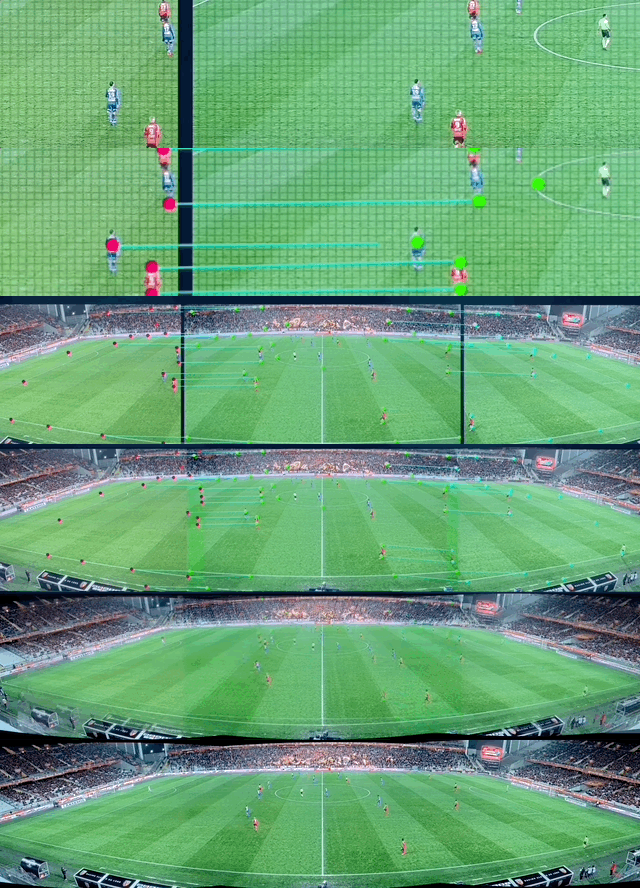
Tuttavia, queste immagini panoramiche presentano un campo visivo (FOV) molto ampio che rende i video distorti. Per offrire una migliore esperienza visiva ai nostri utenti, abbiamo sviluppato un lettore video speciale per visualizzare i video senza distorsioni. Potresti aver avuto l'opportunità di dare un'occhiata al nostro lettore video 3D se hai già provato il nostro servizio o se hai visitato il sito demo di BEPRO.
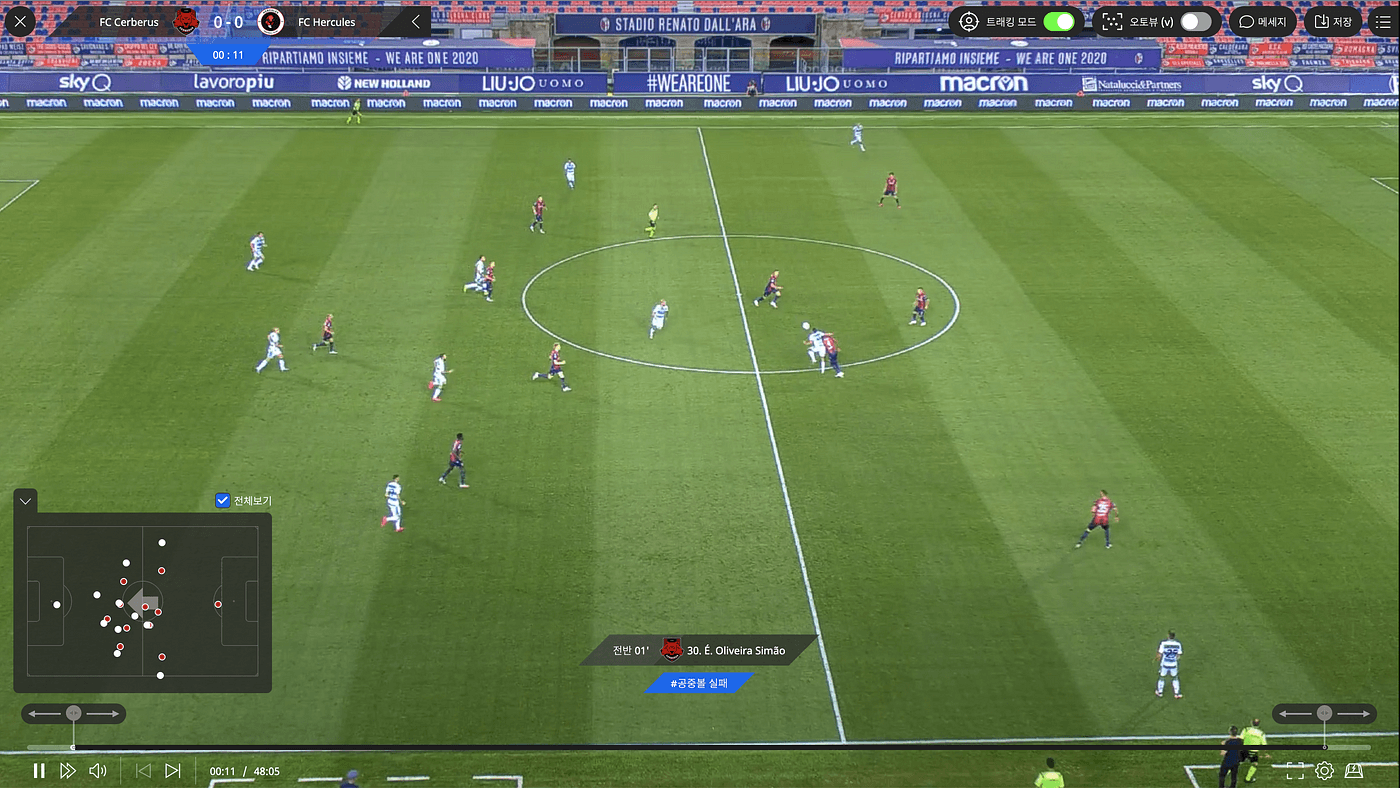
A differenza del video panoramico originale, i video riprodotti con il 3D Video Player di BEPRO non presentano distorsioni, è possibile ingrandire/rimpicciolire l'inquadratura (zoom in/out) e gli utenti possono ruotare liberamente la visuale per osservare qualsiasi punto del campo.
BEPRO ha implementato questo lettore video in più linguaggi per ciascuna piattaforma. Ti guideremo attraverso i passaggi necessari per implementare un lettore video 3D in JavaScript, utilizzabile poi in un browser web.
Fondamenti
Il 3D Video Player di BEPRO funziona fondamentalmente come un normale lettore video a 360˚.
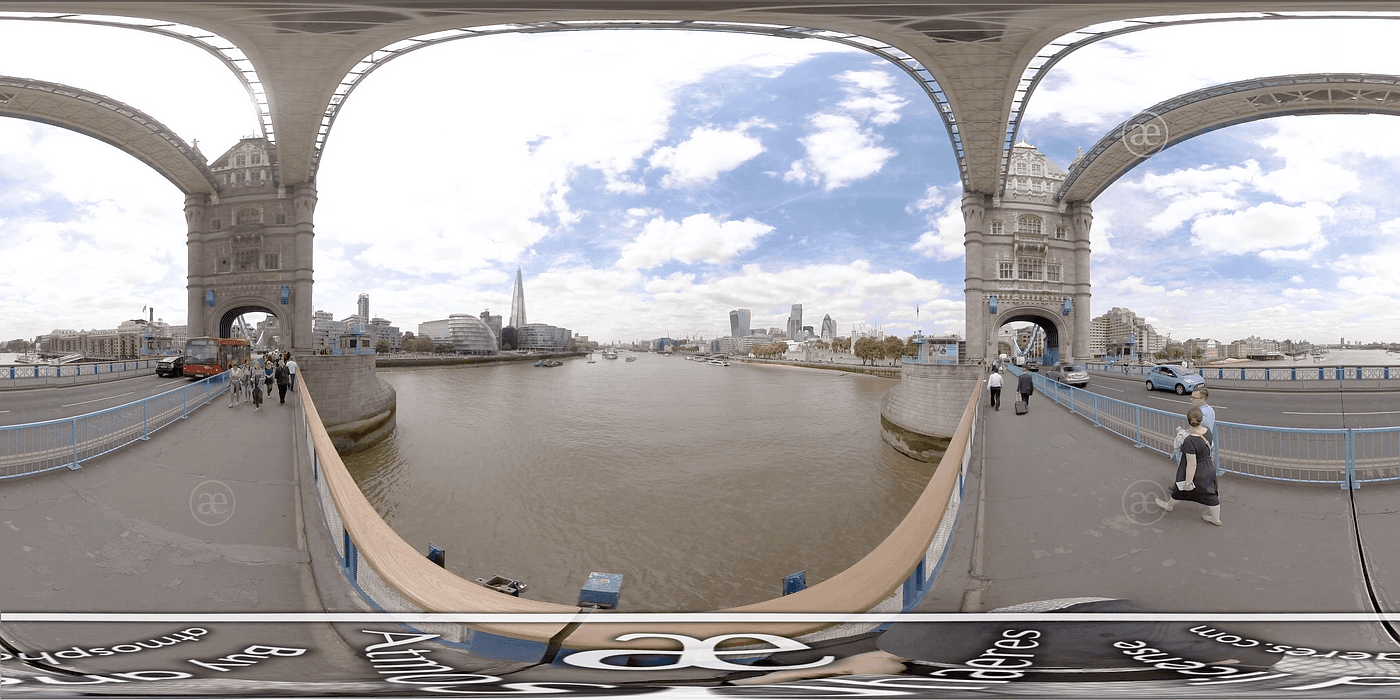
Tuttavia, come menzionato in precedenza, la forma del terreno di gioco catturata da ciascuna telecamera varia a seconda della posizione e delle condizioni in cui le telecamere sono installate. Di conseguenza, il video panoramico di BEPRO ha diversi valori di FOV a seconda del campo, il che rende difficile applicare il meccanismo dei tradizionali lettori video a 360˚, che hanno un FOV di 360 gradi in orizzontale e 180 gradi in verticale. Pertanto, nel 3D Video Player di BEPRO è richiesta un'elaborazione aggiuntiva per utilizzare solo una determinata porzione della sfera, e non la sua interezza.
In questo articolo, faremo pratica con l'esempio del lettore video a 360˚ generico, che è quello più comunemente utilizzato.
Motore 3D (3D Engine)
Puoi implementare facilmente un lettore video a 360˚ se utilizzi un motore 3D. Non è necessario avere esperienza con un motore 3D per seguire questo tutorial, ma ti invitiamo a leggere la breve introduzione a un motore 3D qui sotto se desideri comprenderne le basi.
Concetti di base di un motore 3D
Scena, Renderer, Fotocamera
Una scena, un renderer e una fotocamera sono necessari per visualizzare qualsiasi cosa con un motore 3D. Una scena è come uno spazio 3D virtuale. Dopo aver posizionato gli oggetti 3D e una fotocamera virtuale all'interno di una scena, puoi eseguire il rendering dell'immagine catturata dalla fotocamera virtuale sullo schermo tramite un renderer.
Fotocamera prospettica, Fotocamera ortografica
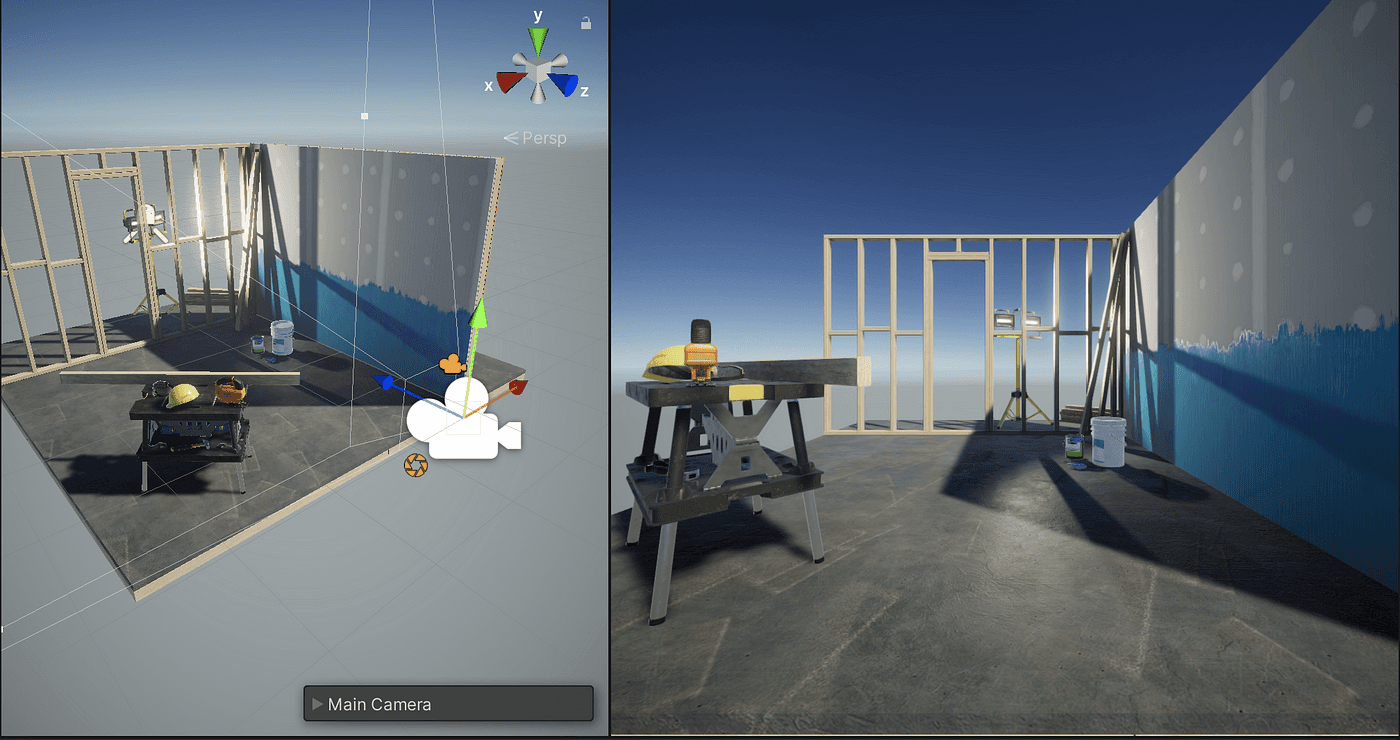
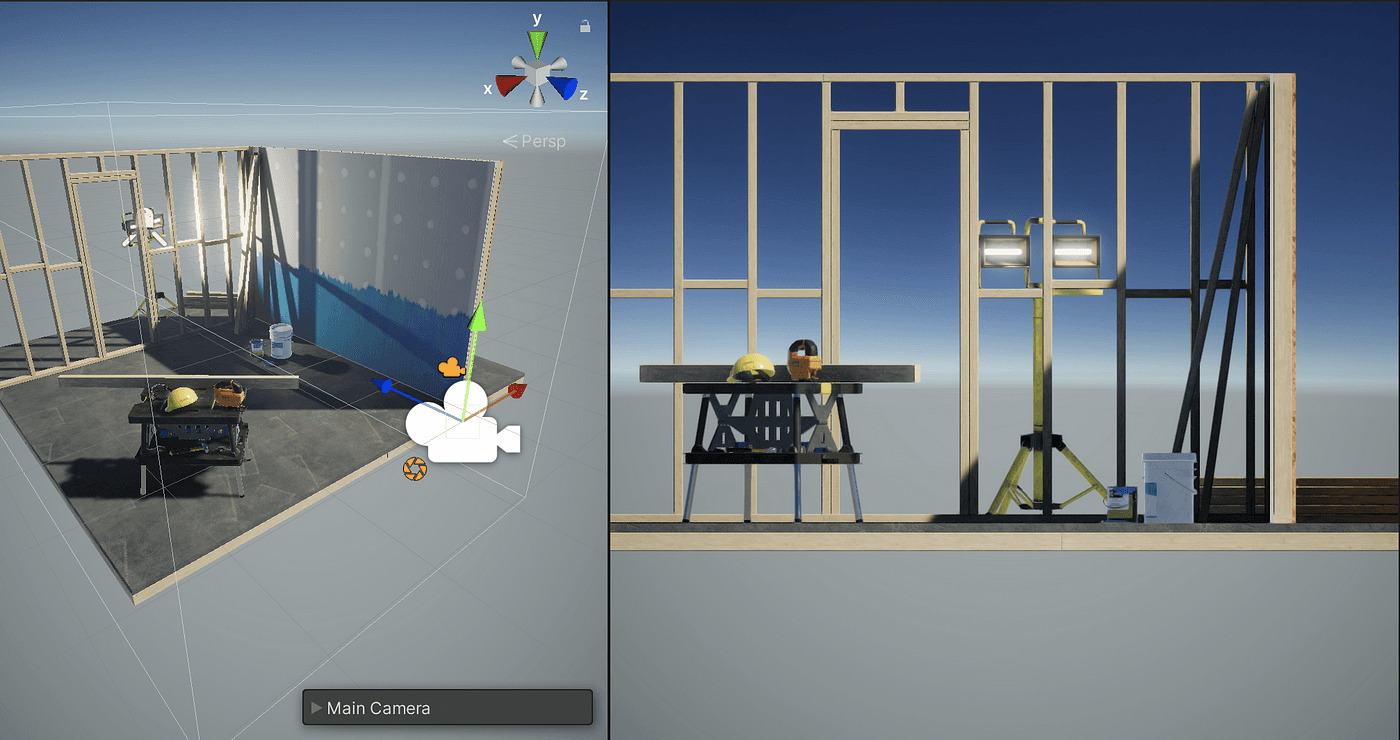
Esistono due tipi di fotocamere: prospettica e ortografica. Una fotocamera prospettica viene utilizzata per visualizzare la grafica 3D, mentre una fotocamera ortografica viene utilizzata per visualizzare immagini 2D, anche se la scena stessa è in 3D.
Geometria, Materiale, Mesh
Per creare un oggetto 3D che verrà mostrato nella scena, sono necessari una geometria, un materiale e una mesh.
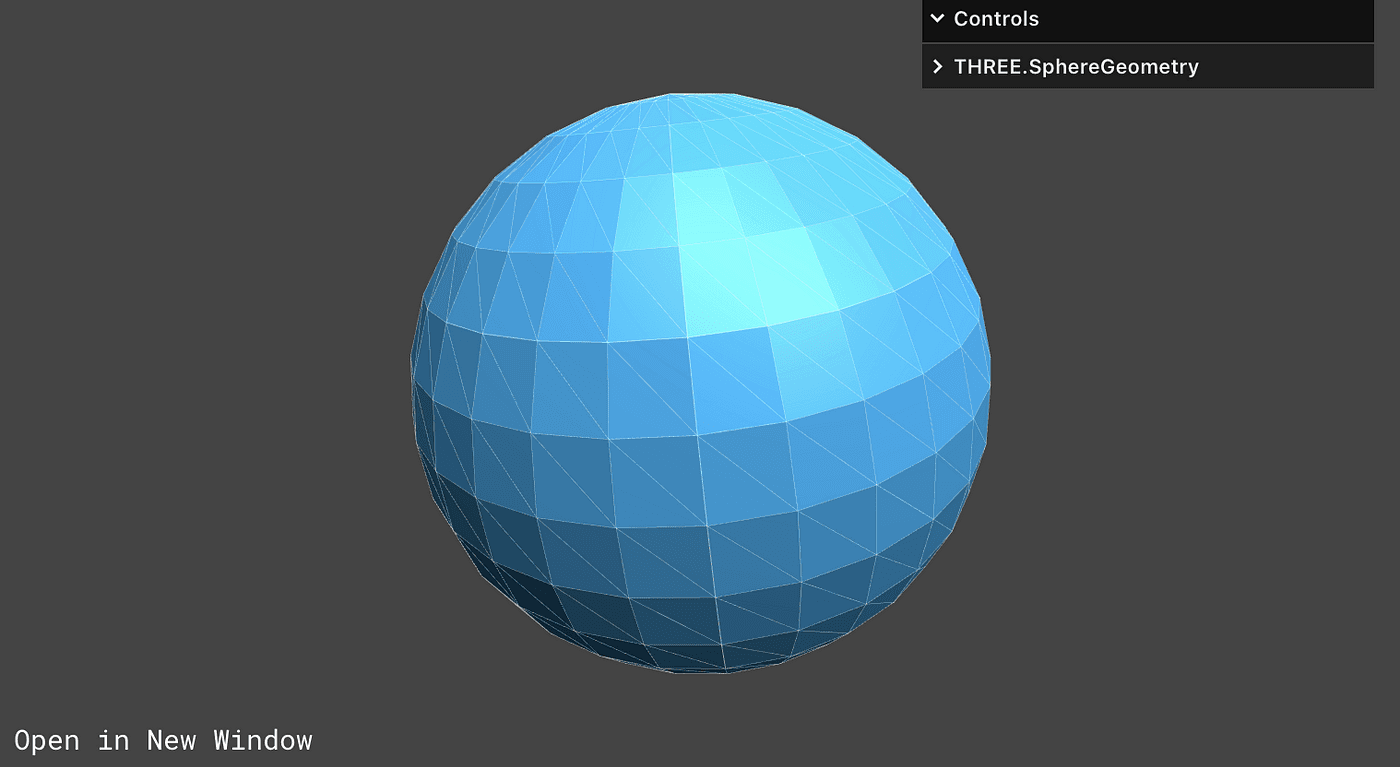
In un motore 3D, ciascun oggetto è costituito da più triangoli e una geometria contiene le informazioni sui vertici e sulle facce di questi triangoli.
Un materiale determina come verrà renderizzata la superficie di un oggetto. L'oggetto può essere colorato con una tinta unita, con un motivo complesso o con più colori utilizzando uno Shader, oppure ricoperto con un'immagine come texture.
Una mesh è un oggetto 3D costituito da triangoli, ed è l'unità di un oggetto che viene effettivamente visualizzata nella scena. In THREE.js, il materiale definisce la superficie della geometria, mentre la posizione, le dimensioni e la direzione dell'oggetto vengono impostate tramite la mesh.
L'implementazione di un lettore video a 360˚ tramite un motore 3D può essere eseguita nei seguenti passaggi:
Creare una scena
Creare una sfera
Posizionare una fotocamera prospettica al centro della sfera
Applicare un video come texture sulla superficie interna della sfera
Ora esaminiamo ogni passaggio più nel dettaglio con il codice funzionante.
Implementazione di un lettore video a 360˚
Per implementare un lettore video a 360˚, utilizzeremo THREE.js (https://threejs.org/), un popolare motore 3D per JavaScript.
1. Crea un file HTML e installa THREE.js
(https://threejs.org/docs/#manual/en/introduction/Installation)
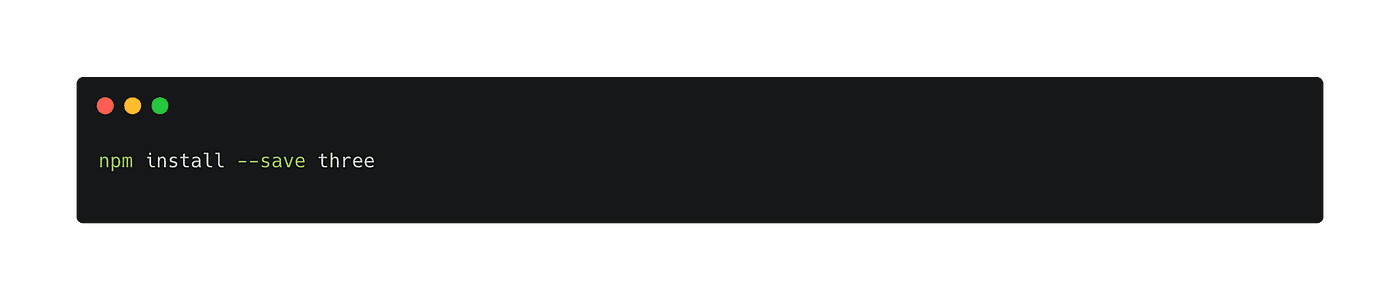
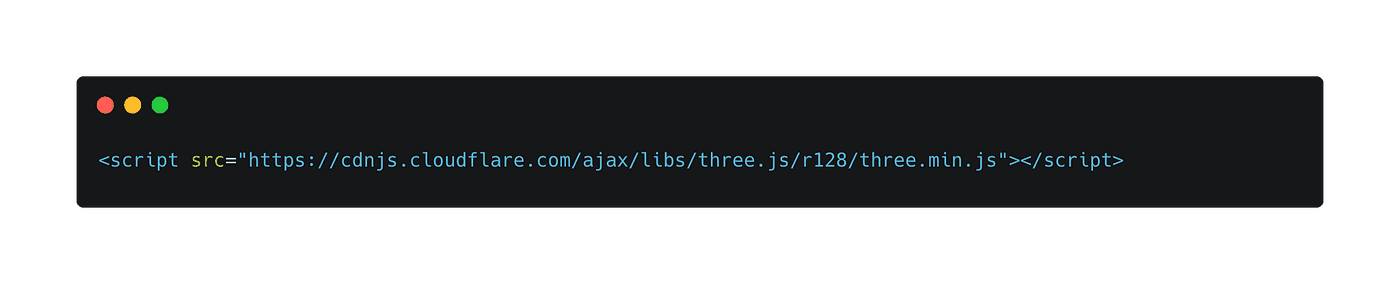
THREE.js può essere installato tramite un gestore di pacchetti come npm o da CDN. Utilizzeremo la versione r128, che è la versione più recente al momento (18/03/2022) fornita da cdnjs.
CDN
2. Crea una scena
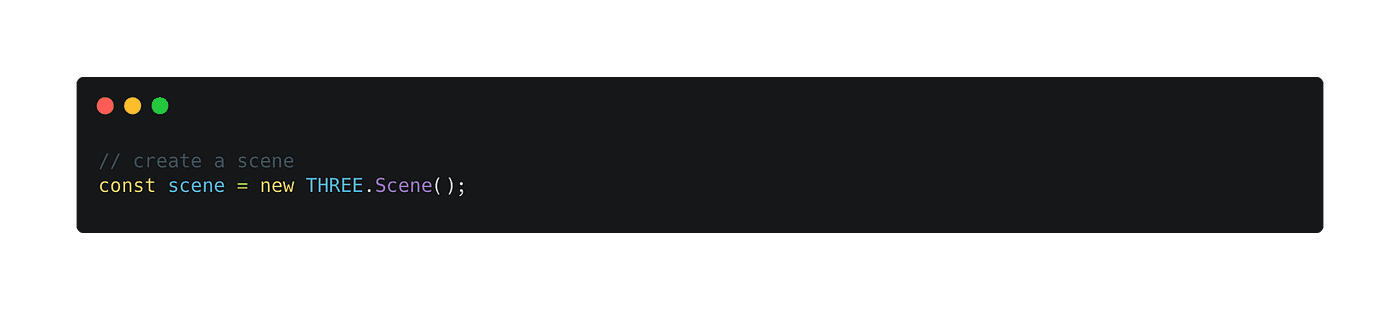
Prima di tutto, dobbiamo creare una scena per visualizzare qualcosa con un motore 3D. Una fotocamera e altri oggetti verranno aggiunti a questa scena.
3. Posiziona una fotocamera e aggiungi un renderer allo schermo
Possiamo creare una fotocamera in qualsiasi momento prima del rendering, ma creiamola prima e poi aggiungiamo un renderer allo schermo in modo da poter verificare i risultati intermedi durante il tutorial.
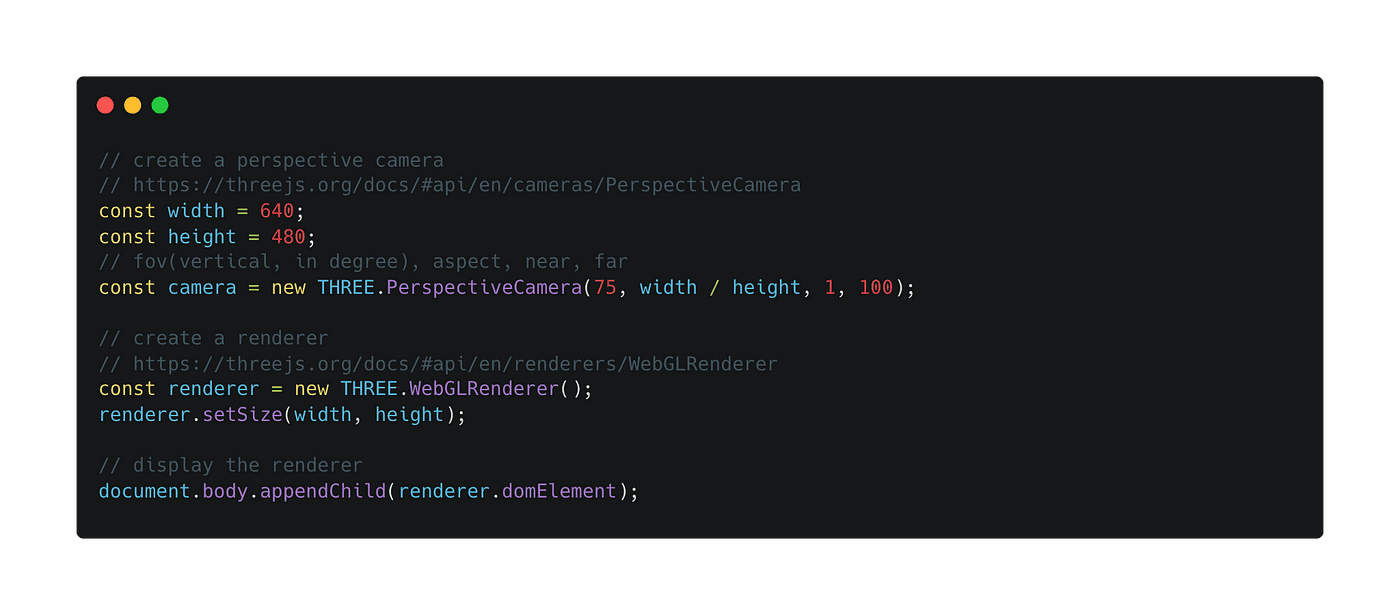
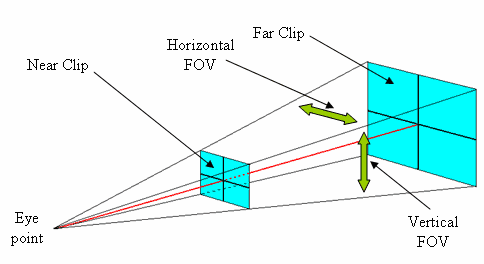
I valori dei parametri near e far di PerspectiveCamera rappresentano rispettivamente le distanze dalla fotocamera, e solo gli oggetti compresi tra near e far vengono catturati dalla fotocamera e visualizzati sullo schermo. Il frustum tra Near Clip e Far Clip nell'immagine sottostante è l'area che verrà mostrata sullo schermo.
Anche se non abbiamo passato alcun argomento al costruttore di WebGLRenderer, esso fornisce alcune opzioni predefinite per ottimizzare la qualità dell'immagine e le prestazioni. Puoi verificare i dettagli nella documentazione di THREE.js.
Ora possiamo vedere un rettangolo nero sullo schermo.
4. Crea una sfera
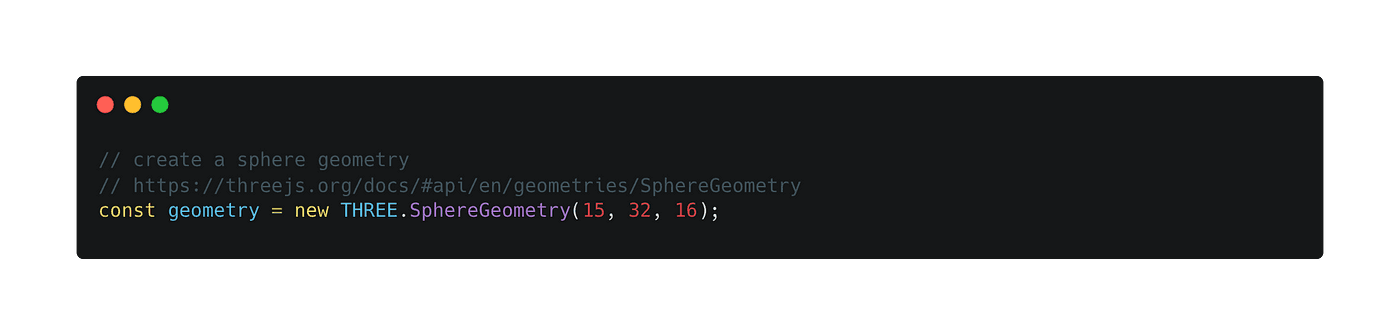
I tre valori passati al costruttore di SphereGeometry sono radius, widthSegments e heightSegments. Il raggio non influisce sulla forma visibile poiché posizioneremo una PerspectiveCamera al centro della sfera, ma deve essere maggiore di near e minore di far di PerspectiveCamera per poter essere effettivamente visualizzato sullo schermo.
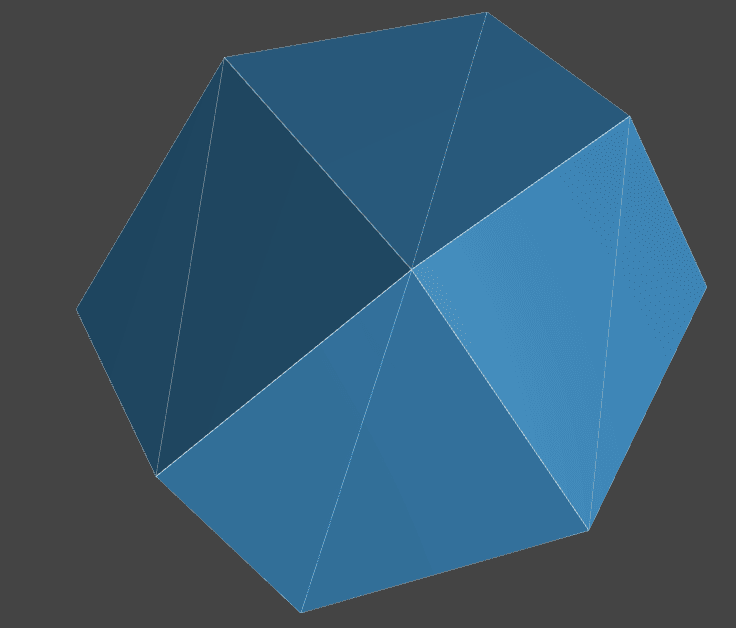
widthSegments e heightSegments definiscono in quanti triangoli la sfera deve essere suddivisa orizzontalmente/verticalmente: maggiore è il numero, migliore sarà la qualità dell'immagine, ma ovviamente le prestazioni diminuiranno.
Confronta la qualità in base ai diversi valori di widthSegments e heightSegments
widthSegments=8, heightSegments=4
widthSegments=32, heightSegments=16
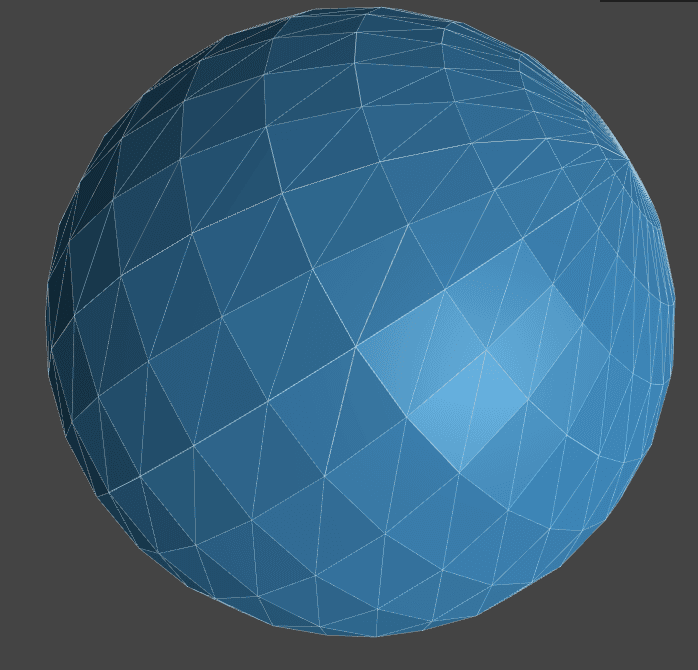
widthSegments=32, heightSegments=16
widthSegments=128, heightSegments=64
5. Applica un video sulla superficie interna della sfera
Diamo un'occhiata alla sfera prima di applicare un video.
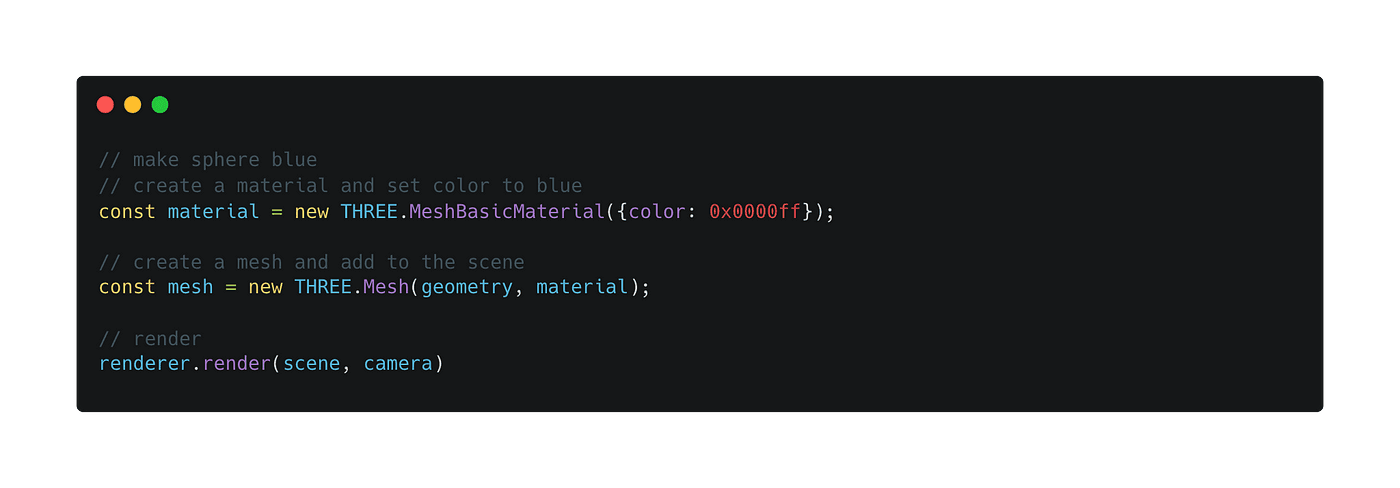

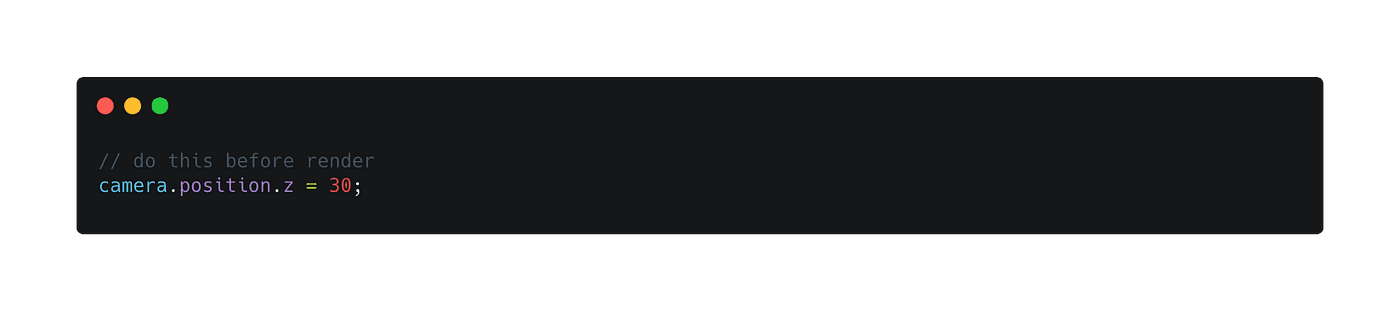
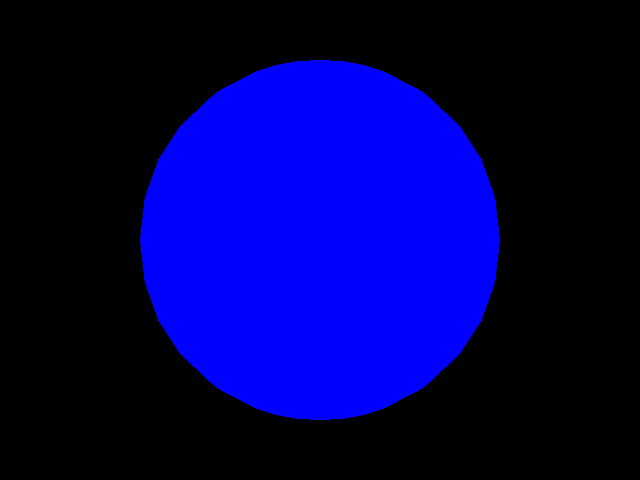
L'intero schermo appare blu poiché la fotocamera si trova all'interno della sfera blu. Spostiamo leggermente la fotocamera in modo da poter vedere la sfera dall'esterno. Se i valori di posizione o rotazione non vengono specificati separatamente, la fotocamera è posizionata per impostazione predefinita su (0, 0, 0) e guarda verso la direzione -z. Poiché abbiamo impostato il raggio della sfera su 15, spostiamo la fotocamera a una distanza superiore a 15 verso la direzione +z.
Per ricoprire la sfera con un video, possiamo utilizzare una VideoTexture.
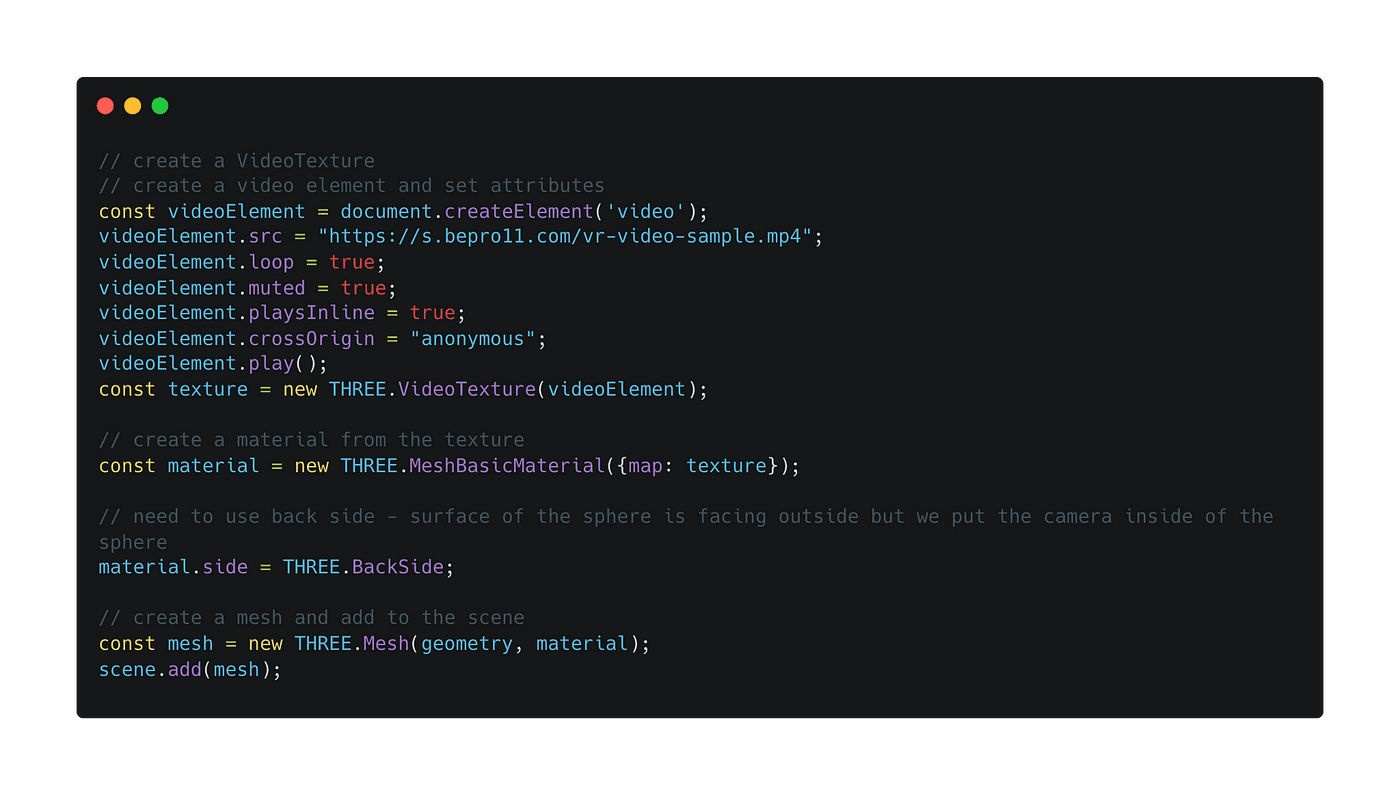
Puoi notare che material.side è impostato su THREE.BackSide. I triangoli che compongono la superficie di una sfera sono rivolti verso l'esterno per impostazione predefinita e, se vi applichiamo una texture, questa può essere vista solo dall'esterno della sfera. Ma poiché abbiamo posizionato la fotocamera all'interno della sfera, il materiale deve essere impostato su BackSide, in modo da fare in modo che i triangoli siano rivolti verso l'interno, verso il centro della sfera.
6. Avvia il ciclo di animazione (Animation Loop)
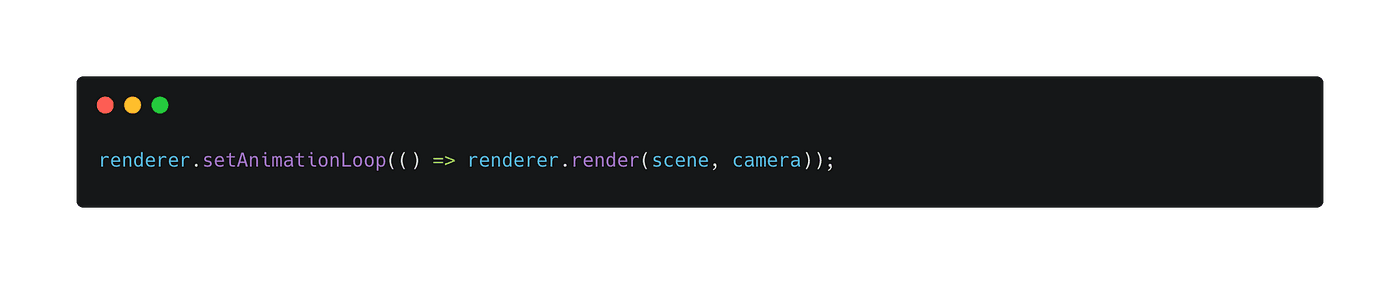
Poiché lo schermo viene aggiornato solo una volta quando viene chiamata la funzione renderer.render(), deve essere aggiornato a ogni fotogramma utilizzando la funzione renderer.setAnimationLoop() per mostrare il video in riproduzione.
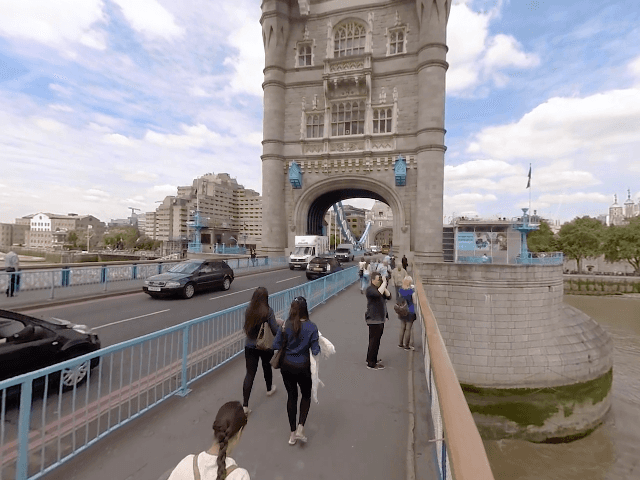
Ora puoi vedere il video riprodotto senza distorsioni al posto del rettangolo nero.
7. Zoom in/out e rotazione
È il momento di implementare le funzionalità essenziali di un lettore video a 360˚: lo zoom in, lo zoom out e la rotazione. Queste possono essere implementate controllando la fotocamera virtuale.
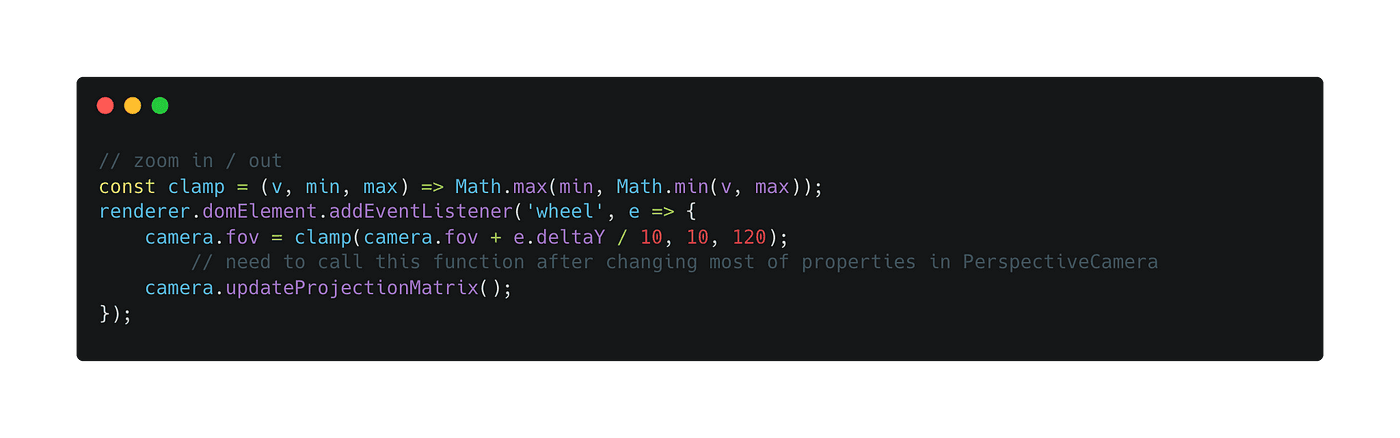
Zoom in/out
Lo zoom avanti/indietro può essere implementato modificando il valore FOV della fotocamera. La riduzione del FOV non modifica le dimensioni del renderer, ma restringe l'area visibile ingrandendo così la schermata, mentre l'aumento del FOV rimpicciolisce la schermata allargando l'area visibile.
Rotazione
Ogni oggetto 3D, compresa la fotocamera, ha valori di posizione e rotazione e tutti i loro valori predefiniti sono {x: 0, y: 0, z: 0}. Per ruotare un oggetto, usa le funzioni .rotateX(), .rotateY() e .rotateZ() in Object3D. Queste funzioni ruotano l'oggetto rispettivamente in base agli assi x, y e z.
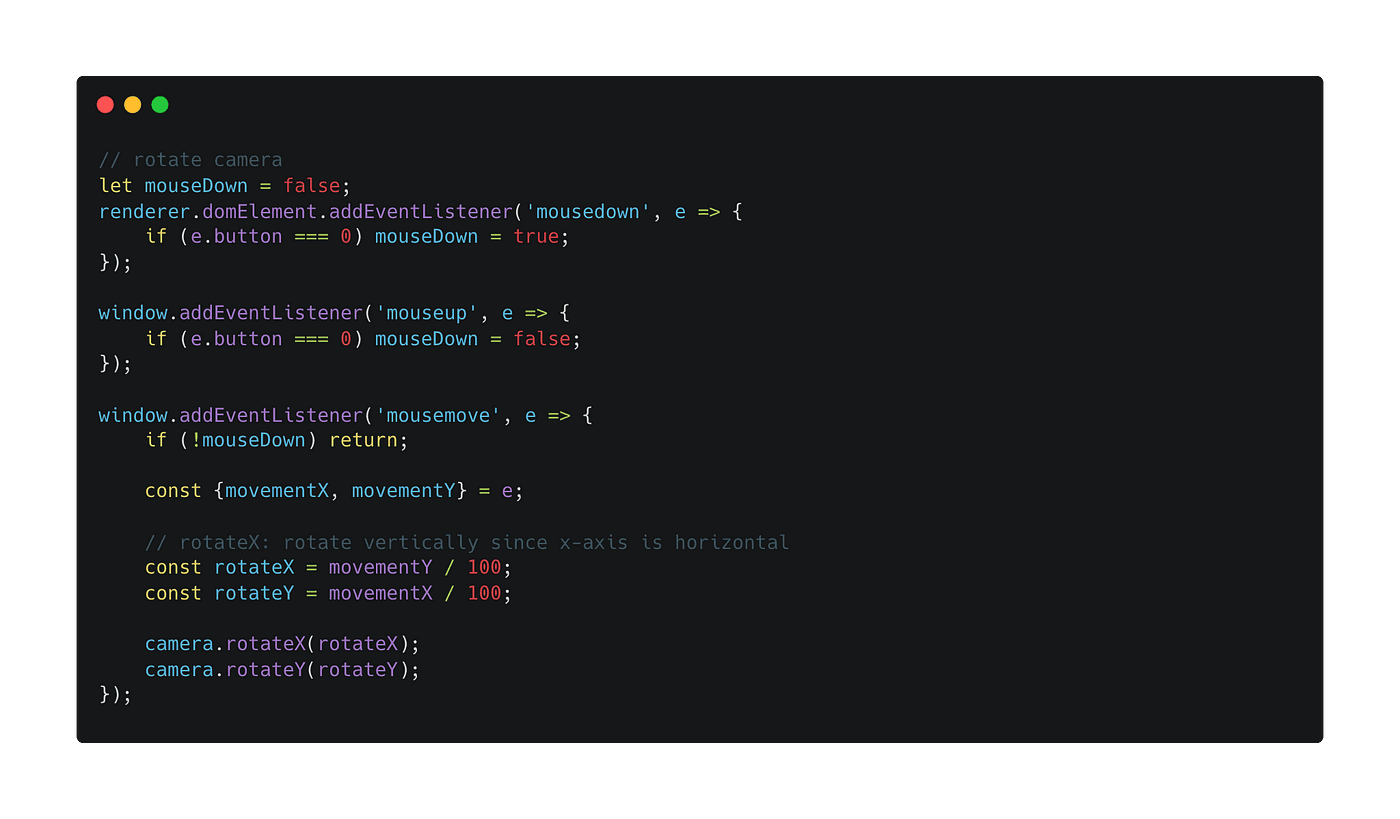
Ora puoi ingrandire o rimpicciolire l'inquadratura ruotando la rotellina del mouse e trascinare lo schermo per visualizzare altre parti dell'immagine.
Risultato
Puoi trovare il risultato finale qui e consultare il codice completo al seguente link. Confrontalo con il tuo codice nel caso in cui il tuo non funzioni correttamente.
https://gist.github.com/bepro-dev/a640f0c2048d4d02a063476ee8a2a3a3