BEPRO Space
BEPRO Editor
Cerberus
Anmeldung & Registrierung
Spielanalyse anfordern
1
BEPRO Editor
Erweitert
Alle Benutzer
Tags zu Clips hinzufügen
Lass uns lernen, wie man Tags zu Clips für eine umfassende Analyse hinzufügt
💡
Voraussetzungen
Hallo vom BEPRO-Team!
In diesem Artikel erfährst du, wie du Tags zu Clips hinzufügst, um eine umfassendere Analyse zu ermöglichen.
Was sind Tags?
Der BEPRO-Editor erstellt grundsätzlich Labels und importiert sie in Projekte, um Clips mit entsprechenden Labels zu generieren. Du würdest zum Beispiel ein Label namens „Gutes Spiel" erstellen, es als Projektlabel festlegen und dann Clips an Momenten während eines Spiels generieren, die „Gutem Spiel" entsprechen.
Wenn du sekundäre Informationen in Clips eingibst, wie z.B. ob ein „Gutes Spiel" im Verteidigungsbereich oder Angriffsbereich stattgefunden hat, kannst du später schnell die benötigten Informationen finden und mit der Pivot-Tabellen-Funktion eine umfassendere Analyse ermöglichen.
Das Tool, das zur Eingabe dieser sekundären Informationen verwendet wird, nennt sich 'Tag'.
So gibst du Tags ein
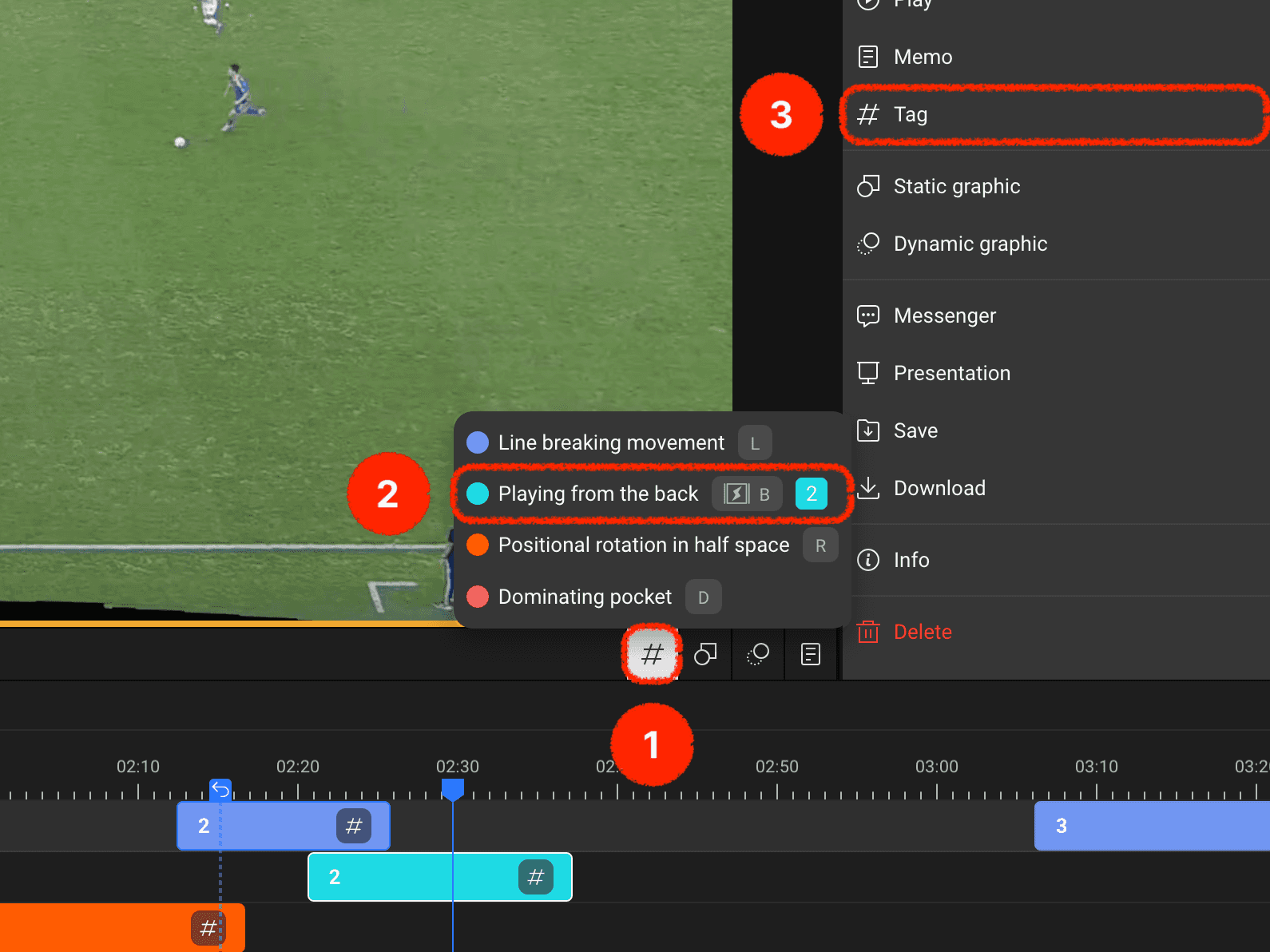
Es gibt zwei Methoden, um Tags in Clips einzugeben: mit dem Tag-Button im Timeline-Header oder mit dem rechten Menü-Panel, nachdem du einen Clip ausgewählt hast.
Lass uns die auf dem Bildschirm angezeigten Menüs zusammen betrachten:
Sie können die Tag-Schaltfläche in der Kopfzeile der Zeitleiste verwenden, um den gewünschten Clips Tags hinzuzufügen.
Wenn es einen Label-Track mit einem Clip gibt, der zur aktuellen Wiedergabezeit generiert wurde, kannst du Tags direkt zu diesem Clip eingeben. Für Tracks ohne Clips, die zur aktuellen Wiedergabezeit generiert wurden, kannst du Tags eingeben, während du gleichzeitig Clips erstellst
Alternativ kannst du einen bestimmten Clip auswählen und Tags über das Tag-Menü im rechten Panel eingeben
Labels zur Eingabe als Tags auswählen
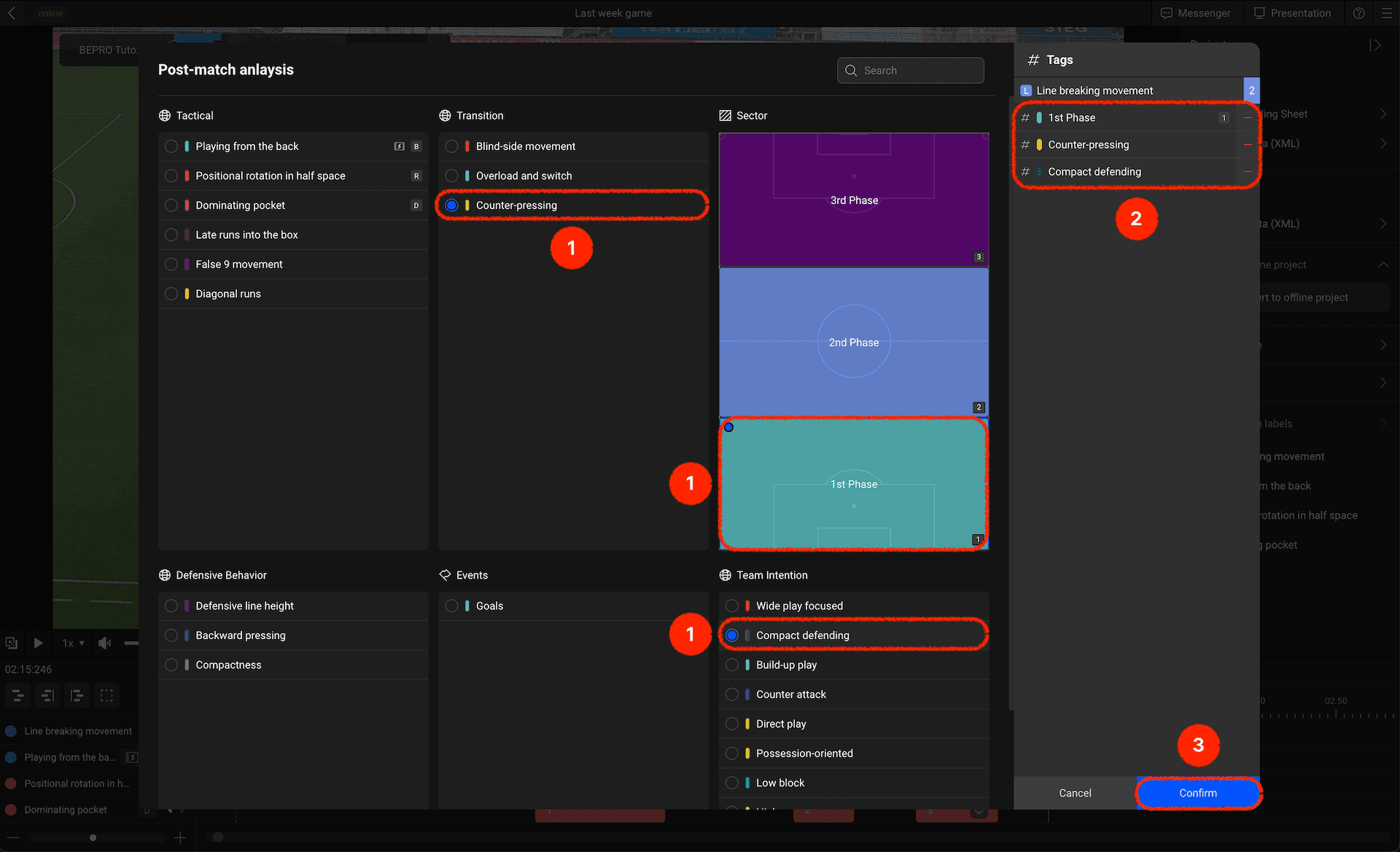
Wähle die Labels aus, die du als Tags eingeben möchtest, aus den verfügbaren Labels. Du kannst mehrere Labels auswählen, eines aus jeder Label-Gruppe
Die ausgewählten Label-Tags werden im rechten Panel angezeigt
Sobald du mit der Auswahl der Tags fertig bist, klicke bitte auf Bestätigen
Tag-Filter
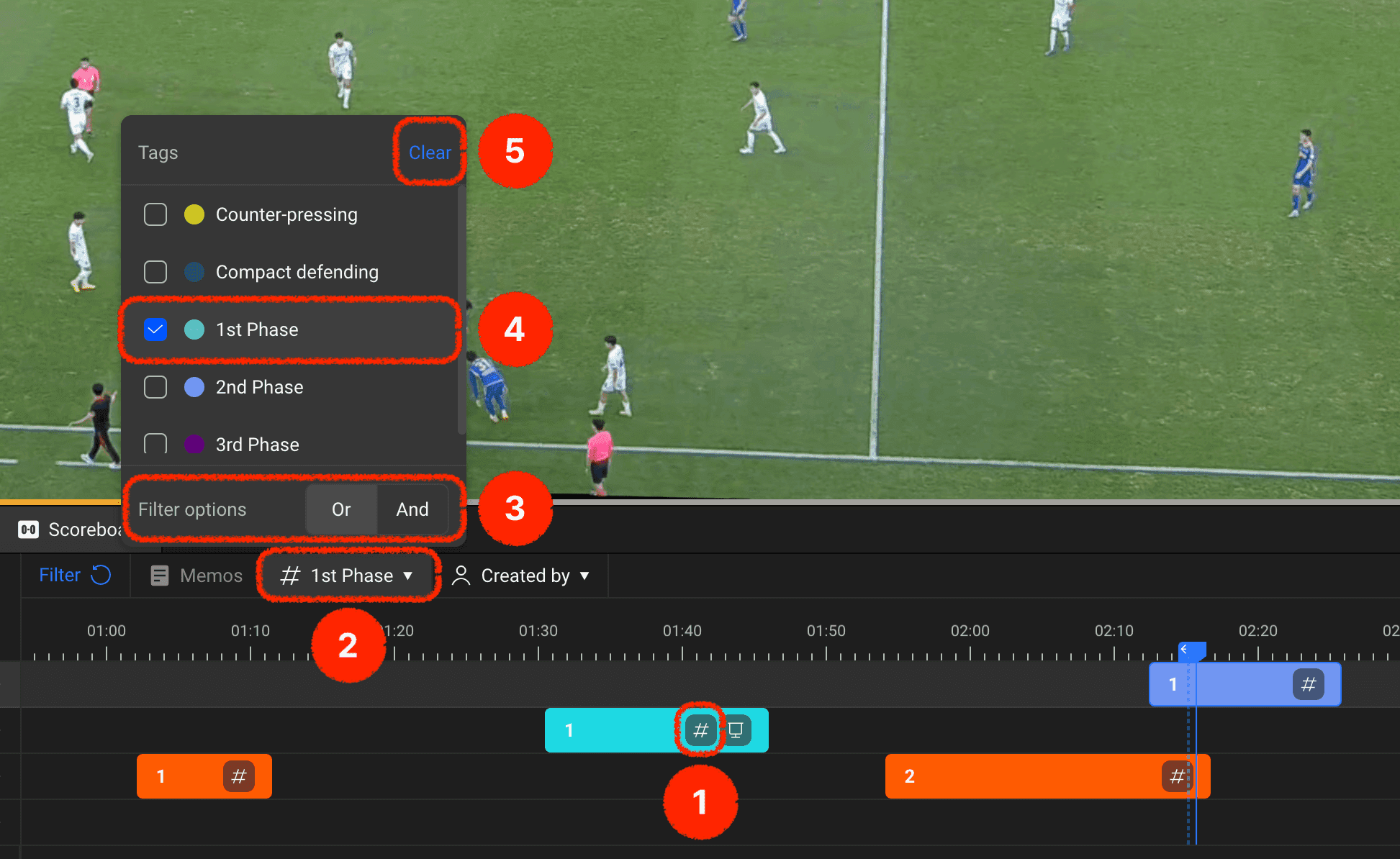
Sobald du Tags in Clips eingegeben hast, kannst du Clips basierend auf diesen Tags filtern.
Clips mit Tags zeigen ein Tag-Symbol auf der rechten Seite an
Ein Klick auf den Tag-Button im Timeline-Header öffnet das Tag-Listen-Popup
Bei der Auswahl mehrerer Tag-Filter kannst du die Mehrfachauswahl-Filtermethode wählen
Eine Liste aller in den Clips verwendeten Label-Tags wird angezeigt, und die Auswahl des gewünschten Tags lässt nur Clips mit diesem Tag auf der Timeline zurück
Du kannst den Tag-Filter zurücksetzen, wenn gewünscht
Nutze die Tag-Funktion, um deinen generierten Clips Kontext hinzuzufügen und umfassendere Analysen zu beginnen!
Weiter