BEPRO Space
BEPRO Editor
Cerberus
Anmeldung & Registrierung
Spielanalyse anfordern
0
BEPRO Space
Erweitert
Staff oder höher
Spielzeit einstellen
Stelle die Spielzeit ein, damit sie auf dem Scoreboard angezeigt wird
Wenn Du ein Spielvideo direkt hochlädst, wird standardmäßig keine Spielzeit angezeigt.
Mit der Funktion „Spielzeit einstellen“ kannst Du sie jedoch im Scoreboard anzeigen lassen.
Klicke dafür beim gewünschten Spiel auf „Mehr Optionen“ und wähle „Spielzeit einstellen“.
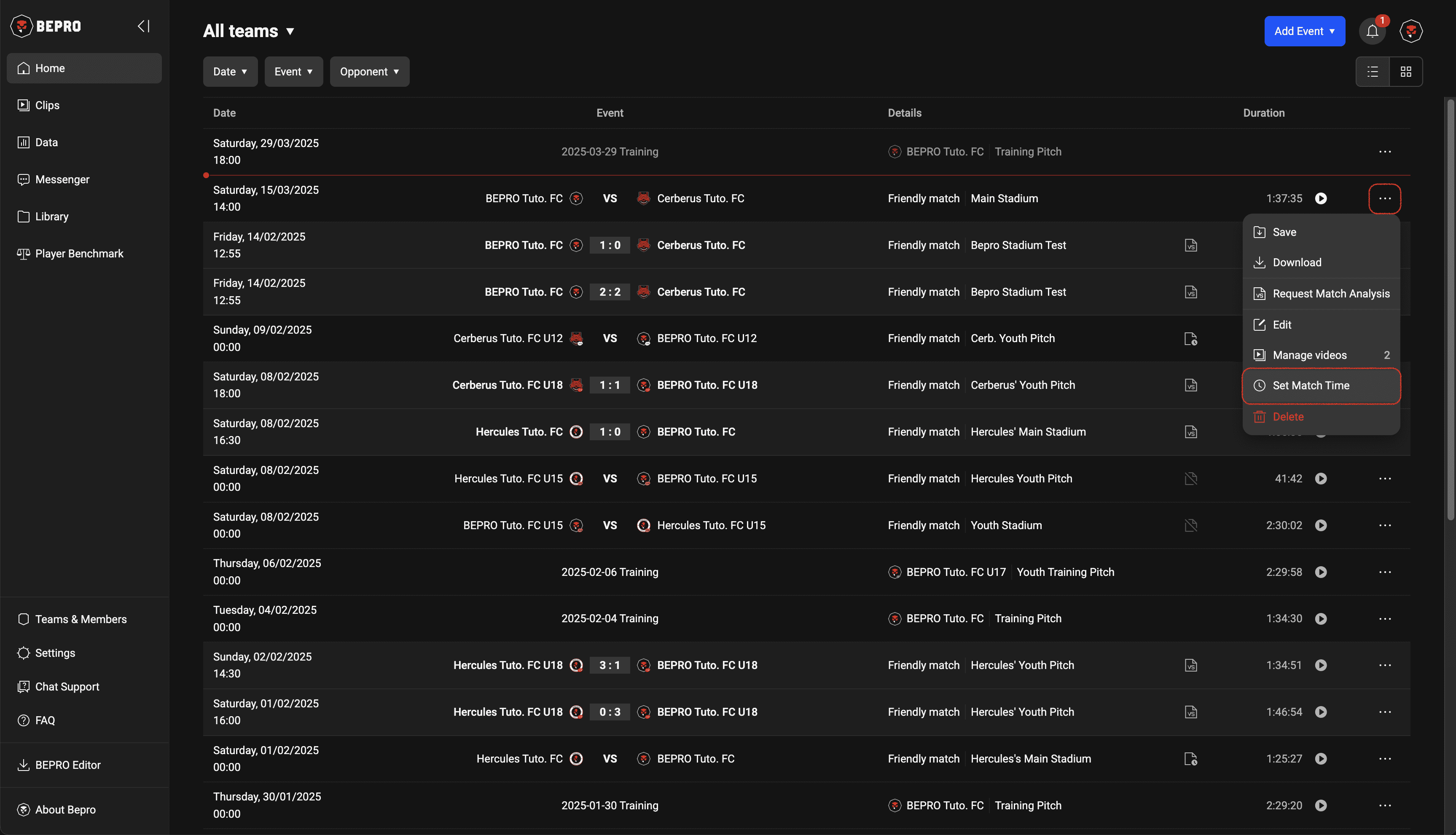
„Spielzeit einstellen“ ist eine Funktion zum Eintragen von Start- und Stoppzeitpunkten eines Spiels.
Da die Aufzeichnung oft vor Spielbeginn startet und Pausen lang sein können, hilft diese Funktion auch beim Entfernen unnötiger Abschnitte.
Über dem Wiedergaberegler erscheint ein Zeit-Panel.
Drücke „Hinzufügen“, um an einem gewünschten Punkt Spielzeit einzutragen.
Die Übersicht zeigt, wie Zeiten im Video gesetzt wurden.
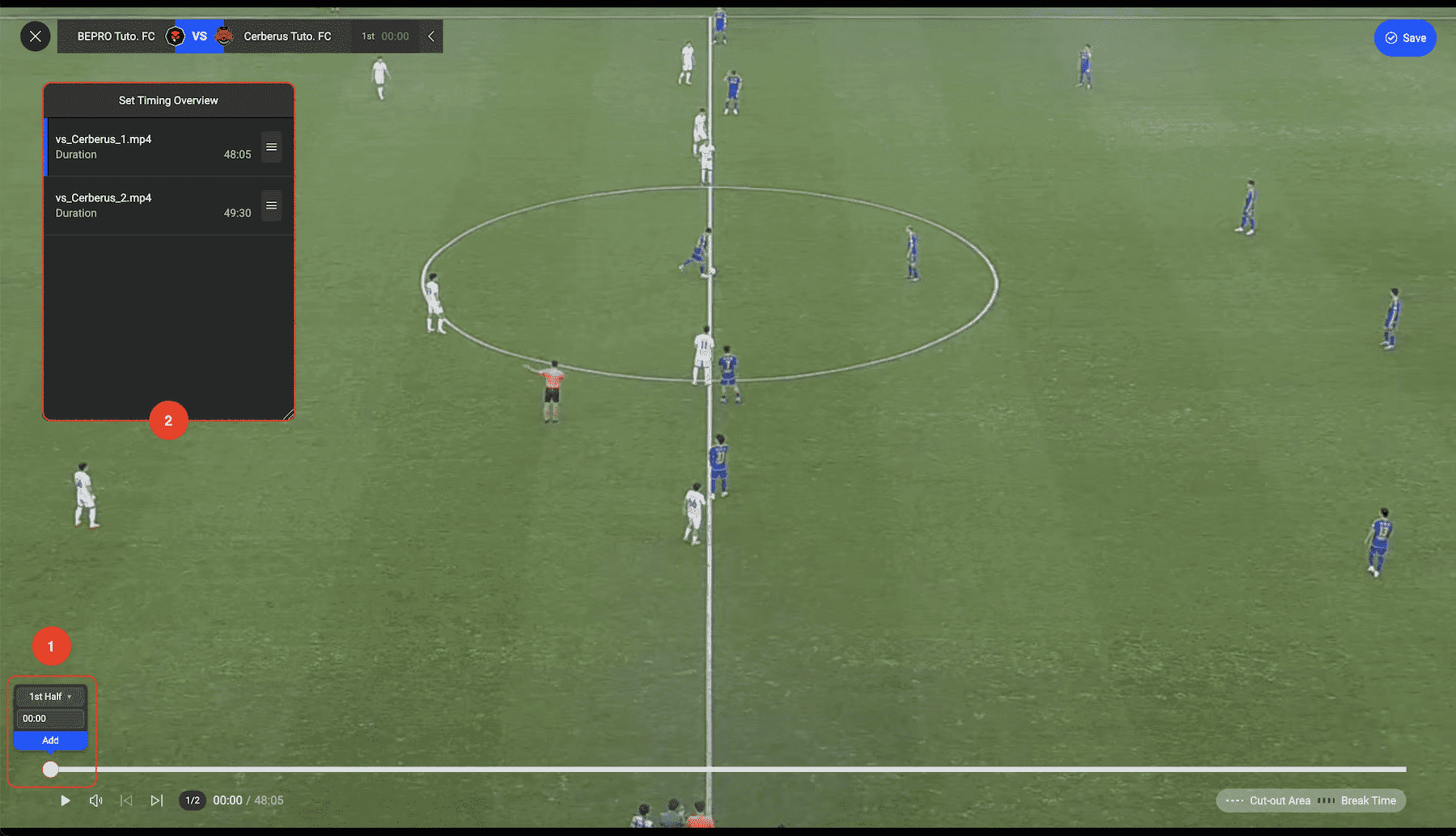
Gehe nun zur Startzeit des Spiels und drücke über der Wiedergabebar auf „Hinzufügen“.
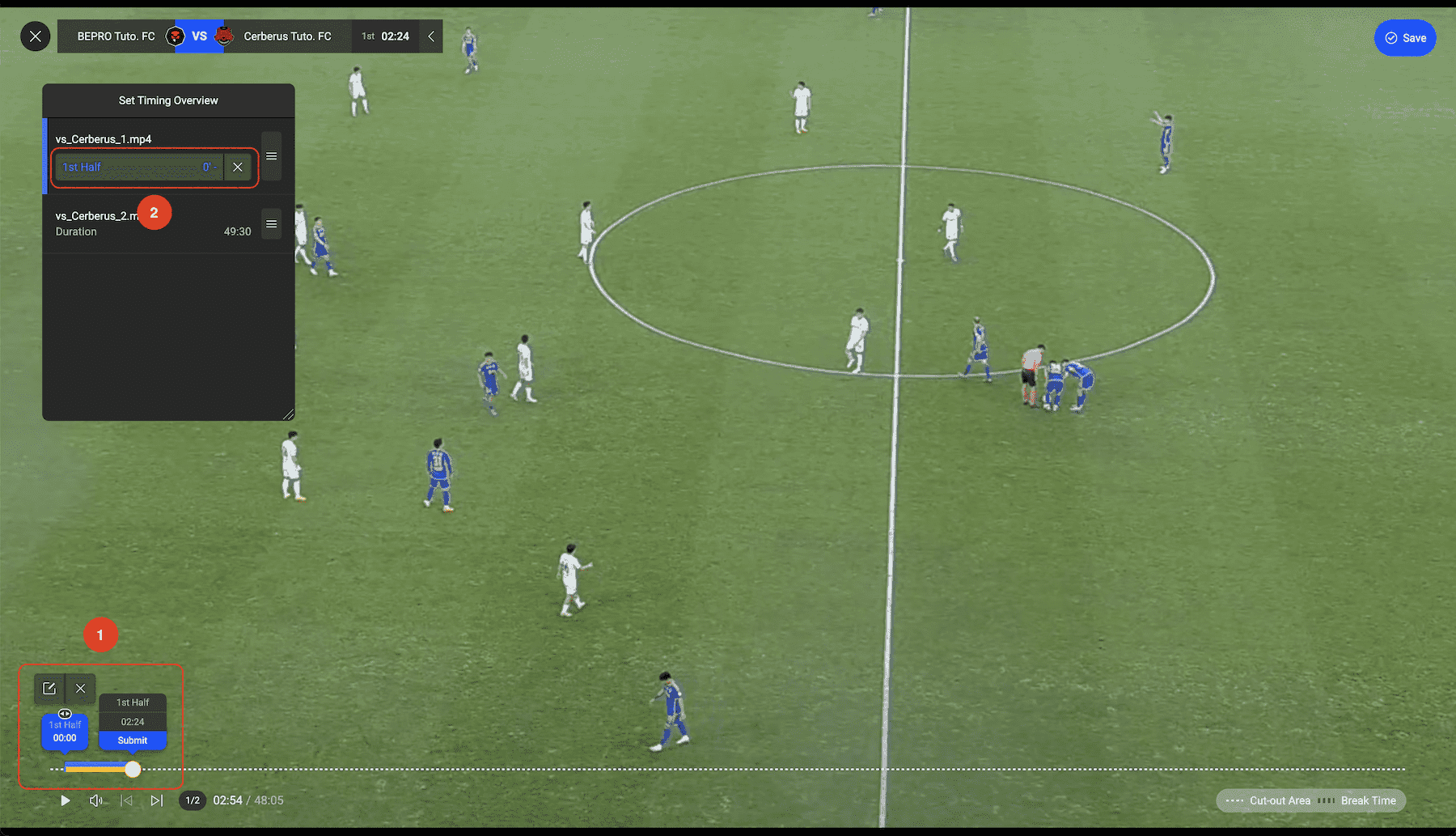
Beim Fußball wird die Startzeit der ersten Halbzeit eingetragen und ein Panel zum Eintragen des Endes erscheint.
Diese Eingabe siehst Du auch in der Zeitübersicht.
Weiße Punktlinien in der Leiste markieren nicht abgespielte Abschnitte. Prüfe die Zeitangaben.
Selbst wenn der Anfang fehlt, kannst Du die Zeit manuell eingeben.
Wenn Du z. B. erst ab Minute 5 aufgenommen hast, stelle die Zeit vor dem Hinzufügen auf 05:00.
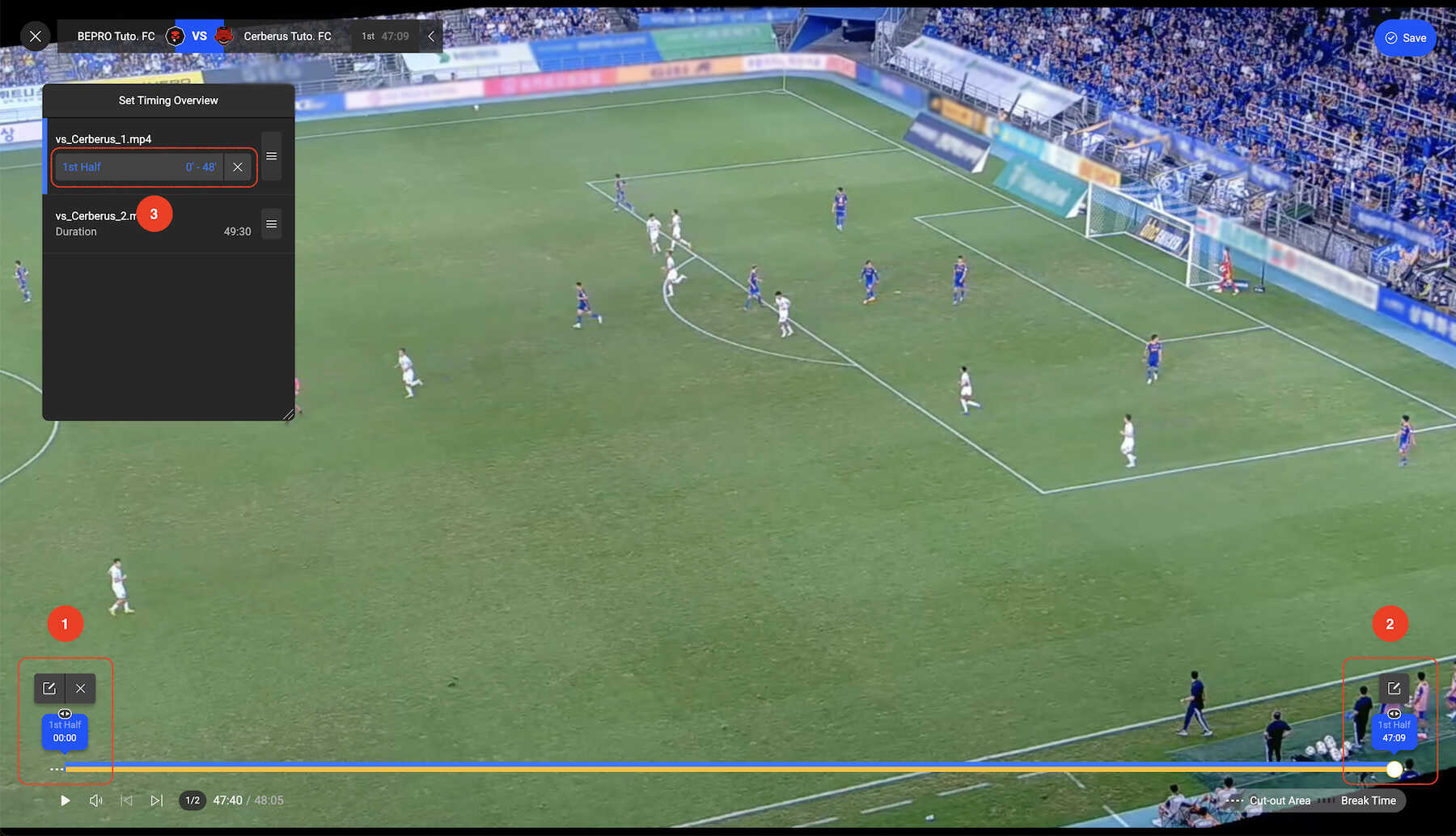
Bewege nun den Regler zum Ende der 1. Halbzeit und klicke auf „Speichern“.
Bei Sportarten mit Zeitstopp drücke „Speichern“ am nächsten Stoppzeitpunkt, nicht am Ende.
Die Länge erscheint im Zeitübersichtspanel.
Um die 2. Halbzeit einzugeben, gehe zum nächsten Video.
Klicke in der Übersicht oder unten auf das Video-Icon.
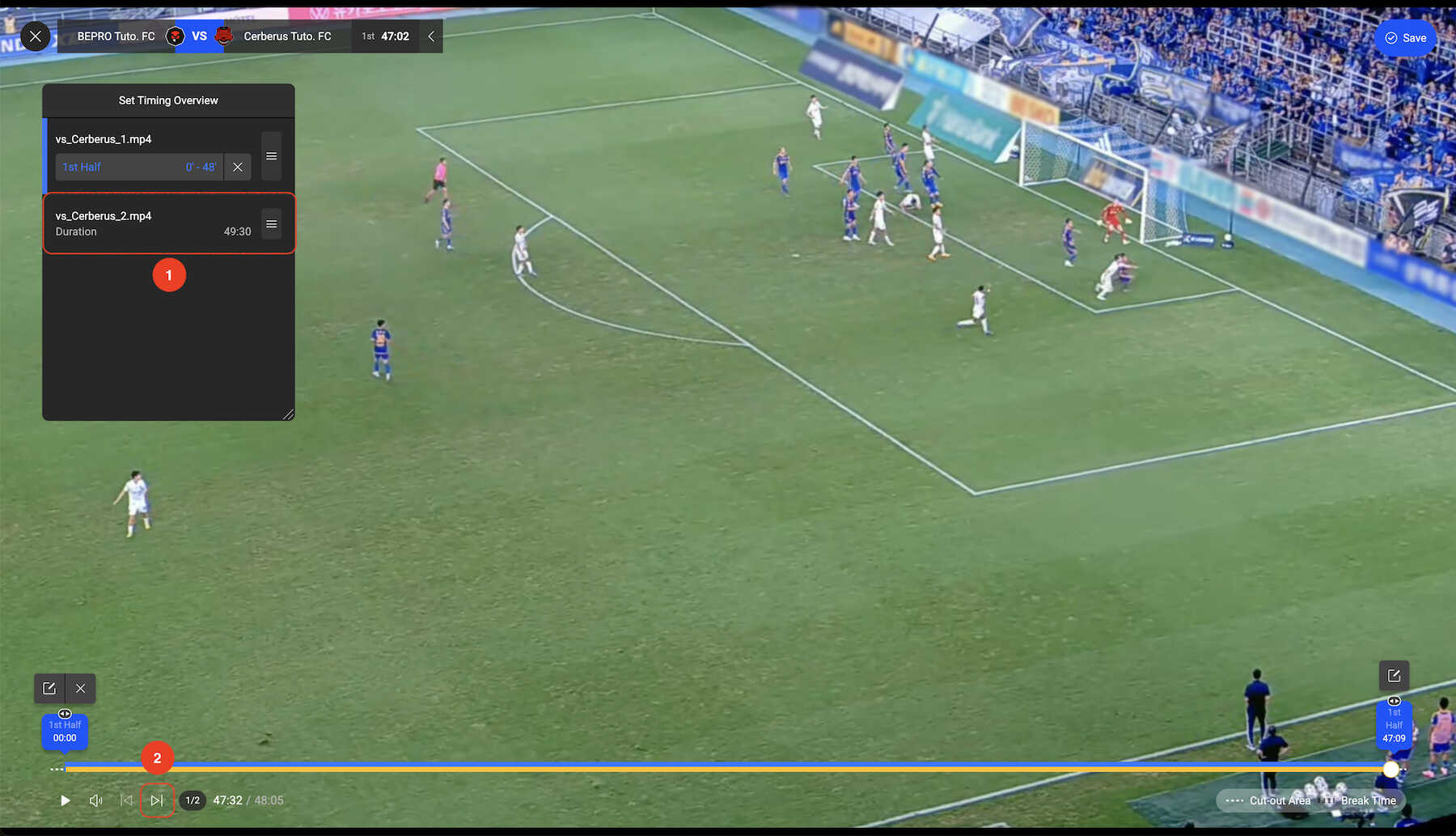
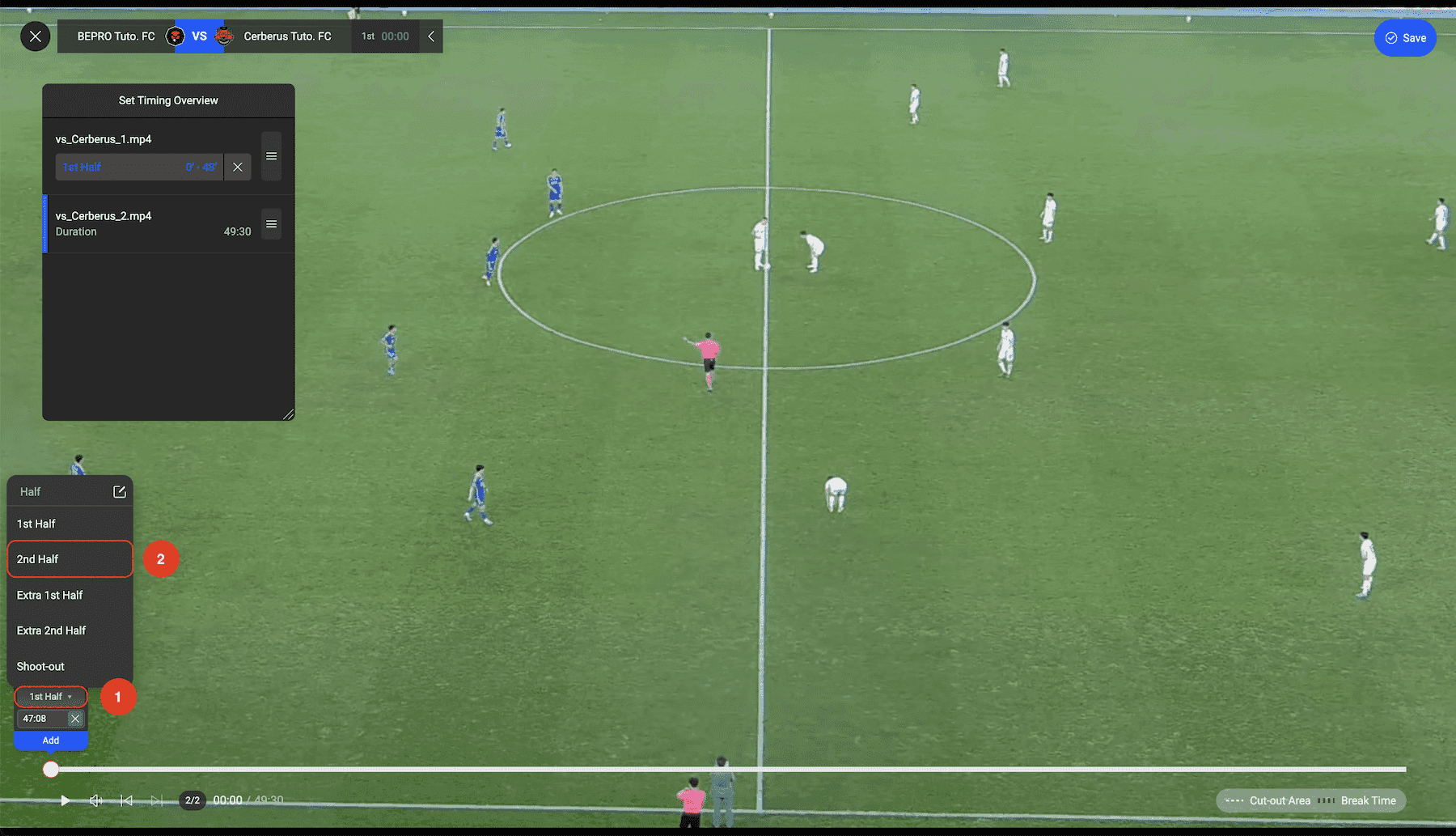
Für die 2. Halbzeit ändere „1. Halbzeit“ auf „2. Halbzeit“.
Dann folge denselben Schritten wie zuvor.
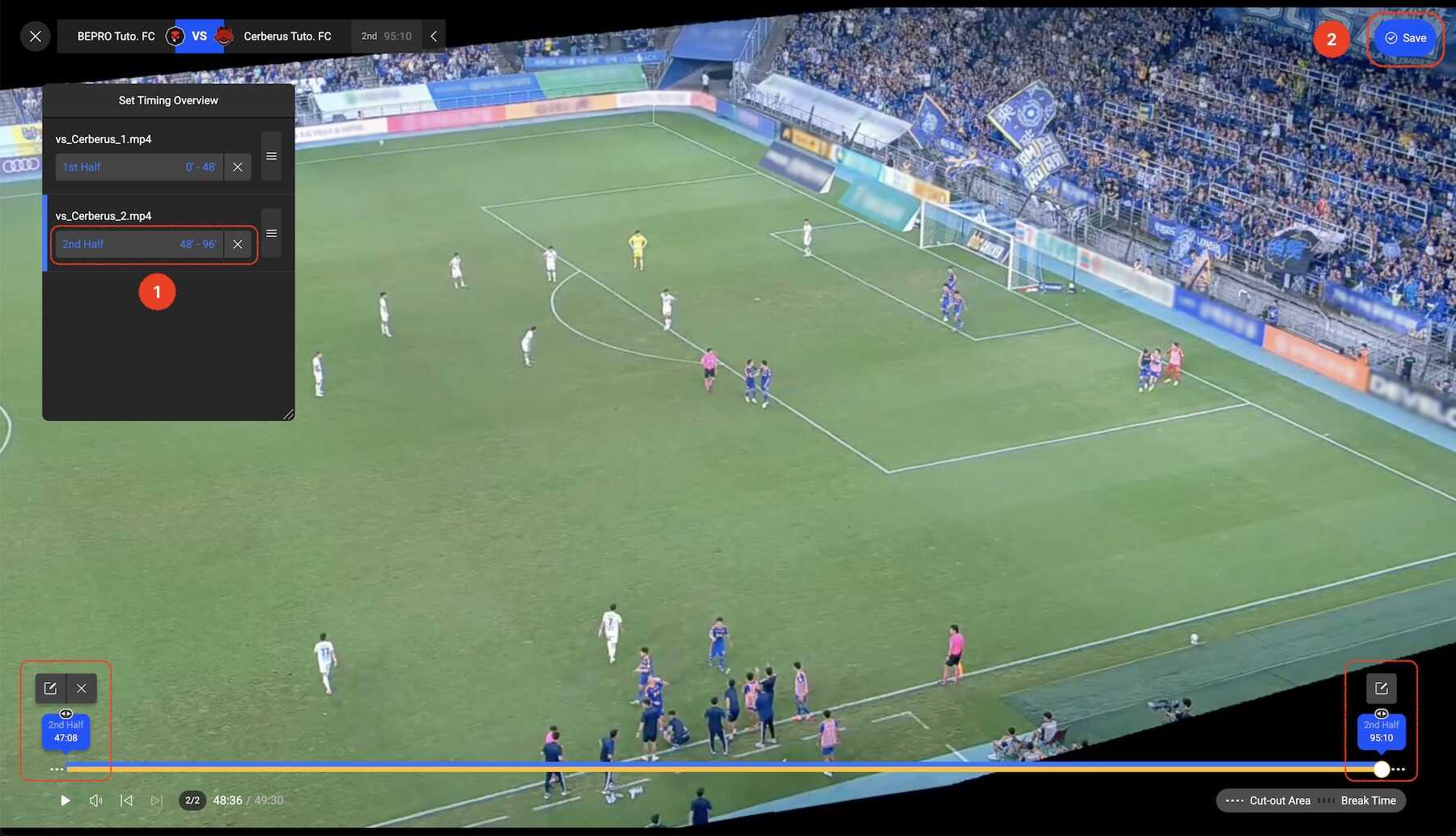
Klicke nach allen Eingaben oben rechts auf „Speichern“, um die Zeiteingabe abzuschließen.
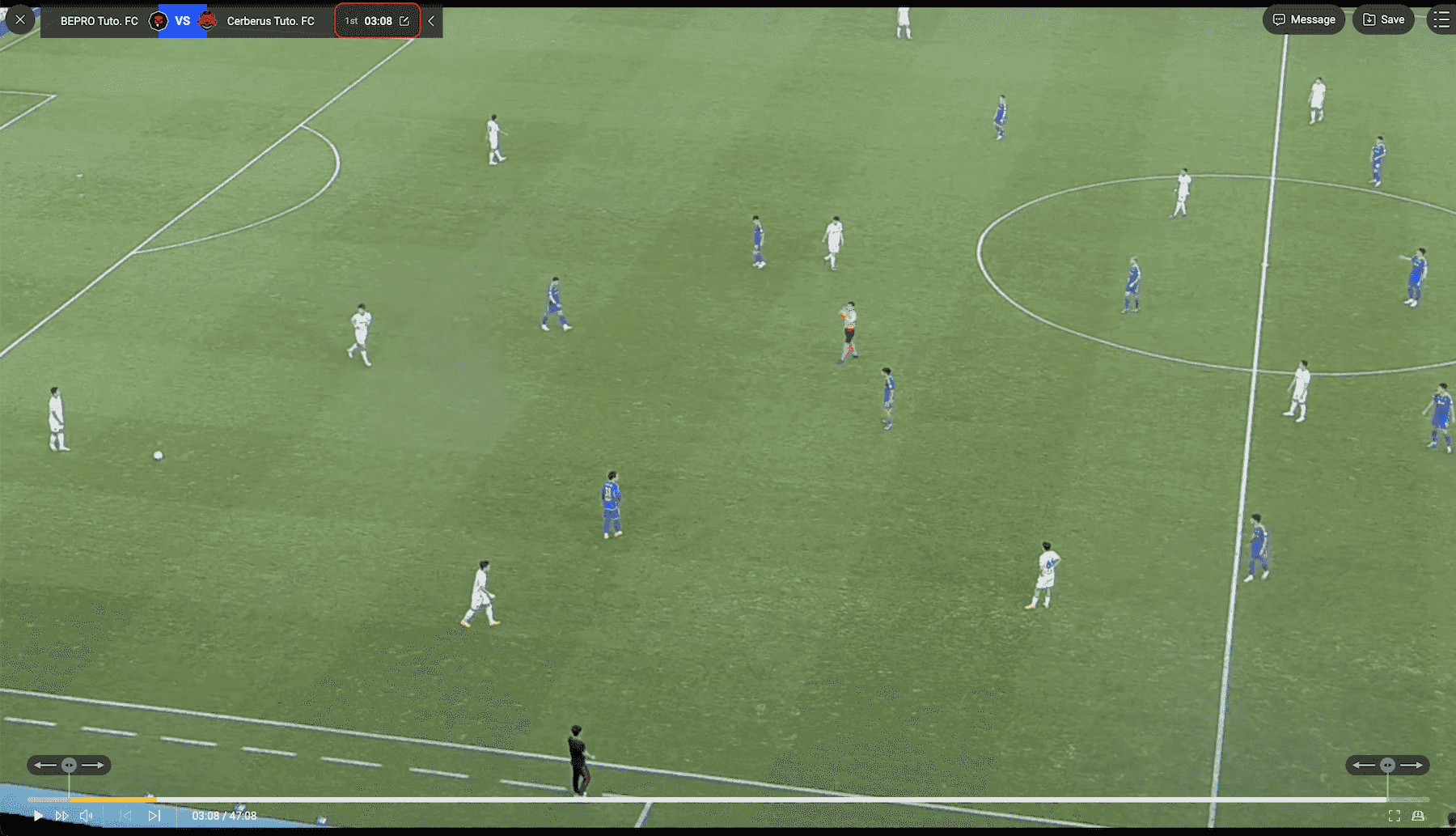
Wenn alle Zeiten eingetragen sind, spiele das Video ab.
Die Spielzeit wird oben links auf dem Scoreboard korrekt angezeigt.
Weiter