BEPRO Space
BEPRO Editor
Cerberus
Anmeldung & Registrierung
Spielanalyse anfordern
2
Cerberus
Basis
Alle Benutzer
Live-Codierung
Lerne, wie du Live-Codierung mit Cerberus verwendest
Hallo, das ist das BEPRO-Team!
In diesem Artikel lernst du, wie du mit Cerberus Live-Codierung verwendest, um sinnvollere Halbzeit-Meetings auf dem Platz zu führen.
1. BEPRO Editor starten
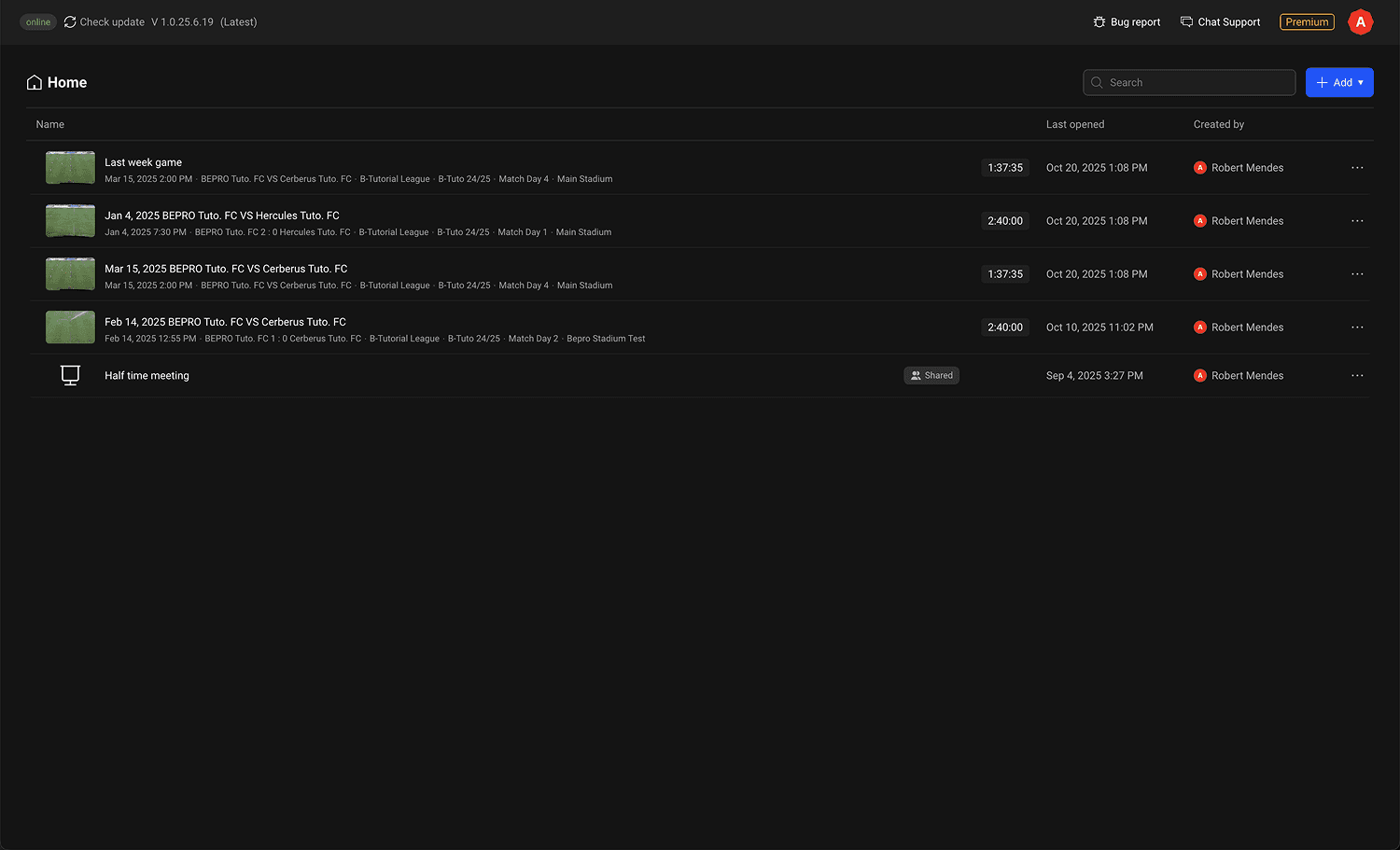
Starte zunächst den Editor.
2. Cerberus und Laptop verbinden
Um Live-Codierung zu verwenden, musst du Cerberus mit deinem Laptop verbinden.
Informationen zum Verbinden deines Laptops findest du im folgenden Artikel.
Laptop-Verbindung
3. Aufnahme starten
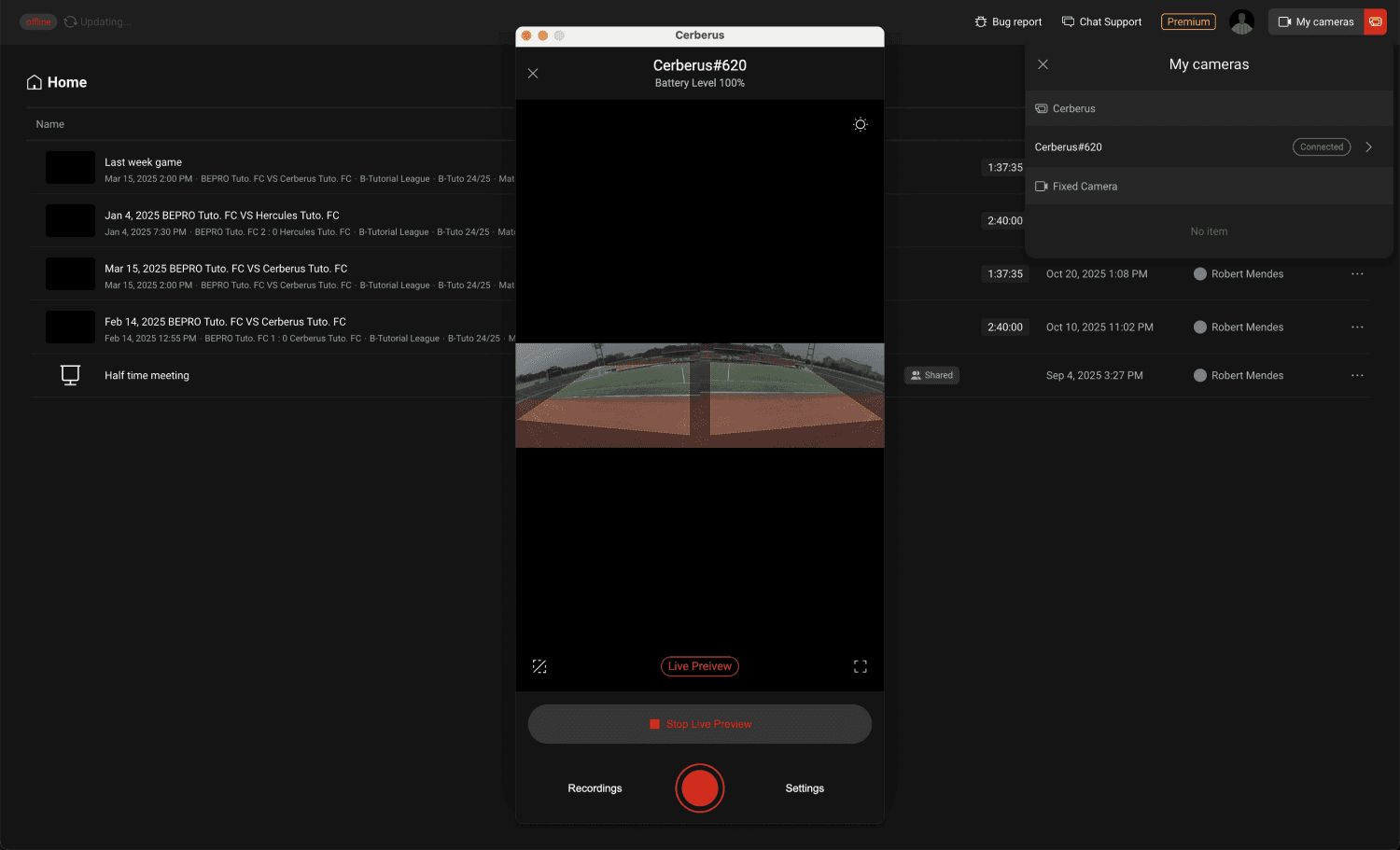
Live-Coding beinhaltet das Öffnen von Filmmaterial, das derzeit von Cerberus im Editor aufgezeichnet wird, und die Durchführung von Bearbeitungen in Echtzeit.
Daher müssen Sie zuerst die Aufnahme mit Cerberus starten.
Klicken Sie in der Liste „My Cameras“ im Editor auf das verbundene Cerberus-Element, um den Controller zu starten.
Beziehen Sie sich dann auf den unten stehenden Artikel und starten Sie die Aufnahme.
Aufnahme starten
4. Projekt erstellen
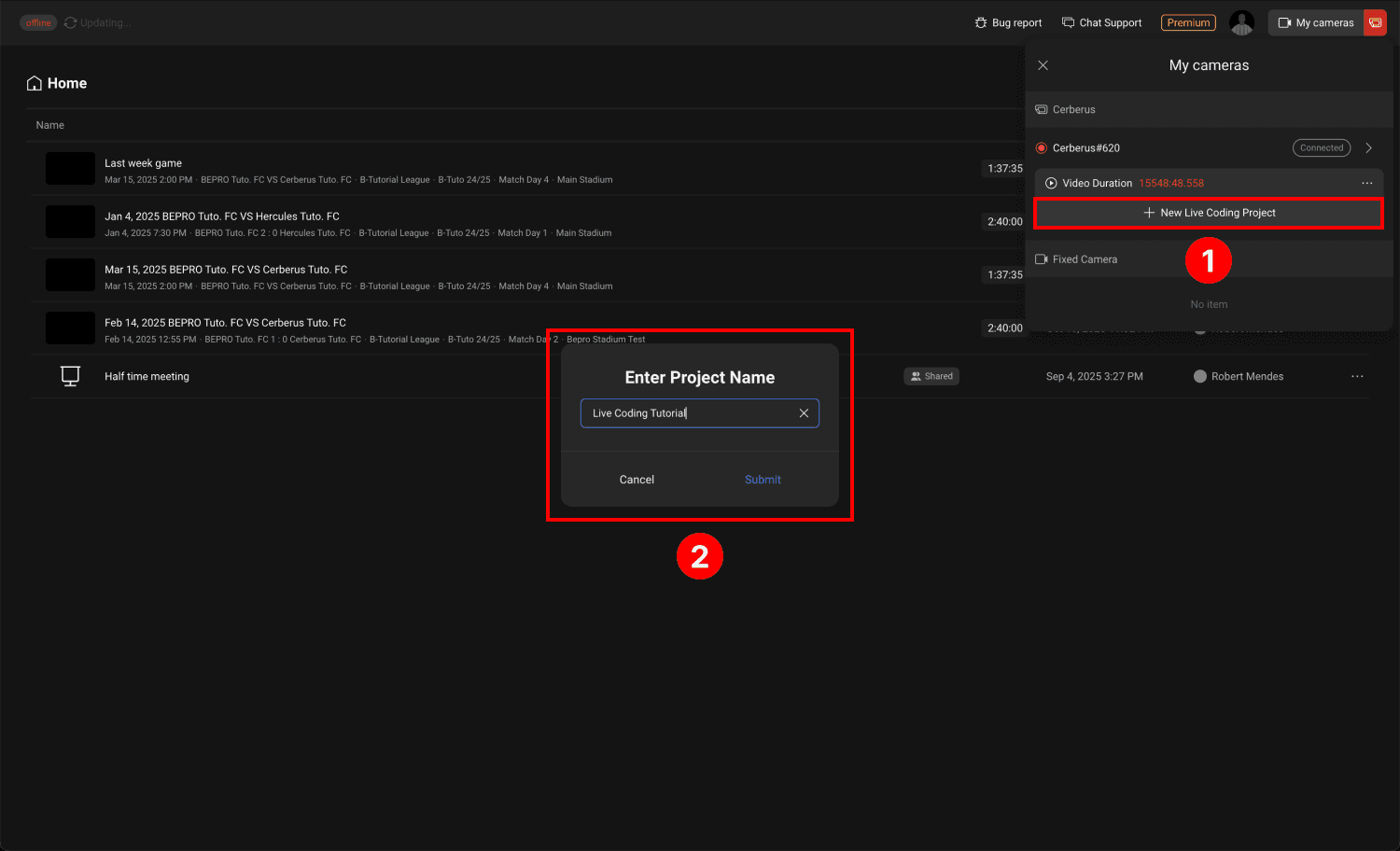
Sobald Cerberus mit der Aufnahme beginnt, wird das derzeit aufgezeichnete Element unter dem Cerberus-Element, das sich in der Liste „Meine Kameras" befand, angezeigt. Klicke hier auf die Schaltfläche zur Erstellung eines Live-Coding-Projekts.
Gib den Projektnamen ein und klicke auf Bestätigen.
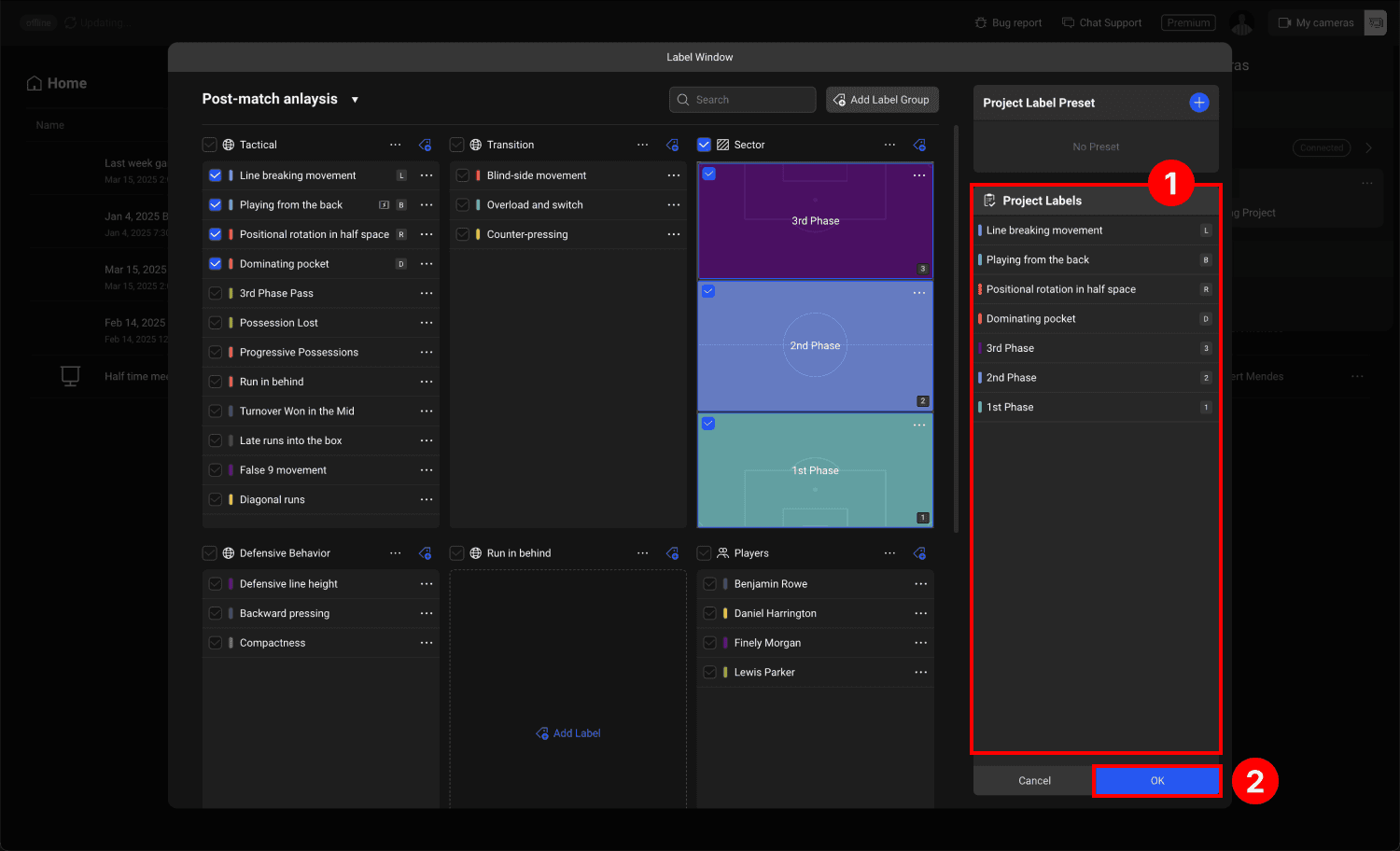
Der BEPRO-Editor ermöglicht es dir, verschiedene Labels für Analysen wie Ereignisse, Spielernamen und Bereiche zu erstellen und diese für die Clip-Erstellung und Sekundärinformationen wie Tagging zu verwenden.
Wenn keine vorhandenen Labels vorhanden sind, erstelle die Labels, die du für dieses Projekt verwenden möchtest, und wähle sie als Projektlabels aus.
Die ausgewählten Labels werden im Projektlabel-Bereich auf der rechten Seite hinzugefügt.
Sobald du deine Auswahl abgeschlossen hast, klicke auf Fertig.
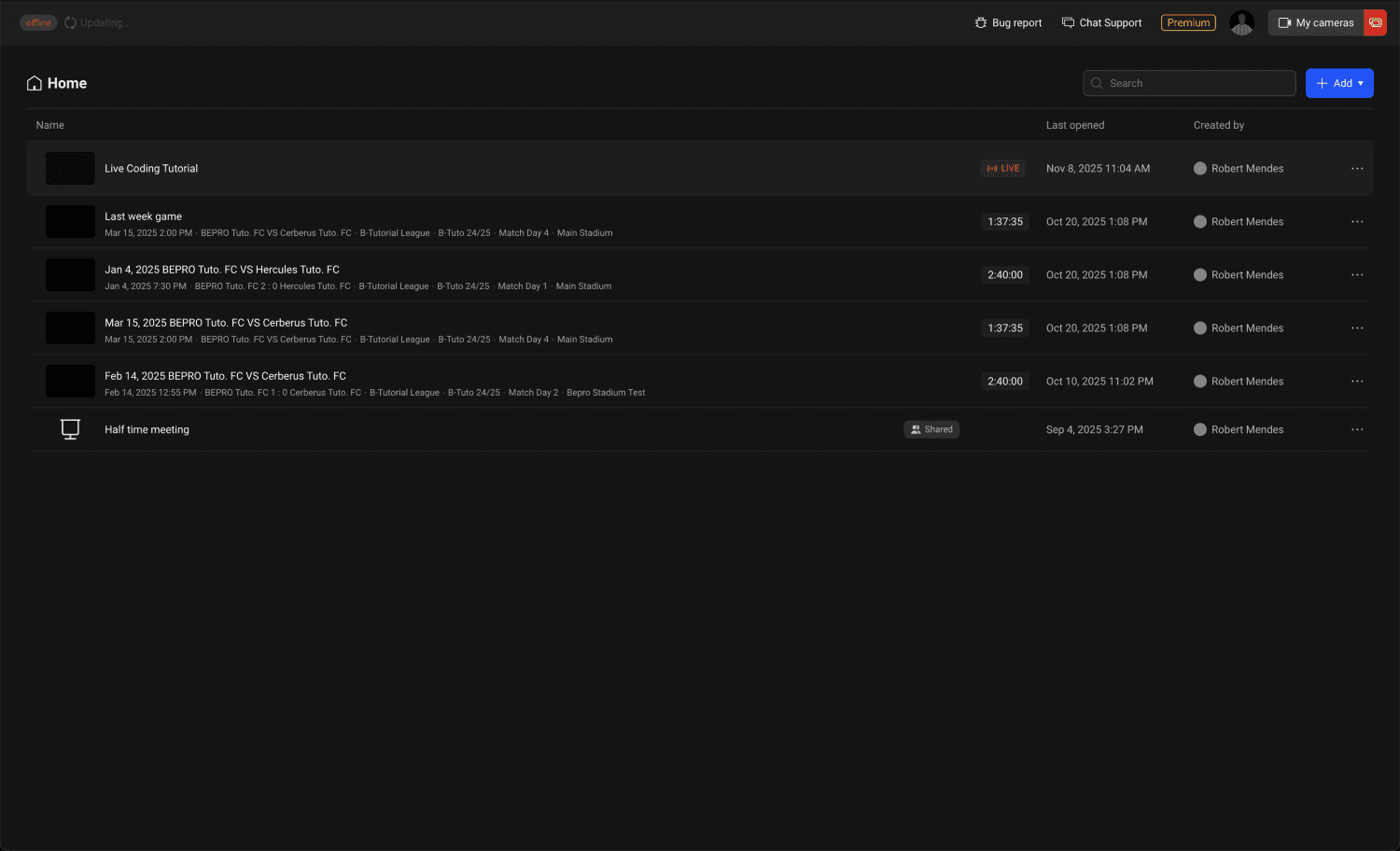
Klicke auf das gerade erstellte Projekt in der Lobby, um es zu betreten.
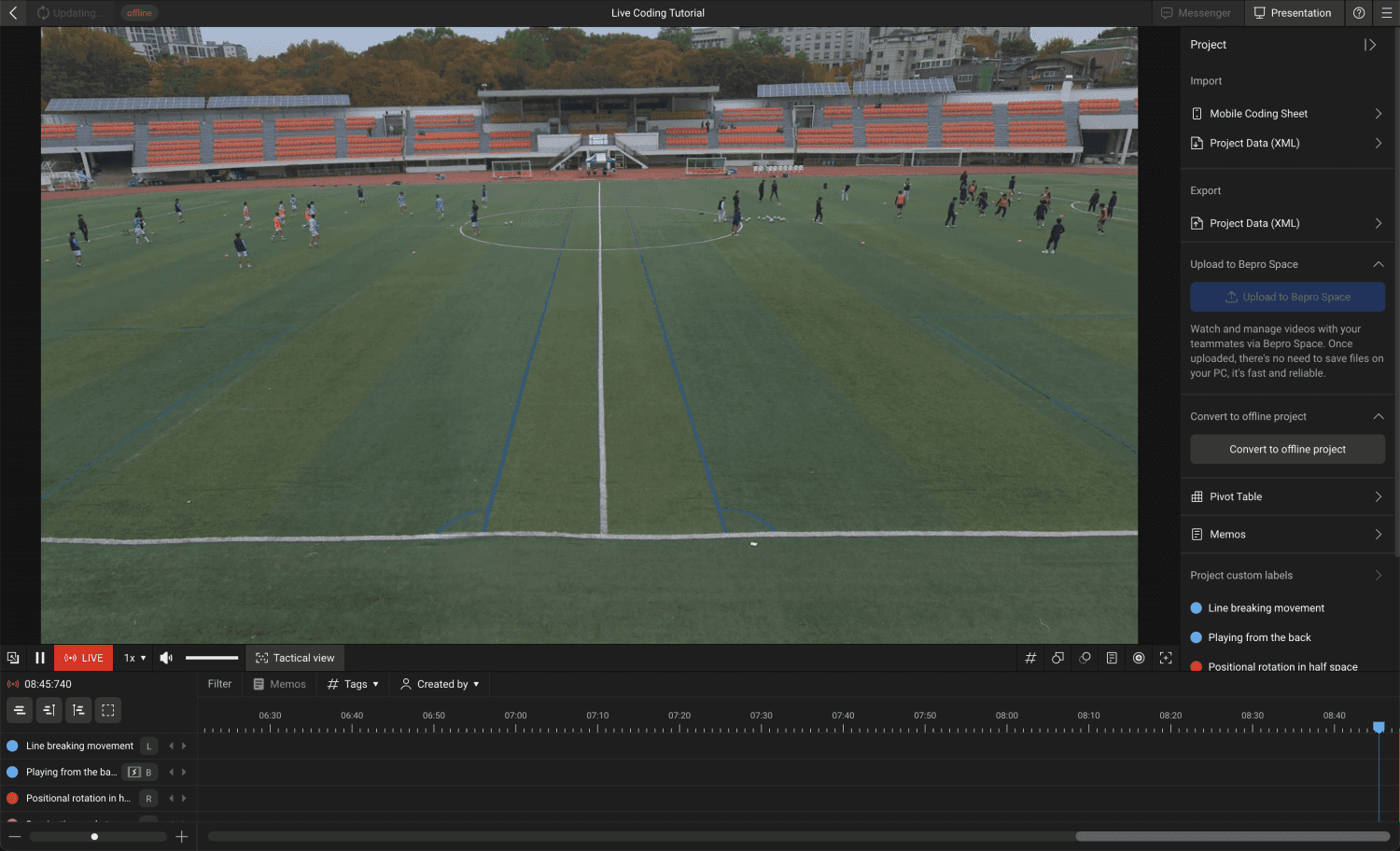
Du kannst jetzt Clips des von Cerberus aufgezeichneten Materials mit den ausgewählten Labels erstellen und Live-Analysen für sinnvollere Halbzeit-Meetings durchführen.
Zurück
Weiter