BEPRO Space
BEPRO Editor
Cerberus
Anmeldung & Registrierung
Spielanalyse anfordern
2
Cerberus
Basis
Alle Benutzer
Video hochladen
Lerne, wie du Cerberus-Videos zu BEPRO Space hochlädst
Hallo, das ist das BEPRO-Team!
In diesem Artikel lernen wir nach der Cerberus-Internetverbindung, wie du Material zu BEPRO Space hochlädst.
Hochladen von Material
Sobald du die Internetverbindung abgeschlossen hast, folge den folgenden Schritten.
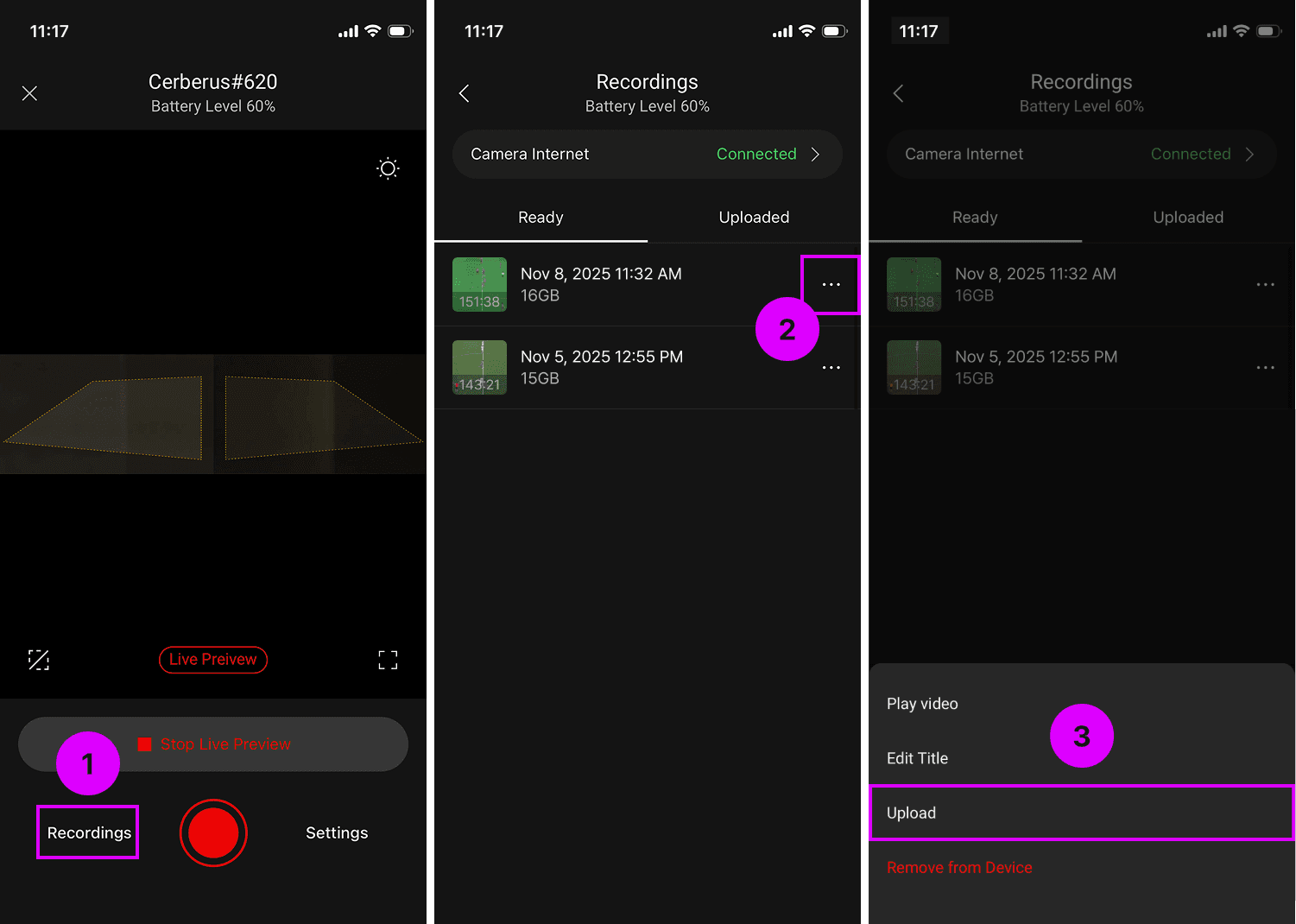
1. Gehe zum Menü „Aufnahmen".
2. Tippe auf die Schaltfläche „Weitere Optionen" auf der rechten Seite des Materials, das du hochladen möchtest.
3. Tippe auf das Menü „Hochladen".
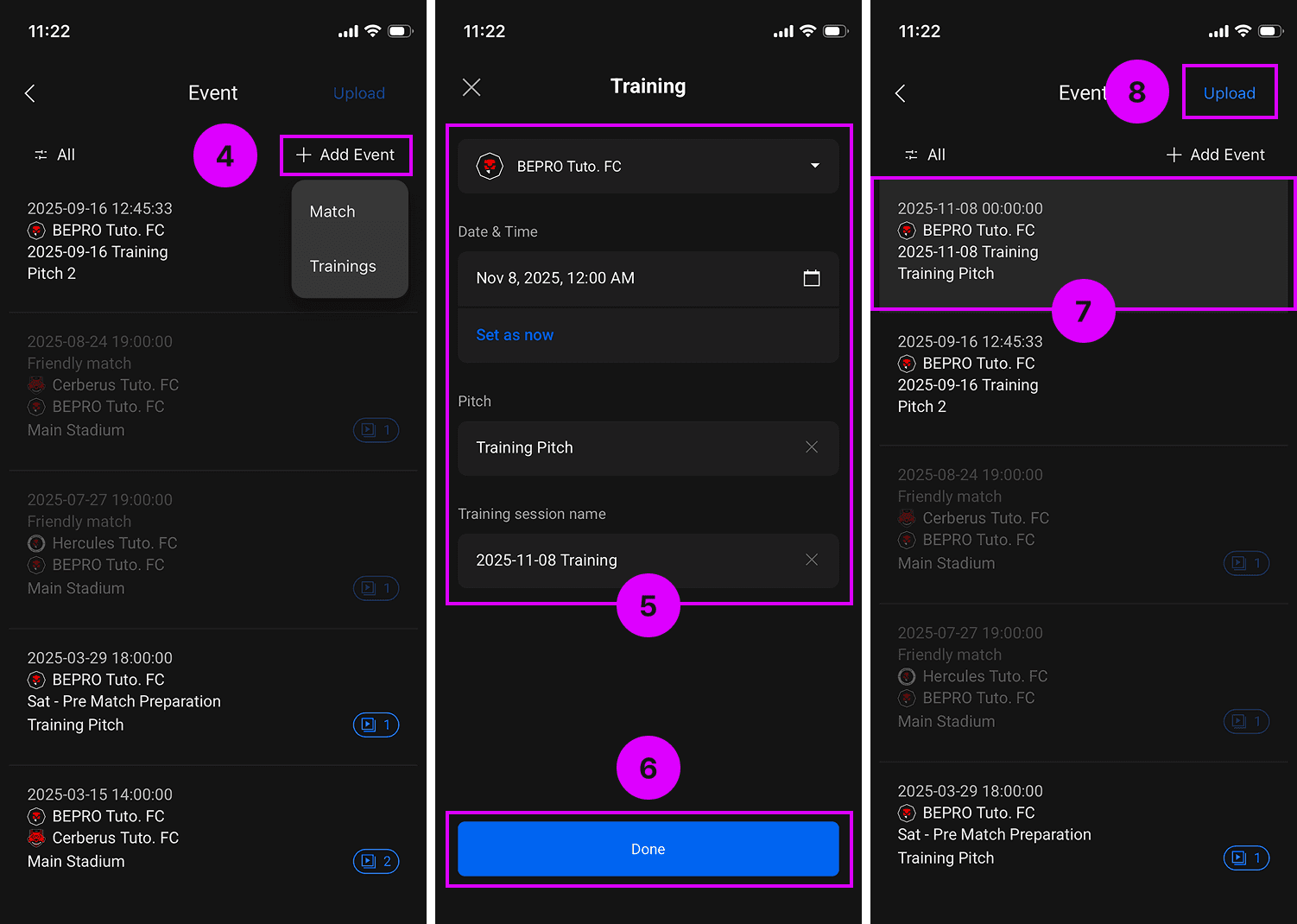
4. Wenn ein Plan zum Hochladen des Materials bereits in der Plan-Liste existiert, kannst du ihn auswählen. Wenn dies jedoch nicht der Fall ist, drücke die Schaltfläche „Ereignis hinzufügen", um deinen gewünschten Plan auszuwählen.
5. Gib alle Planinformationen ein.
6. Sobald du die Eingabe abgeschlossen hast, drücke die Schaltfläche „Fertig", um die Planerstellung abzuschließen.
7. Der gerade erstellte Plan wird automatisch ausgewählt. Bestätige den Auswahlstatus.
8. Sobald du bestätigt hast, dass der richtige Plan ausgewählt ist, drücke die Schaltfläche „Hochladen" in der oberen rechten Ecke, um das Hochladen zu starten.
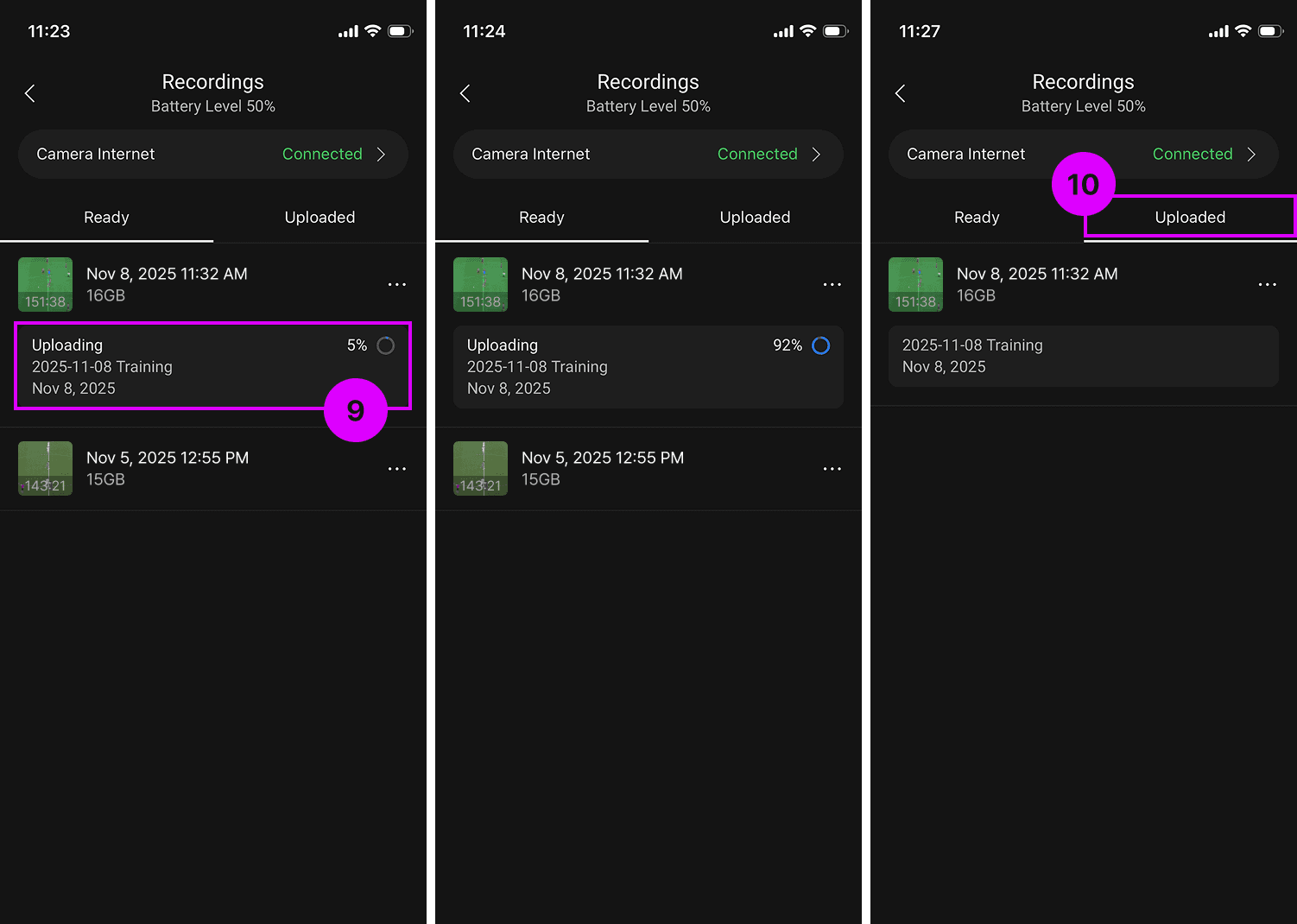
9. Du kannst den Upload-Fortschritt des entsprechenden Elements in der Aufnahmenliste überprüfen.
10. Sobald das Hochladen abgeschlossen ist, kannst du das Element im Tab „Hochladen abgeschlossen" anzeigen.
Überprüfung des Materials
Sobald das Hochladen abgeschlossen ist, kannst du das Material in der Plan-Liste von BEPRO Space anzeigen. Bei Bedarf kannst du das Material auch während des Hochladens bis zu dem Punkt anschauen, der hochgeladen wurde.
Bitte beachte jedoch, dass in diesem Fall je nach Upload-Geschwindigkeit Verzögerungen auftreten können.
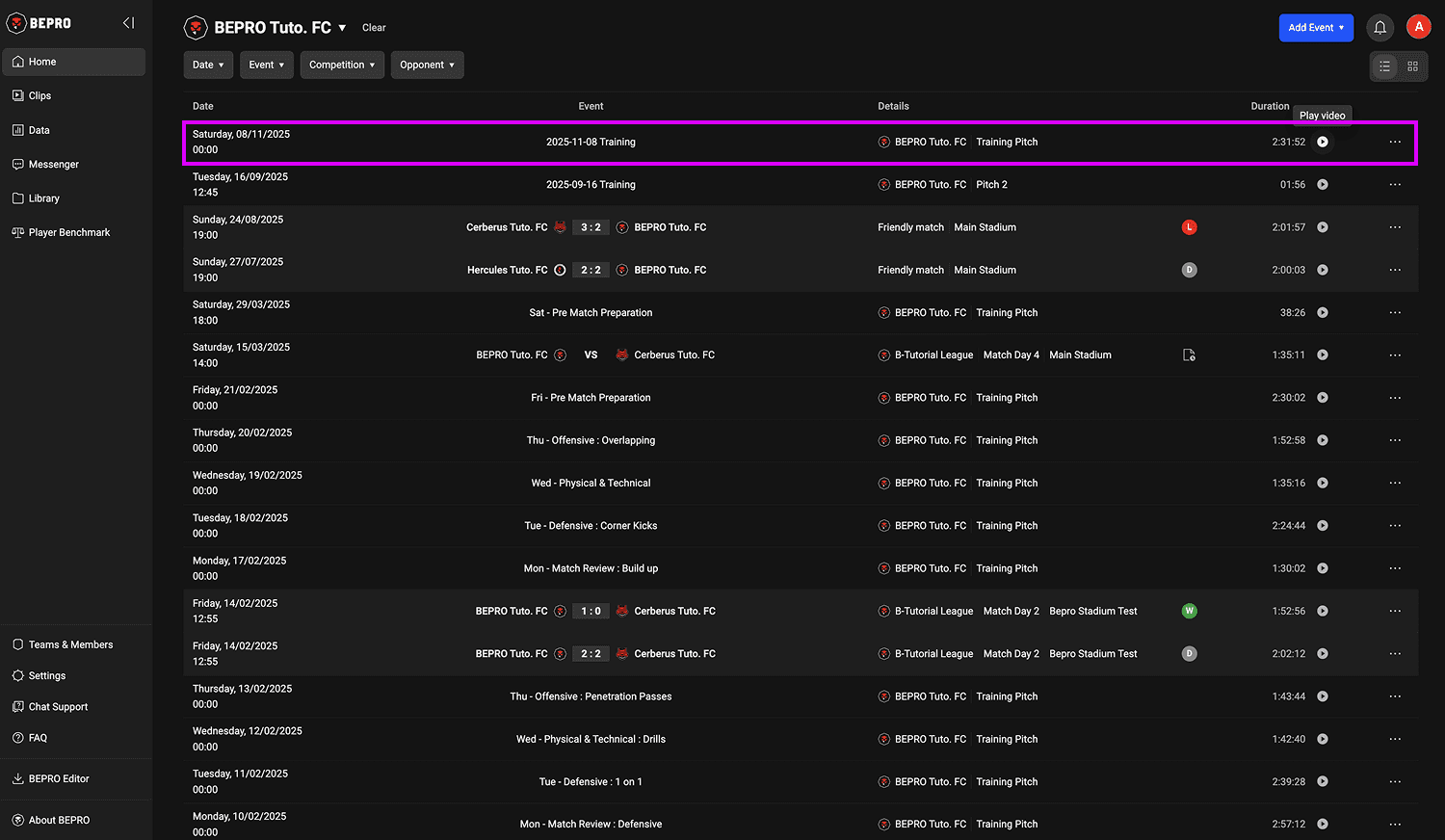
Du kannst den Trainingsplan sehen, der in den vorherigen Schritten erstellt wurde.
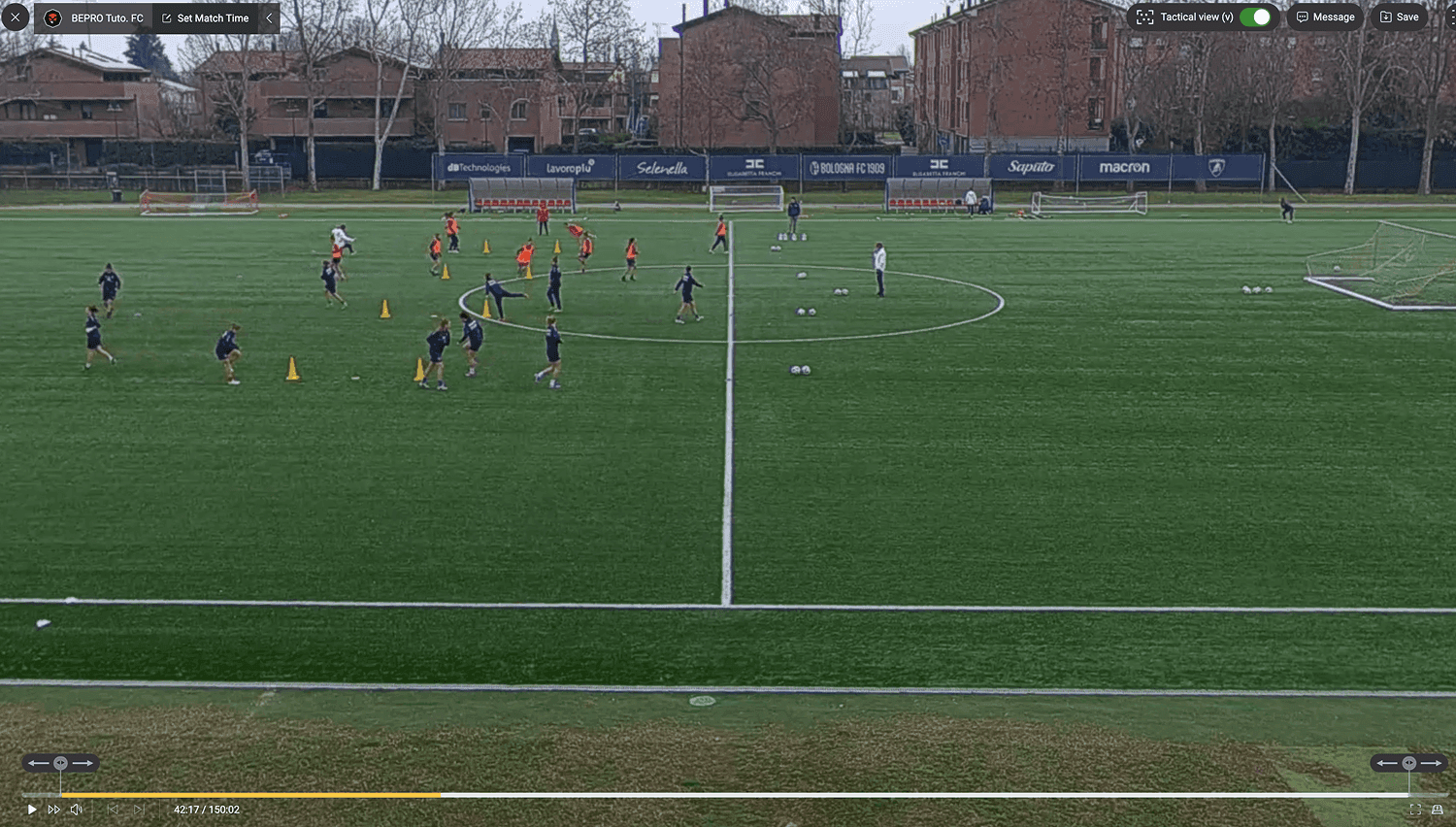
Alle Teamkollegen, einschließlich mir selbst, können das Material anschauen.
Zurück