BEPRO Space
BEPRO Editor
Cerberus
Anmeldung & Registrierung
Spielanalyse anfordern
1
BEPRO Editor
Basis
Alle Benutzer
Clips herunterladen
Lassen Du uns lernen, wie Du Clips herunterlädst
Hallo, hier ist das BEPRO Team!
In diesem Artikel erkunden wir, wie Du bearbeitete Videos auf Deinen Computer herunterladen kannst.
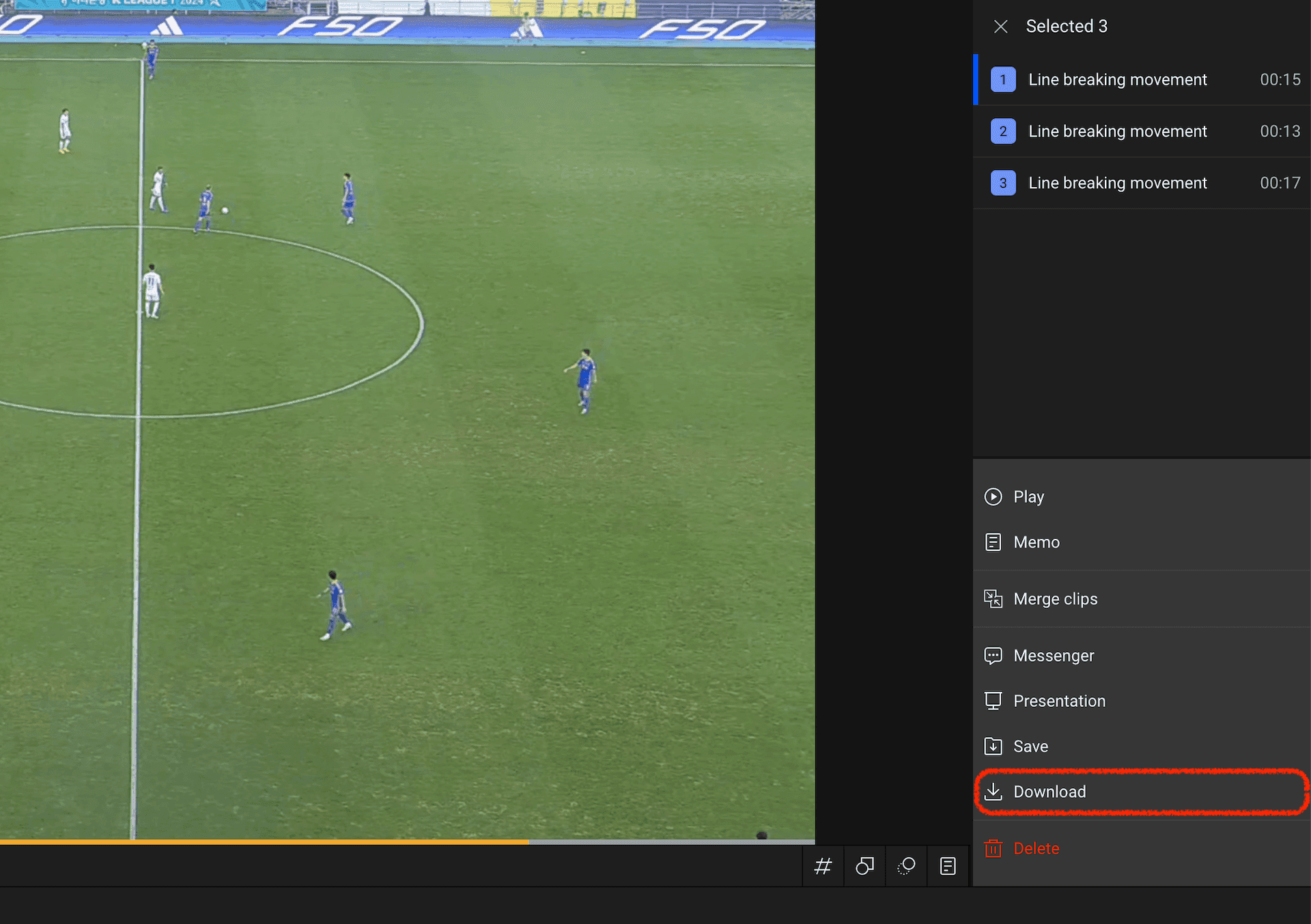
Nachdem Du die Clips ausgewählt hast, die Du herunterladen möchtest, wähle das Download-Menü aus dem rechten Panel.
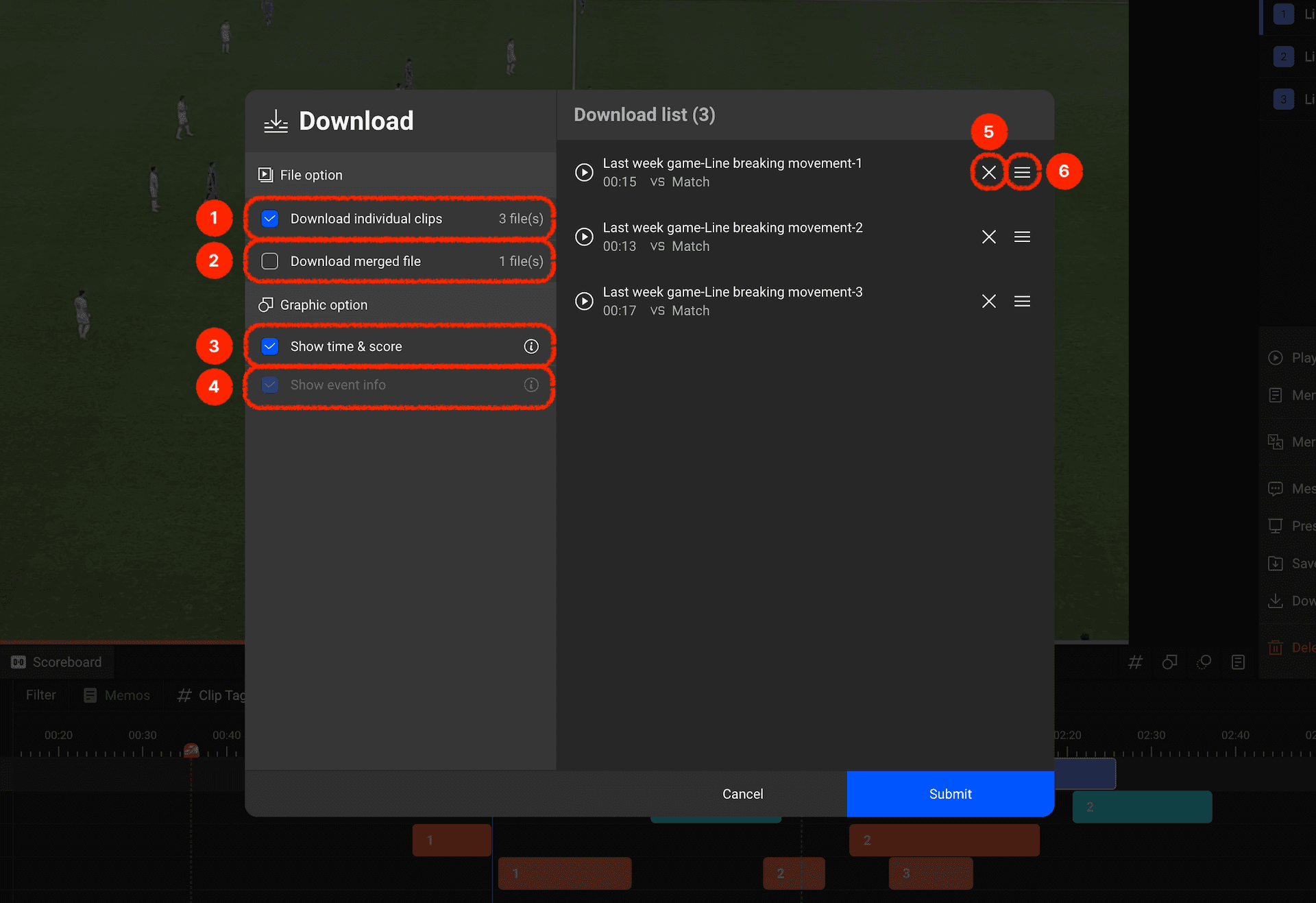
Im Download-Modal kannst Du verschiedene Optionen konfigurieren. Lass uns jedes Menü betrachten:
Speichere die ausgewählten Clips als individuelle Videodateien.
Füge die ausgewählten Clips zusammen und speichere sie als eine einzige Videodatei.
Zeige Zeit und Punktzahl im Video an.
Zeige Ereignisinformationen an, die im Video aufgetreten sind. Wenn das Video keine Spielanalyse durchlaufen hat, wird diese Option deaktiviert.
Du kannst den ausgewählten Clip aus der Liste löschen.
Du kannst Clips nach oben und unten ziehen, um ihre Reihenfolge zu ändern, wenn Du sie zu einer einzigen Videodatei zusammenführst und speicherst.
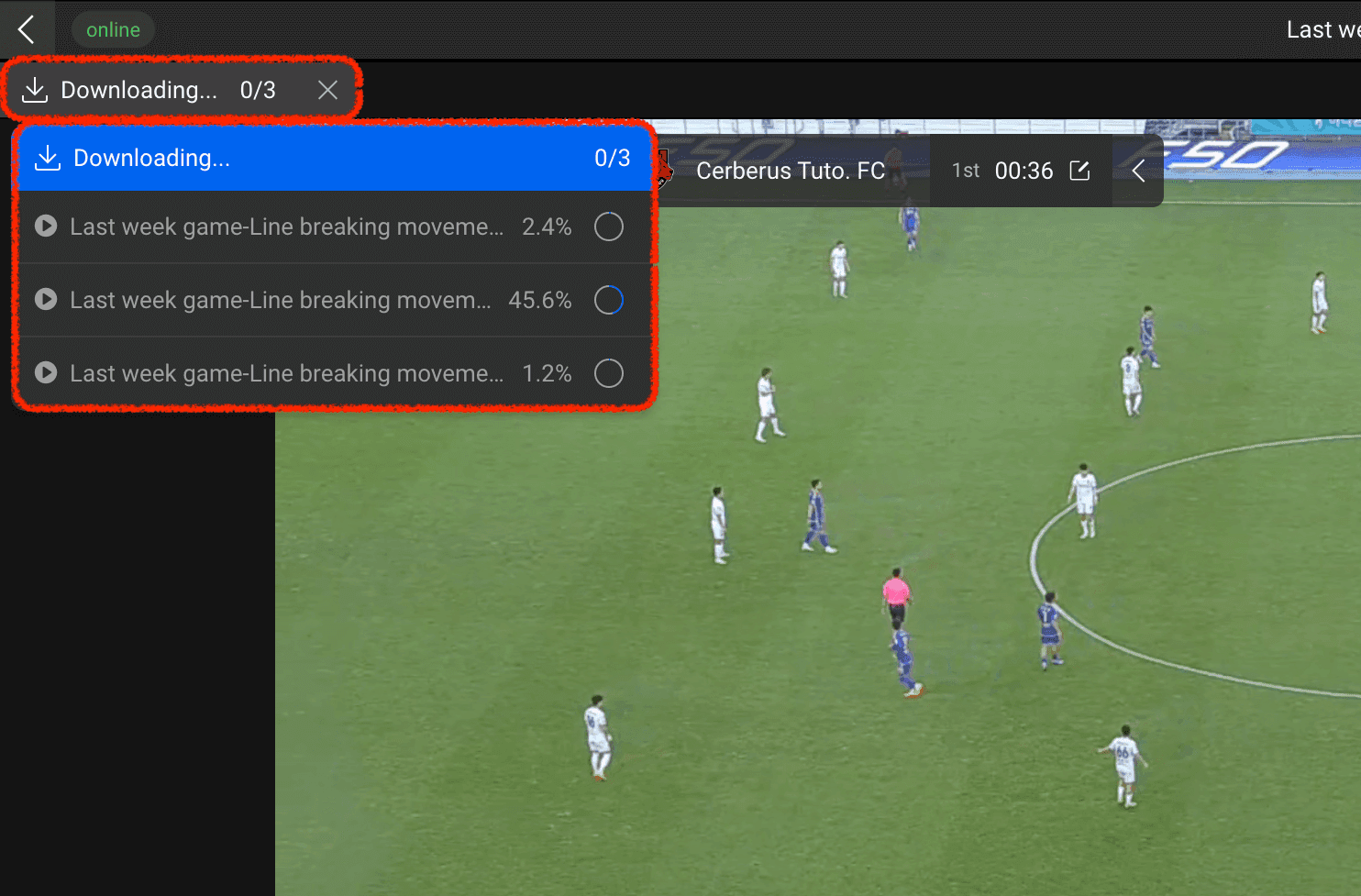
Nach dem Auswählen Deiner Optionen und dem Klicken auf Bestätigen erscheint ein Button, der den Download-Status anzeigt, in der oberen linken Ecke.
Das Klicken auf diesen Button öffnet ein Download-Status-Popup, wo Du den Download-Fortschritt jedes Elements überprüfen kannst.
Lade Deine bearbeiteten Clips herunter und verwende sie, wie Du möchtest!
Weiter