BEPRO Space
BEPRO Editor
Cerberus
Anmeldung & Registrierung
Spielanalyse anfordern
1
BEPRO Editor
Erweitert
Alle Benutzer
Dynamische Grafik
Lass uns lernen, wie du dynamische Grafiken zu Videos hinzufügst!
Hallo, hier ist das BEPRO-Team!
In diesem Artikel erfährst du, wie du dynamische Grafiken einfügst.
Dynamische Grafiken sind Grafiken, die in bestimmten Abschnitten kontinuierlich angezeigt werden, ohne die Videowiedergabe zu stoppen, im Gegensatz zu Standard-Grafiken, die das Video beim Einfügen kurz pausieren lassen.
Eingabemethoden für dynamische Grafiken
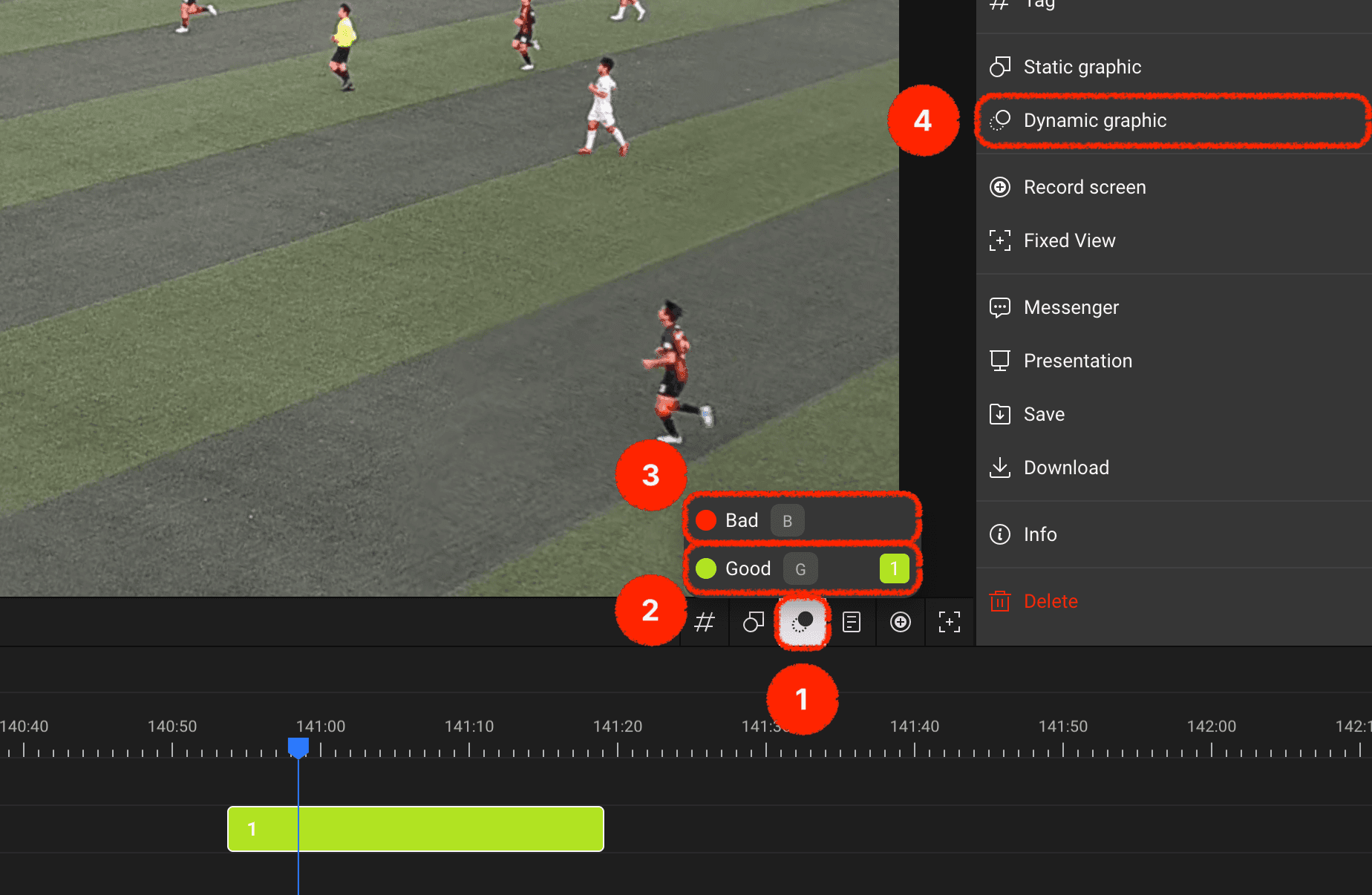
Du kannst dynamische Grafiken zu deinem gewünschten Label-Track hinzufügen, indem du den Button für dynamische Grafiken im Timeline-Header verwendest.
Wenn es einen Label-Track mit einem generierten Clip an der aktuellen Wiedergabeposition gibt, kannst du dynamische Grafiken direkt zu diesem Clip hinzufügen.
Für Label-Tracks ohne generierte Clips an der aktuellen Wiedergabeposition kannst du gleichzeitig einen Clip erstellen und dynamische Grafiken hinzufügen.
Alternativ kannst du einen bestimmten Clip auswählen und dynamische Grafiken über das Grafik-Hinzufügen-Menü im rechten Panel hinzufügen.
Dynamische Grafik-Tools
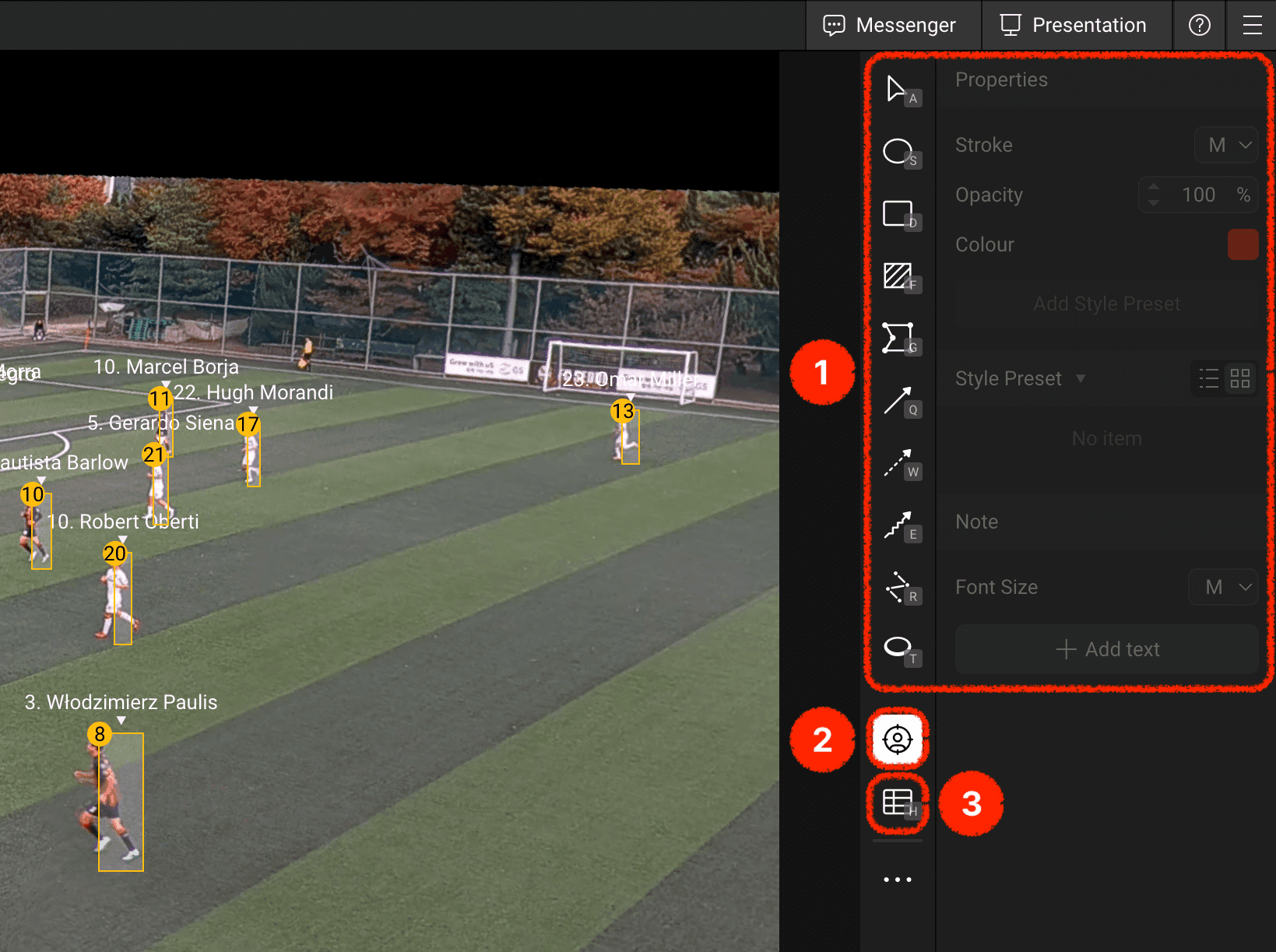
Auch statische Grafik-Tools können verwendet werden.
Wenn es ein in BEPRO Space registriertes Tracking-Analysespiel ist, kannst du Tracking-Grafiken verwenden, die Spielern folgen.
Du kannst Tabellen eingeben, die einen Echtzeit-Vergleich spezifischer Spielerereignisse ermöglichen.
Bitte beziehe dich auf den Link unten für einen Artikel über die Standard-Grafik-Tools, die in Punkt 1 erwähnt wurden.
Statische Grafiken Artikel-Link
Tracking-Grafiken
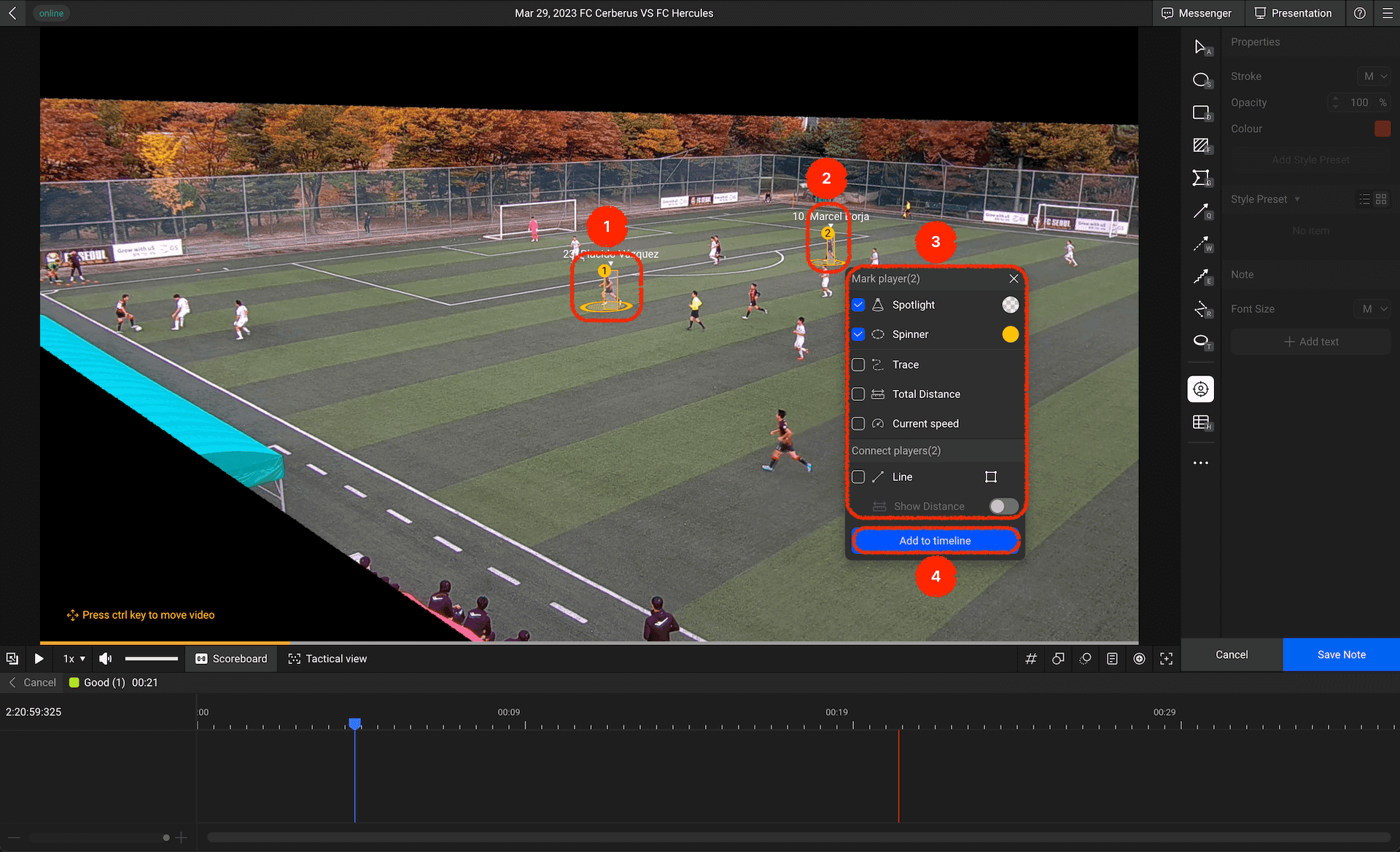
Wenn Tracking-Daten verfügbar sind, kannst du auf Spieler klicken und ein Menü wie das oben gezeigte wird erscheinen.
Du kannst Spieler hervorheben oder ihre Bewegungen zeichnen und mehrere Spieler mit der Shift-Taste auswählen, um Linien zu zeichnen und Abstände zwischen Spielern anzuzeigen.
Füge deine gewünschten Grafiken ein und drücke Fertigstellen.
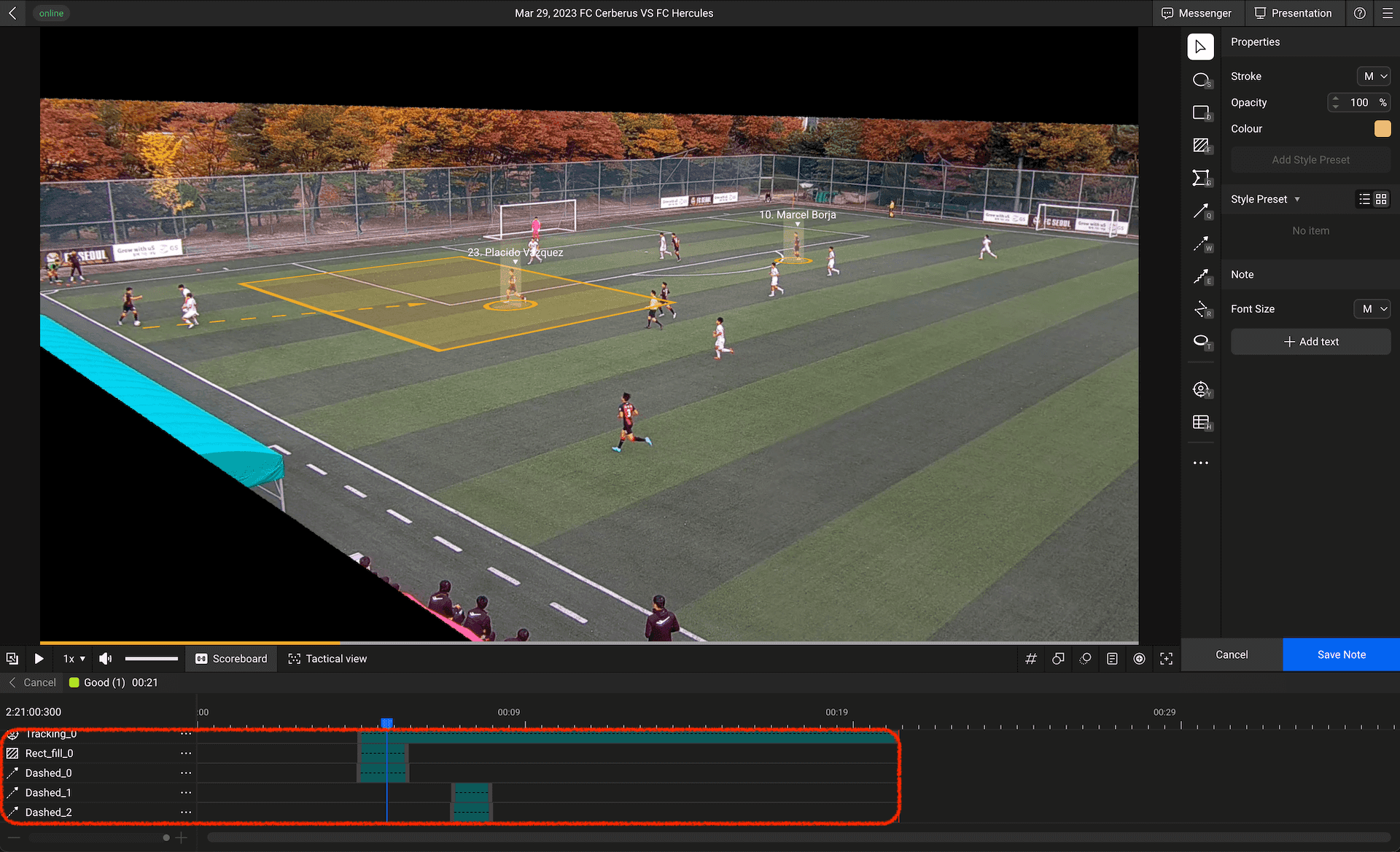
Nach dem Einfügen von Grafiken kannst du den Bereich auswählen, in dem die Grafiken angezeigt werden sollen.
Bitte passe den Grafik-Bereich an, indem du das Video vor- und zurückspielst.
Spieler-Event-Vergleichstabelle
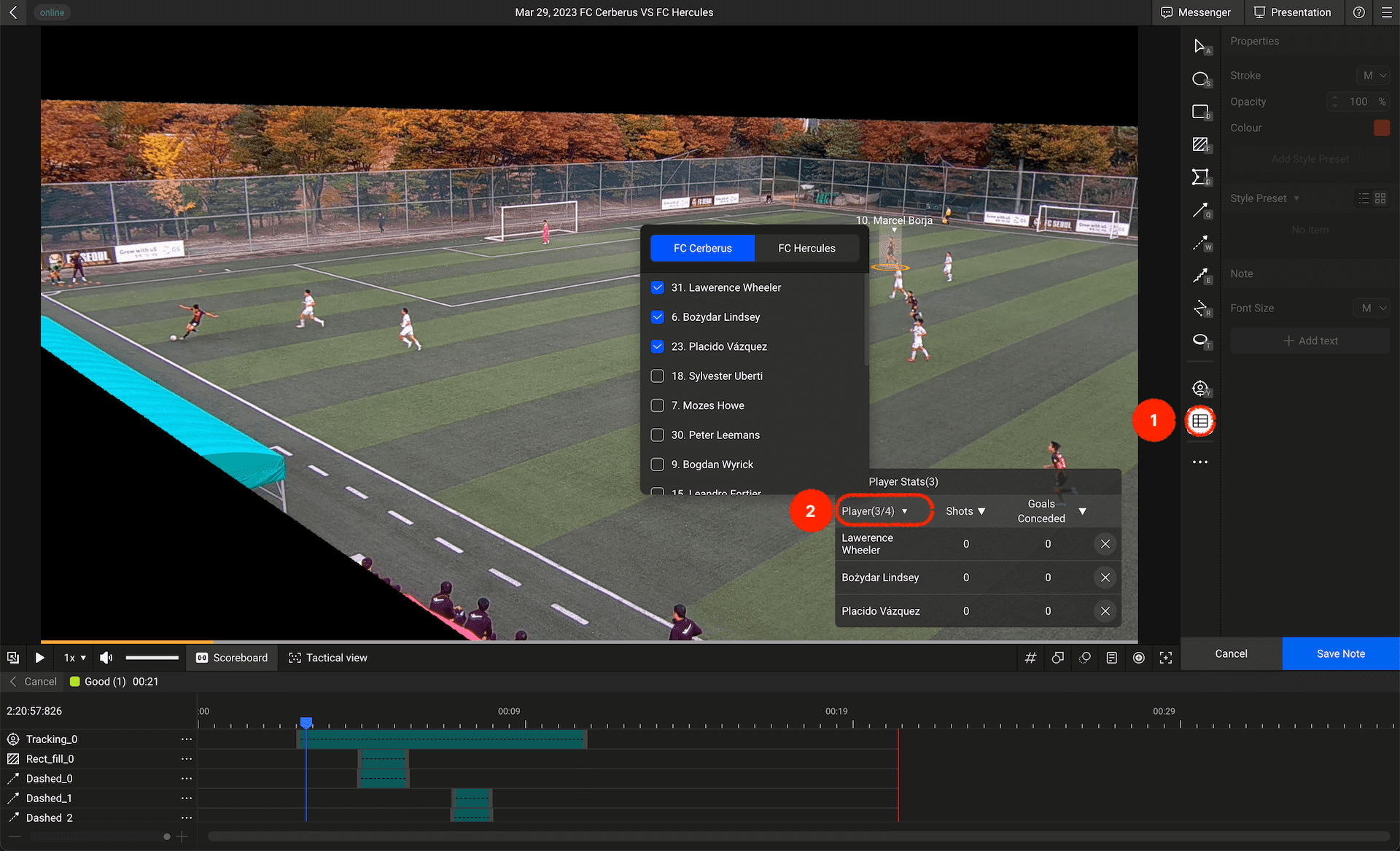
Das Klicken auf das Menü der Spieler-Event-Vergleichstabelle zeigt eine Tabelle an, und du kannst gewünschte Spieler auswählen, um sie zur Tabelle hinzuzufügen.
Du kannst maximal bis zu 4 Spieler auswählen.
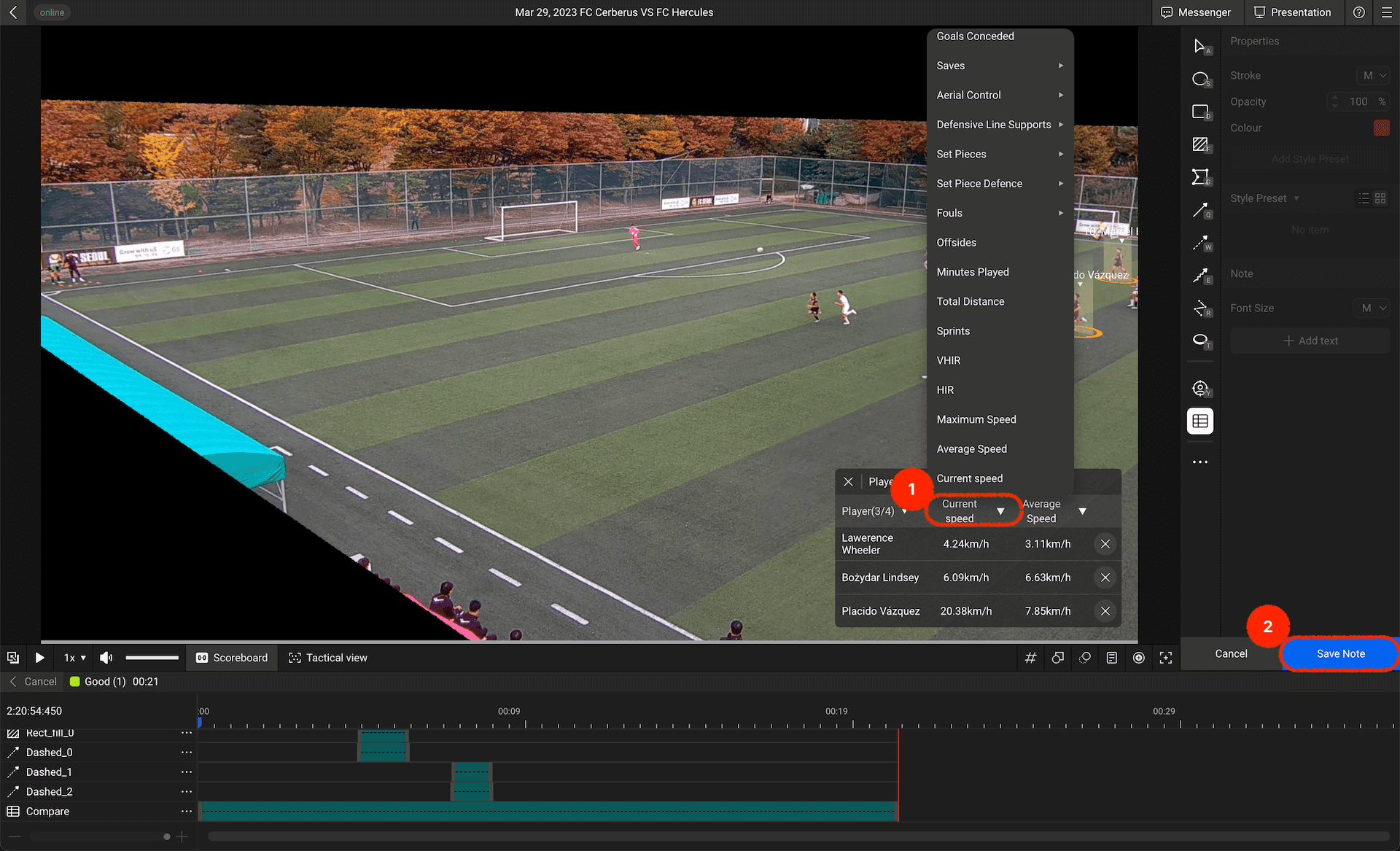
Sobald die Spielerauswahl abgeschlossen ist, wähle bitte die Ereignisse aus, die zwischen den Spielern verglichen werden sollen.
Du kannst bis zu zwei Ereignisse auswählen.
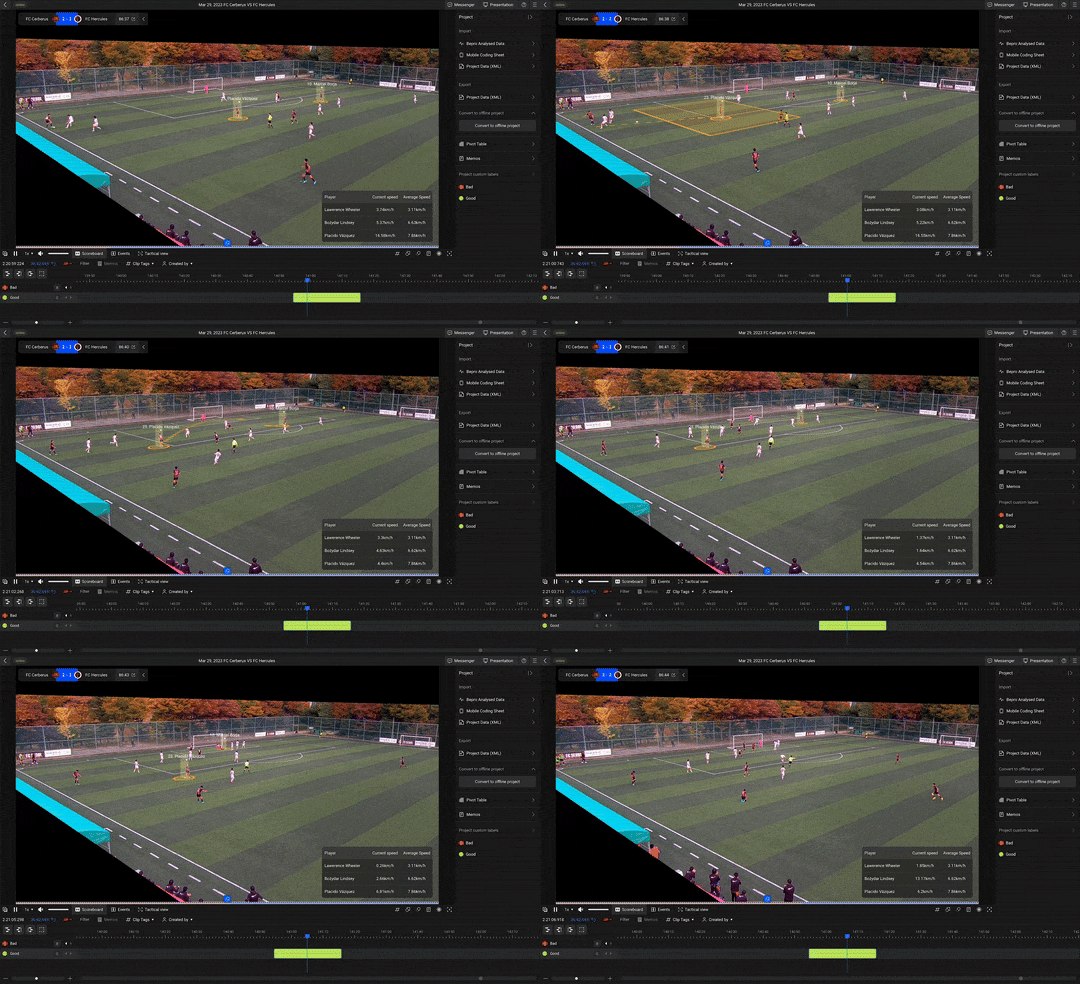
Drücke Fertigstellen und spiele ab, um zu bestätigen, dass die Grafiken in deinem gewünschten Bereich erscheinen.
Erstelle brillante Videos und erkläre deine Absichten gut mit dynamischen Grafiken!