BEPRO Space
BEPRO Editor
Cerberus
Anmeldung & Registrierung
Spielanalyse anfordern
2
Cerberus
Basis
Alle Benutzer
Mobilverbindung
Lerne, wie du Cerberus mit einem Mobiltelefon verbindest.
Hallo, das ist das BEPRO-Team.
Um mit Cerberus zu filmen, bereits aufgenommene Aufnahmen hochzuladen oder andere Operationen durchzuführen, musst du Cerberus mit deinem Mobiltelefon oder Laptop verbinden und dann die Cerberus-Controller-Anzeige auf diesem Gerät starten.
In diesem Artikel erfahren wir, wie du Cerberus mit deinem Mobiltelefon verbindest.
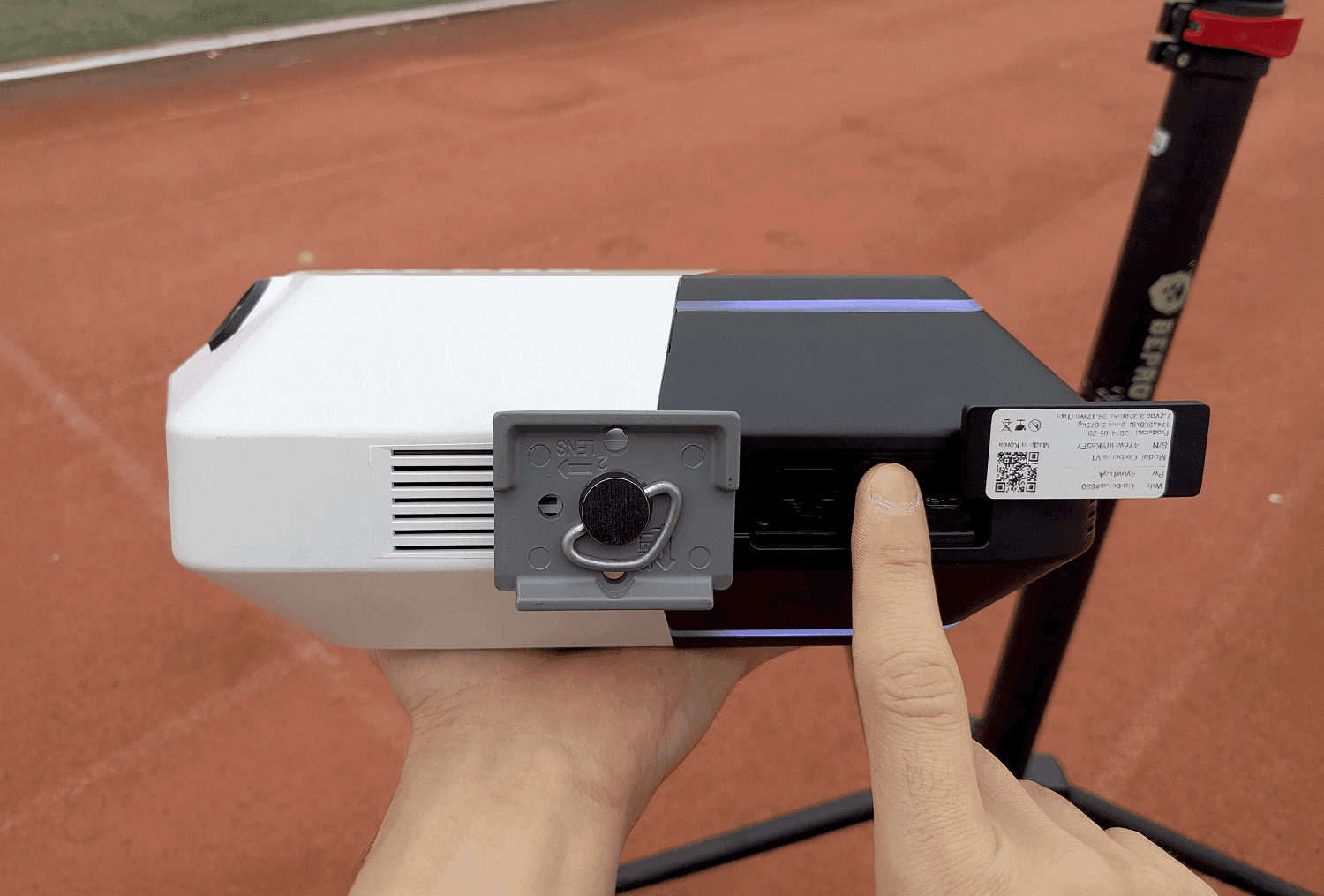
Schalte zuerst Cerberus ein und bestätige, dass ein weißes Licht auf der Cerberus-LED erscheint.
Cerberus und dein Mobiltelefon verbinden sich standardmäßig über Wi-Fi. Es gibt drei Hauptmethoden zum Herstellen dieser Verbindung.
1. Verbindung über QR-Code
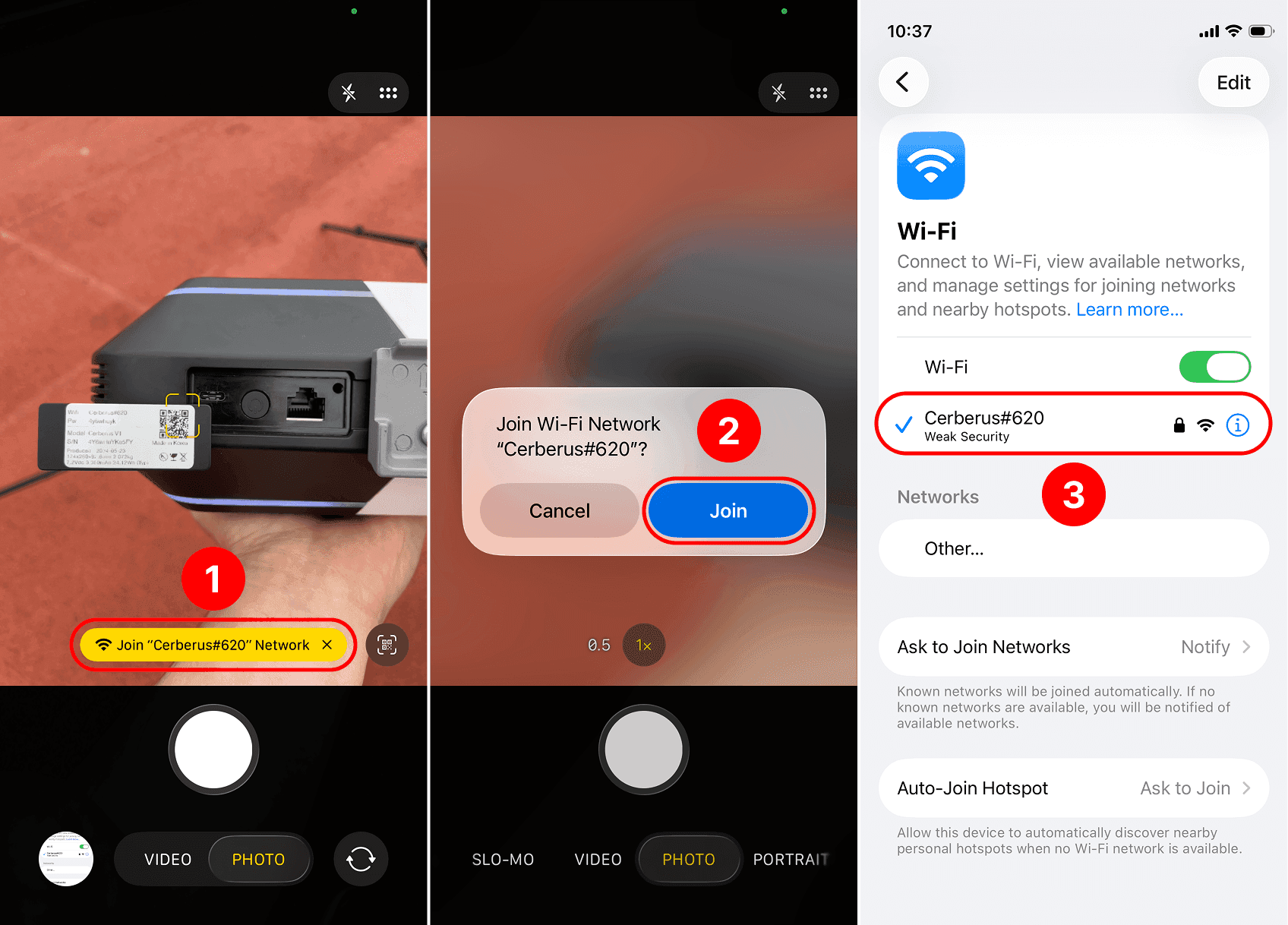
Scanne den Wi-Fi-Verbindungs-QR-Code, der auf dem Etikett auf der unteren Leitung von Cerberus angebracht ist, mit der Kamera deines Mobiltelefons ein und drücke dann die Verbindungsschaltfläche.
Wenn ein Pop-up erscheint, drücke die Schaltfläche zur Verbindungsbestätigung.
Navigiere zum Wi-Fi-Einstellungsbildschirm, um zu bestätigen, dass Cerberus verbunden ist.
2. Passwort manuell eingeben
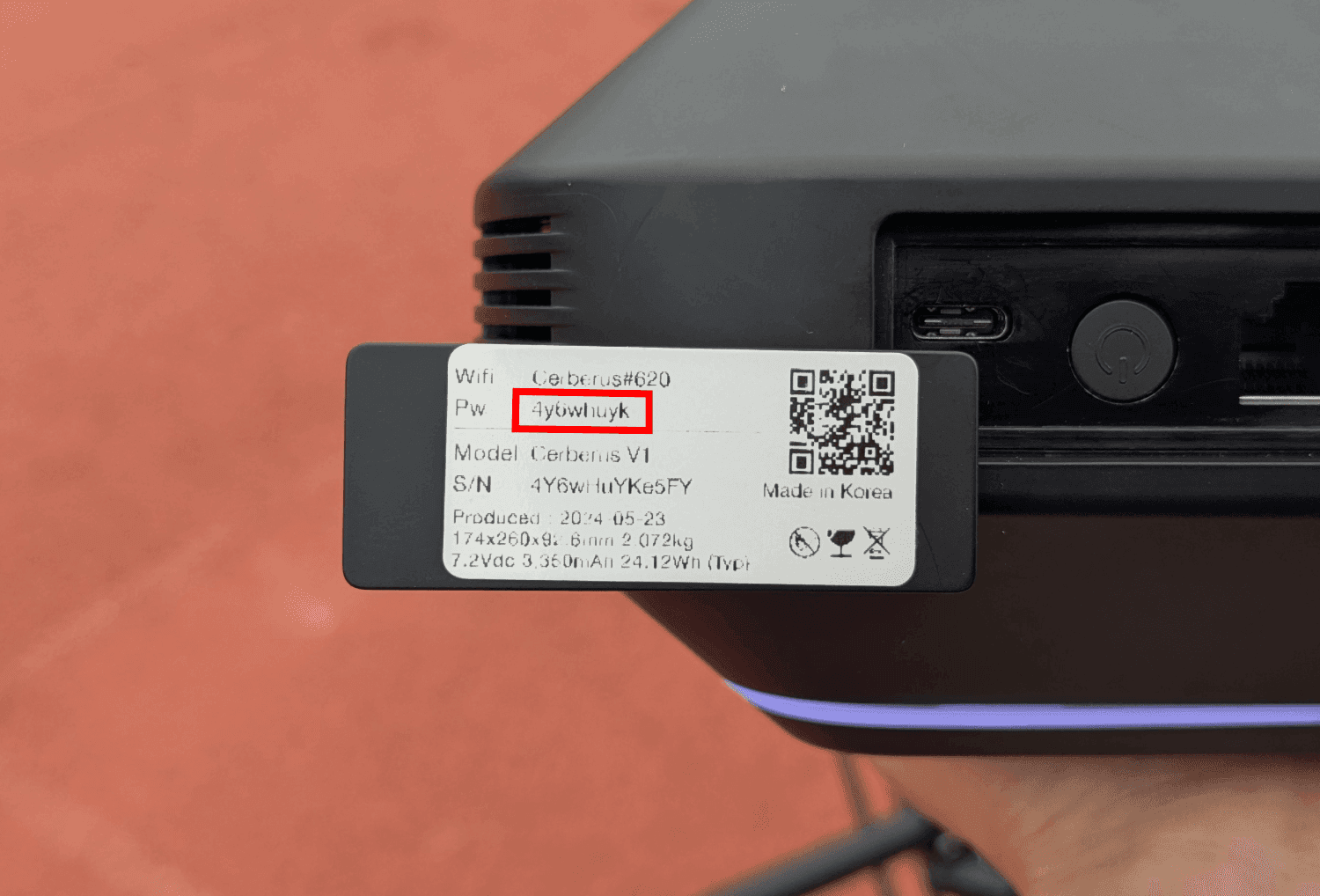
Das auf der unteren Leitung von Cerberus angebrachte Etikett zeigt das Wi-Fi-Passwort für dieses bestimmte Gerät an.
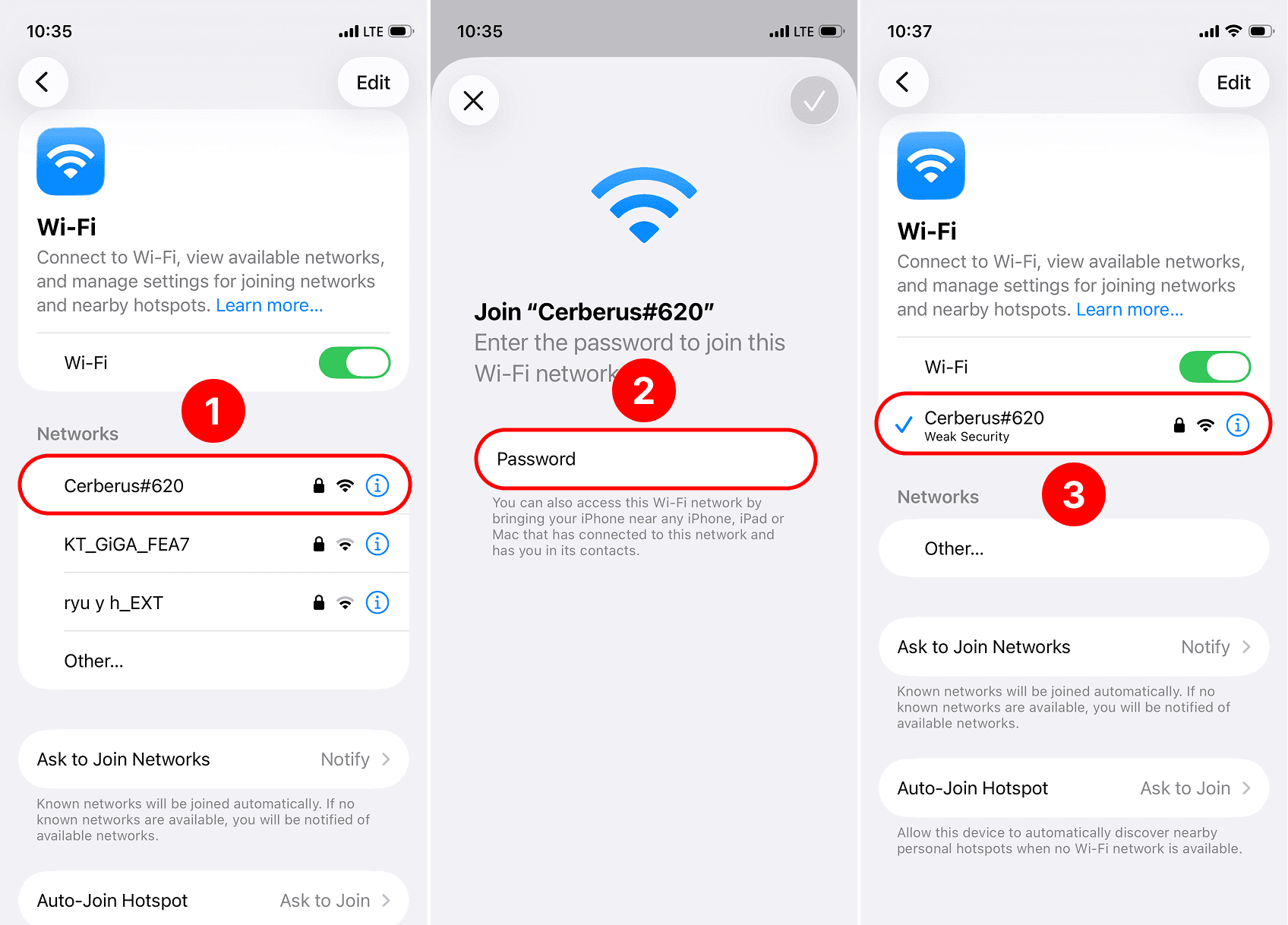
Wähle die entsprechende Cerberus-Einheit aus dem Wi-Fi-Einstellungsmenü aus.
Gib das auf dem Etikett angezeigte Passwort ein.
Bestätige, dass die Wi-Fi-Verbindung hergestellt wurde.
3. Verbindung über Meine Kameras
Wenn du dich zuvor ein oder mehrmals mit einer Cerberus-Einheit verbunden hast, kannst du dieses Gerät in der Liste Meine Kameras finden.
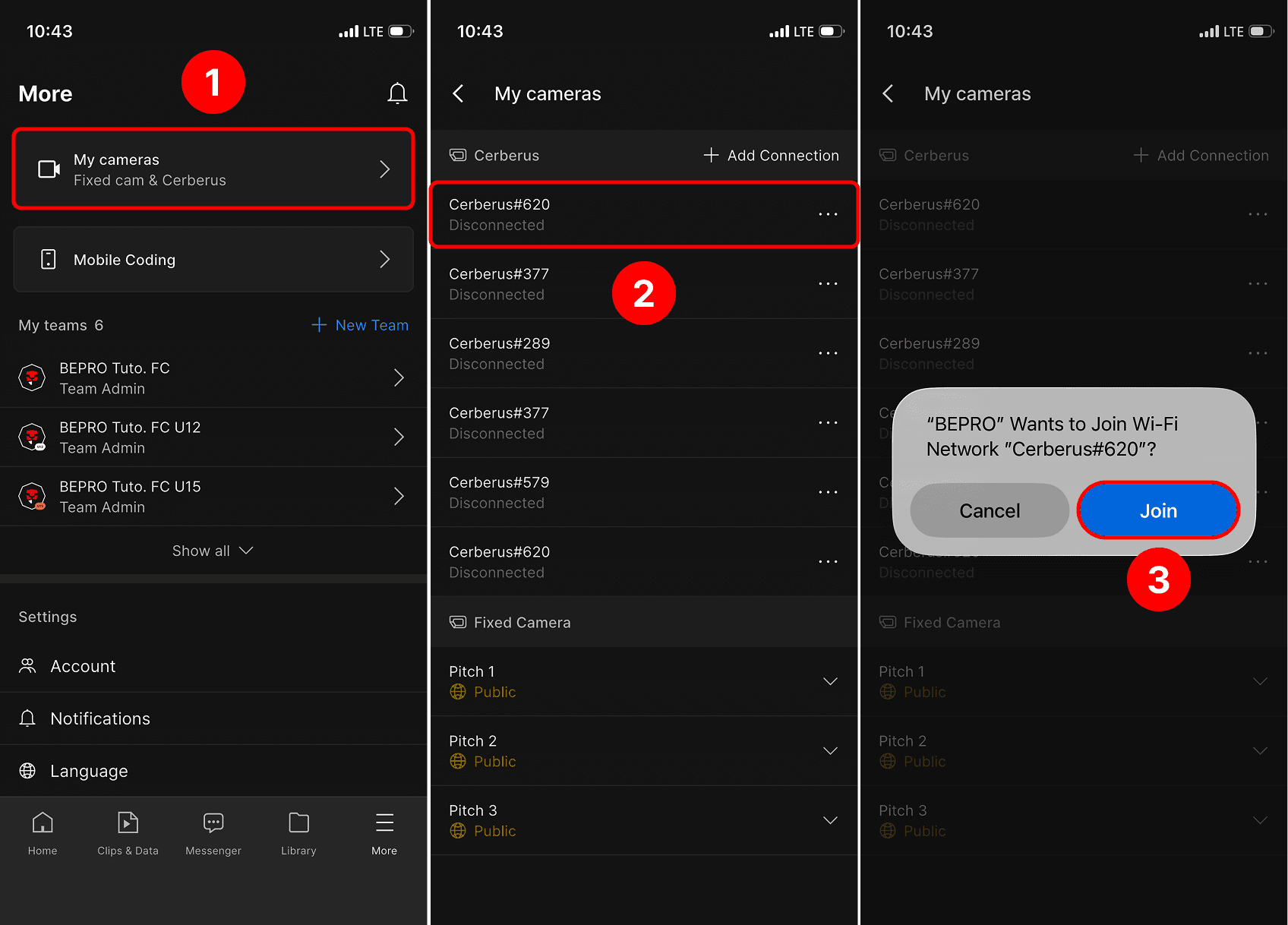
Tippe auf das Menü Meine Kameras in der Registerkarte Mehr der BEPRO-App.
Tippe aus der Liste der zuvor verbundenen Cerberus-Einheiten auf das Cerberus-Gerät, mit dem du dich jetzt verbinden möchtest.
Wenn ein Pop-up erscheint, das fragt, ob du dich mit dieser Cerberus-Einheit verbinden möchtest, wähle Beitreten aus.
Starten des Controllers
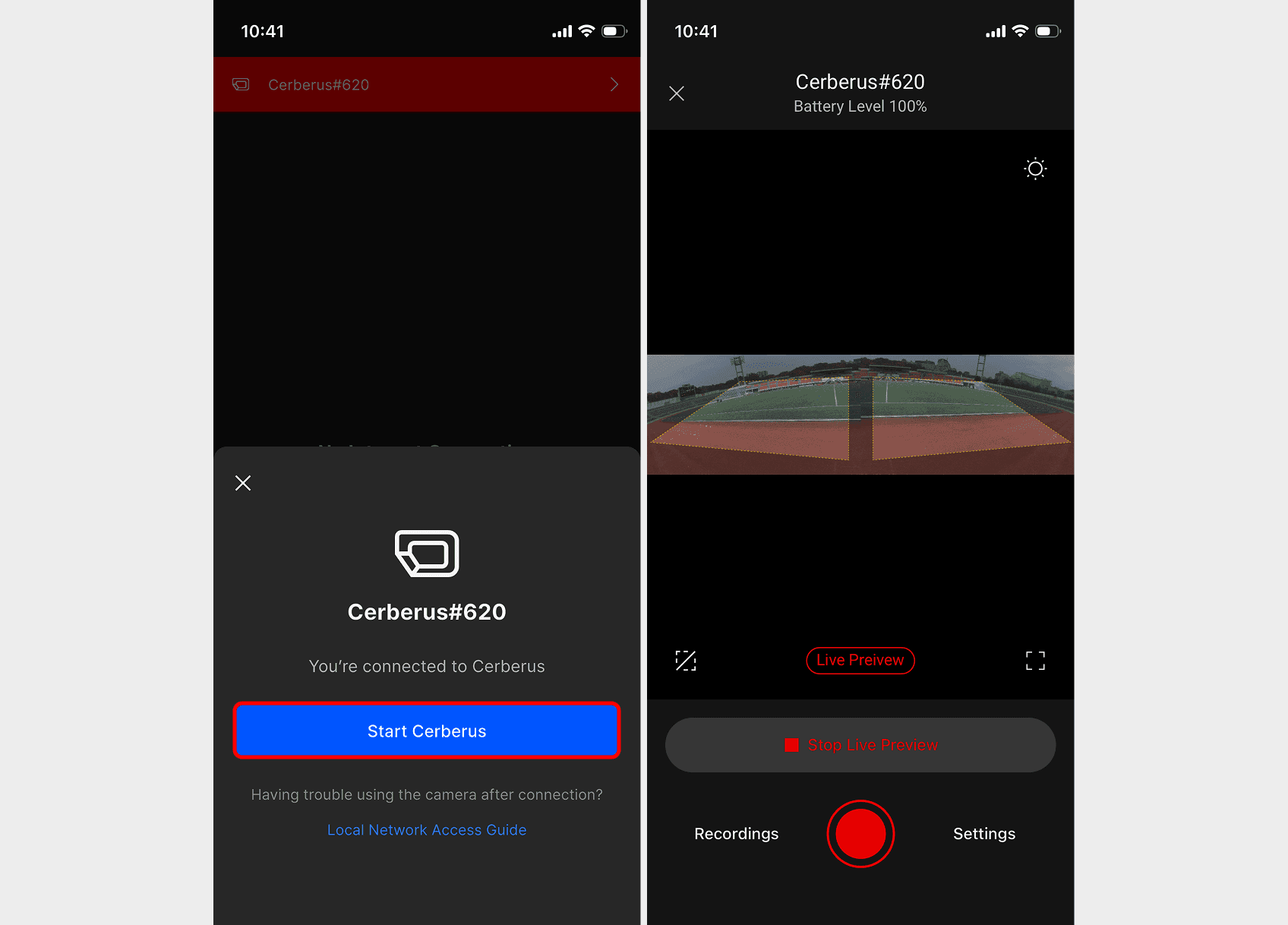
Nach der Verbindung von Cerberus mit einer der drei oben genannten Methoden kehrst du zur App zurück und ein unteres Blatt erscheint automatisch, sodass du den Cerberus-Controller starten kannst. Tippe auf die Schaltfläche Cerberus starten, um die Cerberus-Controller-Anzeige zu öffnen.
Zurück
Weiter