BEPRO Space
BEPRO Editor
Cerberus
Anmeldung & Registrierung
Spielanalyse anfordern
1
BEPRO Editor
Erweitert
Staff oder höher
Präsentation teilen
Teilen Sie Präsentationen mit Ihren Teammitgliedern für die Zusammenarbeit
💡
Voraussetzungen
1. Basis-Paket
2. BEPRO Editor im BEPRO Space herunterladen
Hallo, hier spricht das BEPRO-Team.
In diesem Artikel stellen wir die Funktion vor, mit der Sie Präsentationen teilen und gemeinsam bearbeiten können.
Sie können nur die wichtigen Szenen aus in Editor-Projekten bearbeiteten Clips auswählen und sie an eine Präsentationsdatei senden.
Wenn es jedoch viele Clips gibt und Sie Clips aus mehreren Projekten sammeln müssen, um eine einzige Präsentation zu erstellen, kann dies sehr zeitaufwändig sein.
Die Zusammenarbeit mit Teammitgliedern ermöglicht es Ihnen, Präsentationen schneller und effizienter zu erstellen.
Wie man Präsentationen teilt
Es gibt zwei Methoden zum Teilen von Präsentationen:
1. Teilen beim Erstellen einer Präsentation
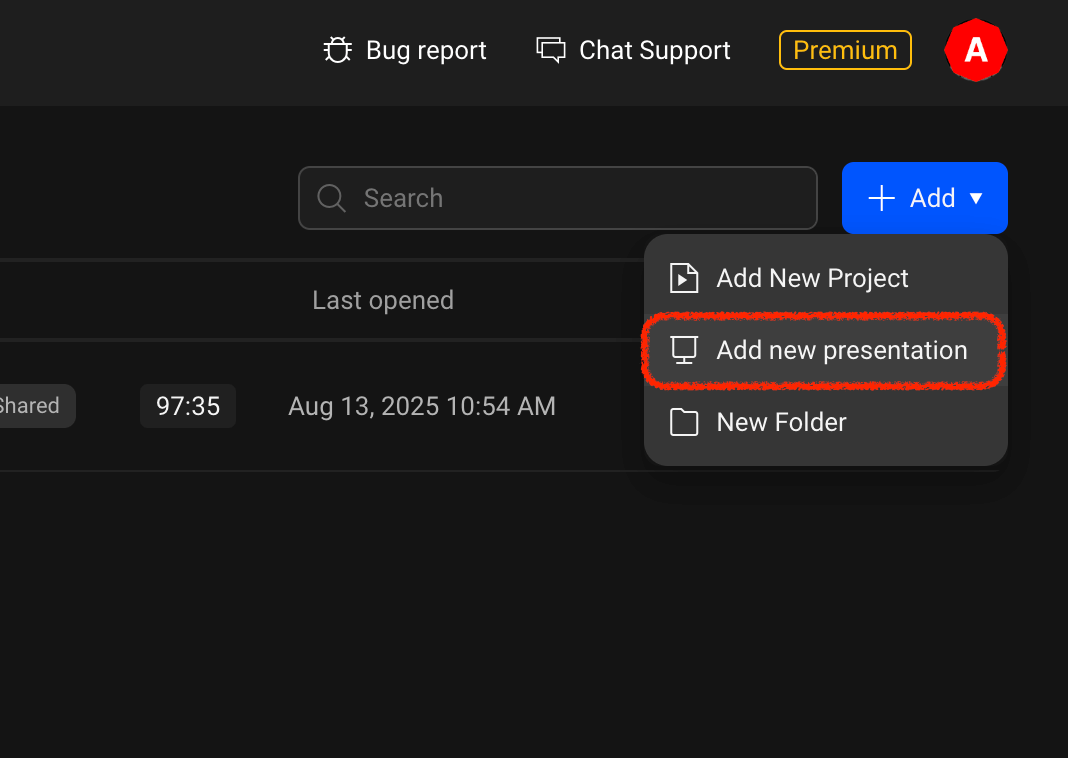
Klicken Sie auf die Schaltfläche "Hinzufügen" in der oberen rechten Ecke der Editor-Lobby und dann auf die Schaltfläche zur Präsentationserstellung.
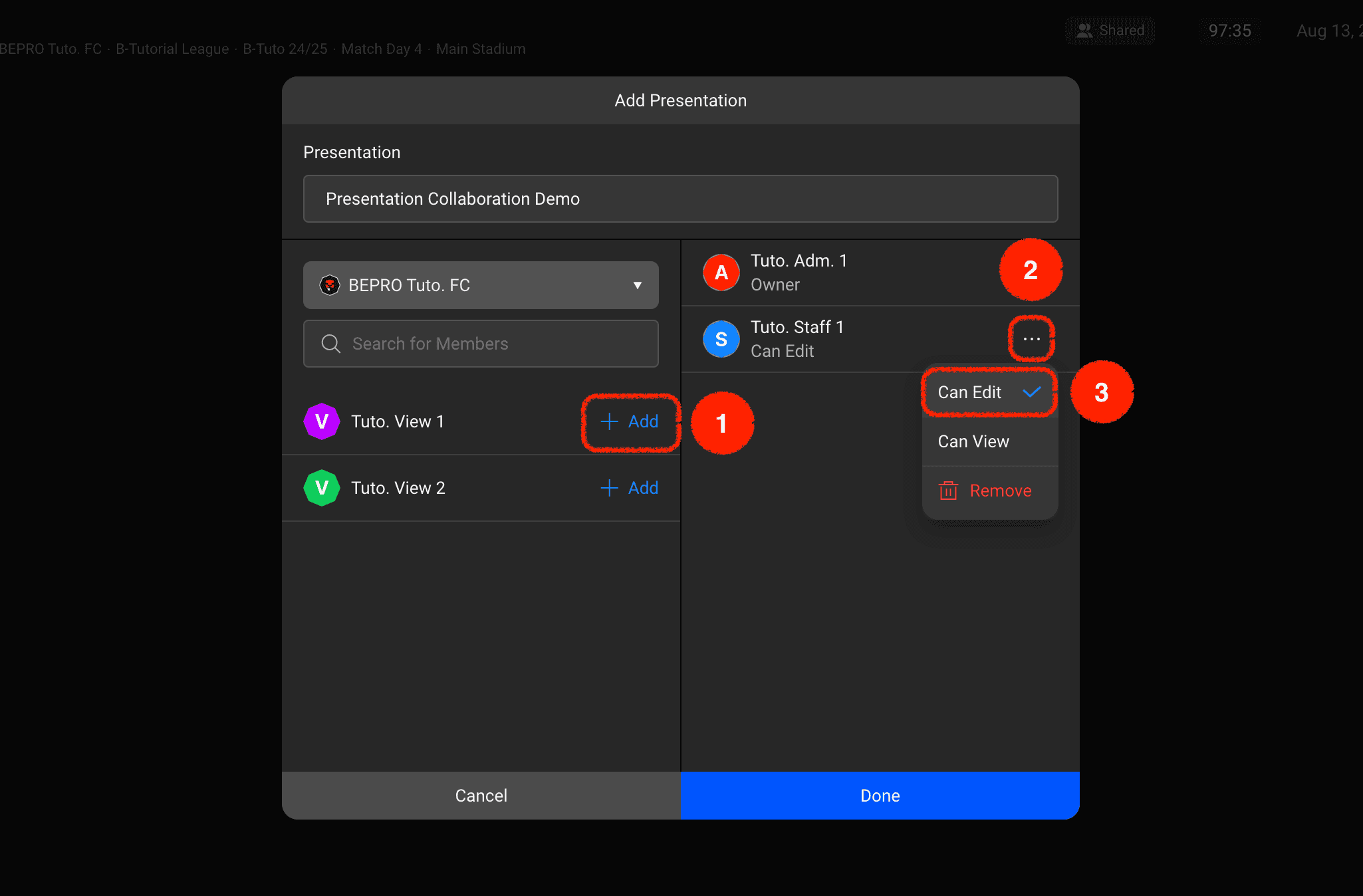
Nach Eingabe des Präsentationsnamens fügen Sie gewünschte Benutzer aus dem linken Bereich durch Klicken auf die Schaltfläche "Hinzufügen" hinzu. Die Standardberechtigung für Benutzer, die zur Freigabeliste hinzugefügt werden, ist auf "Ansehen möglich" eingestellt, was nur das Betrachten ermöglicht. Um die gemeinsame Bearbeitung und Verwaltung des Präsentationsinhalts zu ermöglichen, ändern Sie bitte die Berechtigung auf "Bearbeiten möglich".
2. Teilen einer bestehenden Präsentation
Sie können auch bereits erstellte Präsentationen teilen.
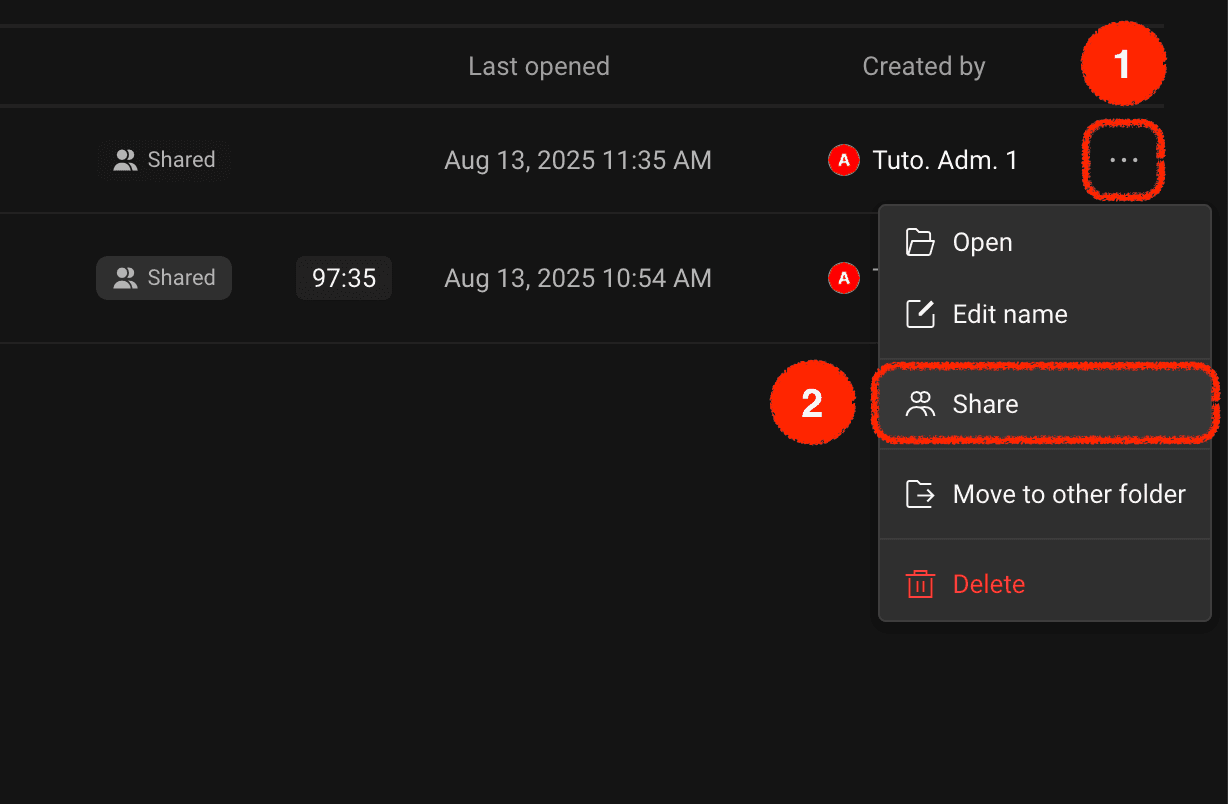
Klicken Sie auf die Schaltfläche für weitere Optionen auf der rechten Seite des gewünschten Präsentationselements und wählen Sie dann das Menü "Teilen". Dasselbe Modal wie in Methode 1 wird angezeigt, und Sie können Mitarbeiter mit derselben Methode einrichten.
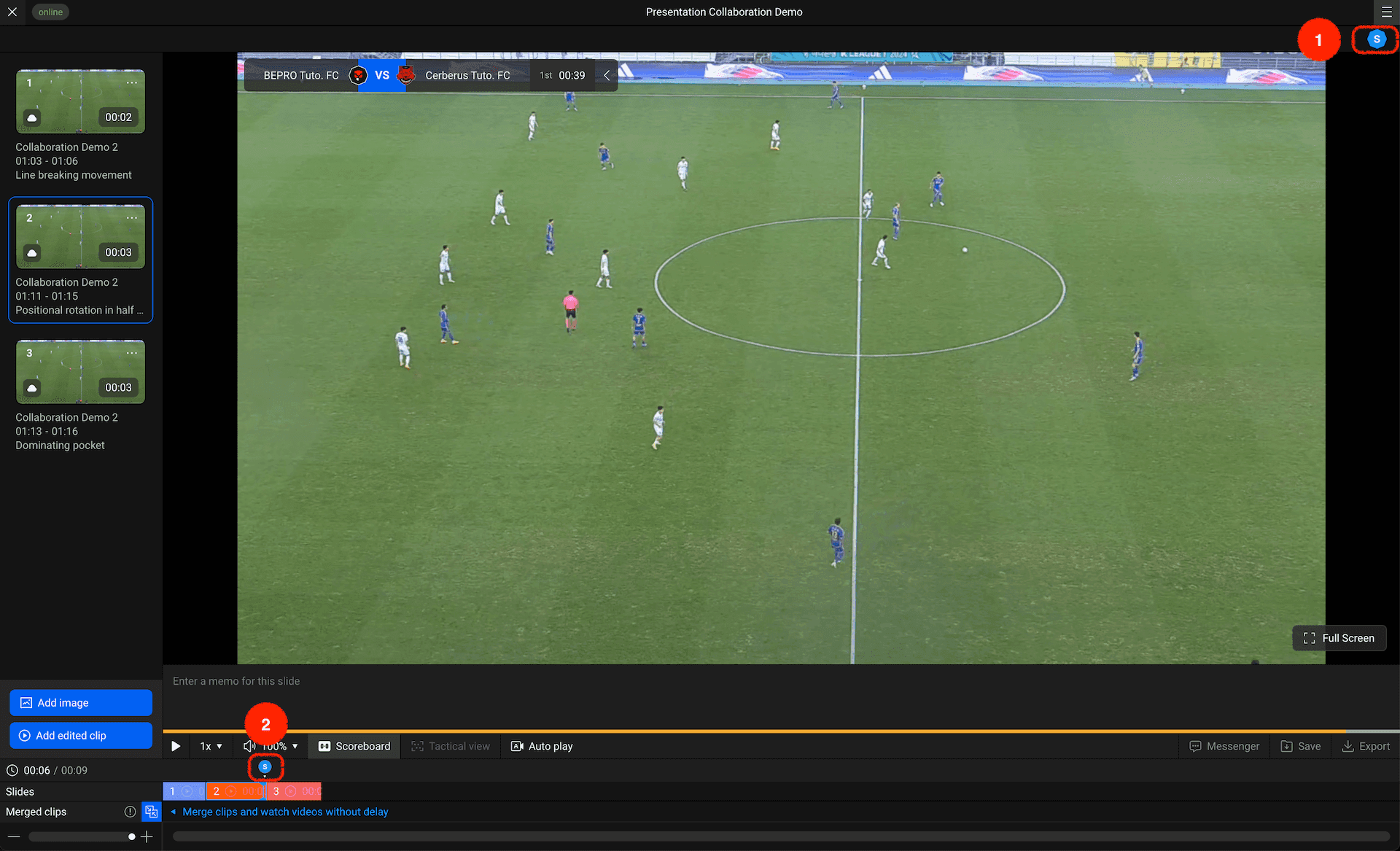
Beim gemeinsamen Arbeiten an einer Präsentation wird in der oberen rechten Ecke der Präsentation eine Liste der Benutzer angezeigt, die derzeit in Echtzeit arbeiten. Sie können auch sehen, an welchen Bereichen jeder kollaborierende Benutzer innerhalb der Präsentationsspur arbeitet.