BEPRO Space
BEPRO Editor
Cerberus
Anmeldung & Registrierung
Spielanalyse anfordern
1
BEPRO Editor
Erweitert
Alle Benutzer
Mit Pivot-Tabellen arbeiten
Lass uns lernen, wie du Pivot-Tabellen für eine tiefere Analyse verwendest
💡
Voraussetzungen
BEPRO Editor Premium
Hallo, hier ist das BEPRO-Team!
In diesem Artikel erkunden wir die spezifischen Nutzungsmethoden von Pivot-Tabellen im BEPRO-Editor.
Vor der Ausführung von Pivot-Tabellen
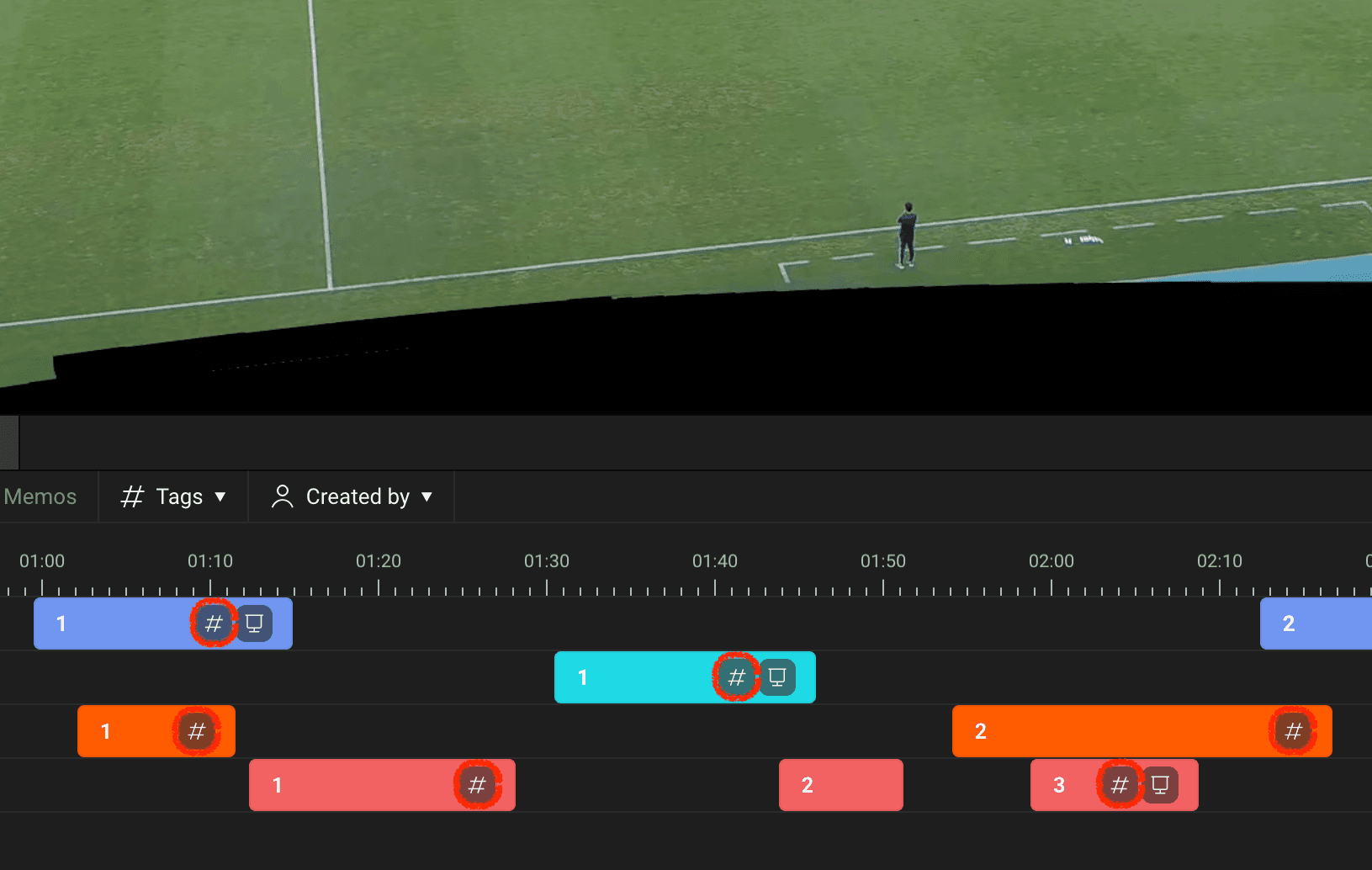
Um Pivot-Tabellen zu nutzen, musst du zunächst die Tag-Funktion verwenden, um Tags aus verschiedenen Label-Gruppen zu Clips auf der Timeline hinzuzufügen. Clips mit Tags zeigen ein Tag-Symbol auf der rechten Seite an.
Bitte sieh dir den Artikel unten für detaillierte Methoden zum Eingeben von Tags an.
Wie man Pivot-Tabellen verwendet
1. Pivot-Tabellen ausführen & Sheets erstellen
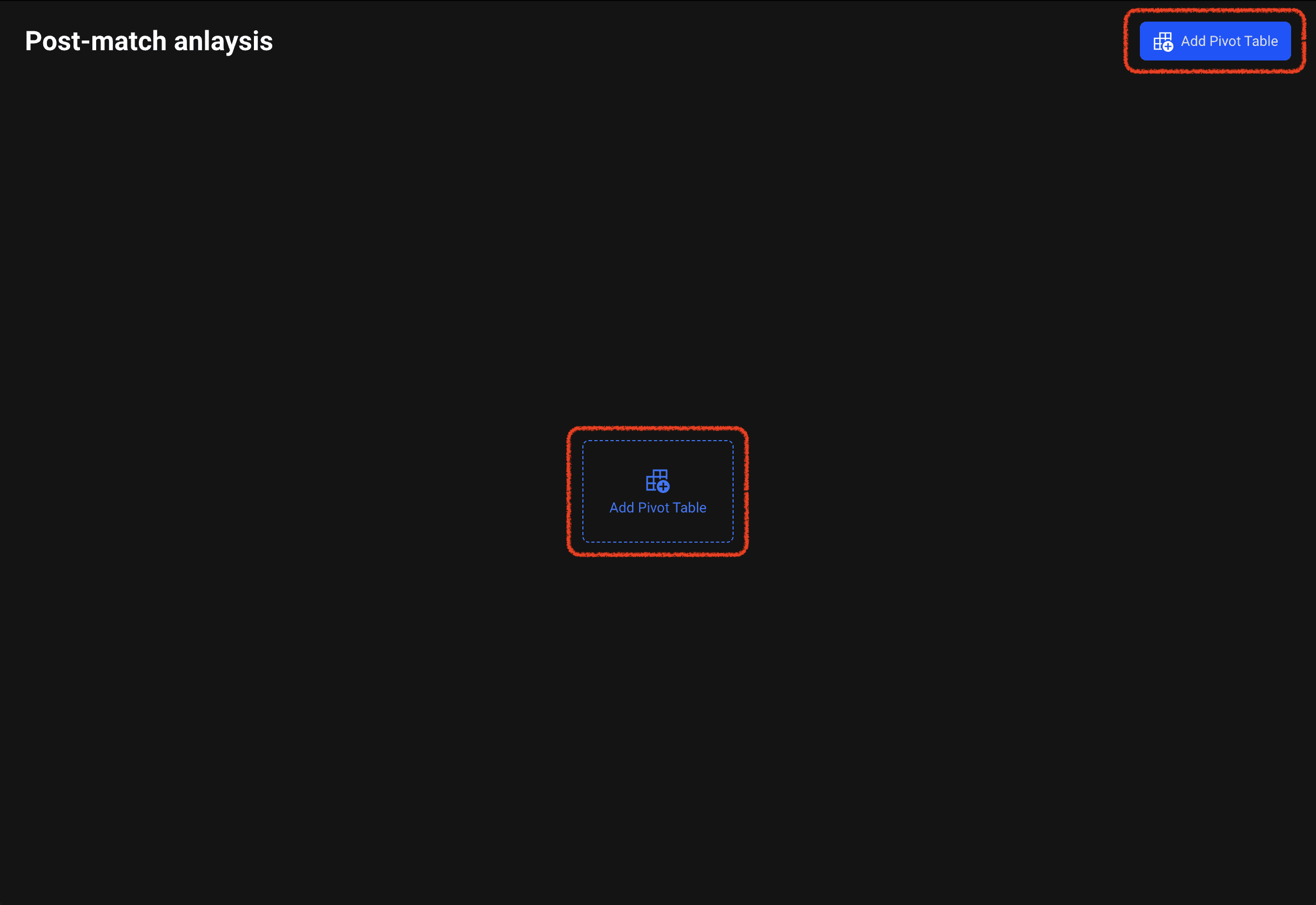
Wenn du auf den Pivot-Tabellen-Button im rechten Panel klickst, erscheint ein neues Pivot-Tabellen-Fenster über dem Editor-Projekt.
Falls keine Pivot-Tabellen vorhanden sind, füge bitte ein Sheet hinzu, indem du auf den Hinzufügen-Button in der Mitte oder oben rechts klickst.
2. Label-Gruppen Zeilen und Spalten festlegen
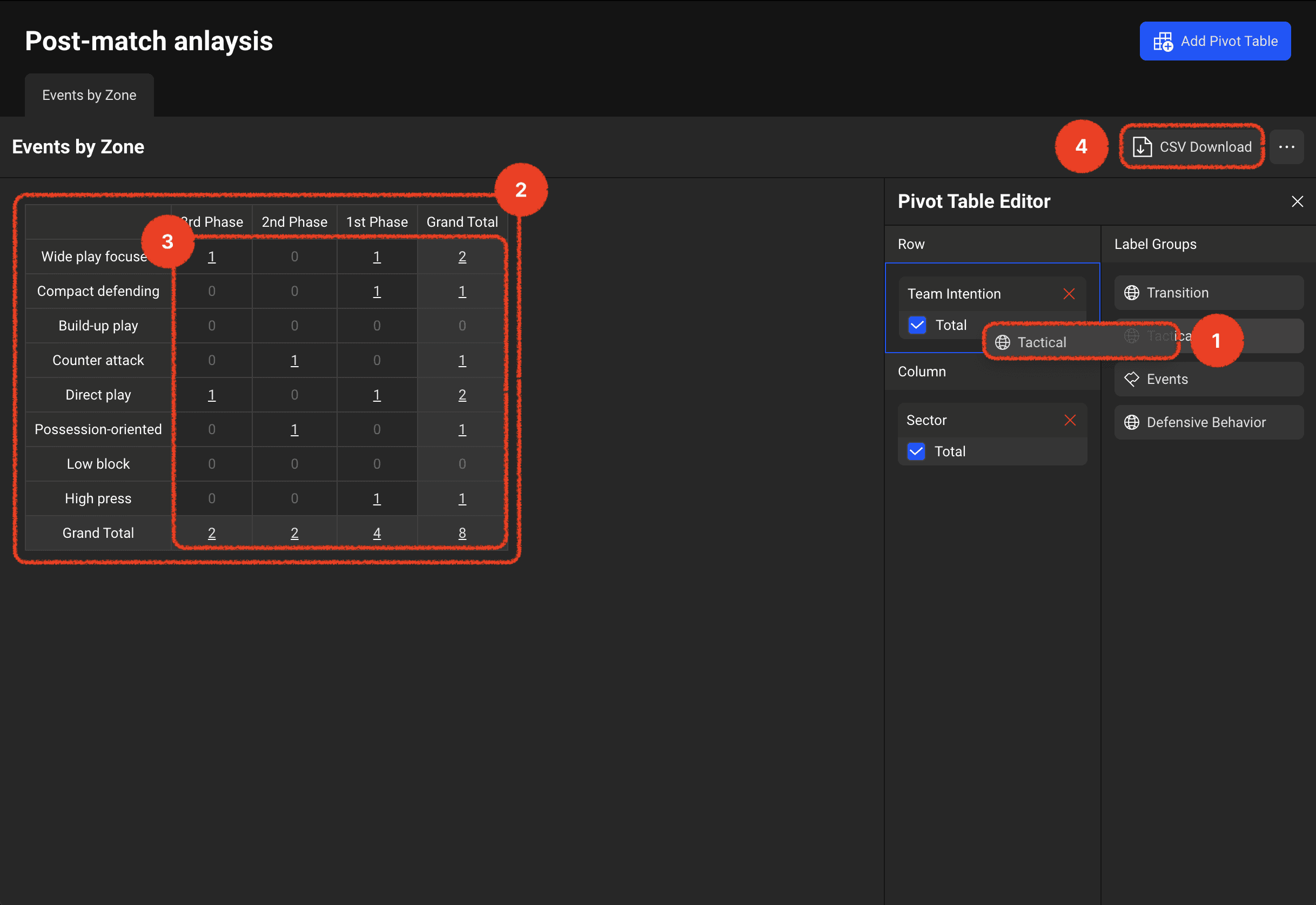
Die Label-Gruppen aus dem Label-Fenster, die im Projekt verwendet werden, sind rechts aufgelistet, und du kannst die gewünschte Label-Gruppe ziehen, um sie als Zeilen- oder Spaltenbereich festzulegen.
Wenn du Label-Gruppen-Items als Zeilen und Spalten festlegst, wird sofort eine Tabelle auf der linken Seite gezeichnet, und die Anzahl der Clips, die sowohl den Zeilen- als auch den Spaltenlabels entsprechen, wird in jeder Zelle angezeigt.
Durch Klicken auf die Werte in den Zellen kannst du sofort das entsprechende Clip-Material im Projektfenster überprüfen.
Du kannst die auf dem Bildschirm angezeigten Tabellendaten im CSV-Format herunterladen.
Pivot-Tabellen sind ein extrem mächtiges Feature, das Gelegenheiten bietet, Matches, die durch das Erstellen zahlreicher Clips aus verschiedenen Perspektiven analysiert wurden, einfach zu betrachten.
Nutze Tags und Pivot-Tabellen, um Matches dreidimensionaler zu analysieren und neue Erkenntnisse zu entdecken!