BEPRO Space
BEPRO Editor
Cerberus
Anmeldung & Registrierung
Spielanalyse anfordern
1
BEPRO Editor
Basis
Alle Benutzer
Projekt erstellen
Lass uns lernen, wie Du ein Projekt erstellst
Hallo, hier ist das BEPRO-Team!
In diesem Artikel zeigen wir Dir, wie Du ein Projekt für die Videoanalyse erstellst.
Projekterstellung starten
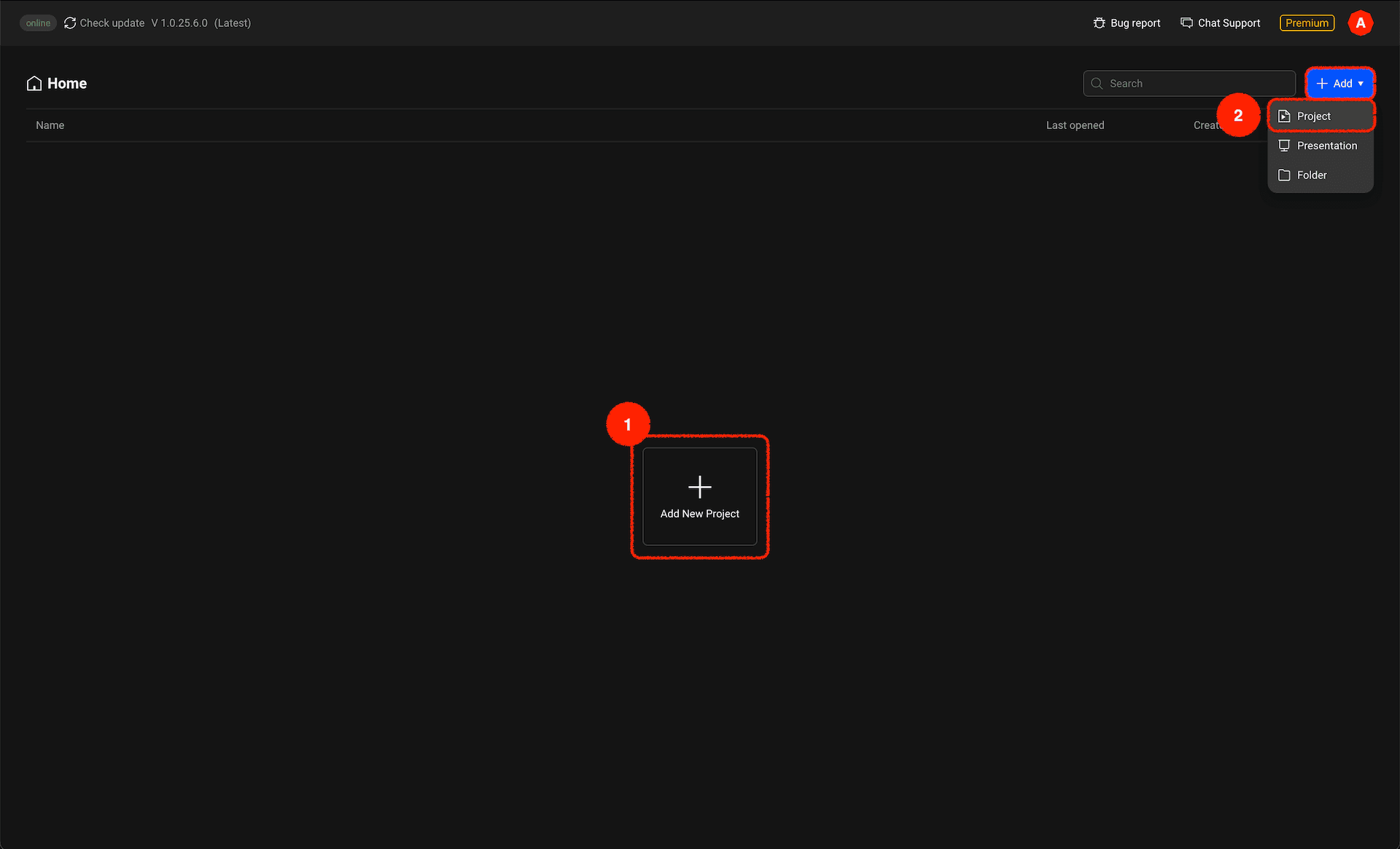
Wenn noch nichts erstellt wurde, erscheint ein großer Projekterstellungsbutton in der Mitte des Bildschirms. Du kannst auch ein Projekt erstellen, indem Du auf den Hinzufügen-Button in der oberen rechten Ecke klickst.
Projekterstellungs-Modal
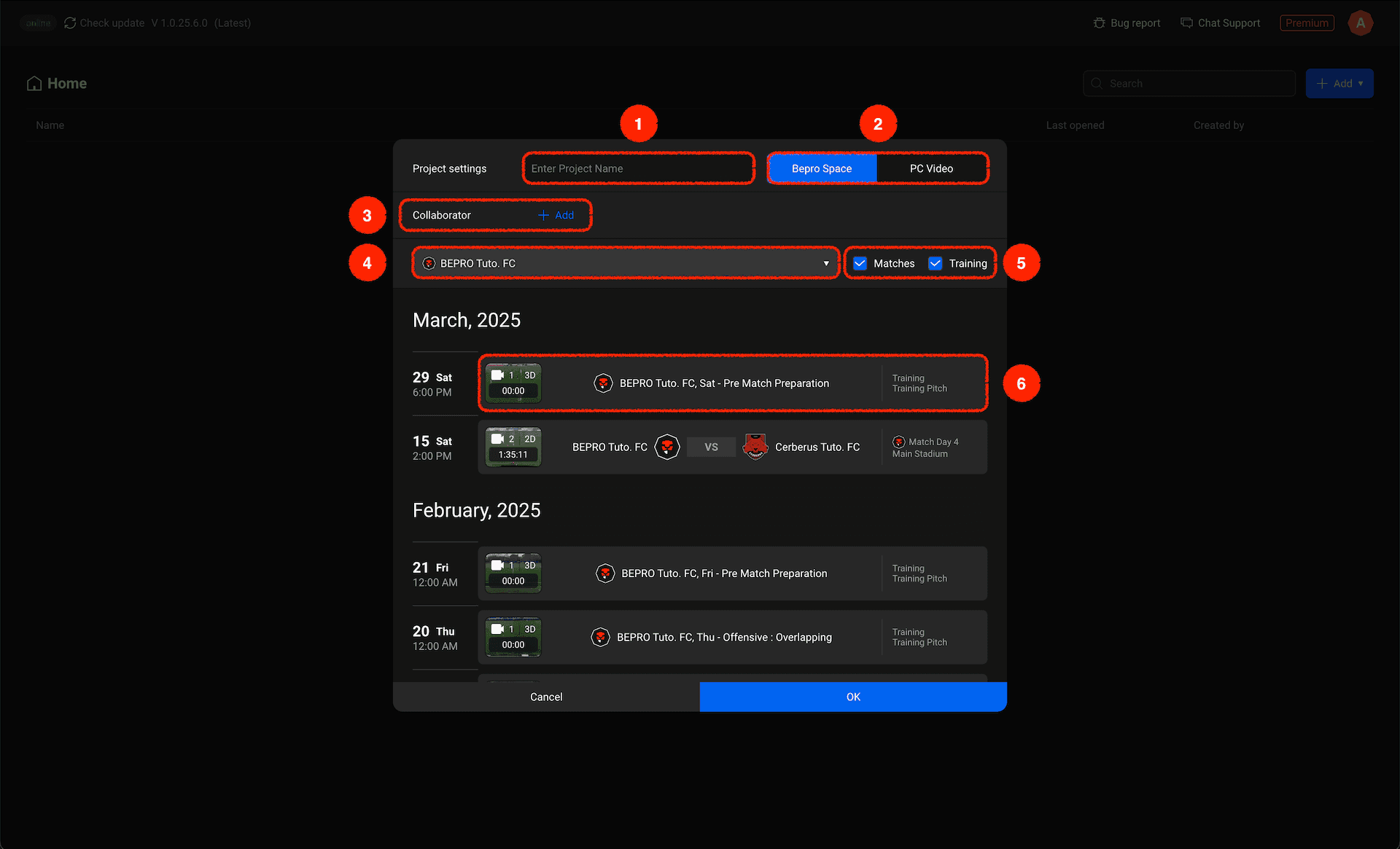
Wenn Du auf den Projekterstellungsbutton klickst, erscheint ein Projekterstellungs-Modal. Hier ist eine kurze Beschreibung jedes Menüs:
Projektname: Gib den Projektnamen ein.
Videoquellenauswahl: Du kannst Videos laden, die in den BEPRO Space hochgeladen wurden, oder Videos von Deinem Computer laden.
Mitarbeiter hinzufügen: Du kannst Mitarbeiter hinzufügen, die dieses Projekt gemeinsam bearbeiten und verwalten oder Bearbeitungsinhalte überprüfen.
Teamauswahl: Wenn die Videoquelle auf BEPRO Space eingestellt ist, kannst Du auswählen, welche geplanten Videos des Teams geladen werden sollen.
Spiel-/Trainingsfilter: Wenn es viele Zeitpläne gibt, kannst Du Spiel- oder Trainingszeitpläne filtern.
Zeitplan-Elemente: Du kannst Zeitplan-Elemente auswählen, die geladen werden sollen, und ein Projekt erstellen.
Mit geplanten Videos im BEPRO Space starten
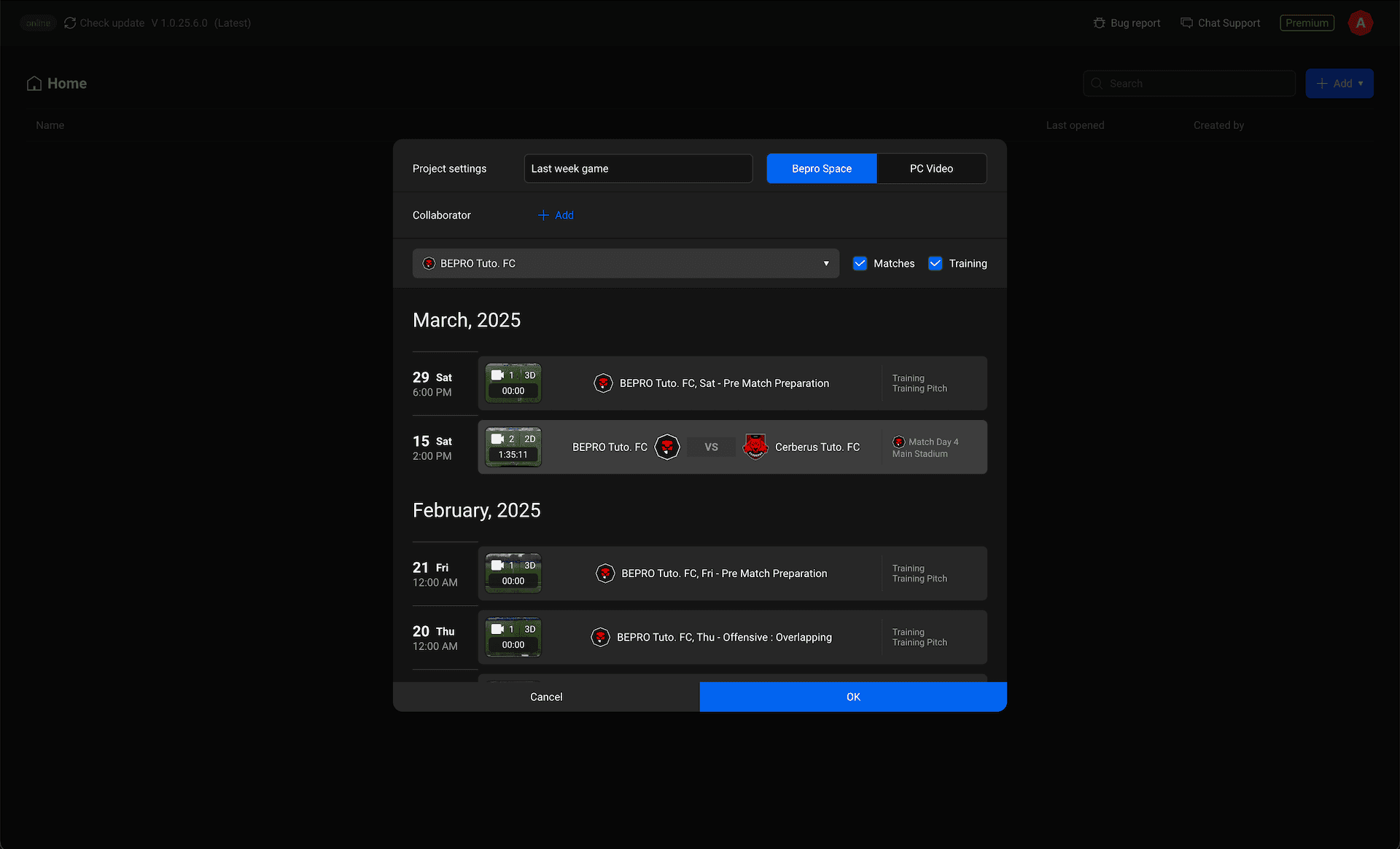
Wenn Du ein Projekt mit einem Zeitplan erstellen möchtest, bei dem alle Videos bereits in den BEPRO Space hochgeladen wurden, wählst Du einfach den gewünschten Zeitplan aus und klickst auf die Bestätigen-Schaltfläche.
Mit Videos von Deinem Computer starten
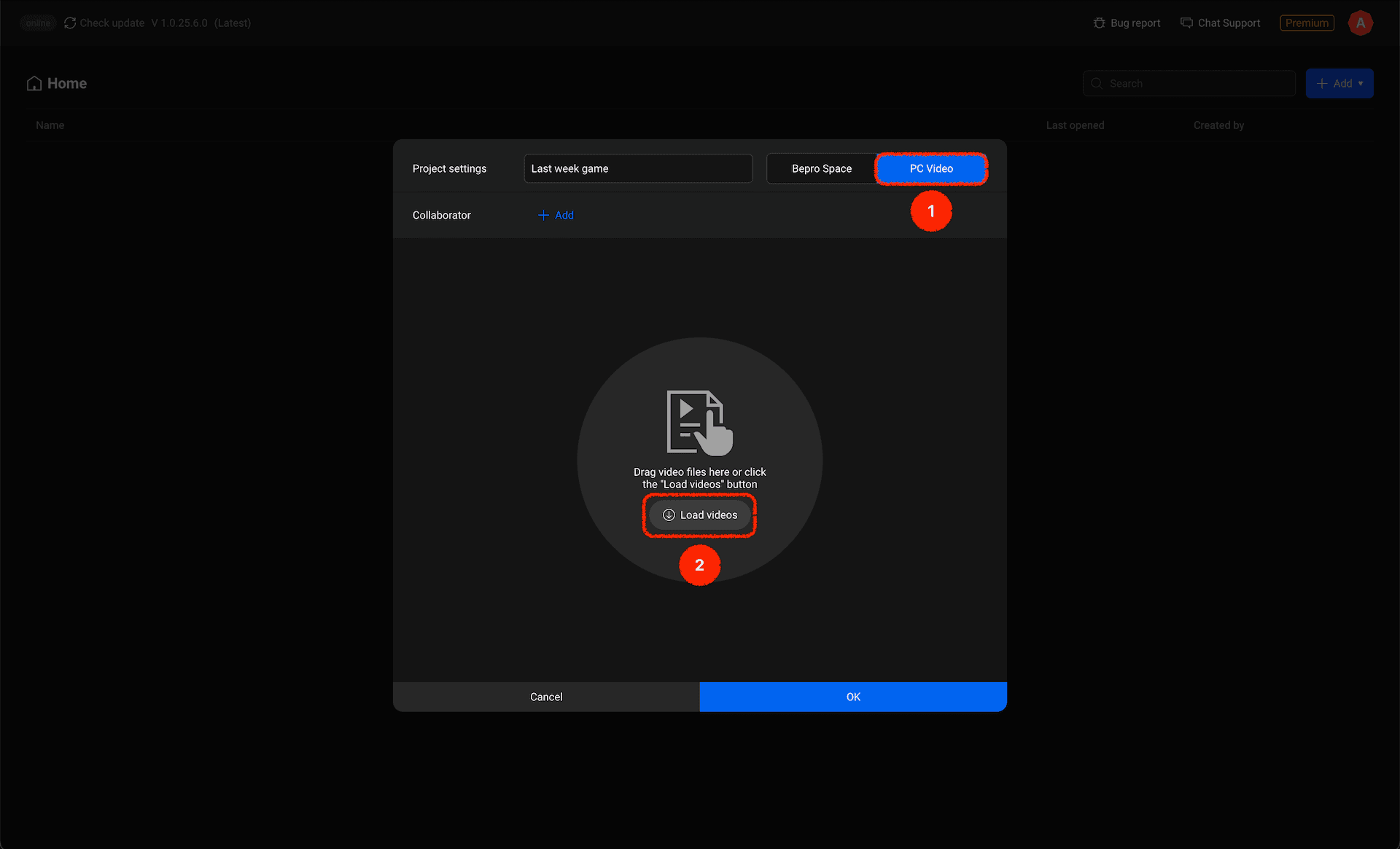
Wenn Du ein Projekt mit Videos von Deinem Computer starten möchtest, klicke auf den PC-Video-Button oben rechts im Modal und dann auf den Video laden-Button, um Videos von Deinem Computer zu finden und zu laden.
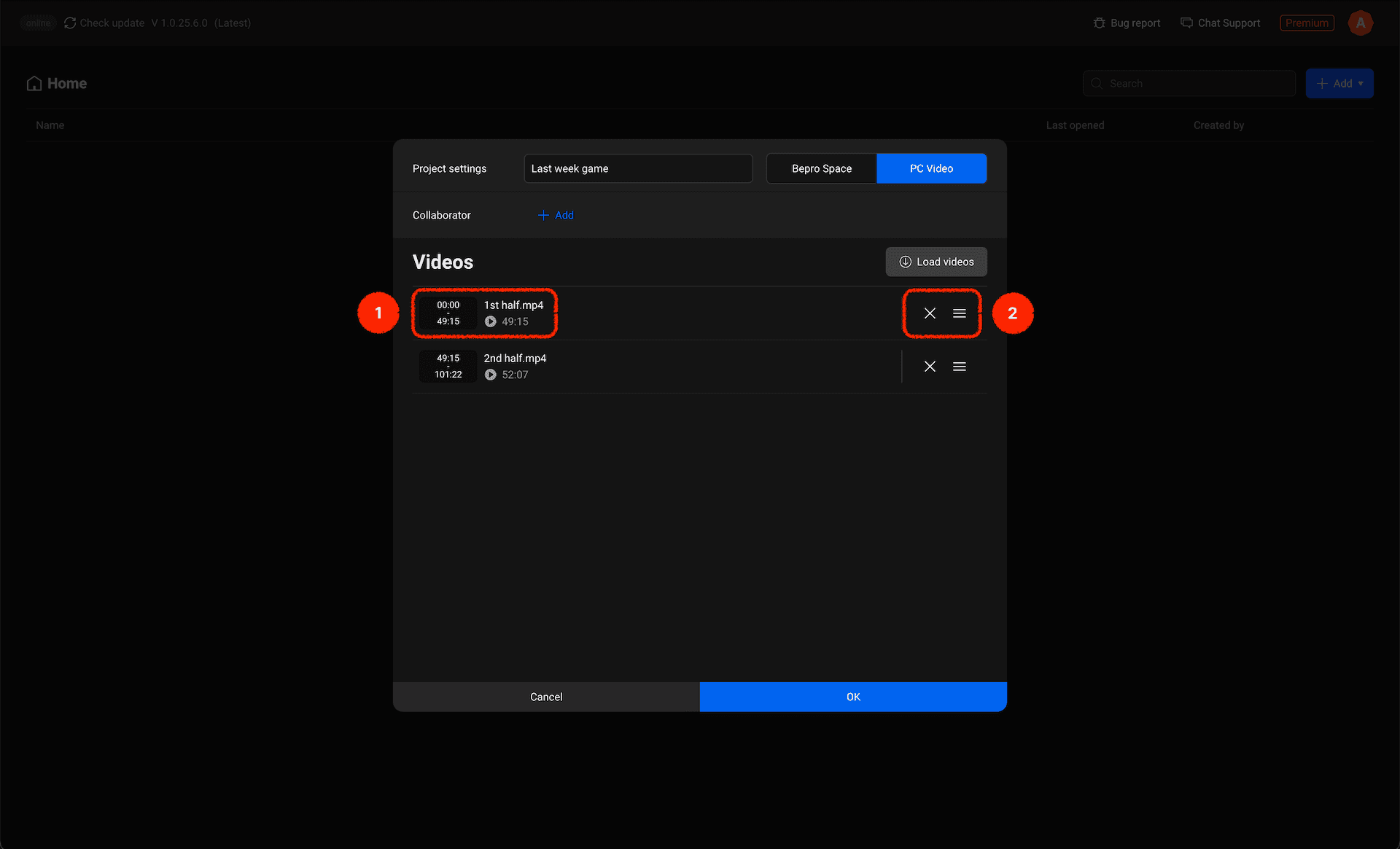
Die geladenen Videos zeigen ihren Titel und ihre Dauer an. Wenn Sie das falsche Video geladen haben, können Sie es löschen, oder wenn die Reihenfolge nicht korrekt ist, können Sie ziehen, um die Abfolge zu ändern.
Labels für das Projekt auswählen
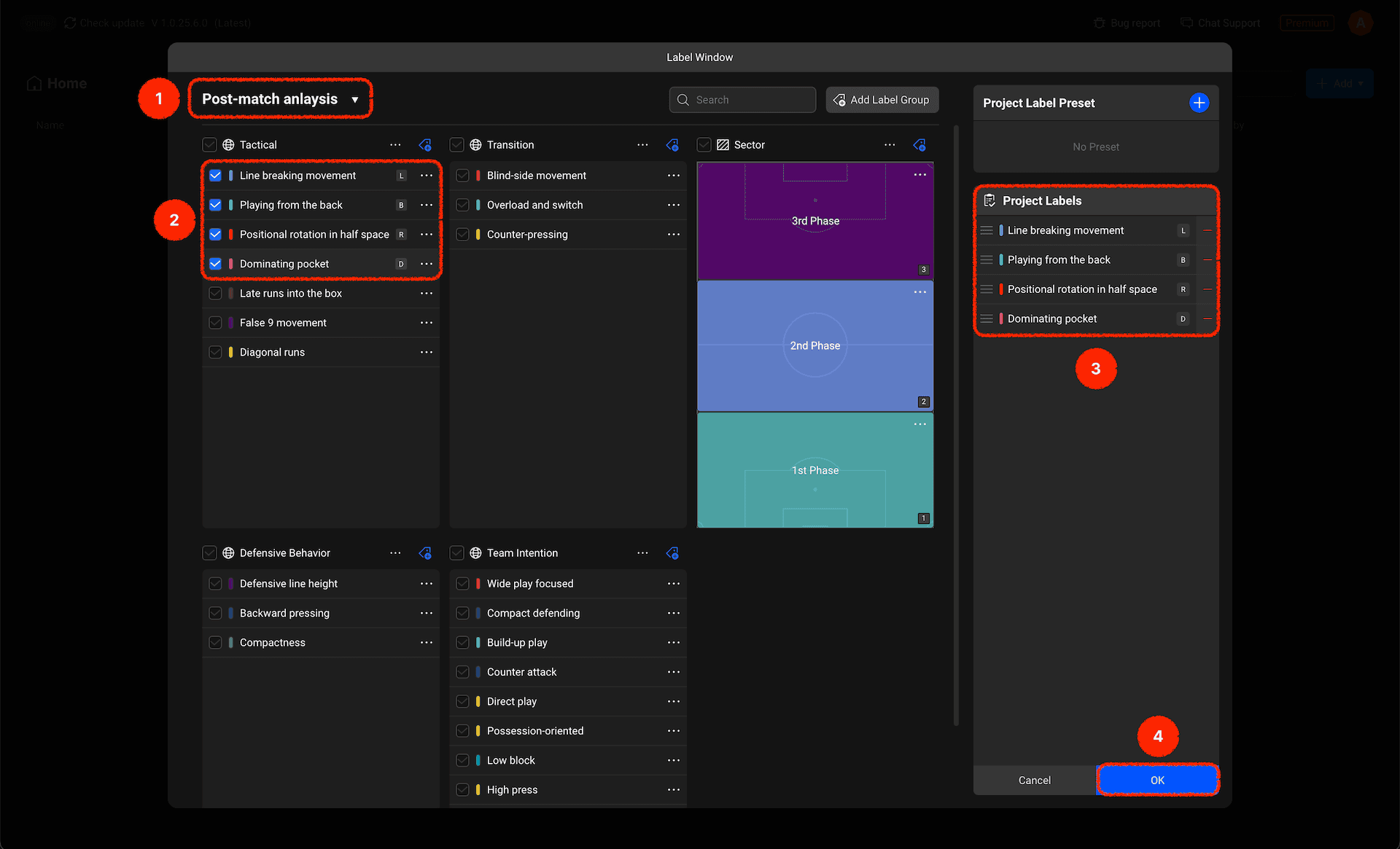
Du musst die Labels, die Du für dieses Projekt verwenden möchtest, aus dem Fenster "Meine Labels" auswählen.
Wenn Du mehrere Label-Fenster hast, wähle das gewünschte Label-Fenster aus.
In diesem Label-Fenster markierst Du die Labels, die Du für dieses Projekt verwenden möchtest.
Überprüfe, dass sie ordnungsgemäß zum Projektlabels-Panel auf der rechten Seite hinzugefügt wurden, und ziehe sie dann, um die Reihenfolge anzupassen.
Nachdem Du alles bestätigt hast, klicke auf Bestätigen, um abzuschließen.
Projekt ausführen
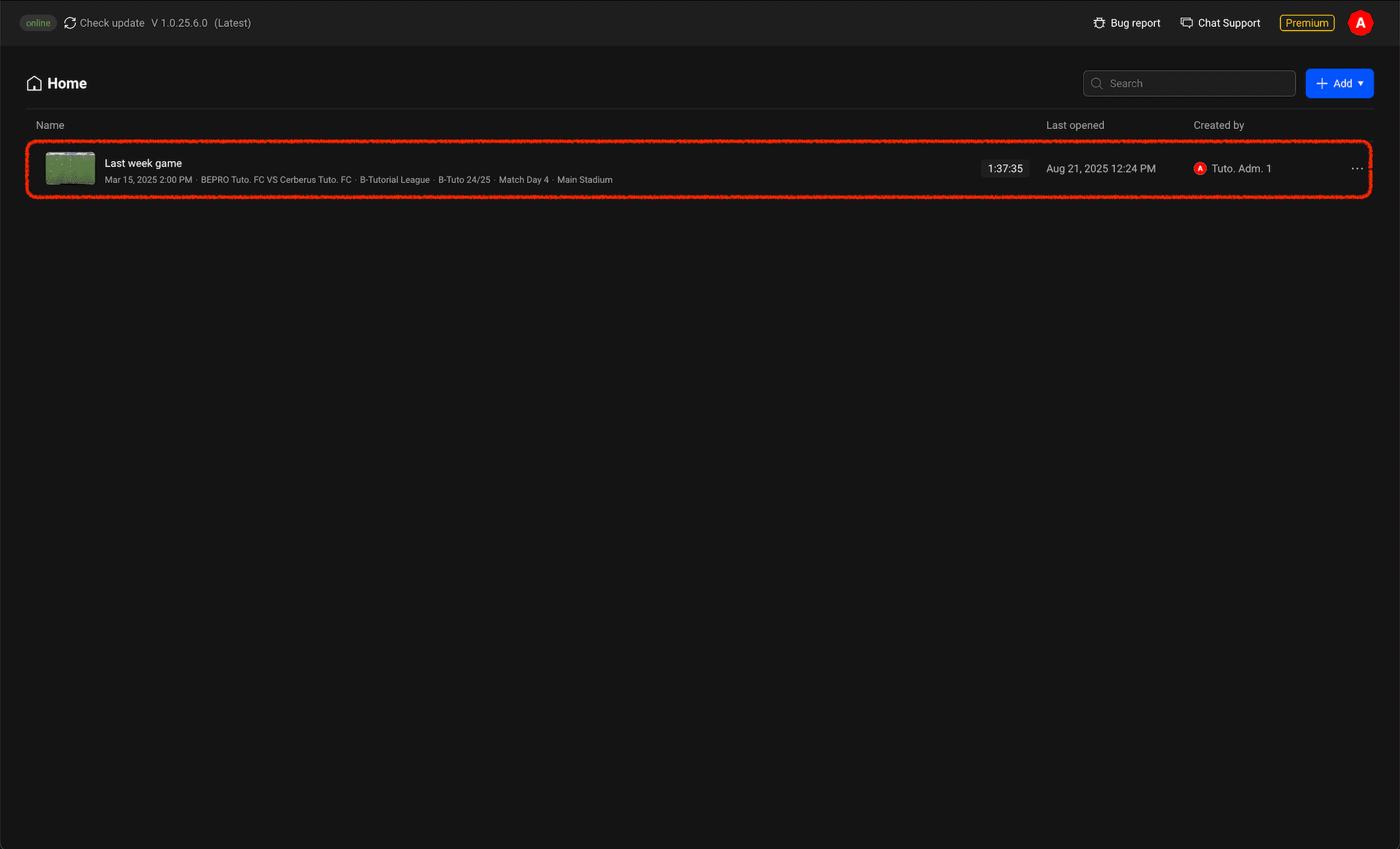
Nachdem Du die Projektlabels ausgewählt hast, kannst Du das erstellte Projekt in der Lobby sehen. Doppelklicke, um das Projekt zu öffnen.
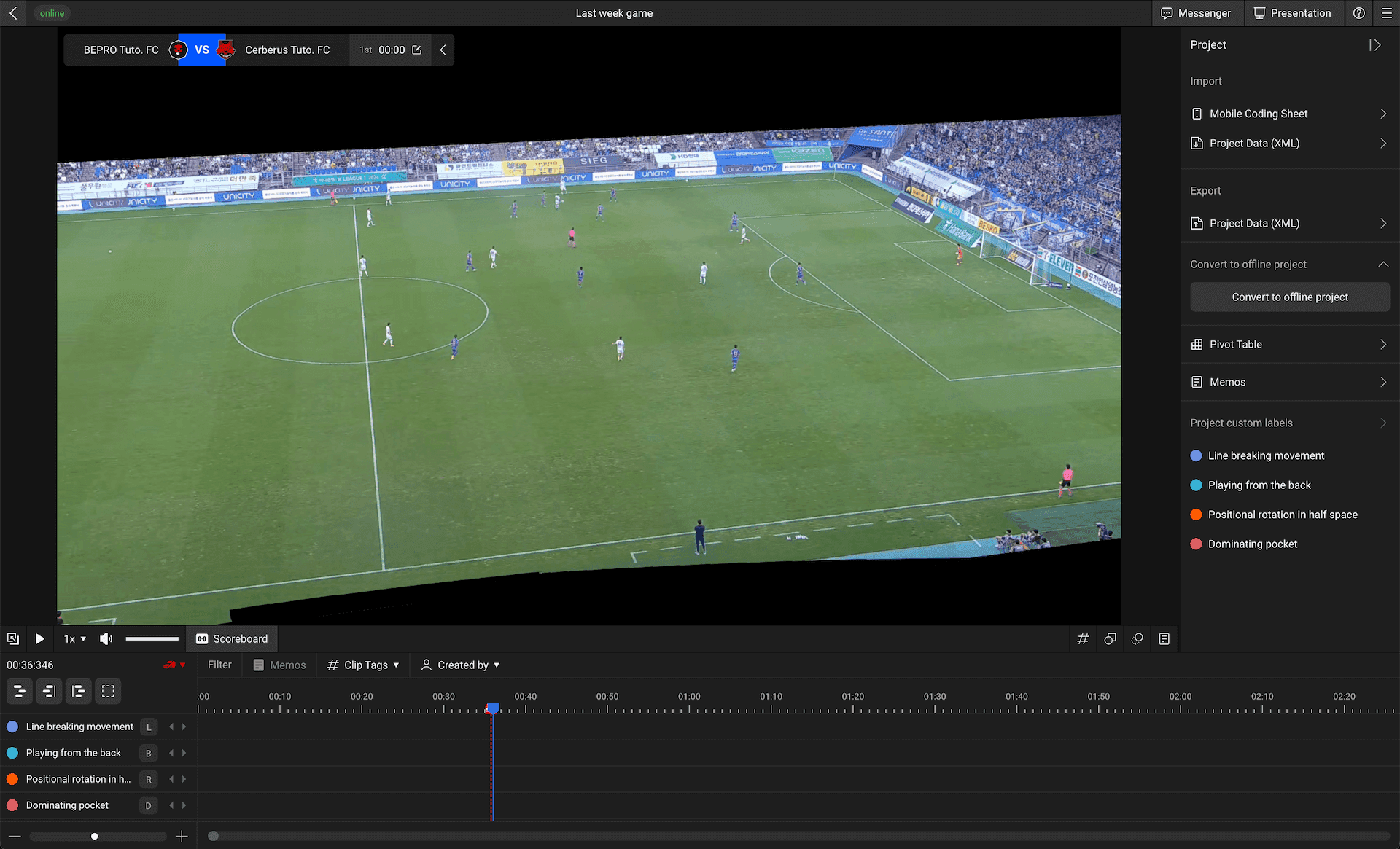
Jetzt kannst Du mit der Videoanalyse unter Verwendung der Projektlabels beginnen.
Zurück
Weiter