BEPRO Space
BEPRO Editor
Cerberus
Anmeldung & Registrierung
Spielanalyse anfordern
1
BEPRO Editor
Basis
Alle Benutzer
Projekt-Interface
Lass uns das Interface des BEPRO Editor Projekts kennenlernen!
Hallo, hier ist das BEPRO Team!
In diesem Artikel werden wir das Interface erkunden, das du siehst, wenn du ein Projekt zur Videoanalyse im BEPRO Editor erstellst und es betrittst.
Der BEPRO Editor hat eine große Vielfalt an Funktionen, die bei der Analyse helfen! Lass uns untersuchen, welche Menüs in jedem Bereich verfügbar sind.
Navigation & Video Oberer Bereich
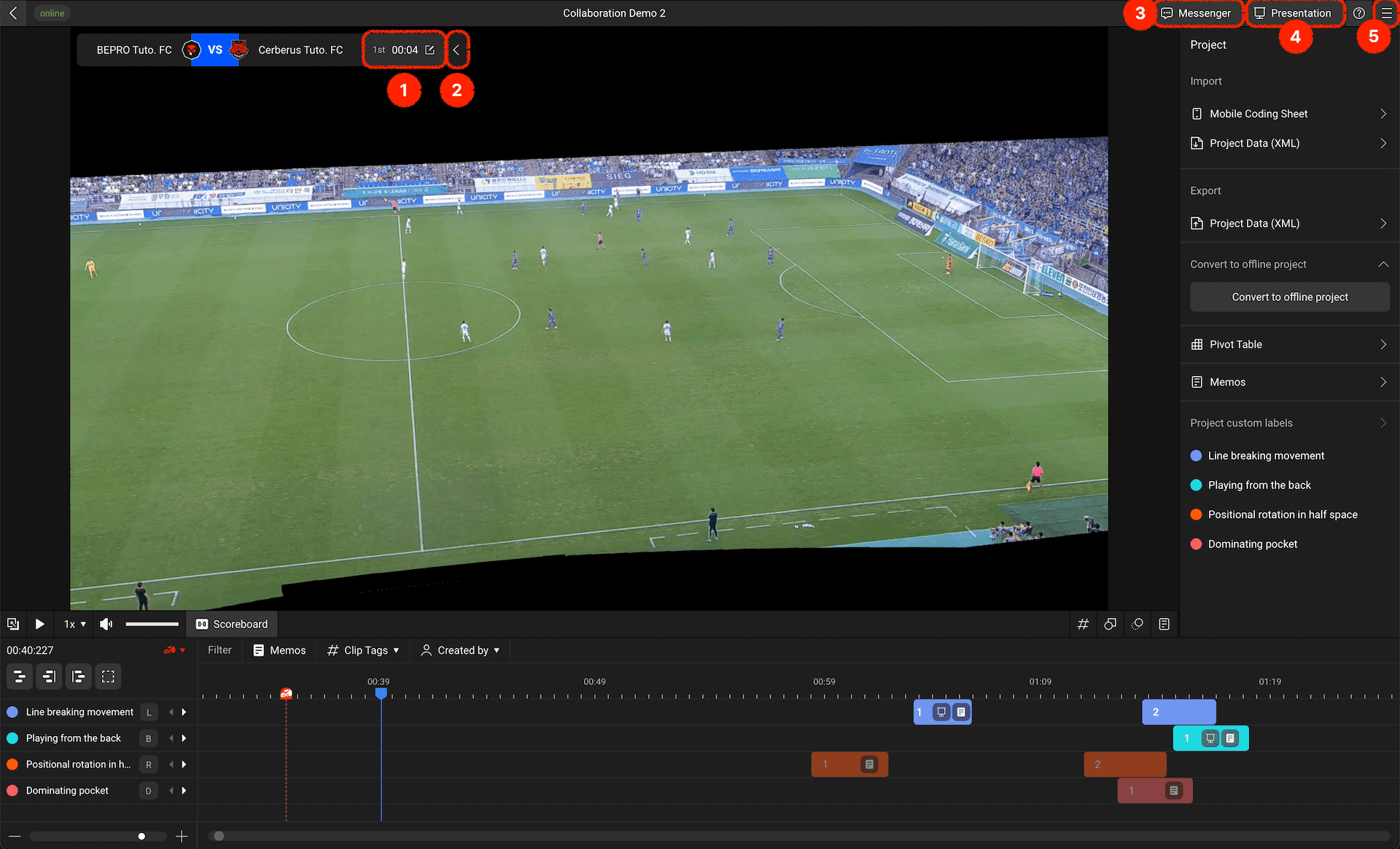
Spielzeit & Einstellungen Button: Die Spielzeit wird angezeigt, und für direkt hochgeladene Videos kannst du die Spielzeit manuell einstellen
Anzeigetafel Minimieren: Wenn die Anzeigetafel das Video verdeckt, kannst du sie minimieren
Messenger Button: Navigiere zur Messenger-Seite, um Videos, die vom Editor an den BEPRO Space Messenger gesendet wurden, einfach zu überprüfen
Präsentations-Button: Ein Modal erscheint, das dir ermöglicht, Präsentationsdateien zu öffnen, um Videos, die vom Projekt an Präsentationen gesendet wurden, einfach zu überprüfen
Projekt Weitere Optionen Button: Ein Menü erscheint mit Optionen zum Bearbeiten des Projektnamens, Teilen, Chat-Anfragen usw.
Rechtes Panel
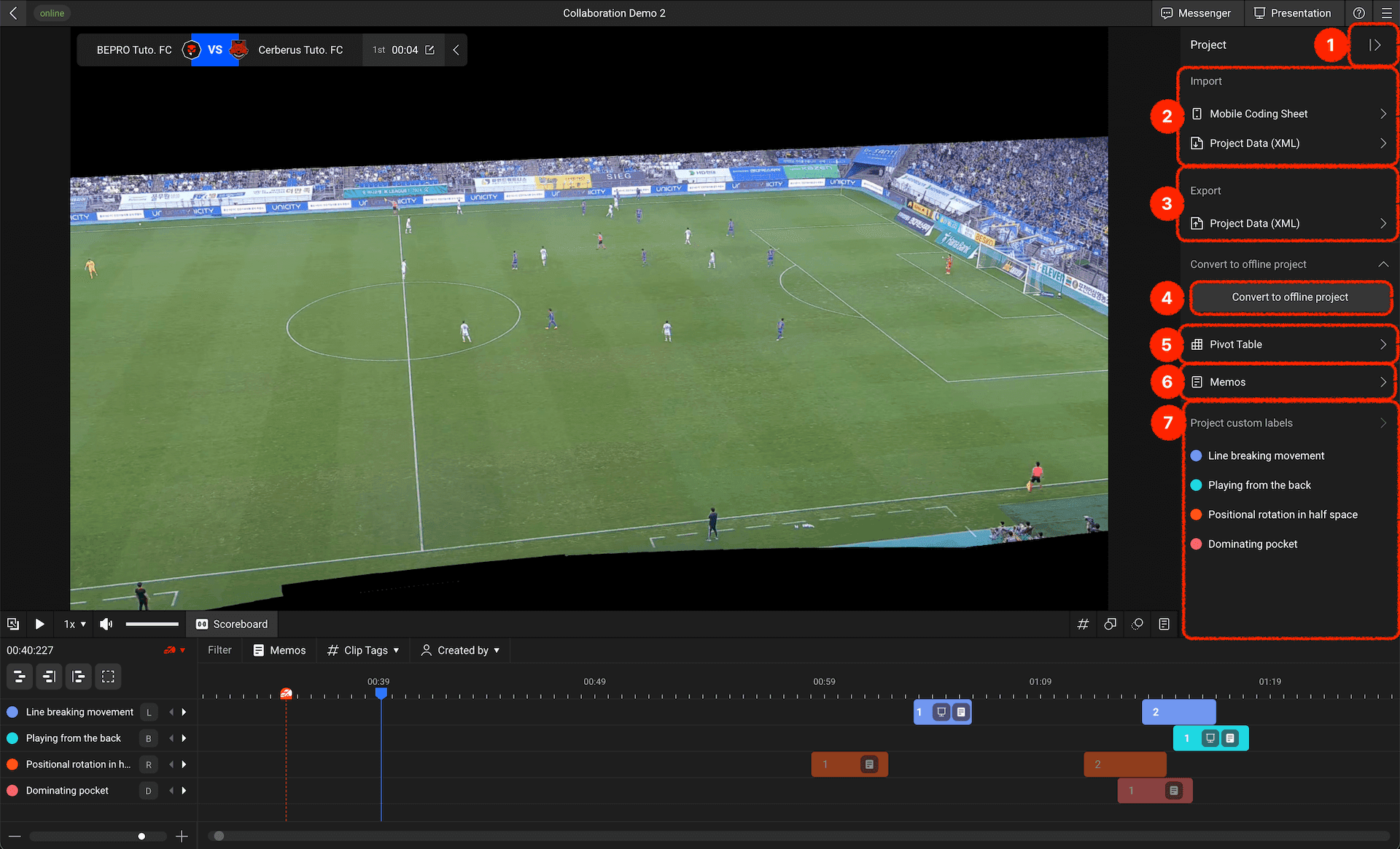
Rechtes Panel Minimieren Button: Klappe das rechte Panel zusammen, um das Video und die Timeline in einem breiteren Format zu betrachten
Clip-Daten Laden: Lade Ereignisdaten, die in BEPRO Space analysiert wurden, XML-Daten aus anderer Software oder Clip-Sheets, die mit der mobilen Kodierungsfunktion in der mobilen App erstellt wurden
Clip-Daten Exportieren: Exportiere in dem aktuellen Projekt bearbeitete Clips im XML-Format zur Verwendung in anderer Software
Zu Offline-Projekt Wechseln: Wenn du ein Projekt mit einem Video auf dem BEPRO-Server geöffnet hast, kannst du zu einem Offline-Projekt wechseln, was die Bearbeitung ohne Internetverbindung ermöglicht
Pivot-Tabelle (Premium-Funktion): Erstelle Pivot-Tabellen mit Labels und Tags, die für bearbeitete Clips eingegeben wurden, auf zwei Achsen für eine tiefere Analyse
Notizen: Betrachte Clips mit eingegebenen Notizen auf einen Blick
Projekt-Label-Liste: Wähle Labels zur Verwendung im aktuellen Projekt aus dem Meine Labels Fenster
Video-Steuerung & Grafik-Eingabe
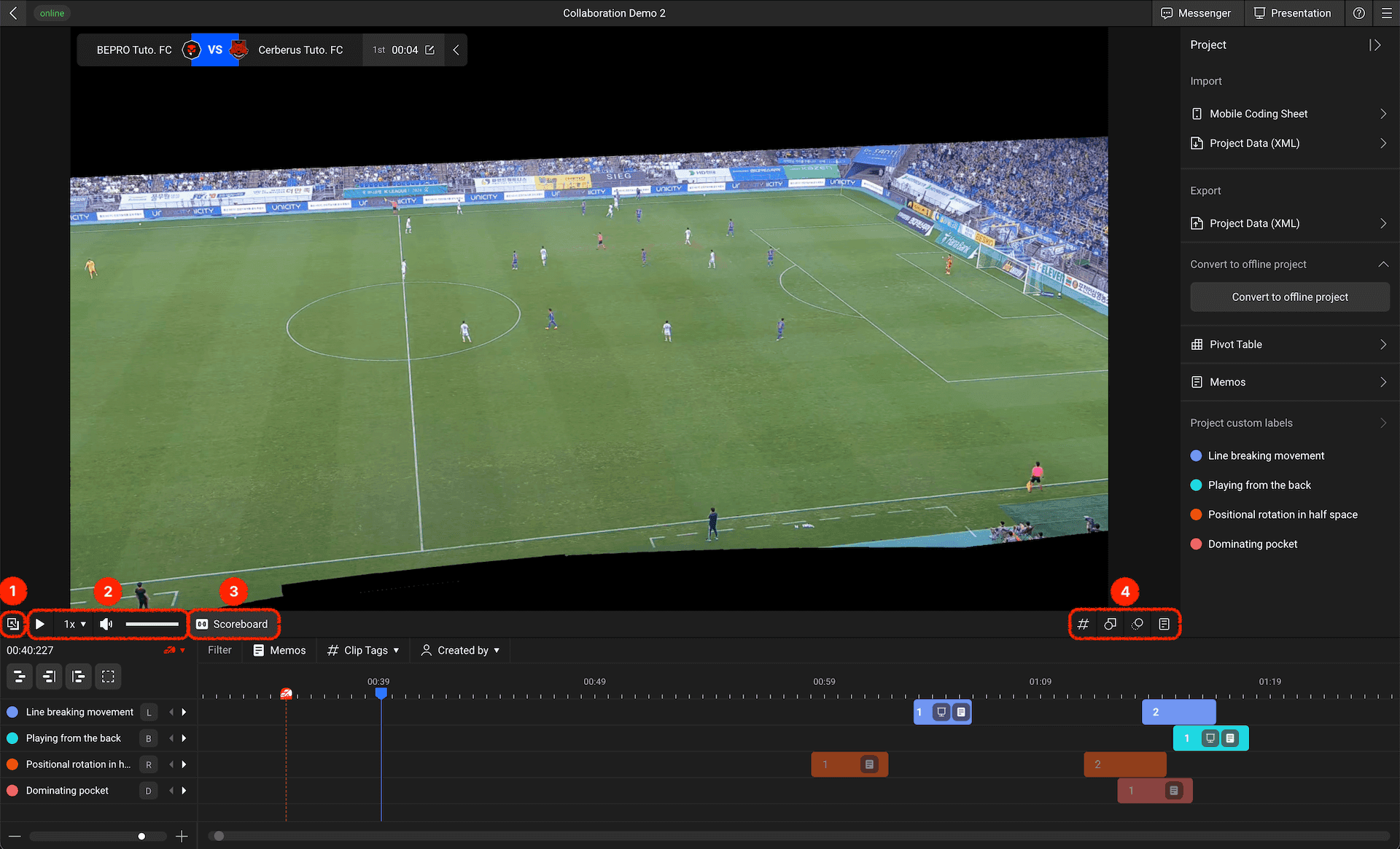
Video-Trennung: Trenne das Video in ein separates Fenster, um es auf einem größeren Bildschirm zu betrachten
Video-Steuerungsmenü: Steuere Wiedergabe, Geschwindigkeit und Lautstärke
Anzeigetafel Anzeige Umschalten: Bestimme, ob die Anzeigetafel angezeigt werden soll
Tag-, Grafik-, Notizen-Eingabe: Gib Tags, Grafiken oder Notizen für vorhandene Clips ein oder erstelle neue Clips
Timeline
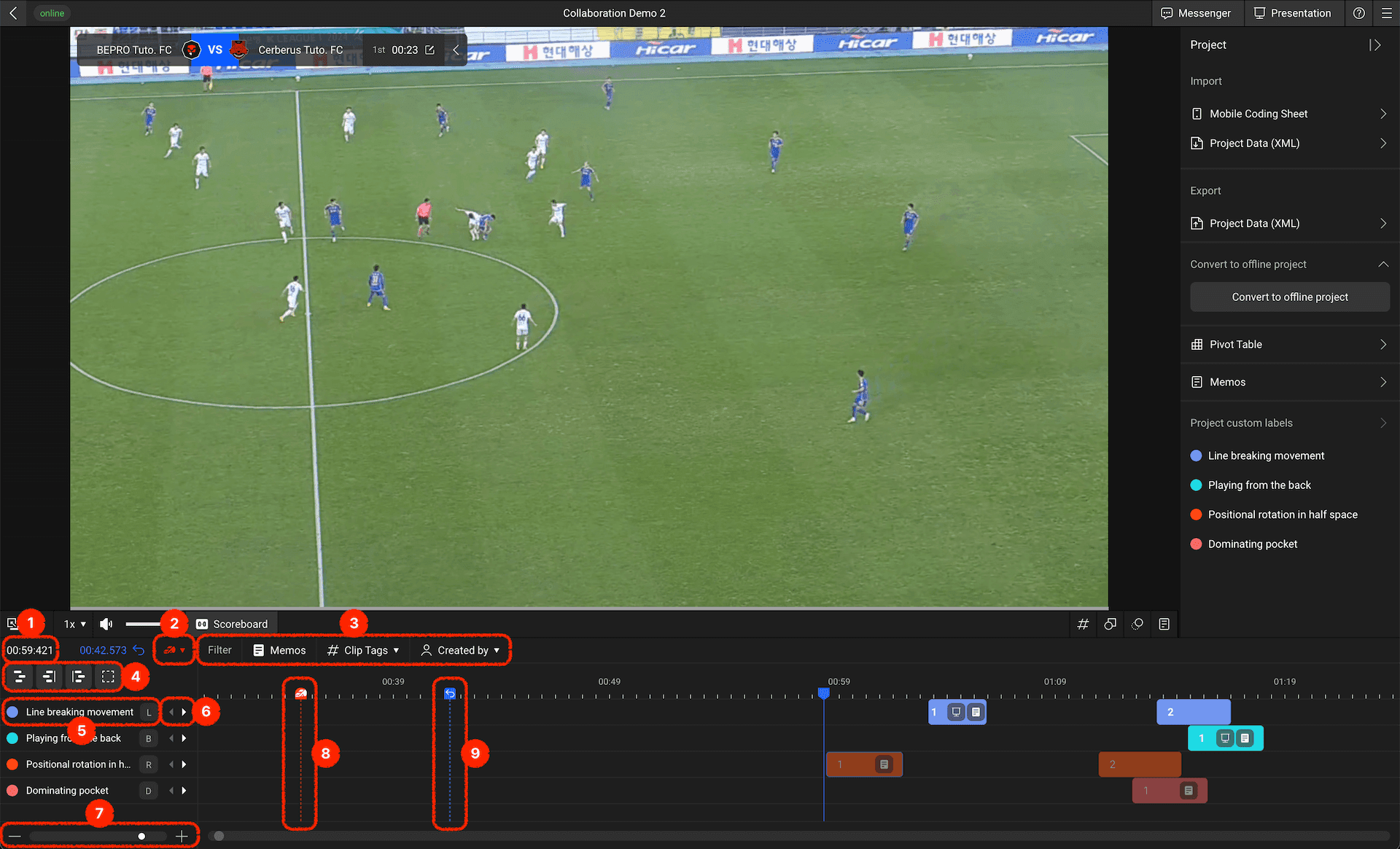
Aktuelle Wiedergabeposition: Die Zeit der aktuellen Wiedergabeposition wird angezeigt
Schnellnavigation zu Pfiffzeiten: Wenn Start- und Endzeiten der ersten und zweiten Halbzeit eingegeben sind, werden Optionen bereitgestellt, um schnell zu diesen Punkten zu navigieren (falls die Spielzeit nicht eingestellt ist, kannst du sie über den Spielzeit & Einstellungen Button oben auf dem Bildschirm einstellen)
Clip-Filter-Optionen: Filtere auf der Timeline erstellte Clips nach Notiz-Eingabestatus, Tags (Premium-Funktion) und bei geteilten Projekten nach dem Benutzer, der sie erstellt hat
Clip-Auswahloptionen: Wähle alle Clips oder alle Clips links oder rechts der aktuellen Wiedergabeposition. Dies wird typischerweise beim Importieren externer Bearbeitungsdaten verwendet, um das Video zunächst mit Ereignissen zu synchronisieren
Label-Information: Wenn du Labels zur Verwendung im aktuellen Projekt aus dem Label-Fenster auswählst, werden die Label-Informationen angezeigt, und falls Shortcuts eingestellt sind, werden auch die Shortcut-Informationen angezeigt
Vorherige/Nächste Clip-Navigationsbuttons: Wenn mehrere Clips auf dieser Label-Spur bearbeitet wurden, kannst du schnell zu vorherigen oder nächsten Clips basierend auf der aktuellen Wiedergabeposition navigieren und sie abspielen
Timeline-Skalierung Anpassen: Passe die Timeline-Skalierung an, um die Anzahl der auf dem Bildschirm sichtbaren Clips zu kontrollieren
Pfiffpunkte: Wenn Start- und Endzeiten der ersten und zweiten Halbzeit eingegeben sind, werden Pfiffpunkte auf der Timeline angezeigt
Vorherige Wiedergabeposition: Wenn du einen bestimmten Clip doppelklickst, um ihn von der aktuellen Wiedergabeposition zu spielen, zeigt es die vorherige Wiedergabeposition an. Ein Klick darauf bringt dich zur vorherigen Wiedergabeposition zurück
Zurück
Weiter