BEPRO Space
BEPRO Editor
Cerberus
Anmeldung & Registrierung
Spielanalyse anfordern
1
BEPRO Editor
Basis
Alle Benutzer
Clips erstellen & bearbeiten
Lass uns lernen, wie Du Clips erstellst und bearbeitest
Hallo vom BEPRO-Team!
In diesem Artikel erfährst Du, wie Du während der Videobearbeitung Clips erstellst.
Nachdem Du ein Projekt erstellt und alle für Dein Projekt zu verwendenden Labels ausgewählt hast, kannst Du sehen, dass die ausgewählten Labels als Tracks in der Zeitleiste unten erstellt wurden.
Mit diesen vorbereiteten Label-Tracks kannst Du nun mit der Clip-Erstellung beginnen.
Clip-Erstellungsmethoden
Es gibt drei Hauptmethoden, um Clips zu erstellen:
1. Ziehen
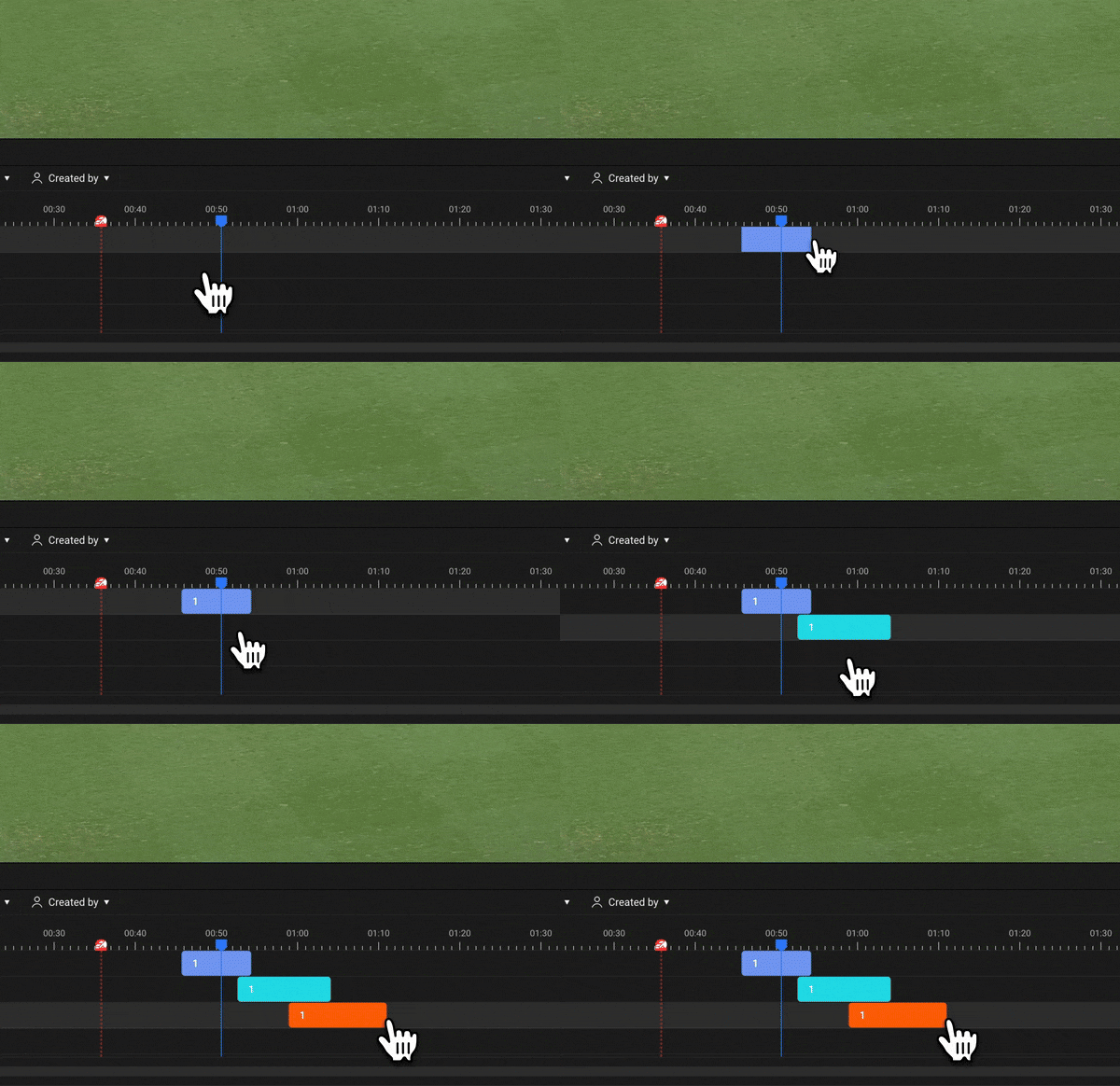
Du kannst ein Label erstellen, indem Du den gewünschten Bereich auf einer Spur ziehst.
2. Erstellen mit Tastenkombinationen
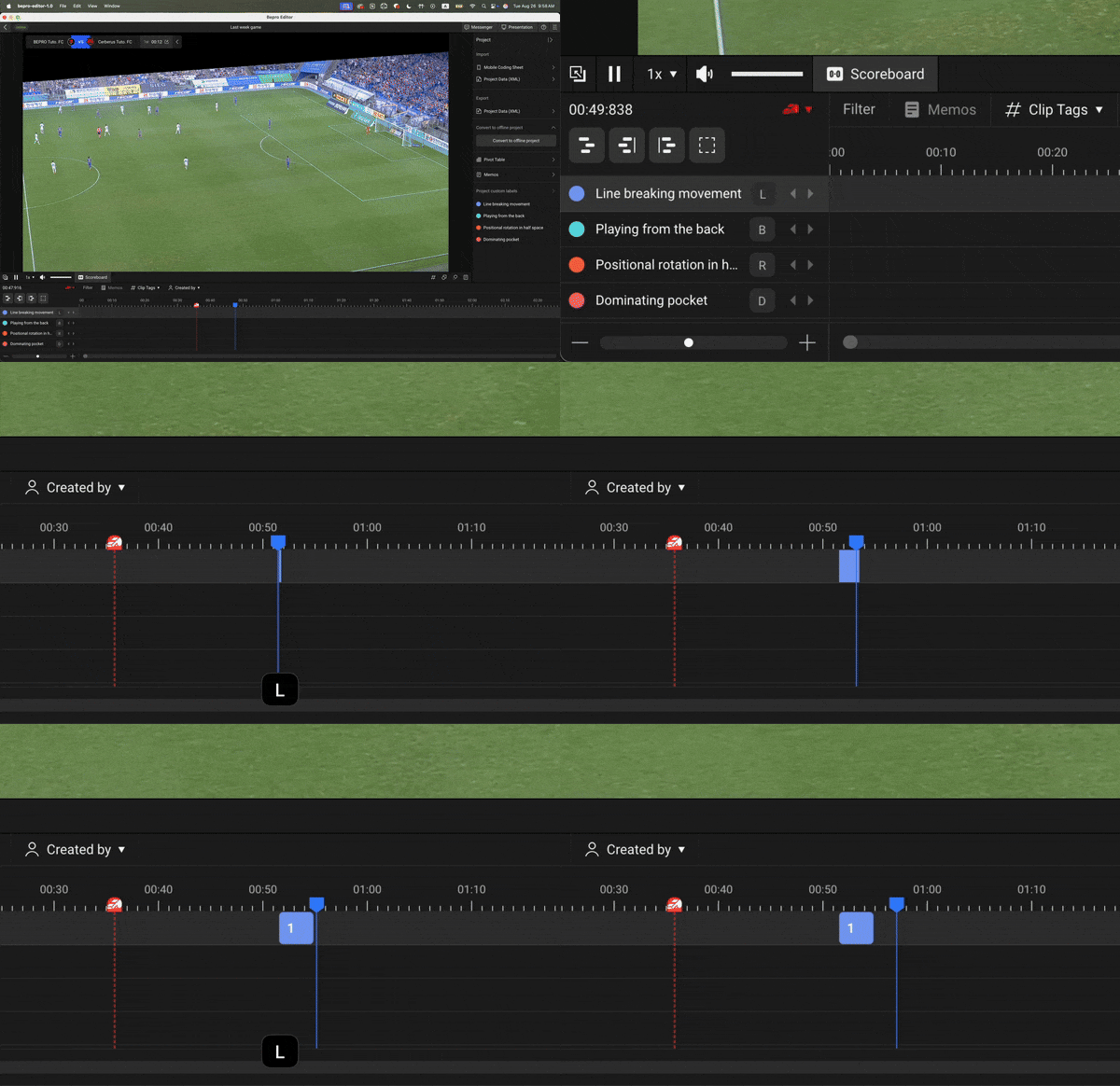
Wenn einem Label eine Tastenkombination zugewiesen wurde, kannst Du die Tastenkombination zum gewünschten Video-Zeitstempel drücken, um mit der Clip-Erstellung zu beginnen, dann die Tastenkombination am gewünschten Endpunkt erneut drücken, um die Clip-Erstellung abzuschließen.
Tastenkombinationen zu Labels zuzuweisen kann im Label-Fenster gemacht werden, und Du findest entsprechende Informationen im Artikel-Link unten.
3. Erstellen mit Tastenkombinationen: Schnelle Erstellung
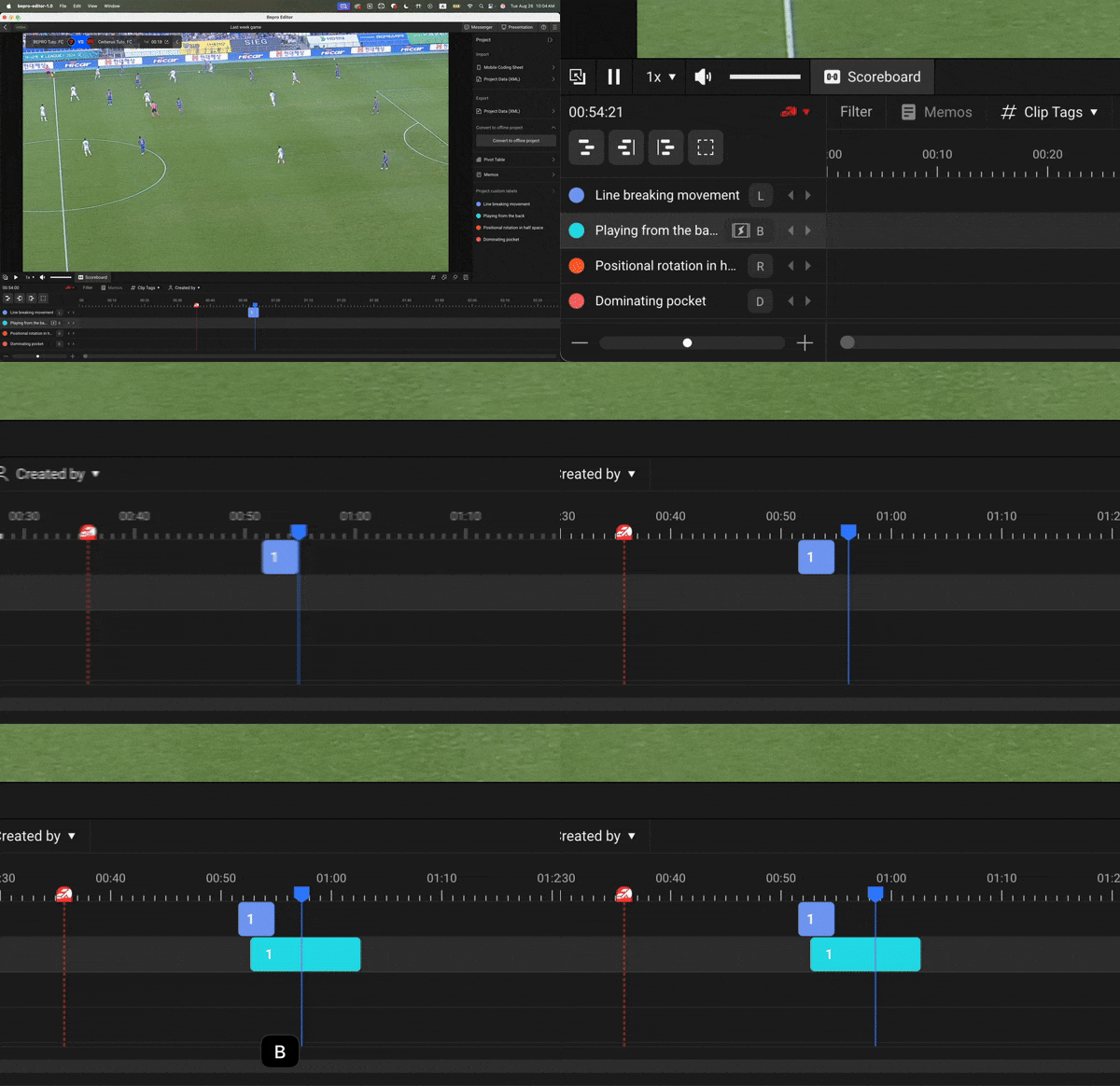
Wenn Du eine Tastenkombination für ein Label registriert und auch den schnellen Erstellungsmodus aktiviert hast, kannst Du sofort einen Clip mit einem einzigen Druck der Tastenkombination erstellen.
Die Aktivierung des schnellen Erstellungsmodus kann auch im Label-Fenster konfiguriert werden. Bitte überprüfe den Artikel-Link unten für entsprechende Informationen.
Clip-Bearbeitung & Kopieren
Während der Videobearbeitung musst Du möglicherweise die Länge erstellter Clips ändern oder Clips desselben Abschnitts auf verschiedene Spuren kopieren.
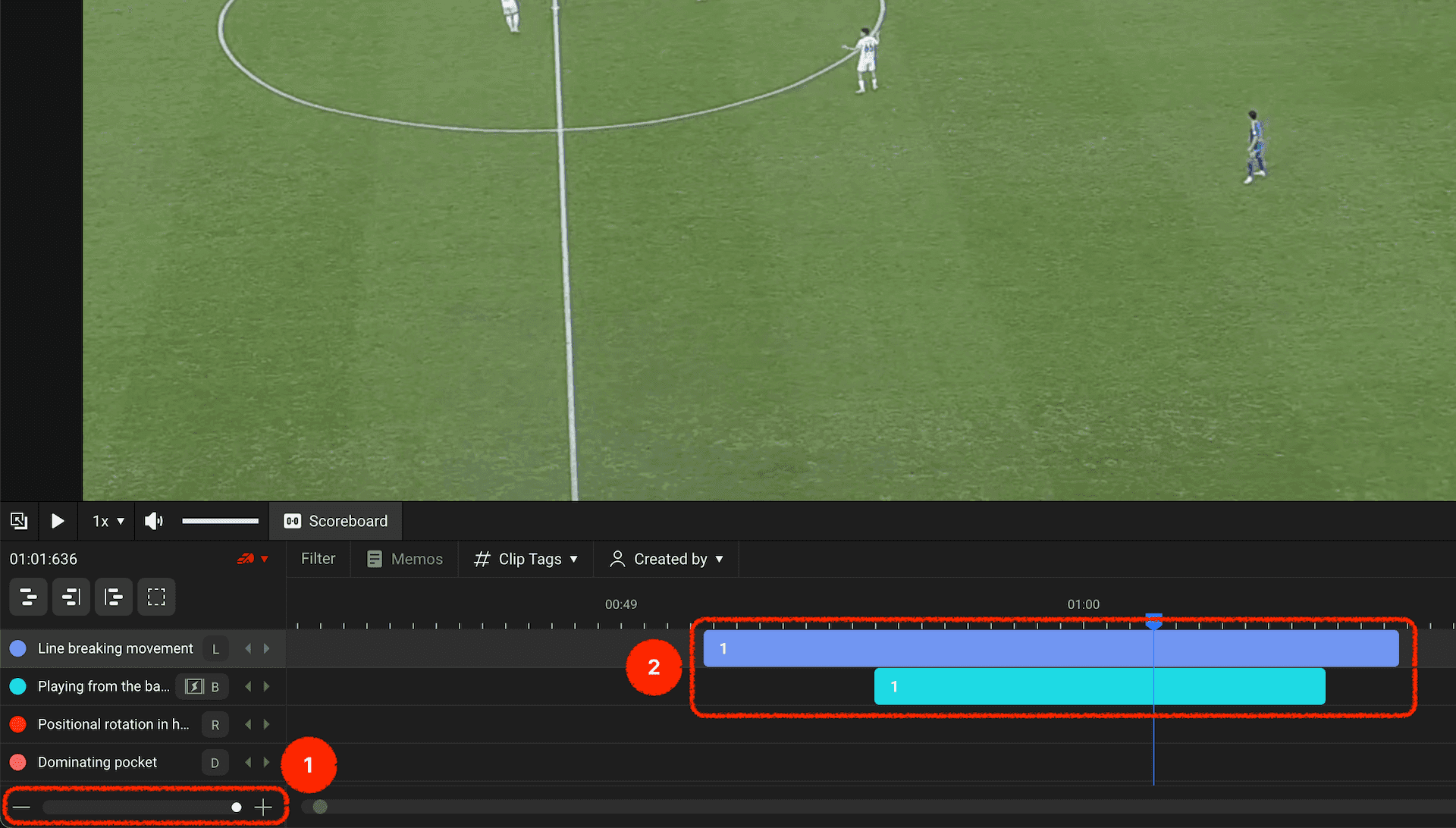
Wenn ein Clip zu klein oder zu groß erscheint, passe bitte die Zeitleisten-Skalierung mit dem Skalierungs-Schieberegler unten links von der Zeitleisten-Spur an.
Clipbearbeitung
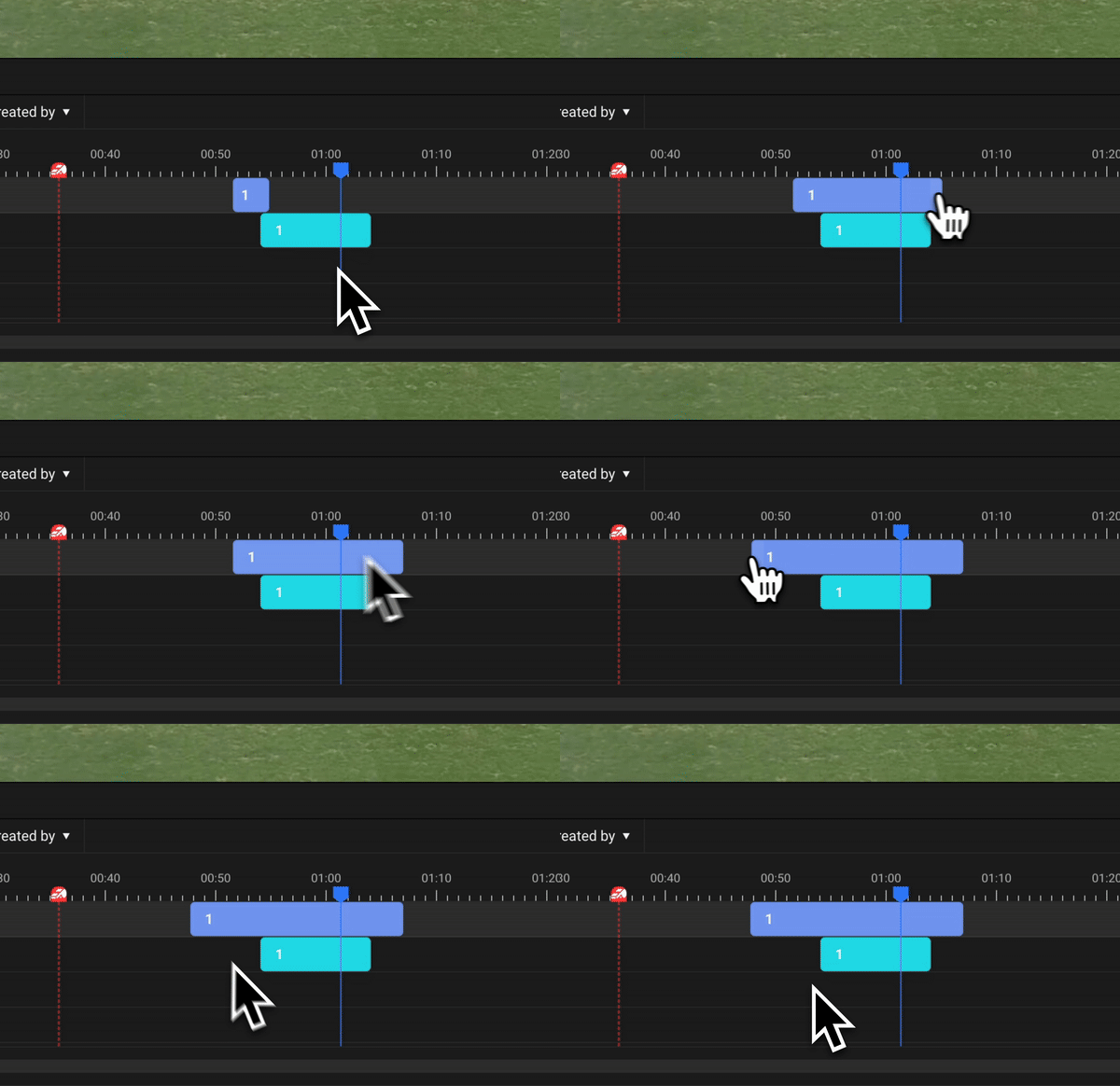
Wenn Du Deine Maus an einem Ende eines Clips positionierst, ändert sich der Mauszeiger, um anzuzeigen, dass Du die horizontale Länge anpassen kannst.
Ziehe einfach, um die Clip-Länge wie gewünscht anzupassen.
Clip kopieren
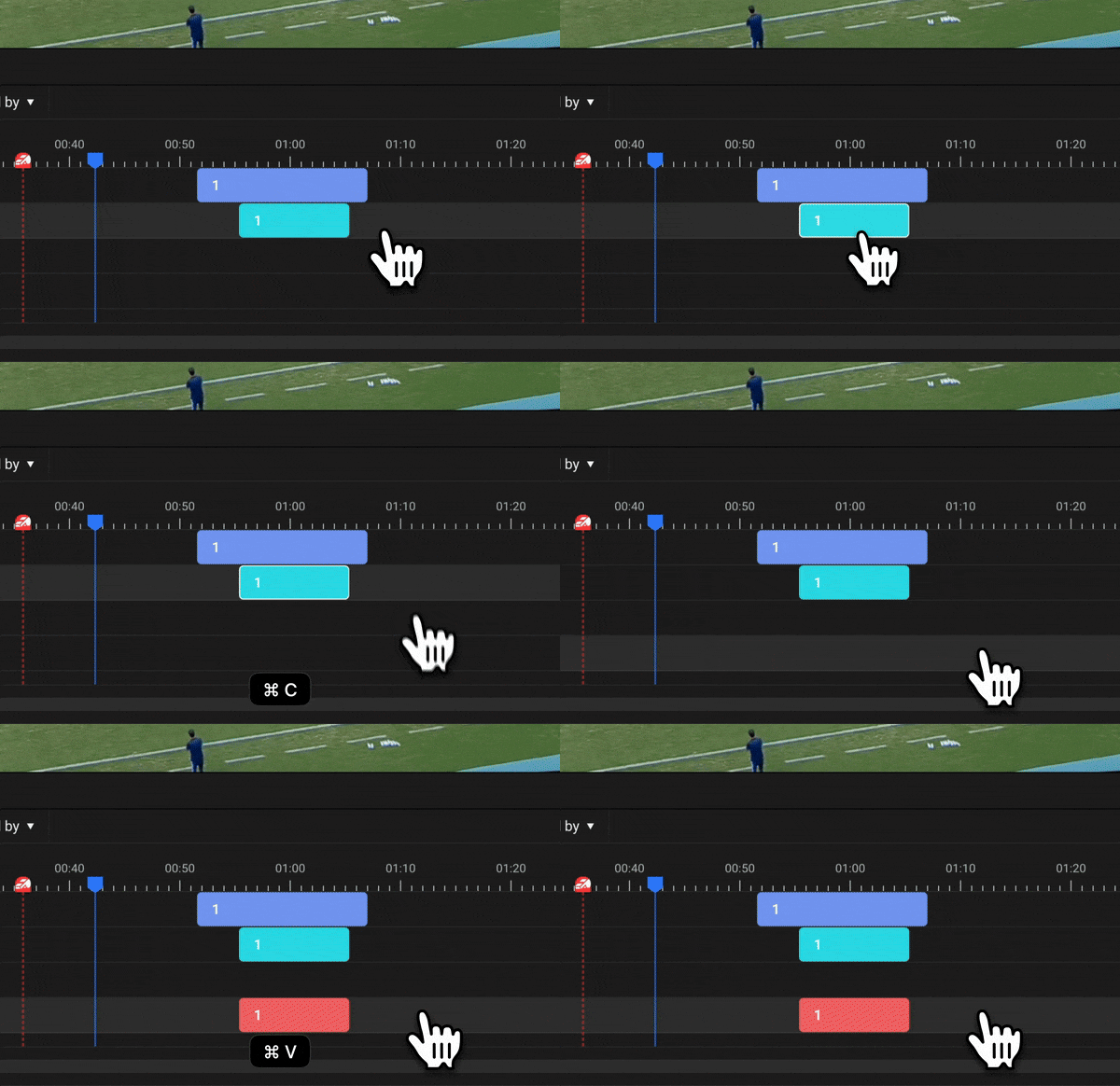
Wenn Du einen Clip, der auf einer bestimmten Label-Spur erstellt wurde, auf eine andere Spur kopieren möchtest, kopiere einfach den Clip, wähle die gewünschte Spur aus und füge ihn ein.
Clip-Aktionsmenü
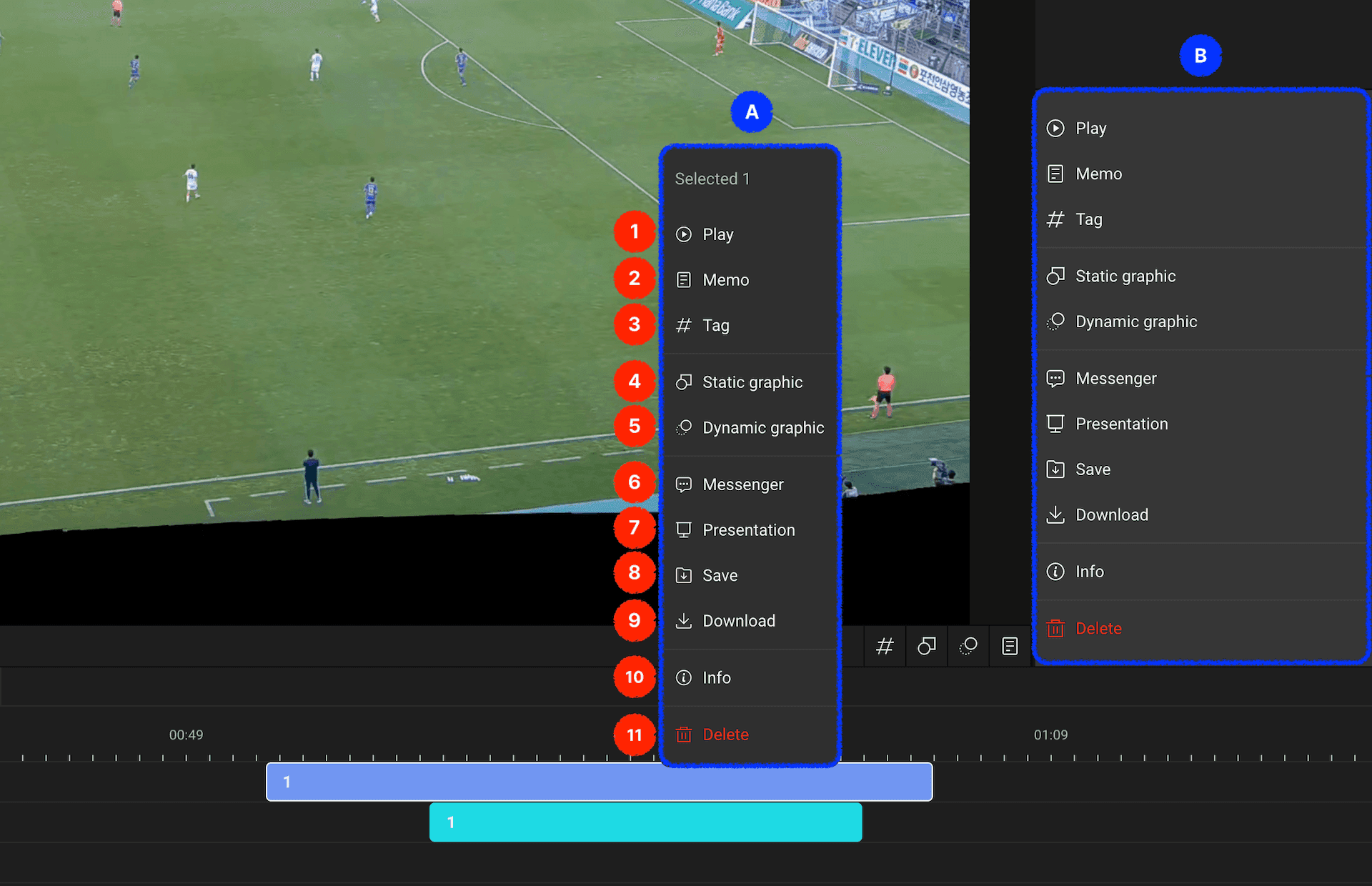
Wenn Du einen Clip auswählst oder mit der rechten Maustaste auf einen Clip klickst, erscheinen Aktionsmenüs für den ausgewählten Clip, wie in A und B im obigen Bild gezeigt.
Die verfügbaren Aktionstypen sind in der Reihenfolge wie folgt aufgelistet:
Abspielen: Spielt den ausgewählten Clip ab
Memo: Fügt dem ausgewählten Clip ein Memo hinzu
Tag: Gibt Tags für den ausgewählten Clip ein
Statische Grafik: Fügt Grafiken zu einem bestimmten Zeitstempel hinzu, wodurch die Videowiedergabe an diesem Punkt pausiert, während die Grafik erscheint
Dynamische Grafik: Fügt Grafiken für einen bestimmten Abschnitt hinzu, wodurch die Grafik während der Wiedergabe dieses Abschnitts erscheint, ohne das Video zu pausieren
Messenger: Sendet den ausgewählten Clip über den BEPRO Space Messenger an Teammitglieder
Präsentation: Exportiert den ausgewählten Clip als BEPRO Editor Präsentationsdatei
In Bibliothek speichern: Speichert den ausgewählten Clip in der BEPRO Space Bibliothek
Herunterladen: Speichert das ausgewählte Clip-Video auf Deinem Computer
Information: Zeigt detaillierte Informationen über den ausgewählten Clip an
Löschen: Löscht den ausgewählten Clip
Nutze die verschiedenen Clip-Bearbeitungsmenüs, um Deine Videos frei nach Deinen Wünschen zu analysieren!
Zurück
Weiter