BEPRO Space
BEPRO Editor
Cerberus
Anmeldung & Registrierung
Spielanalyse anfordern
1
BEPRO Editor
Basis
Alle Benutzer
Mehrere Clips auswählen
Lass uns lernen, wie du mehrere Clips auswählst
Hallo! Wir sind das BEPRO-Team!
In diesem Artikel erkunden wir verschiedene Methoden zur Auswahl mehrerer Clips.
Nach dem Erstellen zahlreicher Clips während des Videoanalyse-Prozesses kannst du Clips je nach Zweck auswählen, um sie in der BEPRO Space-Bibliothek zu speichern, über Messenger mit Teammitgliedern zu teilen oder auf deinen Computer herunterzuladen.
An dieser Stelle kannst du zwar die gewünschten Clips manuell einzeln auswählen, aber der BEPRO-Editor bietet mehrere Optionen, um mehrere Clips einfach auszuwählen.
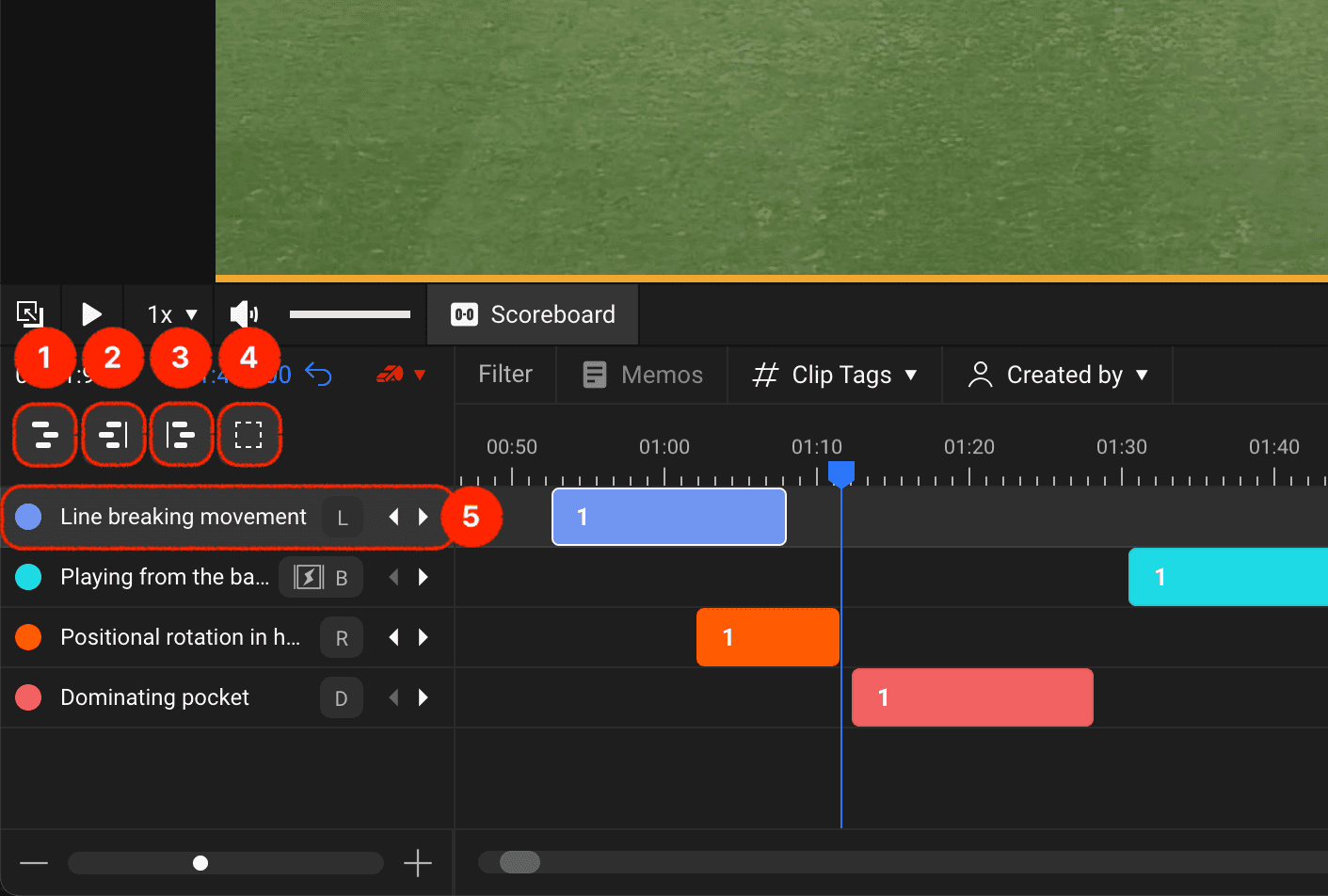
Es gibt Clip-Auswahl-Buttons auf der linken Seite der Timeline wie oben gezeigt, und wir werden jedes Menü einzeln betrachten.
Alle Clips auswählen: Wählt alle Clips in der Beschriftungsspur der Timeline aus
Alle Clips links von der aktuellen Wiedergabeposition auswählen: Wählt alle Clips links basierend auf der aktuellen Wiedergabe-Header-Position aus
Alle Clips rechts von der aktuellen Wiedergabeposition auswählen: Wählt alle Clips rechts basierend auf der aktuellen Wiedergabe-Header-Position aus
Auswahl aufheben: Hebt die Auswahl aller aktuell ausgewählten Clips auf
Alle Clips in Beschriftungsspur auswählen: Wählt alle Clips aus, die in der entsprechenden Beschriftungsspur erstellt wurden
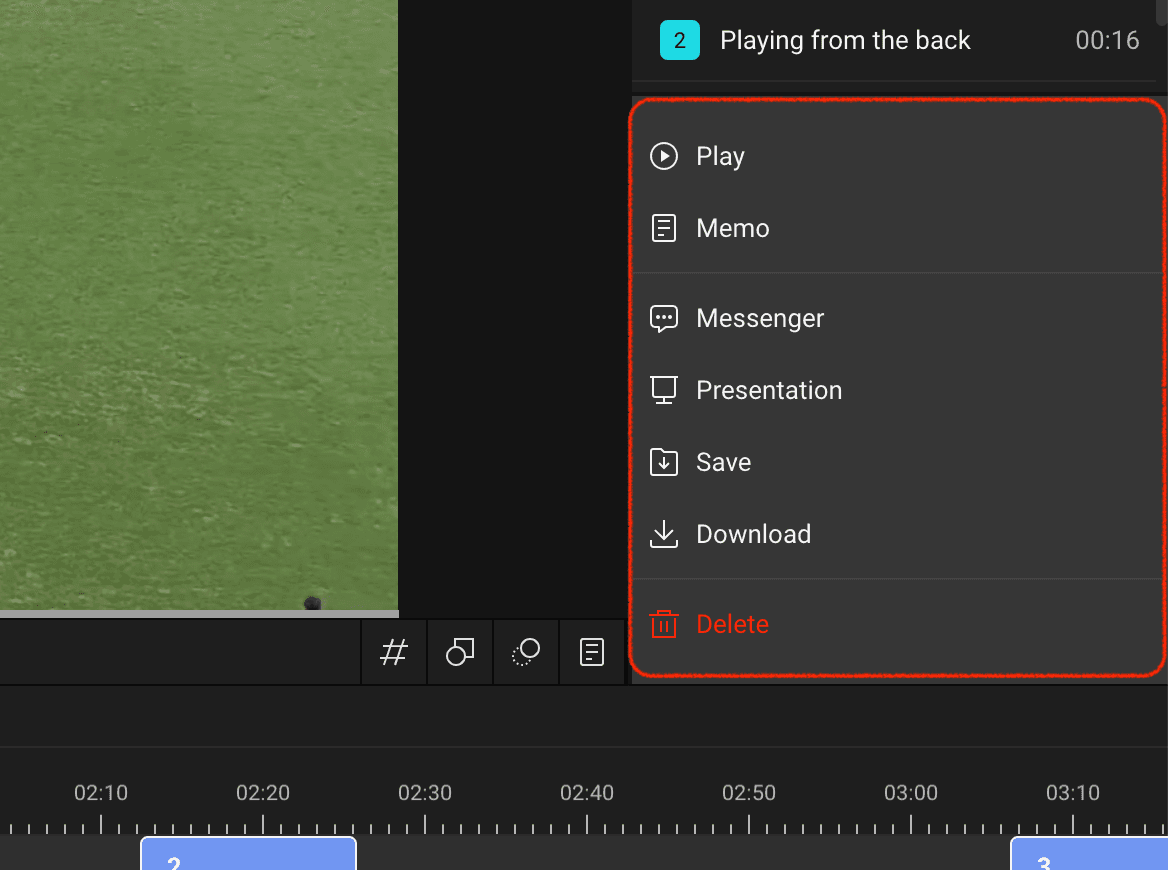
Nach der Auswahl mehrerer Clips kannst du sie per Drag & Drop verschieben, um die gesamte Position der ausgewählten Clips zu ändern, oder verschiedene Menüs im rechten Panel nutzen wie Wiedergabe, über Messenger senden, in Bibliothek speichern, herunterladen, löschen und mehr.