BEPRO Space
BEPRO Editor
Cerberus
Anmeldung & Registrierung
Spielanalyse anfordern
1
BEPRO Editor
Basis
Alle Benutzer
Labels erstellen
Lass uns lernen, wie du Labels erstellst
Hallo, hier ist das BEPRO-Team!
In diesem Artikel erkunden wir, wie du Labels erstellst und verwaltest, die beim Starten von Projekten im BEPRO-Editor verwendet werden.
Label-Verwaltungs-Modal
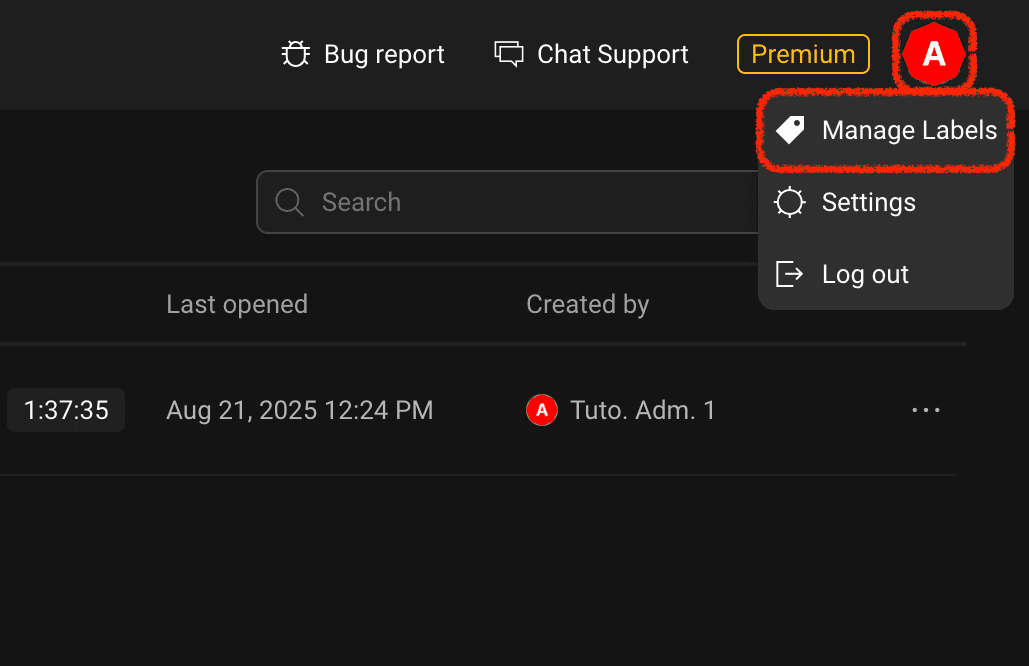
Um Labels zu erstellen und zu bearbeiten, musst du auf den Profil-Button in der oberen rechten Ecke der Lobby klicken und dann das Label-Verwaltungsmenü auswählen.
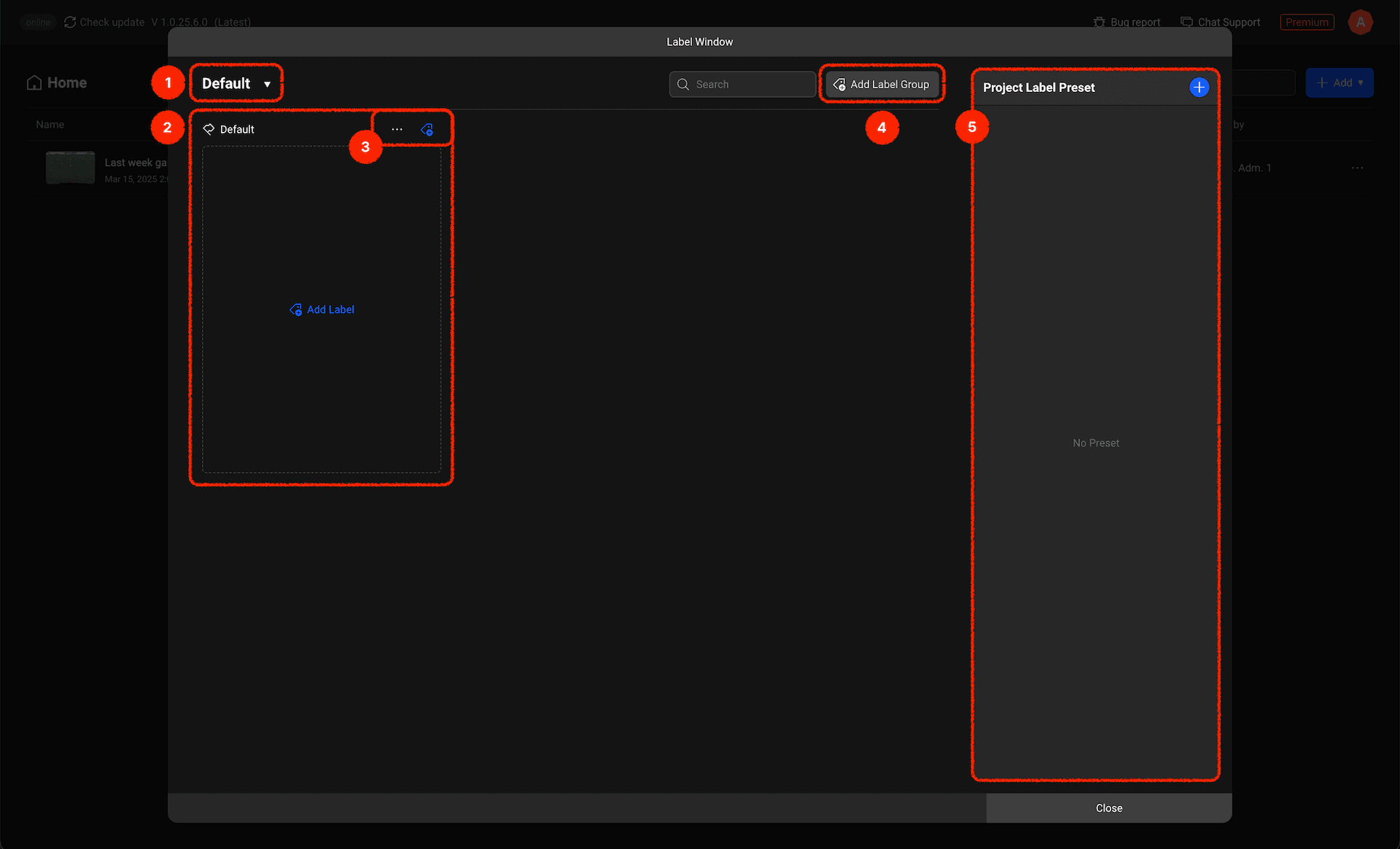
Das Label-Verwaltungs-Modal ist wie oben gezeigt strukturiert. Lass uns jede Komponente genauer betrachten:
Label-Fenster-Auswahlbutton: Deine Teamanalyse und die Analyse des gegnerischen Teams können unterschiedliche Label-Konfigurationen erfordern. Du kannst separate Label-Fenster für diese Zwecke erstellen und verwalten.
Label-Gruppen (Premium-Feature): Innerhalb eines Label-Fensters kannst du mehrere Label-Gruppen verschiedener Typen erstellen, wie Events, Spieler, Spielfeldbereiche usw.
Label-Gruppenverwaltungsbutton: Du kannst Label-Gruppennamen bearbeiten oder neue Labels innerhalb einer Gruppe hinzufügen.
Label-Gruppe-hinzufügen-Button (Premium-Feature): Fügt eine neue Label-Gruppe zum Label-Fenster hinzu.
Projekt-Label-Preset-Liste: Wenn du häufig verwendete Label-Konfigurationen für Projekte hast, kannst du hier Presets erstellen und sie beim Start neuer Projekte einfach verwenden.
Sollen wir jetzt ein Label hinzufügen, indem wir den "Label hinzufügen"-Button innerhalb einer Label-Gruppe anklicken?
Label-hinzufügen-Modal
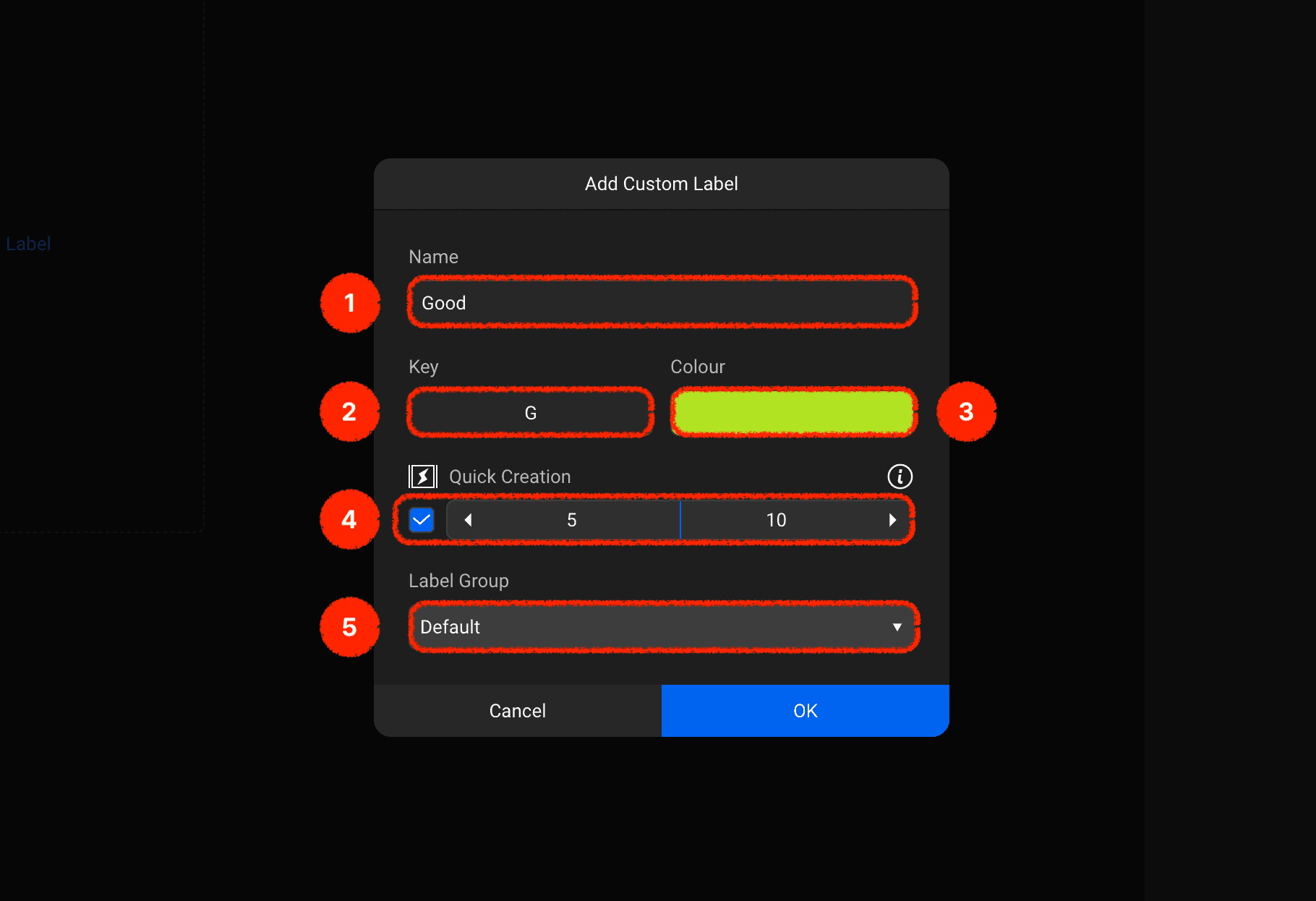
Wenn du den "Label hinzufügen"-Button anklickst, erscheint ein Modal wie das oben gezeigte.
Name: Gib den Label-Namen ein.
Shortcut-Taste: Du kannst eine Shortcut-Taste festlegen, um Clips mit diesem Label zu erstellen.
Label-Farbe: Legt die Farbe der mit diesem Label erstellten Clips auf der Timeline fest.
Schnelle Erstellung: Das Drücken der Shortcut-Taste erstellt sofort einen Clip. Die Länge des zu erstellenden Clips kann in Sekunden vor und nach der aktuellen Wiedergabeposition eingestellt werden.
Label-Gruppe (Premium-Feature): Wenn du mehrere Label-Gruppen hast, kannst du ändern, zu welcher Label-Gruppe dieses Label gehört.
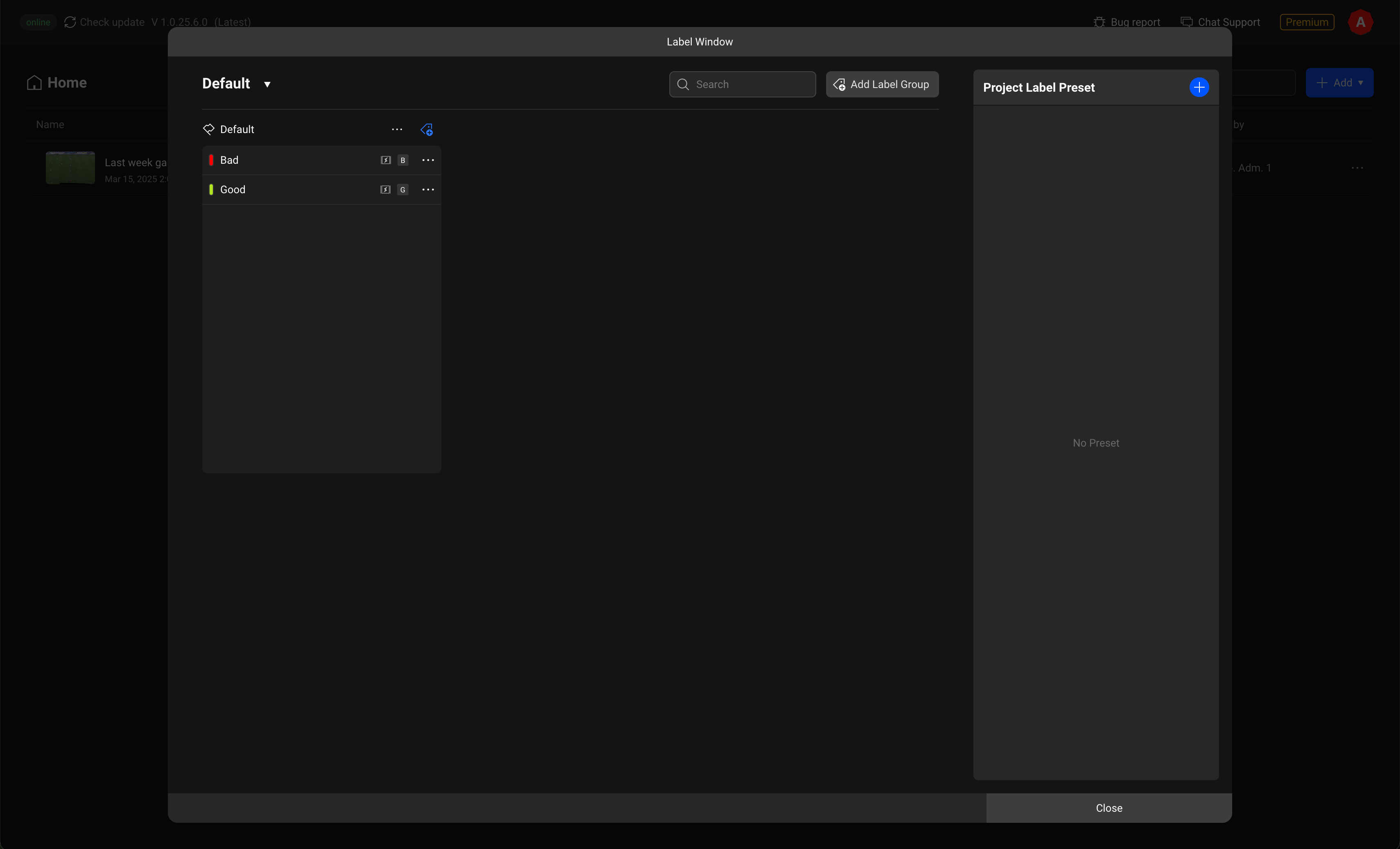
Das ist der Bildschirm, nachdem ein Label hinzugefügt wurde.
Jetzt erstelle die Labels, die du für die Analyse entsprechend den spezifischen Anforderungen deines Teams verwenden wirst!
Zurück
Weiter