BEPRO Space
BEPRO Editor
Cerberus
Anmeldung & Registrierung
Spielanalyse anfordern
1
BEPRO Editor
Basis
Alle Benutzer
Benutzerdefinierte feste Ansicht
Lass uns lernen, wie Du eine benutzerdefinierte feste Ansicht zu Clips hinzufügst
Hallo vom BEPRO-Team!
In diesem Artikel erkunden wir die benutzerdefinierte feste Bildschirmfunktion, mit der Du bestimmte Clips so einstellen kannst, dass sie einen festen Bereich Deiner Wahl anzeigen.
Panorama-Videos, die mit der BEPRO-Kamera aufgenommen wurden, werden standardmäßig mit einer taktischen Ansicht geliefert, die Spielsituationen effektiv erfasst. Du kannst dies jedoch ignorieren und einen neuen Bildschirm einrichten, um Deinen eigenen bevorzugten Bereich zu fixieren.
Die benutzerdefinierte Ansichtseingabe funktioniert nur mit Panorama-Videos, die mit der BEPRO-Kamera aufgenommen wurden, und funktioniert nicht mit direkt hochgeladenen Videos. Bitte behalte das im Hinterkopf.
So richtest Du einen benutzerdefinierten festen Bildschirm ein
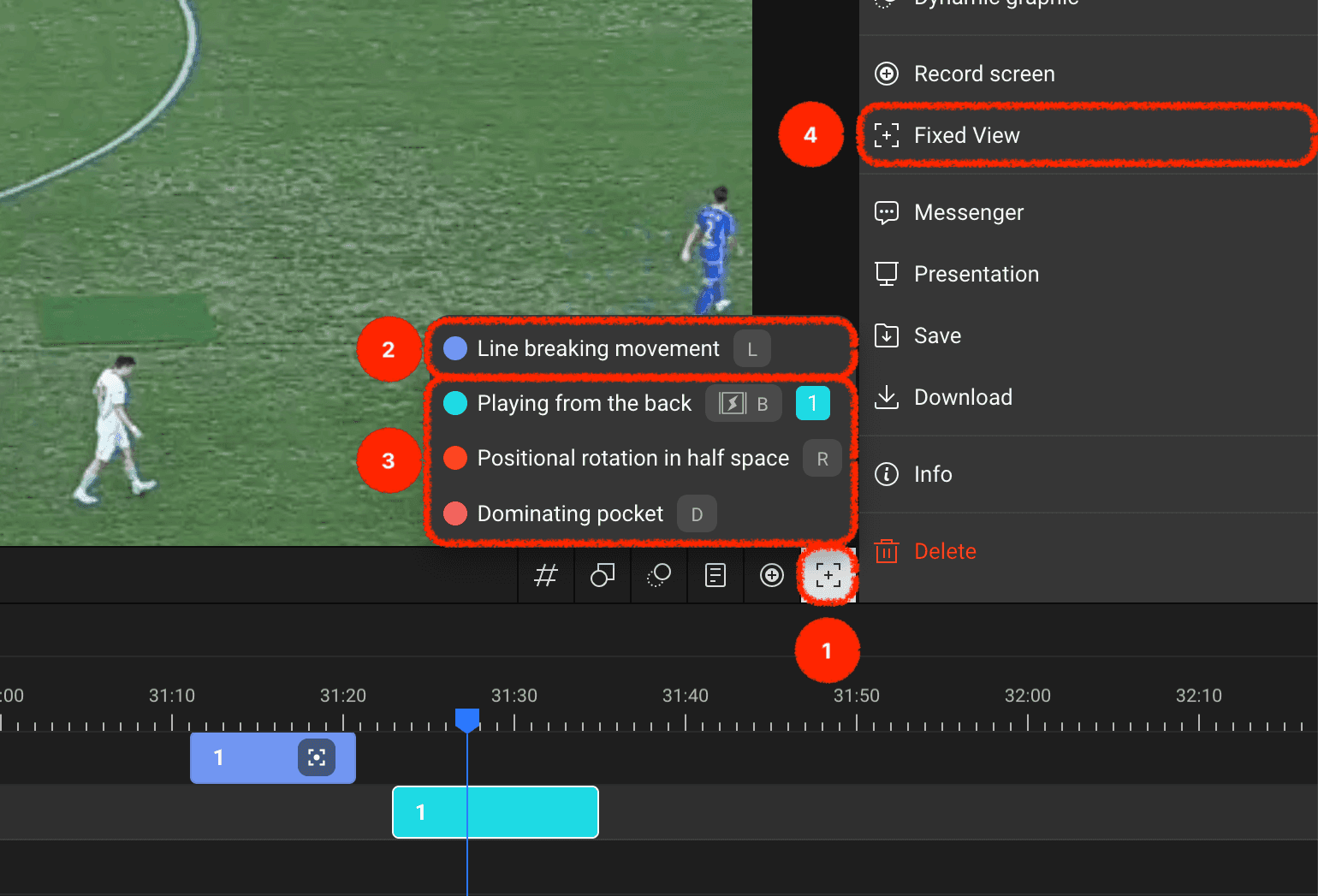
Es gibt zwei Methoden, um einen benutzerdefinierten festen Bildschirm einzurichten: die Verwendung der benutzerdefinierten festen Bildschirm-Schaltfläche in der Timeline-Kopfzeile oder die Verwendung des rechten Menüpanels nach Auswahl eines Clips.
Sollen wir die auf dem Bildschirm angezeigten Menüs gemeinsam erkunden?
Du kannst einen benutzerdefinierten festen Bildschirm zu Deiner gewünschten Label-Spur hinzufügen, indem Du die benutzerdefinierte feste Bildschirm-Schaltfläche in der Timeline-Kopfzeile verwendest.
Wenn es eine Label-Spur mit einem am aktuellen Wiedergabepunkt erstellten Clip gibt, kannst Du einen benutzerdefinierten festen Bildschirm direkt auf diesen Clip aufnehmen.
Für Label-Spuren ohne einen am aktuellen Wiedergabepunkt erstellten Clip kannst Du gleichzeitig einen Clip erstellen und einen benutzerdefinierten festen Bildschirm einrichten.
Alternativ kannst Du einen bestimmten Clip auswählen und dann einen benutzerdefinierten festen Bildschirm über das feste Bildschirm-Eingabemenü im rechten Panel einrichten.
Abschluss der festen Bildschirmeinrichtung
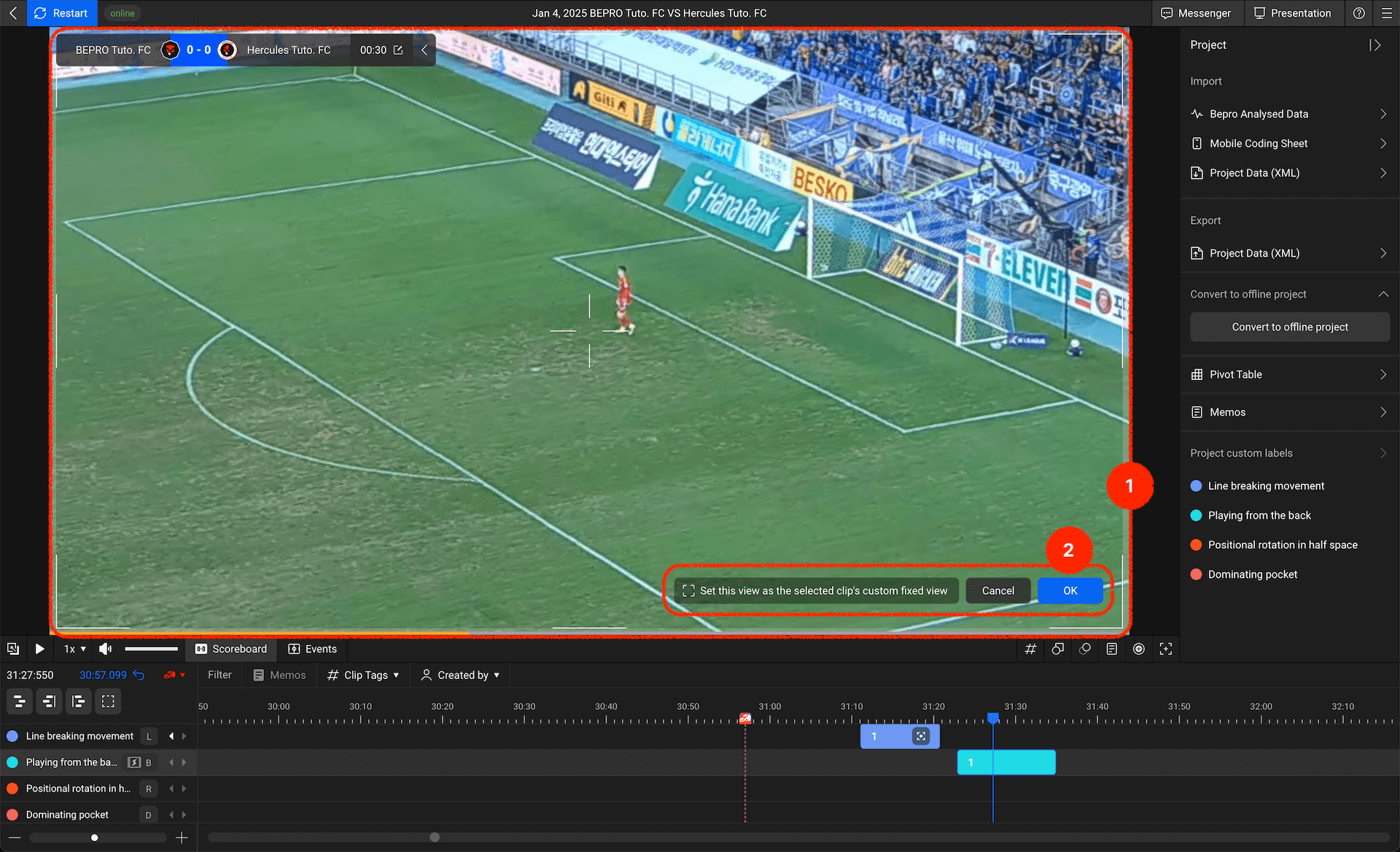
Wenn Du das benutzerdefinierte feste Bildschirm-Setup-Menü anklickst, erscheint eine Fertig-Schaltfläche unten rechts im Videobereich.
Ziehe zuerst den Bildschirm und zoome hinein oder heraus, um den Bereich festzulegen, den Du als festen Bildschirm für diesen Clip bestimmen möchtest.
Klicke auf die Bestätigen-Schaltfläche unten rechts im Videobereich, um die Bildschirmeinrichtung abzuschließen.
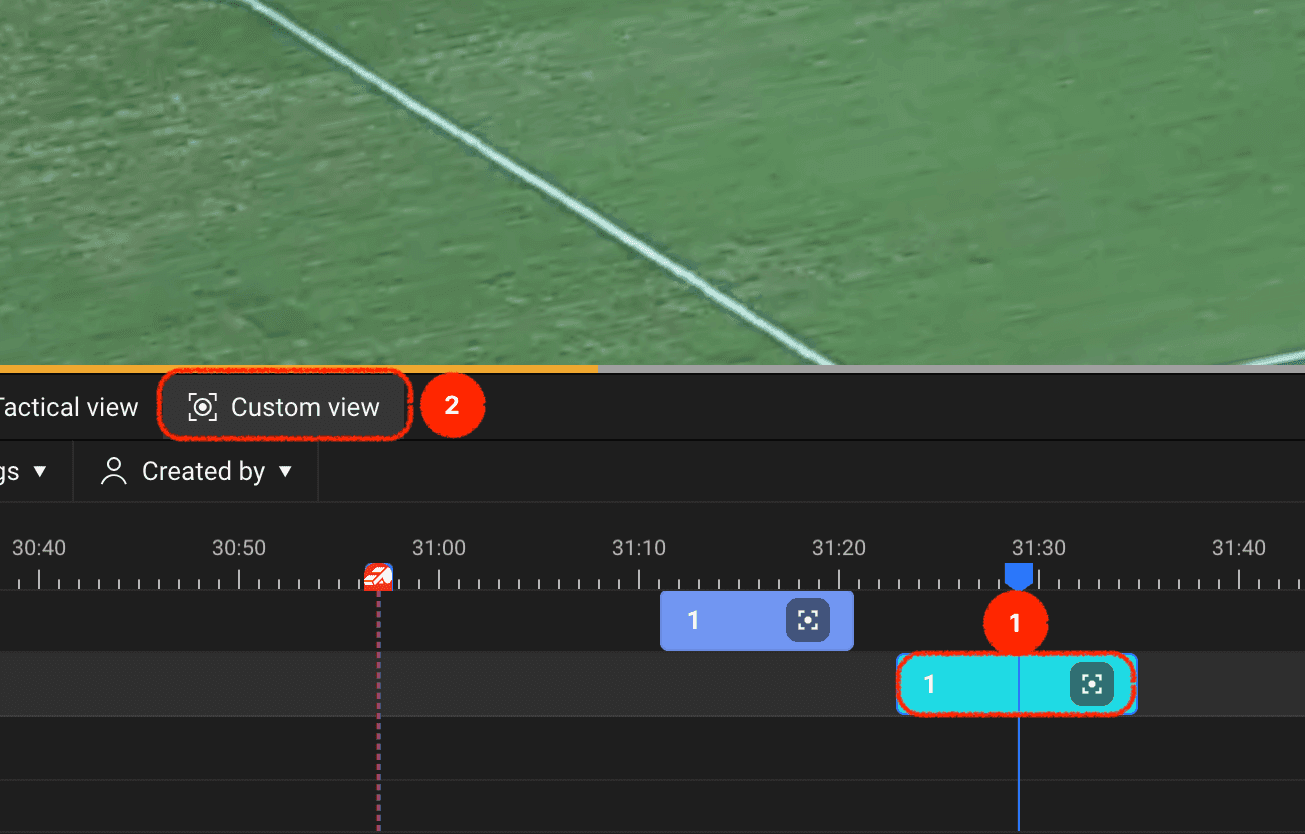
Sobald die Einrichtung abgeschlossen ist, kannst Du Folgendes überprüfen:
Clips mit benutzerdefinierten Ansichten, die nach Abschluss der Aufnahme hinzugefügt wurden, zeigen ein benutzerdefiniertes Ansichtssymbol an.
Wenn Du solche Clips doppelklickst, um sie abzuspielen, erscheint eine benutzerdefinierte Ansichtsoption-Schaltfläche in der Timeline-Kopfzeile, mit der Du die benutzerdefinierte Ansichtseingabe für diesen Clip ein- und ausschalten kannst.
Nutze die benutzerdefinierten Ansichtsoptionen, um genau den Bildschirm, den Du willst, präziser zu erfassen und mit Deinen Teammitgliedern zu kommunizieren!