BEPRO Space
BEPRO Editor
Cerberus
Anmeldung & Registrierung
Spielanalyse anfordern
1
BEPRO Editor
Basis
Alle Benutzer
Clips in Bibliothek speichern
Lass uns lernen, wie du Clips in der Bibliothek speicherst
Hallo! Das ist das BEPRO-Team!
In diesem Artikel erforschen wir, wie du generierte Clips in der BEPRO Space Bibliothek speicherst.
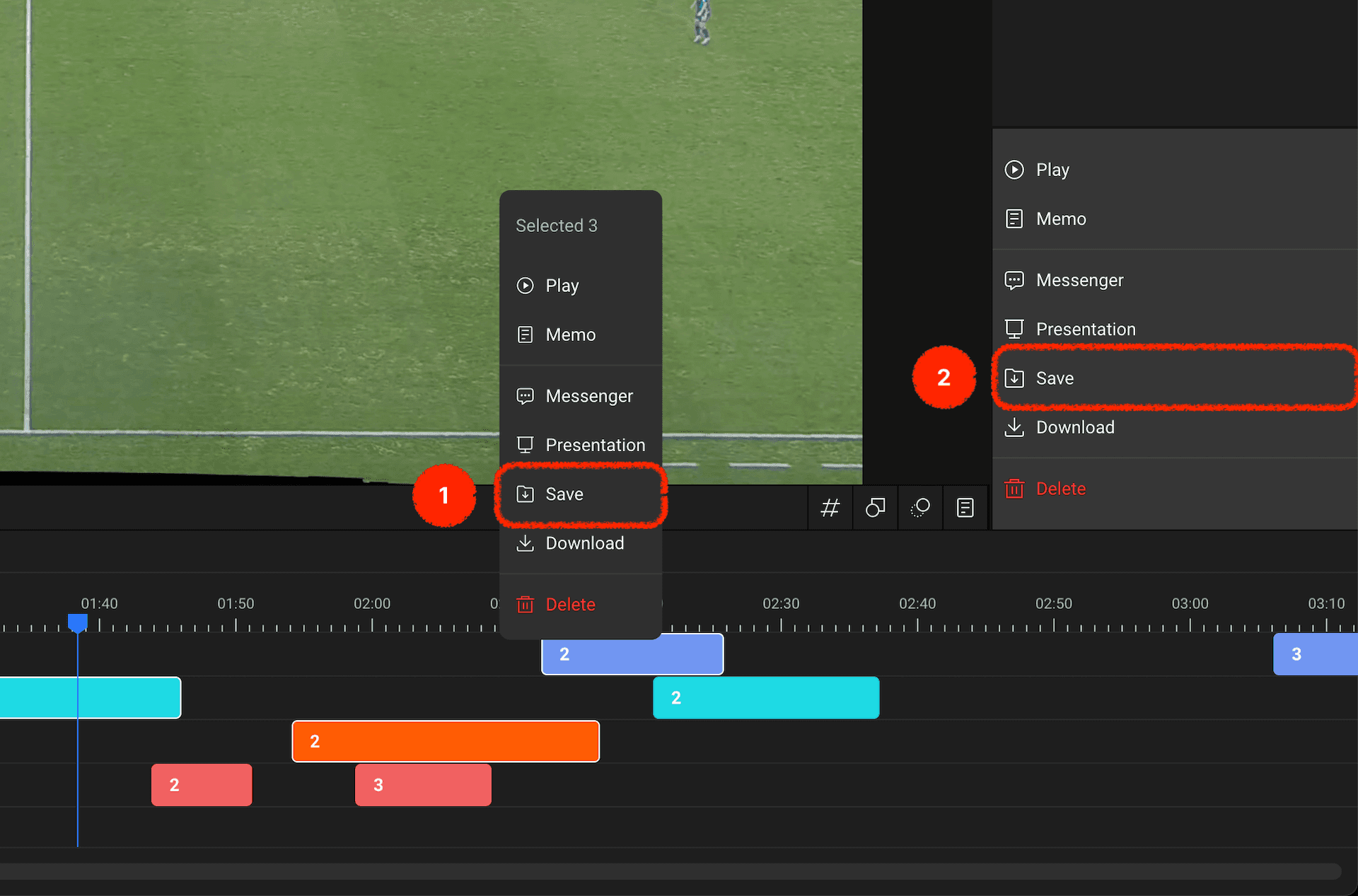
Nachdem du die Clips ausgewählt hast, die du in der Bibliothek speichern möchtest, klicke bitte mit der rechten Maustaste, um das Kontextmenü zu öffnen, oder klicke alternativ auf die Bibliothek-Speicher-Option im rechten Panel-Menü.
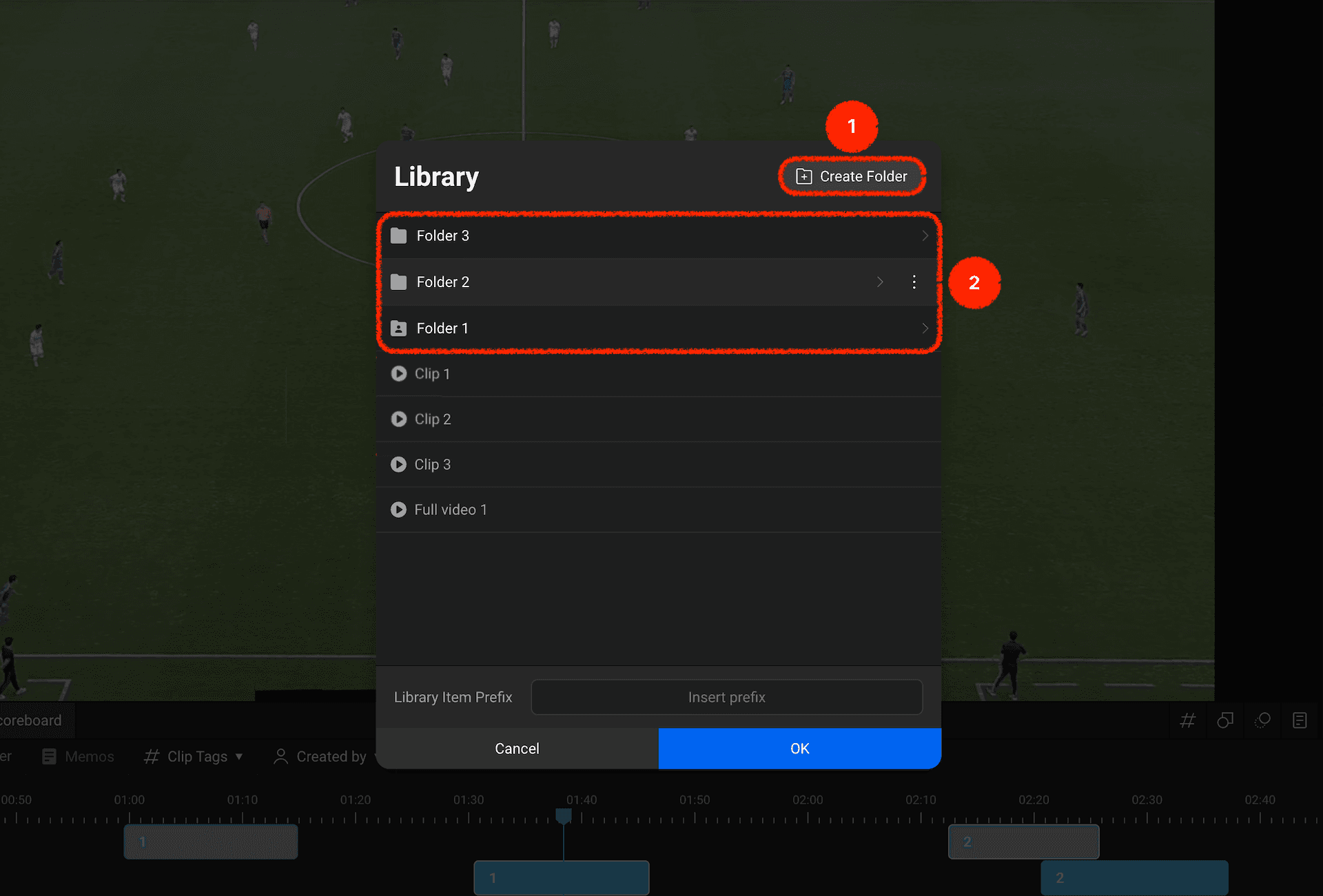
Wenn ein Modal erscheint, um den Bibliotheksordner-Standort für deine Clips auszuwählen, wähle bitte deinen gewünschten Ordner.
Falls du einen neuen Ordner zum Speichern erstellen möchtest, verwende bitte den Neue-Ordner-Button in der oberen rechten Ecke, um einen neuen Ordner zu erstellen.
Bitte wähle deinen gewünschten Ordner aus der Ordnerliste.
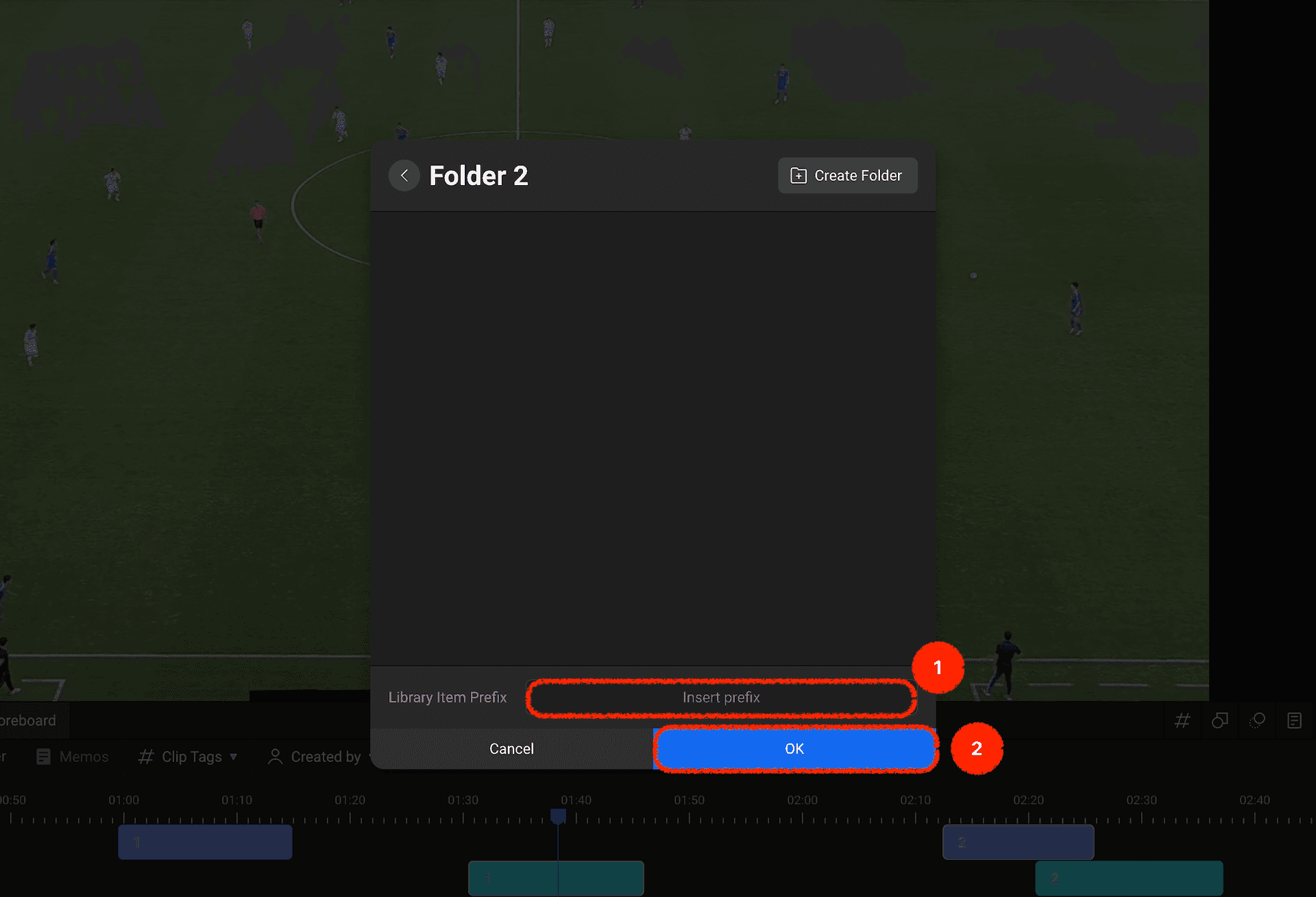
Falls du die zu speichernden Elemente besser unterscheiden möchtest, kannst du vor dem Speichern ein Präfix zu den vorhandenen Namen hinzufügen.
Sobald du die Ordnerauswahl und Präfix-Eingabe abgeschlossen hast, drücke bitte den Bestätigen-Button.
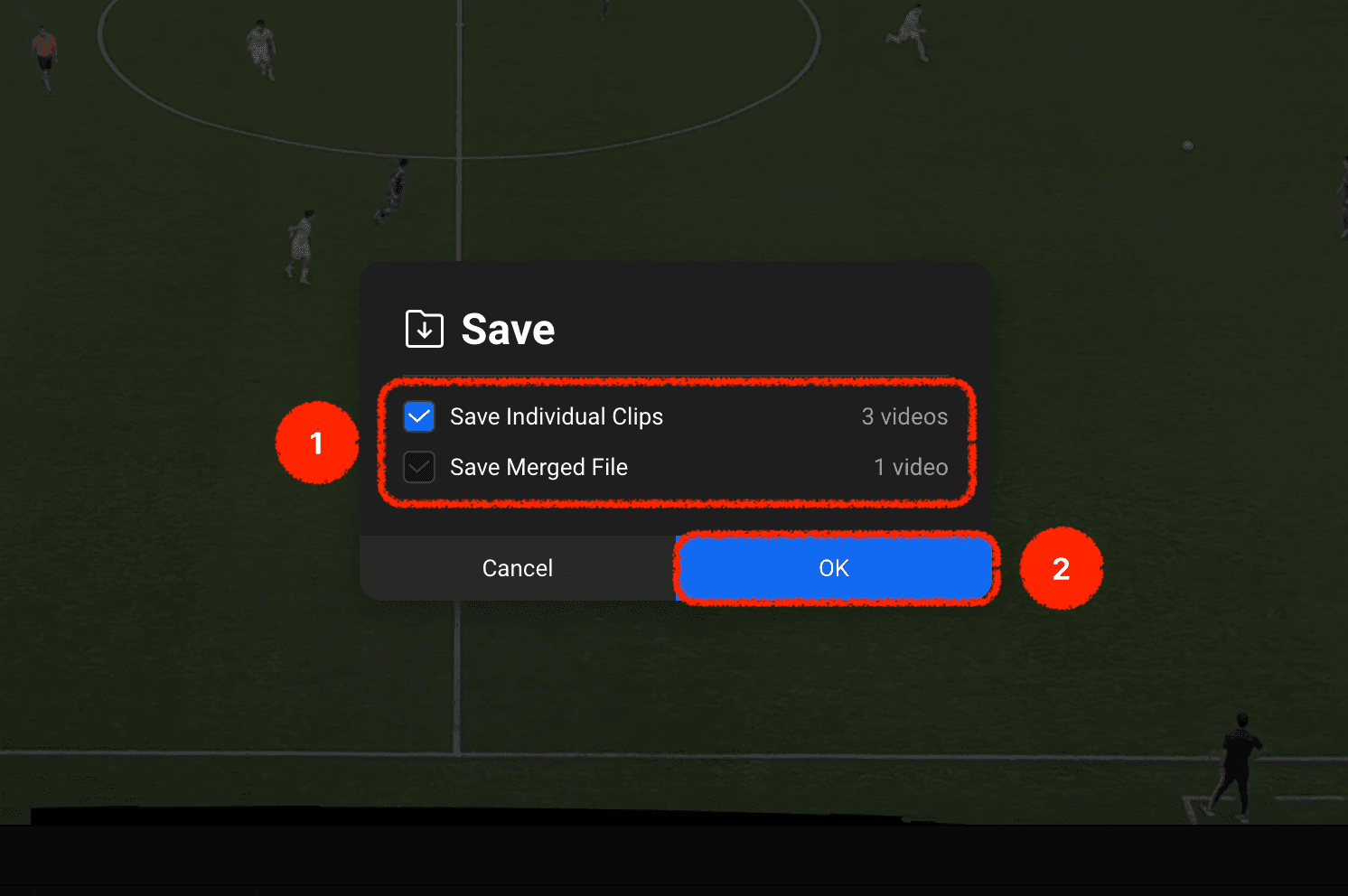
Sobald die Ordnerauswahl abgeschlossen ist, kannst du Optionen wählen, um Clips einzeln oder als ein einziges zusammengeführtes Video zu speichern.
Nachdem du die erforderliche Option ausgewählt hast, klicke bitte auf Bestätigen.
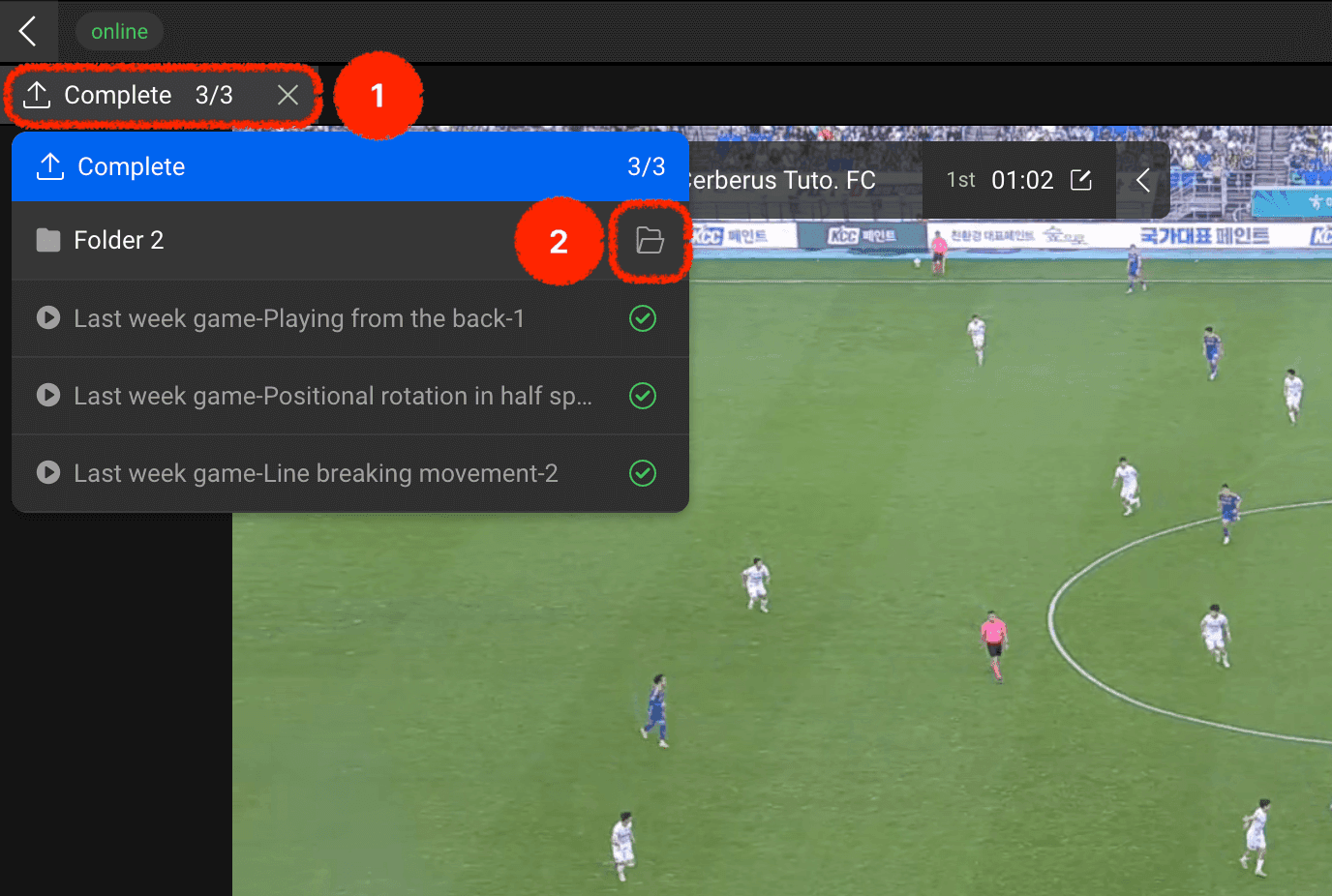
Wenn das Bibliothek-Speichern beginnt, wird ein Button in der oberen linken Ecke erscheinen, um den Speicherstatus zu überprüfen.
Das Anklicken zeigt ein Bibliothek-Speicherstatus-Popup, und du kannst den Ordnersymbol-Button drücken, um schnell zu überprüfen, ob die Elemente ordnungsgemäß im entsprechenden Ordner gespeichert wurden.
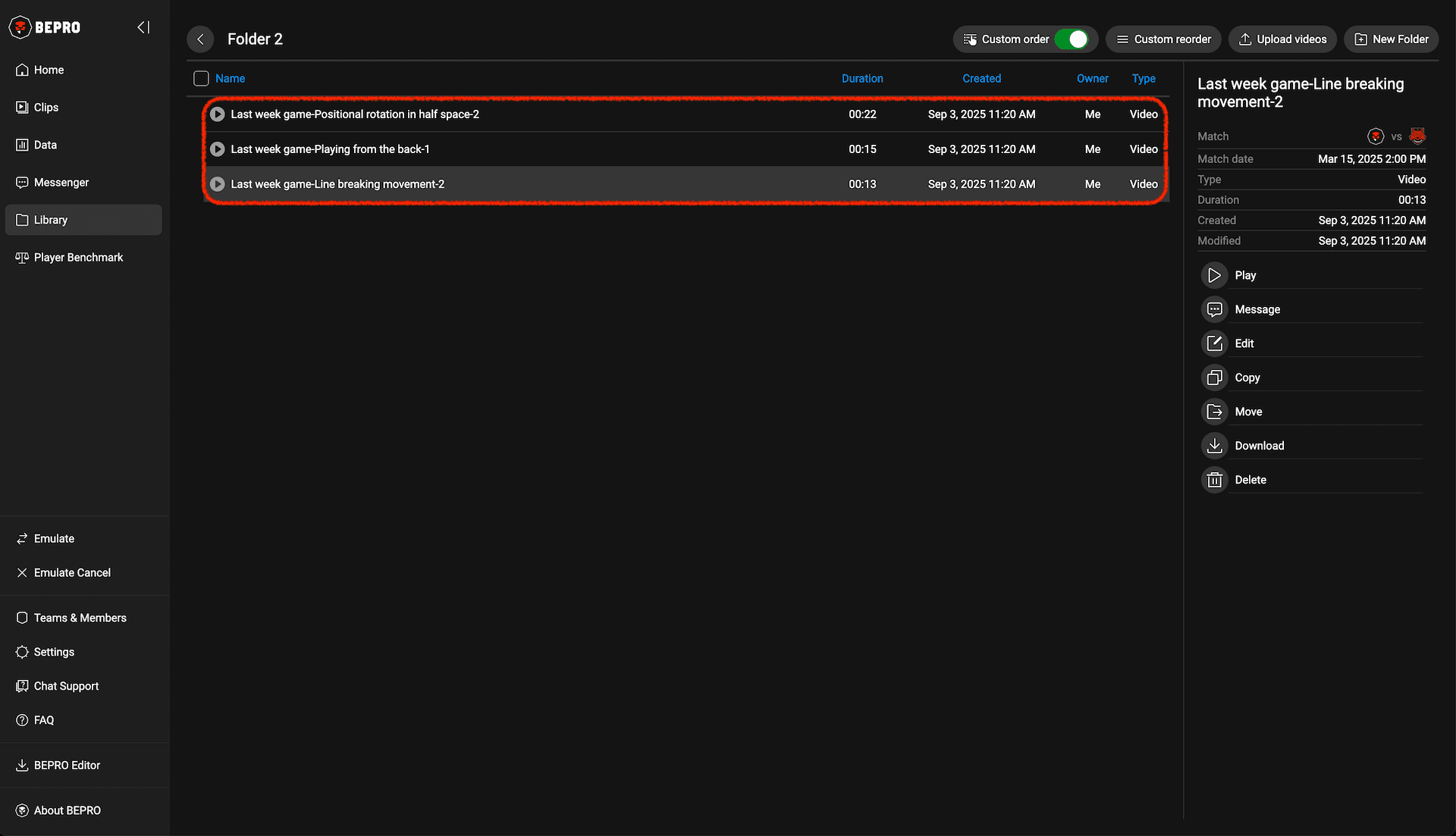
Durch Drücken des Ordnersymbol-Buttons, um zum entsprechenden Ordner in deiner Bibliothek zu navigieren, kannst du bestätigen, dass die Elemente, die du gerade gespeichert hast, in der Liste erscheinen.
Falls du einen mit Teammitgliedern geteilten Ordner bestimmst und speicherst, können deine Kollegen sofort auf diese Clips zugreifen, was es besonders nützlich für die Zusammenarbeit macht.