BEPRO Space
BEPRO Editor
Cerberus
Anmeldung & Registrierung
Spielanalyse anfordern
1
BEPRO Editor
Basis
Alle Benutzer
Lobby-Interface
Lass uns mehr über die Lobby-Interface des BEPRO Editors erfahren
Hallo, hier ist das BEPRO-Team!
In diesem Artikel erkunden wir die Zusammensetzung der Lobby, die der erste Bildschirm des BEPRO-Editors ist.
Hauptbildschirm
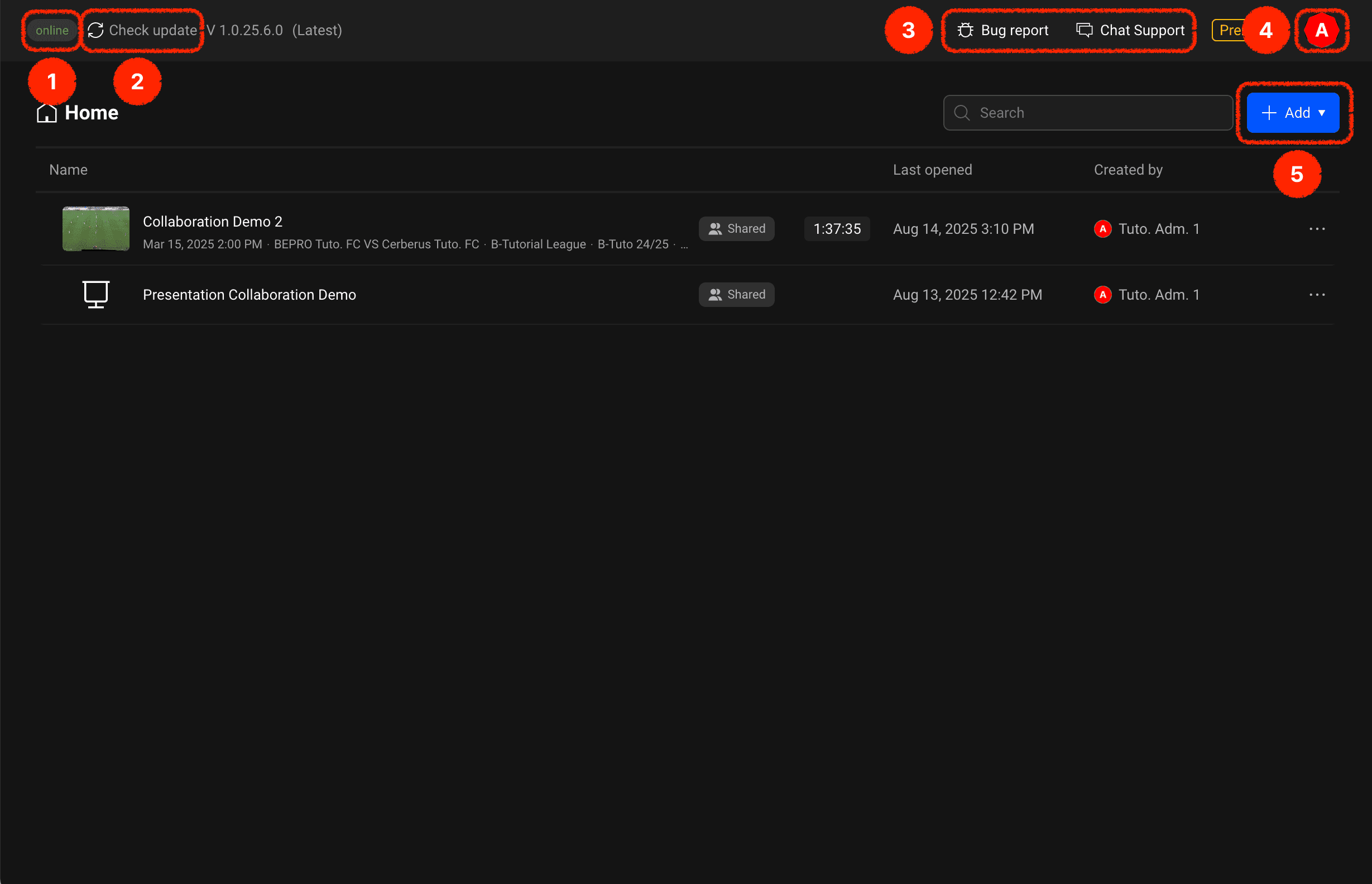
Internet-Verbindungsstatusanzeige: Zeigt an, ob Dein Computer derzeit mit dem Internet verbunden ist
Nach Updates suchen-Button: Überprüft, ob neue Updates verfügbar sind
Fehlerbericht & Chat-Anfrage: Hier kannst Du Anfragen stellen, wenn Du Probleme bei der Nutzung des Dienstes hast
Profilmenü-Button: Klicke, um das Label-Management & Einstellungsmenü anzuzeigen
Hinzufügen-Button: Ermöglicht es Dir, Projekte, Präsentationen oder Ordner hinzuzufügen
Einstellungs-Modal
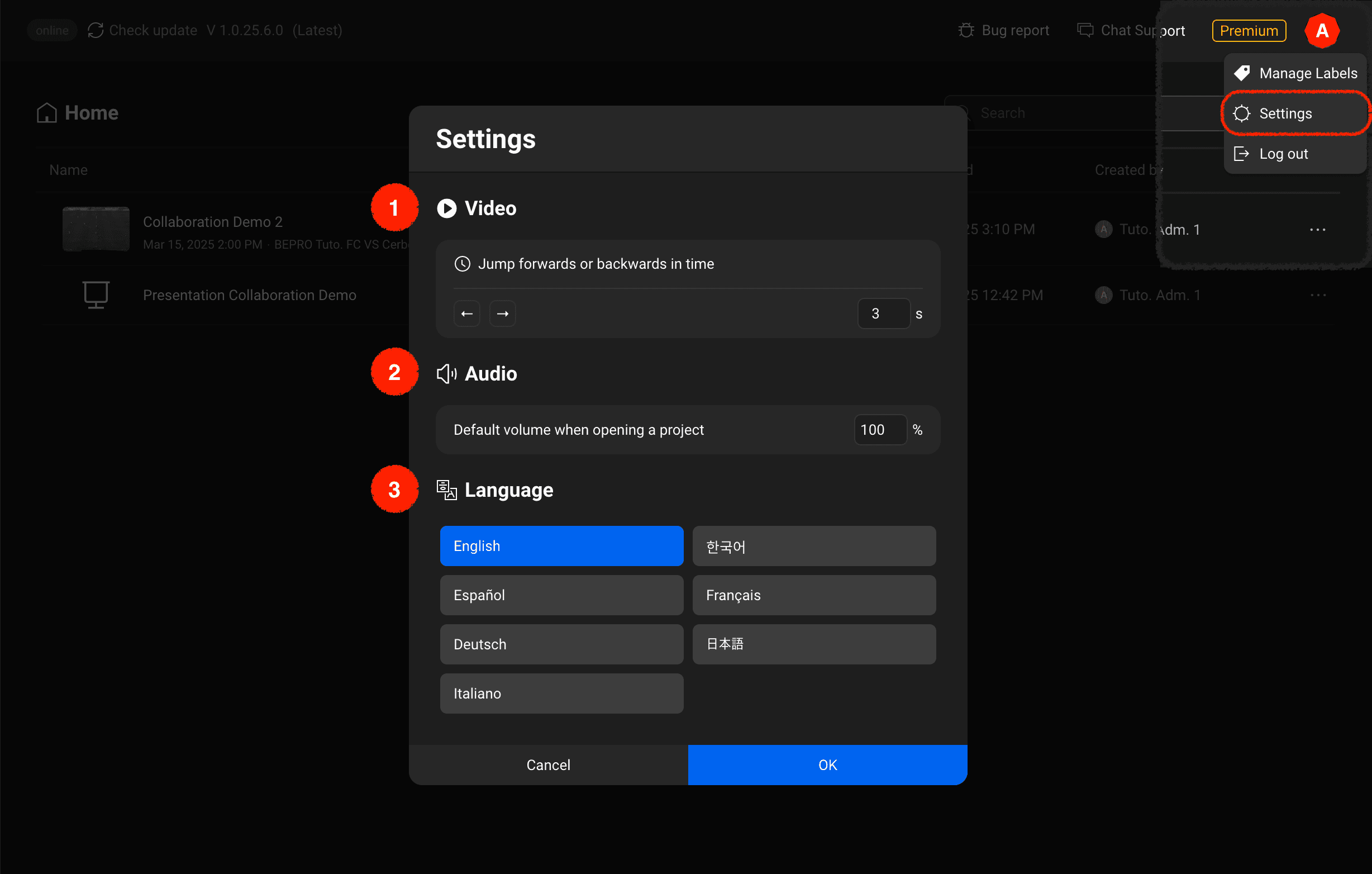
Wenn Du auf den Profilmenü-Button klickst und das Einstellungsmenü auswählst, erscheint das grundlegende Einstellungsmodal.
Video: Du kannst einstellen, wie viele Sekunden übersprungen werden, wenn Du die linken oder rechten Tasten zur Navigation durch Videos drückst
Audio: Du kannst die Standard-Lautstärke beim Öffnen von Projekten einstellen
Sprache: Du kannst zu Deiner bevorzugten Sprache wechseln
Zurück
Weiter