BEPRO Space
BEPRO Editor
Cerberus
Anmeldung & Registrierung
Spielanalyse anfordern
1
BEPRO Editor
Basis
Staff oder höher
Projekt-Label-Preset
Lass uns lernen, wie du Label-Presets für eine schnelle Projekterstellung erstellst!
Hallo, hier ist das BEPRO-Team!
In diesem Artikel zeigen wir dir, wie du Presets aus häufig genutzten Labels in Projekten erstellst, um das initiale Projekt-Setup viel schneller und bequemer zu machen.
Projekt-Label-Presets
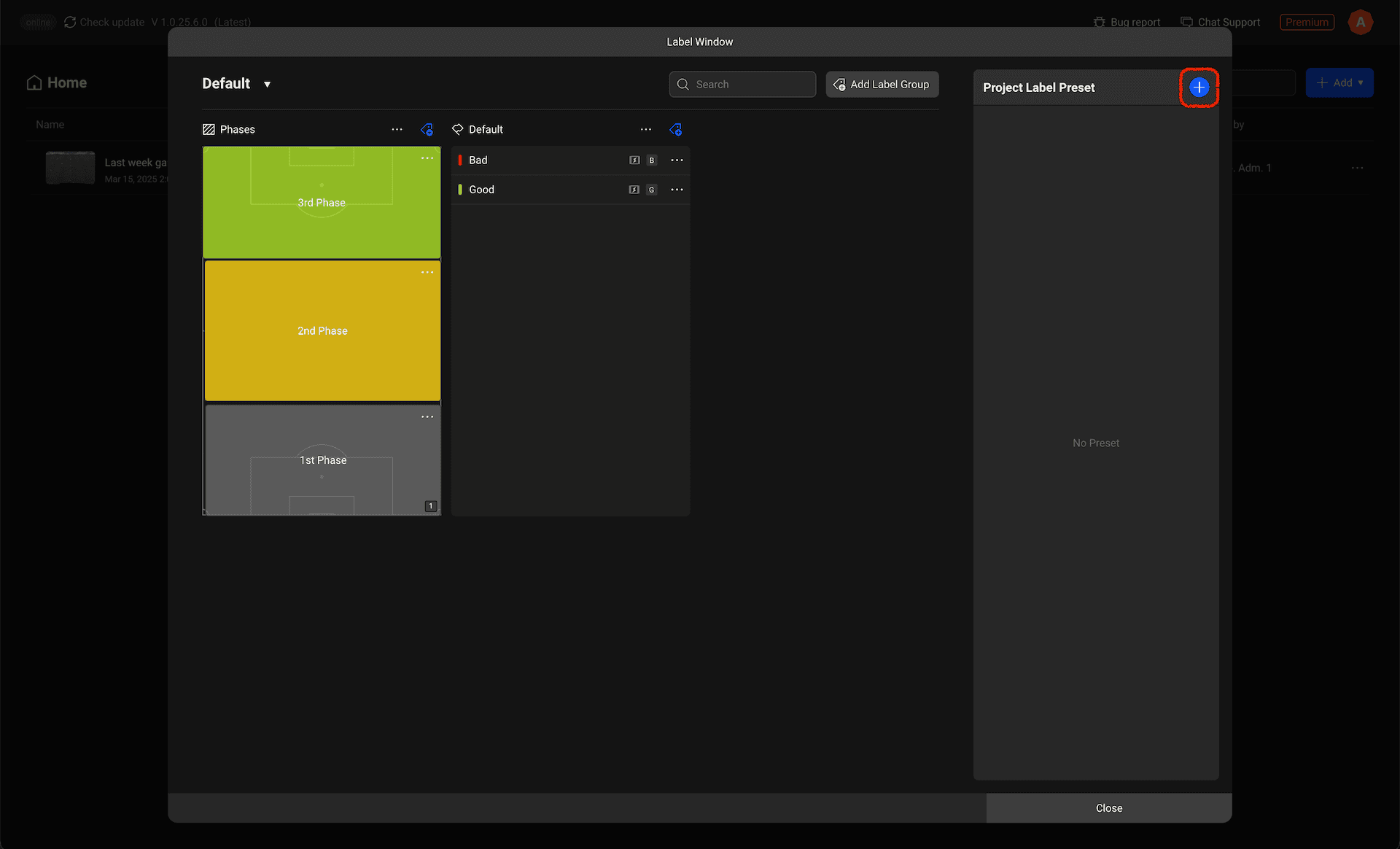
Auf der rechten Seite des Label-Verwaltungs-Modals gibt es ein Projekt-Label-Preset-Panel, wo du durch Klicken auf den Button oben Presets hinzufügen kannst.
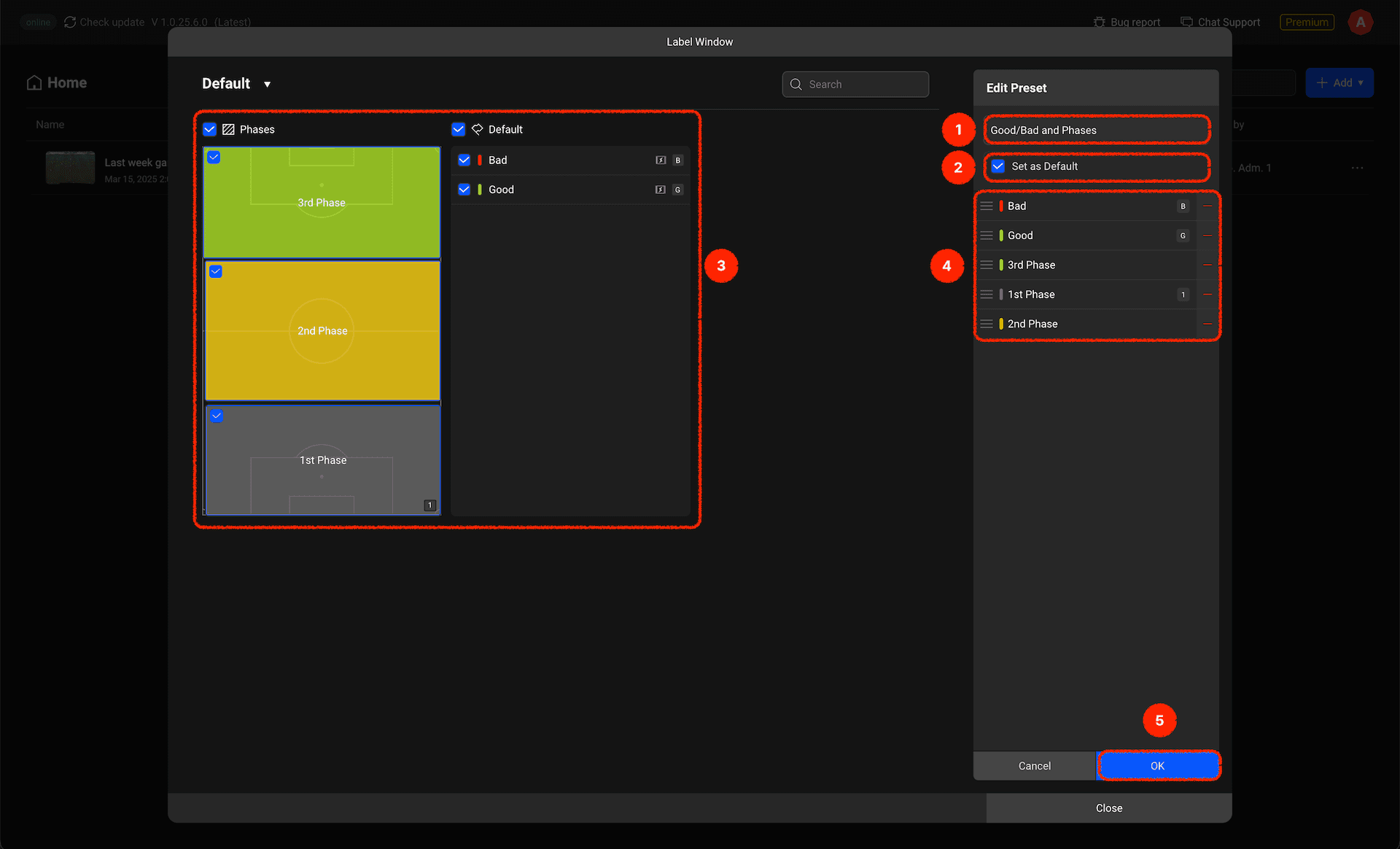
Wenn du in den Label-Preset-Bearbeitungsmodus wechselst, ändert sich das Bildschirm-Layout leicht. Lass uns jeden Punkt betrachten:
Label-Preset-Name: Legt den Namen des Label-Presets fest.
Als Standard festlegen: Konfiguriert dieses Preset als Standard-Auswahl beim Projektstart.
Label-Auswahl: Wähle die Labels aus, die zum Preset hinzugefügt werden sollen.
Ausgewählte Label-Liste: Das ist die Liste der Labels, die zum Preset hinzugefügt werden sollen, und sie werden in dieser Reihenfolge in die Timeline eingefügt. Du kannst sie entfernen oder ihre Reihenfolge ändern.
Fertigstellen: Wenn du die Preset-Konfiguration abgeschlossen hast, klicke auf den Fertigstellen-Button, um es zu speichern.
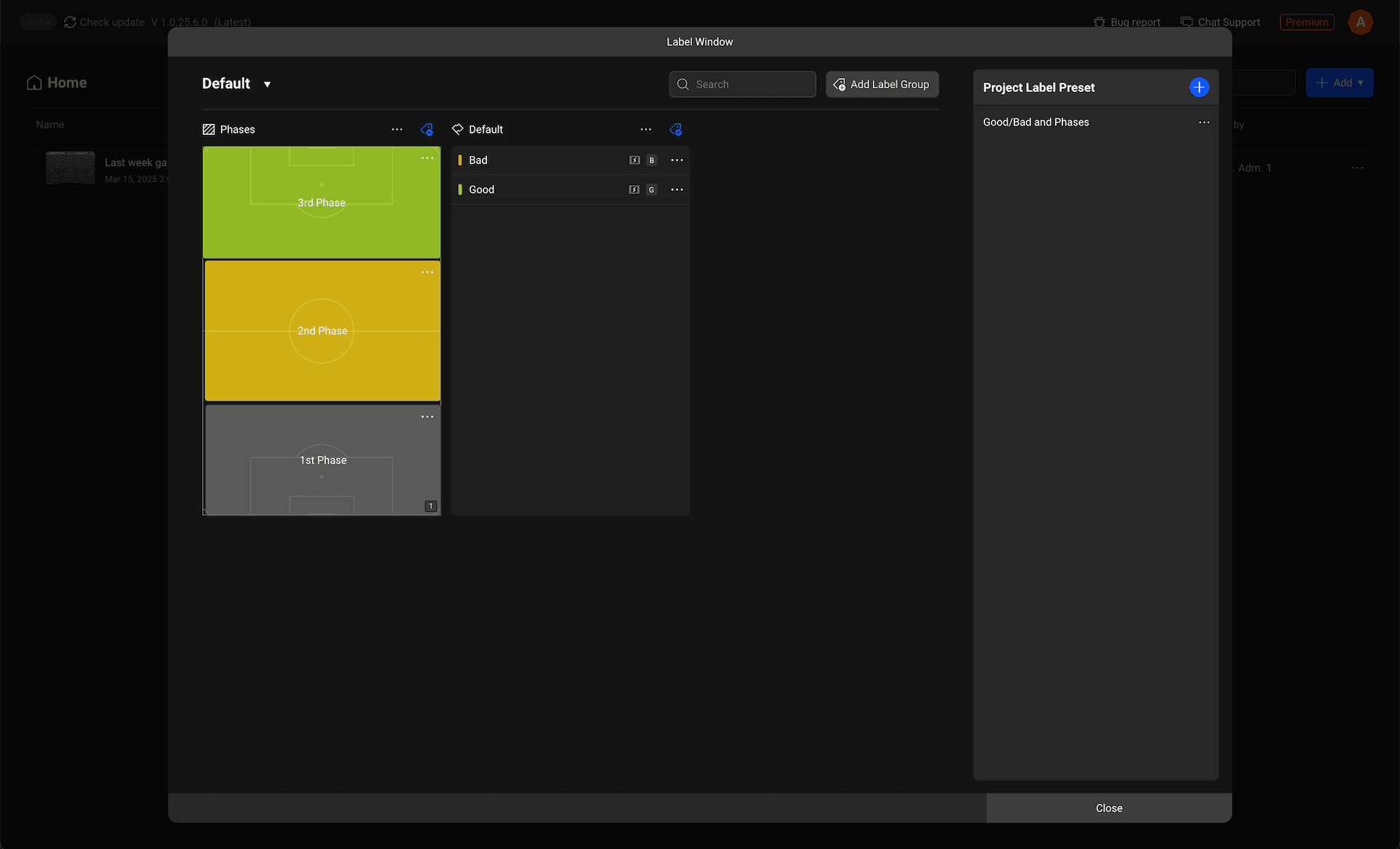
Jetzt, da wir ein Label-Preset erstellt haben, schauen wir uns an, wie du es in einem Projekt anwendest.
Label-Presets in Projekten verwenden
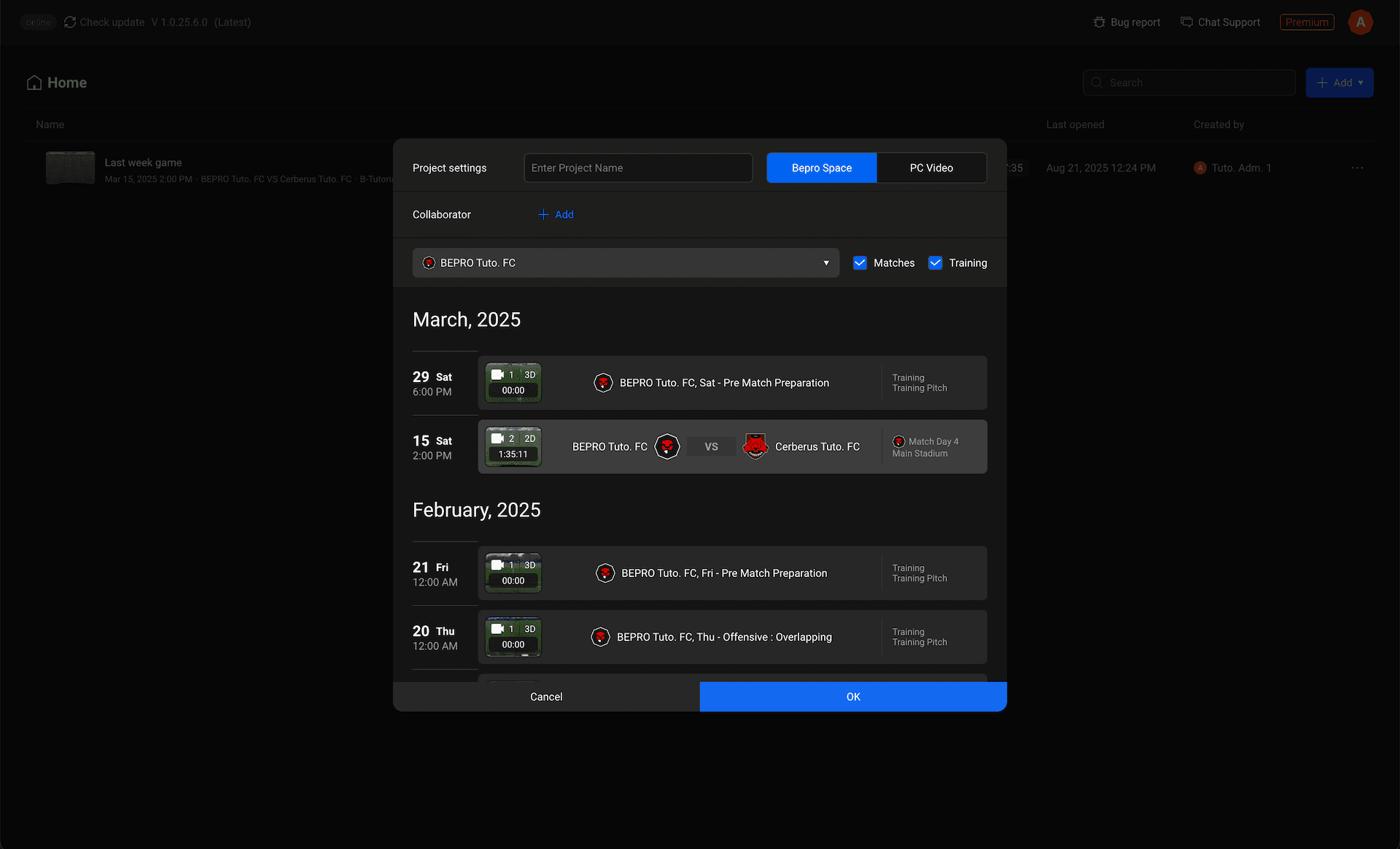
Erstelle zuerst ein neues Projekt.
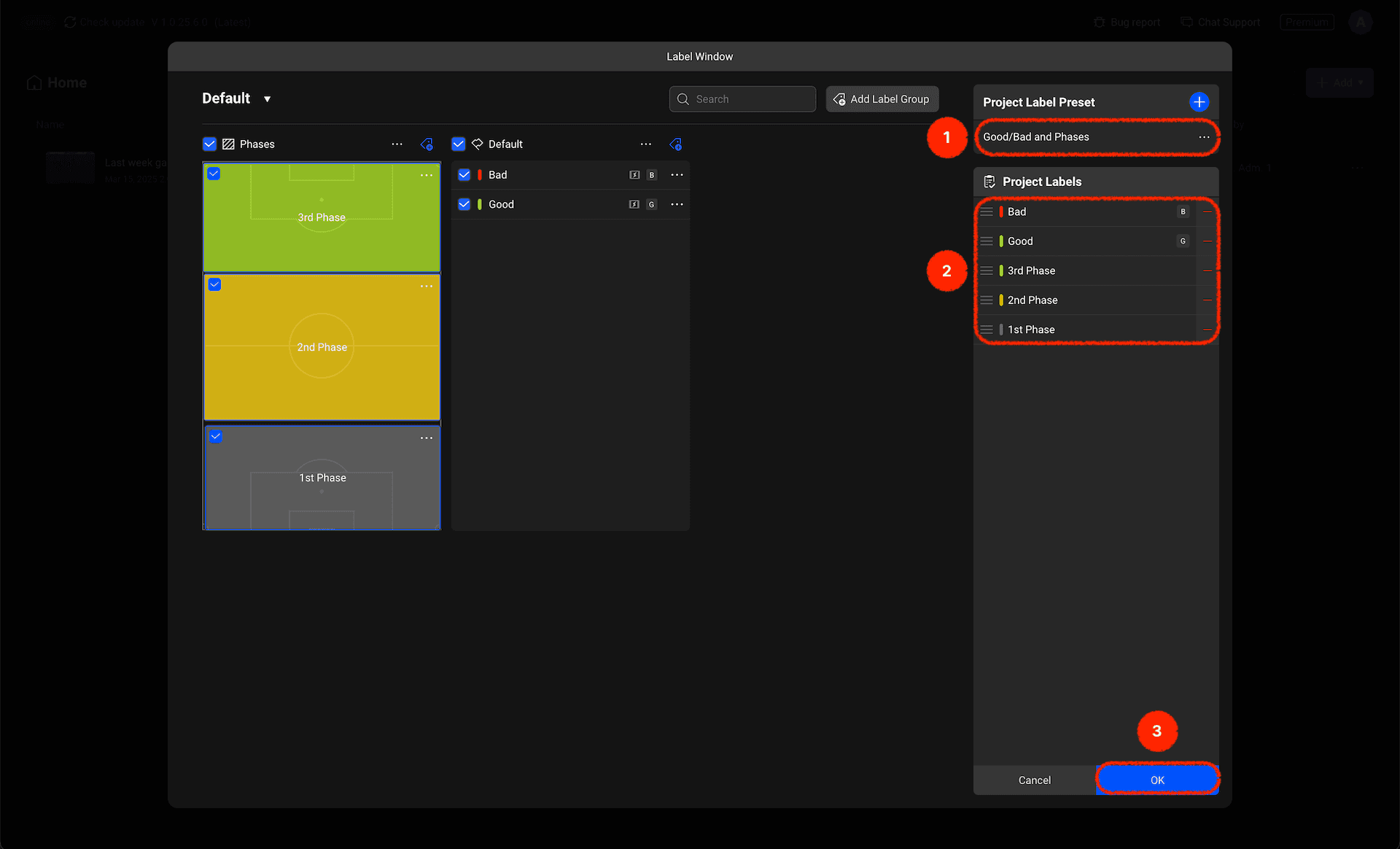
Beim Erstellen eines Projekts erscheint ein Projekt-Label-Auswahl-Modal, und die von dir erstellten Label-Presets erscheinen in der oberen rechten Ecke.
Wenn du darauf klickst, werden die Labels, die du zuvor zum Preset hinzugefügt hast, als Projekt-Labels registriert.
Das Klicken auf "Fertigstellen" beendet die Registrierung der Preset-Labels als Projekt-Labels.
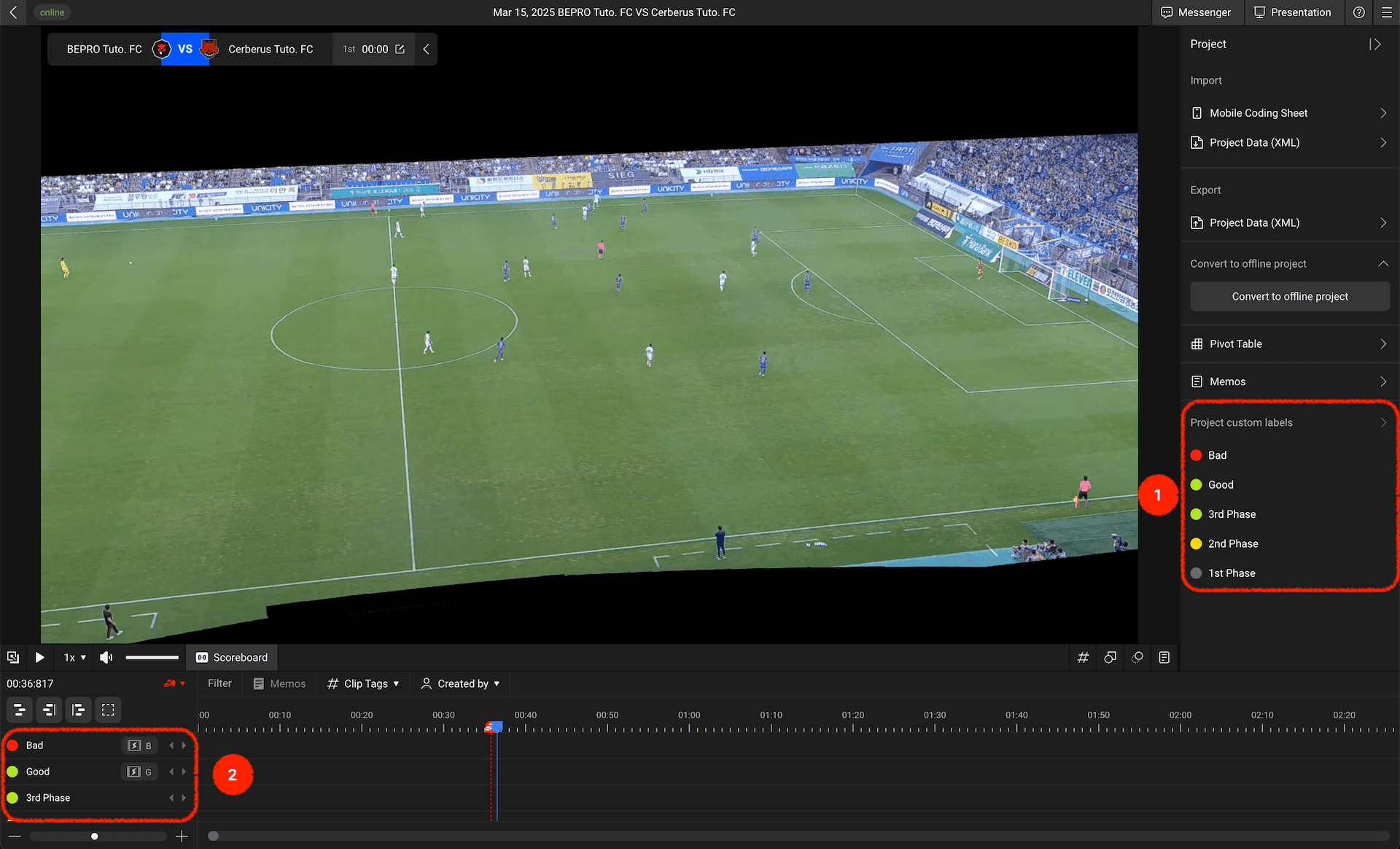
Wenn du das Projekt ausführst, werden die Projekt-Labels unten im rechten Panel angezeigt, und Tracks werden auf der Timeline mit diesen Labels erstellt.
Erstelle Presets aus deinen häufig genutzten Labels, um Projektstarts noch effizienter zu machen!
Zurück
Weiter