BEPRO Space
Editor BEPRO
Cerberus
Inicio de sesión y registro
Solicitar análisis de coincidencias
1
BEPRO Editor
Paquete básico
Todos los usuarios
Crear etiquetas
Aprendamos cómo crear etiquetas
¡Hola, este es el equipo de BEPRO!
En este artículo, exploraremos cómo crear y gestionar etiquetas que se utilizan al iniciar proyectos en el editor BEPRO.
Modal de Gestión de Etiquetas
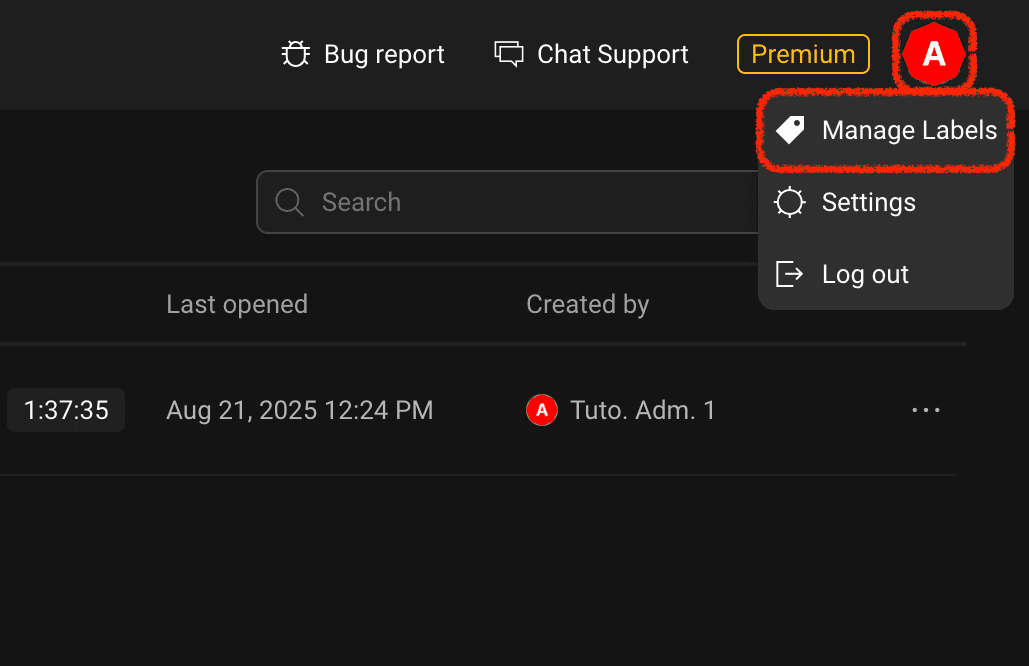
Para crear y modificar etiquetas, necesitas hacer clic en el botón de perfil en la esquina superior derecha del lobby, luego hacer clic en el menú de Gestión de Etiquetas.
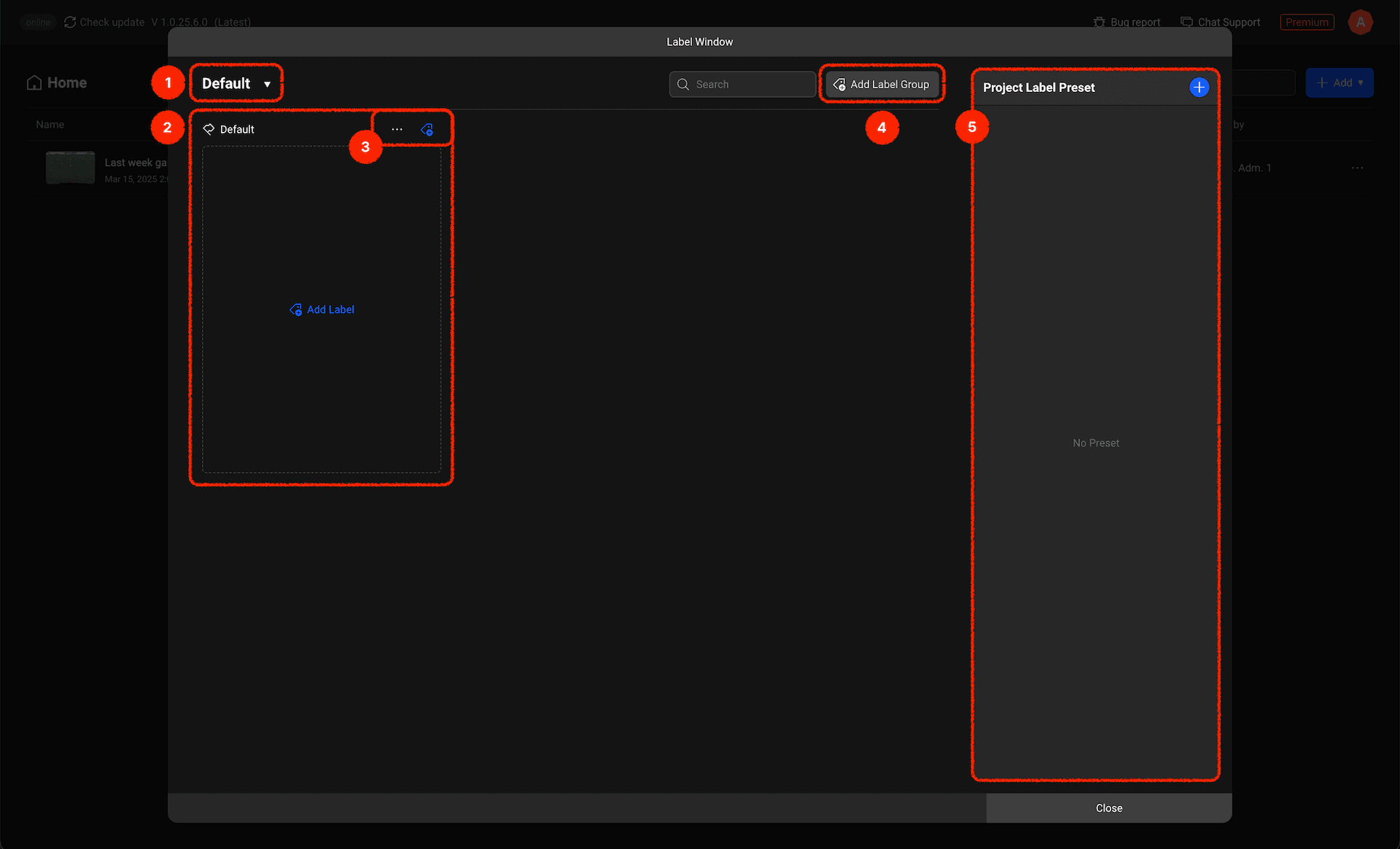
El modal de Gestión de Etiquetas está estructurado como se muestra arriba. Examinemos cada componente:
Botón de Selección de Ventana de Etiquetas: El análisis de nuestro equipo y el análisis del equipo oponente pueden requerir diferentes configuraciones de etiquetas. Puedes crear y gestionar ventanas de etiquetas separadas para estos propósitos.
Grupos de Etiquetas (Función Premium): Dentro de una ventana de etiquetas, puedes crear múltiples grupos de etiquetas de varios tipos como eventos, jugadores, áreas del campo, etc.
Botón de Gestión de Grupos de Etiquetas: Puedes modificar los nombres de los grupos de etiquetas o añadir nuevas etiquetas dentro de un grupo.
Botón Añadir Grupo de Etiquetas (Función Premium): Añade un nuevo grupo de etiquetas a la ventana de etiquetas.
Lista de Presets de Etiquetas de Proyecto: Si tienes configuraciones de etiquetas frecuentemente utilizadas para proyectos, puedes crear presets aquí y usarlos fácilmente al iniciar nuevos proyectos.
¿Ahora añadimos una etiqueta haciendo clic en el botón Añadir Etiqueta dentro de un grupo de etiquetas?
Modal Añadir Etiqueta
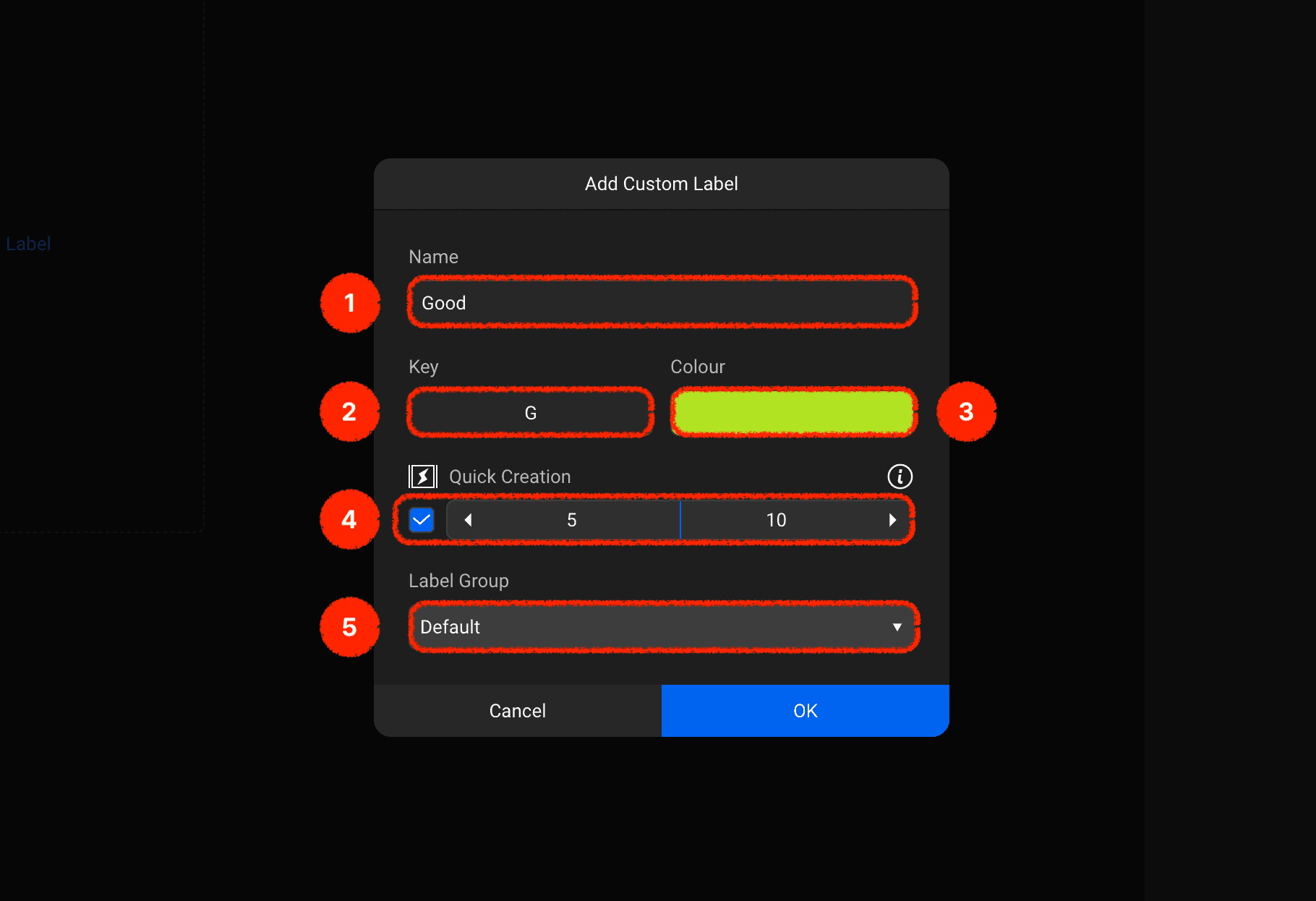
Cuando haces clic en el botón Añadir Etiqueta, aparece un modal como el que se muestra arriba.
Nombre: Ingresa el nombre de la etiqueta.
Tecla de Acceso Rápido: Puedes establecer una tecla de acceso rápido para crear clips con esta etiqueta.
Color de Etiqueta: Establece el color de los clips creados con esta etiqueta en la línea de tiempo.
Creación Rápida: Presionar la tecla de acceso rápido crea inmediatamente un clip. La duración del clip a crear se puede establecer en segundos antes y después de la posición de reproducción actual.
Grupo de Etiquetas (Función Premium): Si tienes múltiples grupos de etiquetas, puedes cambiar a qué grupo de etiquetas pertenece esta etiqueta.
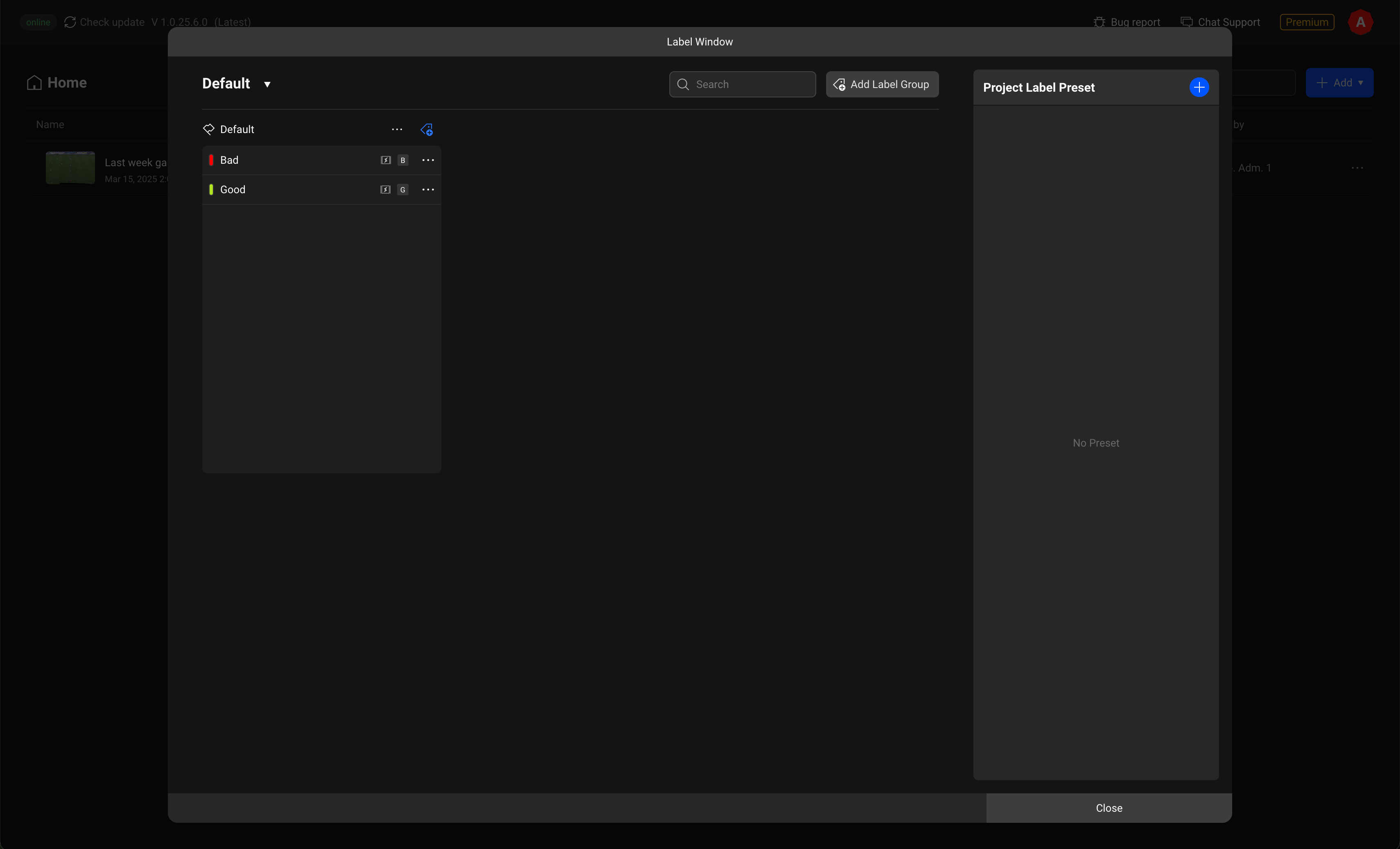
Esta es la pantalla después de que se ha añadido una etiqueta.
¡Ahora, crea las etiquetas que usarás para el análisis según los requisitos específicos de tu equipo!
Anterior
Siguiente