BEPRO Space
Editor BEPRO
Cerberus
Inicio de sesión y registro
Solicitar análisis de coincidencias
1
BEPRO Editor
Paquete básico
Todos los usuarios
Interfaz del Proyecto
¡Aprendamos sobre la interfaz del proyecto BEPRO Editor!
¡Hola, este es el equipo BEPRO!
En este artículo, exploraremos la interfaz que verás cuando entres a un proyecto después de crear uno para análisis de video en el editor BEPRO.
¡El editor BEPRO tiene una gran variedad de funciones para ayudar con el análisis! Examinemos qué menús están disponibles en cada sección.
Navegación y Sección Superior del Video
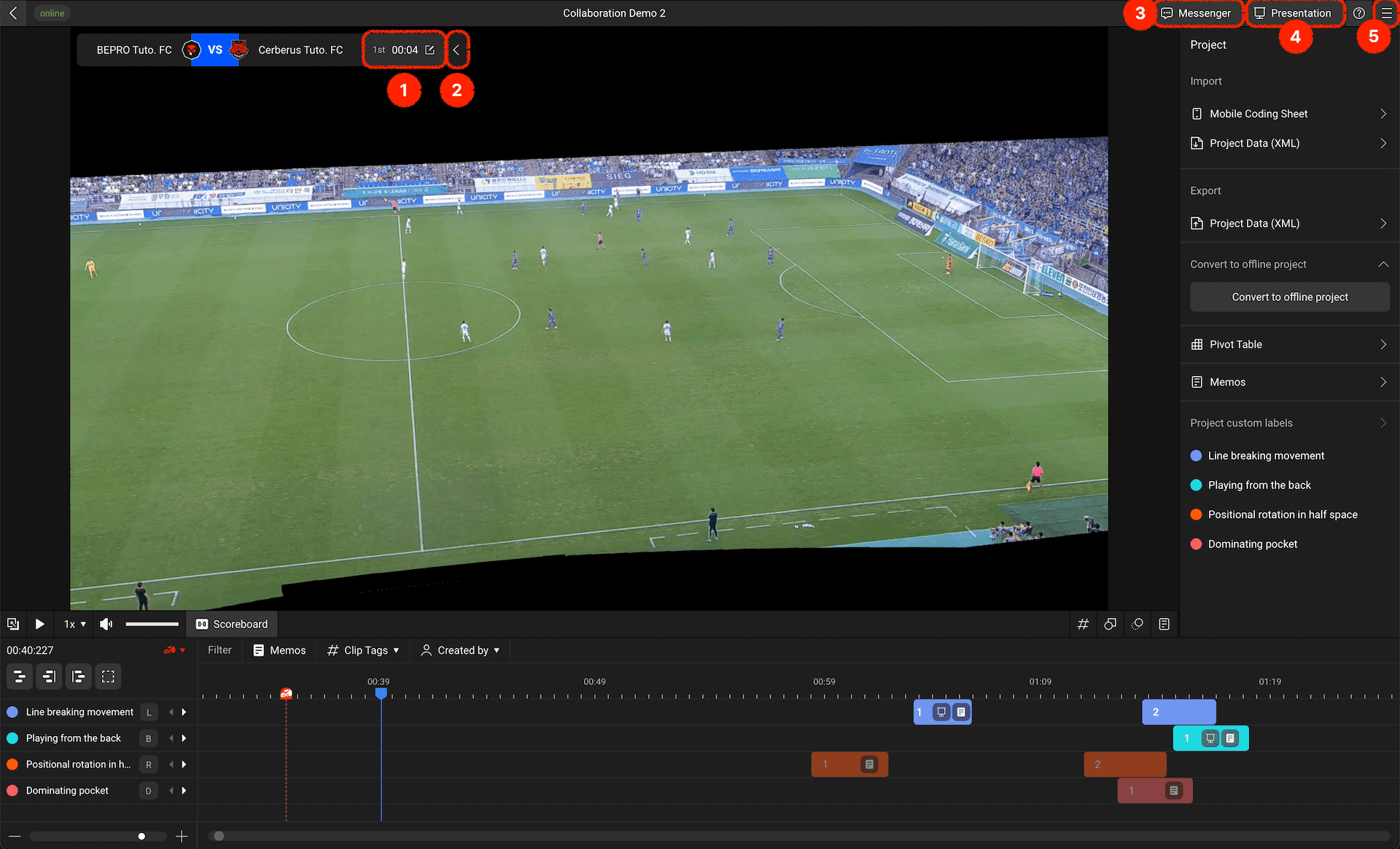
Botón de Tiempo de Partido y Configuración: Se muestra el tiempo de partido, y para videos subidos directamente, puedes configurar manualmente el tiempo de partido
Minimizar Marcador: Si el marcador obscurece el video, puedes minimizarlo
Botón de Messenger: Navega a la página de messenger para verificar fácilmente videos enviados al messenger de BEPRO Space desde el editor
Botón de Presentación: Aparece una ventana modal que te permite abrir archivos de presentación para verificar fácilmente los videos enviados a las presentaciones desde el proyecto
Botón de Más Opciones del Proyecto: Aparece un menú con opciones para editar el nombre del proyecto, compartir, consultas de chat, etc.
Panel Derecho
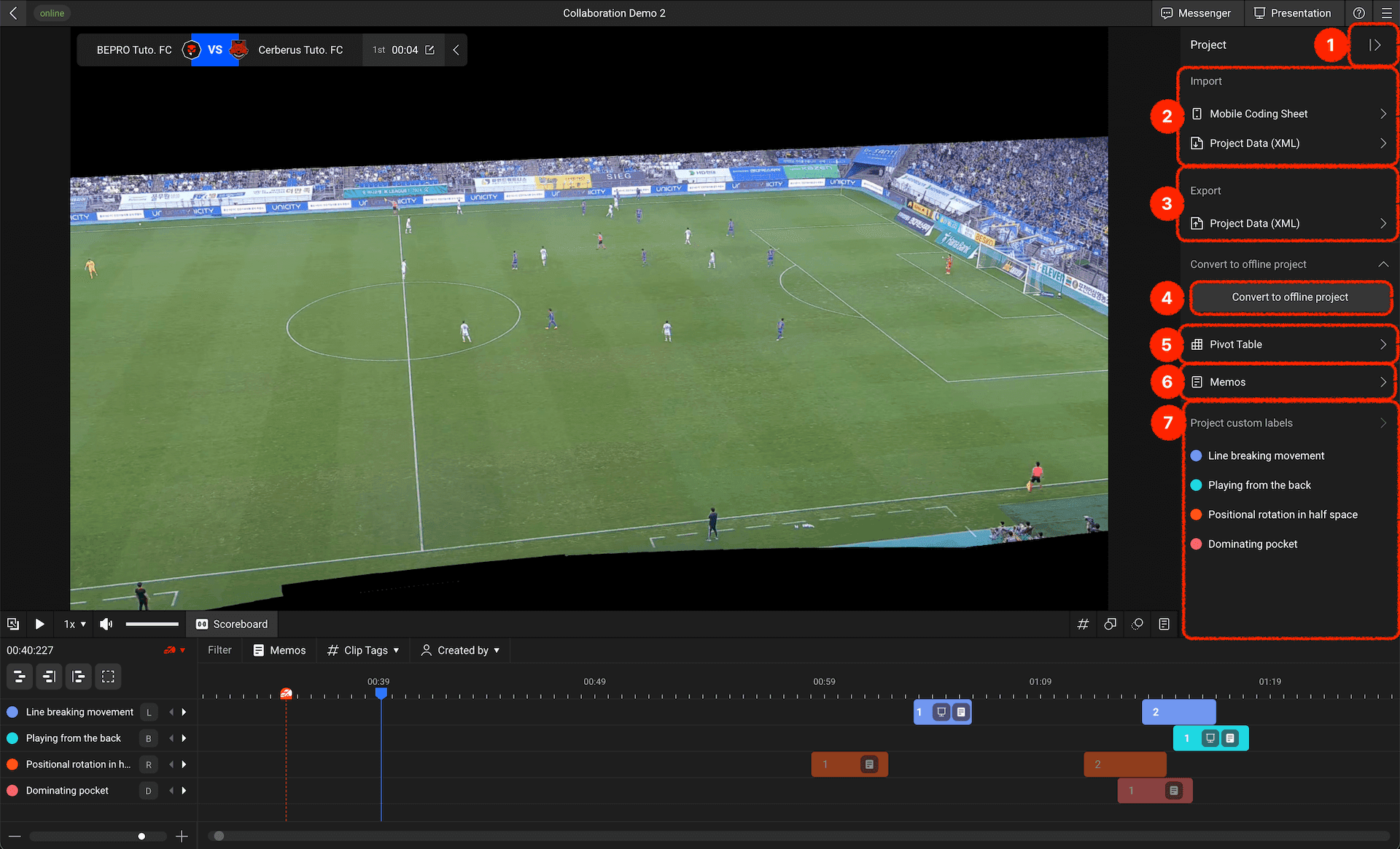
Botón Minimizar Panel Derecho: Colapsa el panel derecho para ver la pantalla de video y línea de tiempo en un formato más amplio
Cargar Datos de Clips: Carga datos de eventos analizados en BEPRO Space, datos XML importados de otros software, o hojas de clips creadas usando la función de codificación móvil en la aplicación móvil
Exportar Datos de Clips: Exporta clips editados en el proyecto actual en formato XML para usar en otros software
Cambiar a Proyecto Offline: Si has abierto un proyecto con un video en el servidor BEPRO, puedes cambiar a un proyecto offline, permitiendo la edición sin conexión a internet
Tabla Dinámica (Función Premium): Crea tablas dinámicas usando etiquetas y tags ingresados para clips editados en dos ejes para un análisis más profundo
Notas: Ve clips con notas ingresadas de un vistazo
Lista de Etiquetas del Proyecto: Selecciona etiquetas para usar en el proyecto actual desde la ventana Mis Etiquetas
Control de Video y Entrada Gráfica
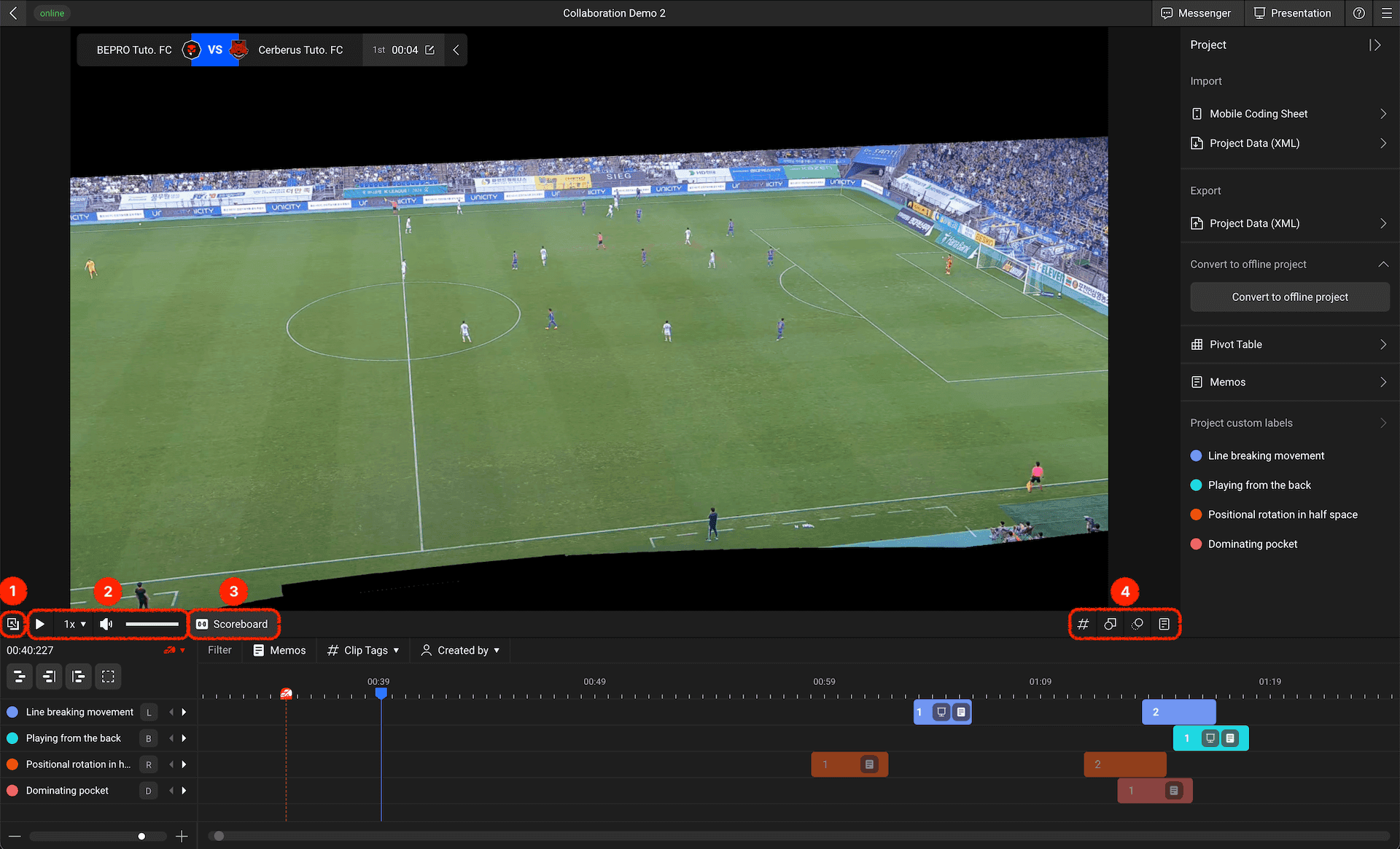
Separación de Video: Separa el video en una ventana separada para verlo en una pantalla más grande
Menú de Control de Video: Controla la reproducción, velocidad y volumen
Alternar Visualización del Marcador: Determina si mostrar el marcador
Entrada de Tags, Gráficos, Notas: Ingresa tags, gráficos o notas a clips existentes o crea nuevos clips
Línea de Tiempo
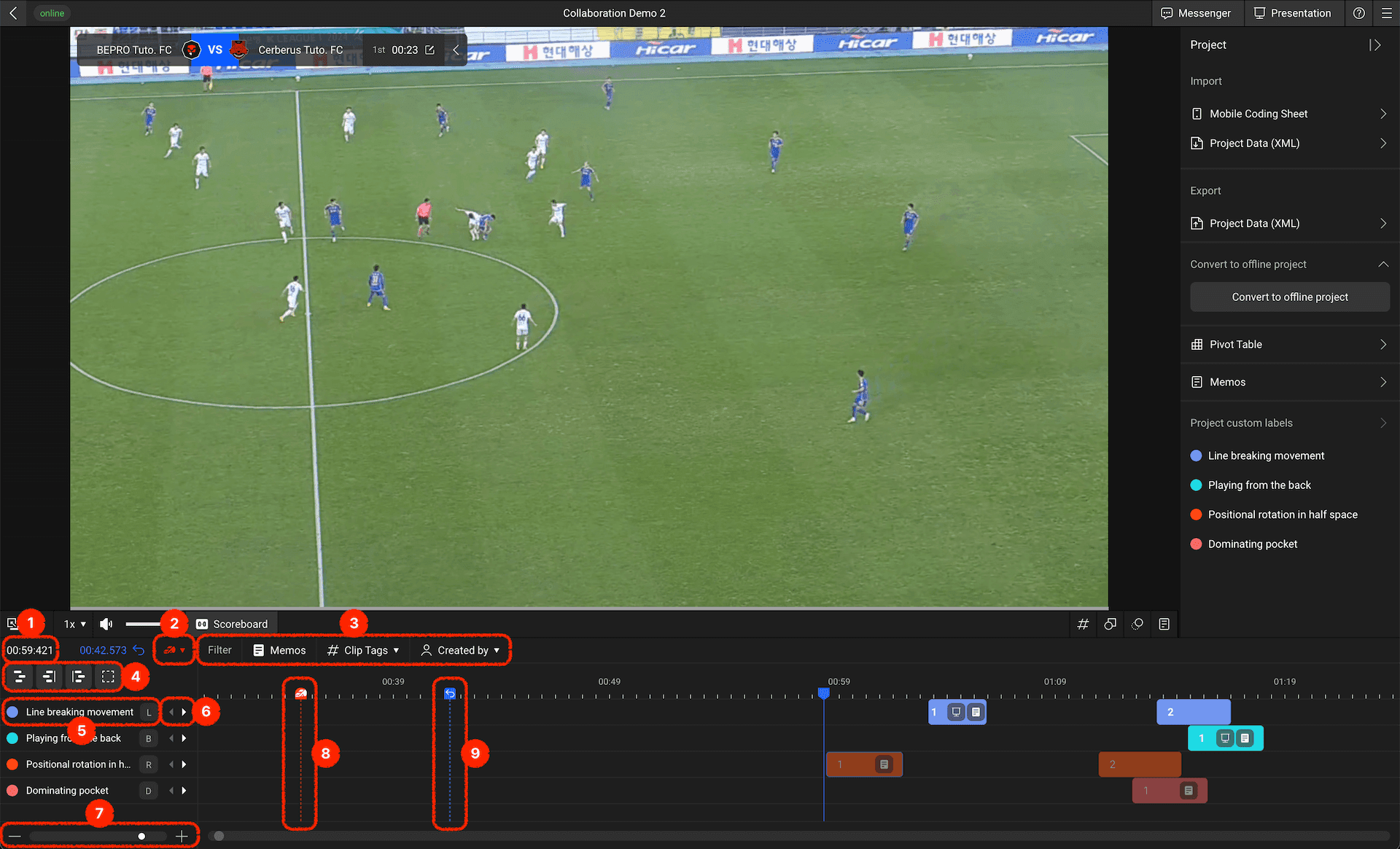
Posición de Reproducción Actual: Se muestra el tiempo de la posición de reproducción actual
Navegación Rápida a Tiempos de Silbato: Si se ingresan los tiempos de inicio y fin del primer y segundo tiempo, se proporcionan opciones para navegar rápidamente a esos puntos (si el tiempo de partido no está configurado, puedes configurarlo a través del botón Tiempo de Partido y Configuración en la parte superior de la pantalla)
Opciones de Filtro de Clips: Filtra clips creados en la línea de tiempo por estado de entrada de notas, tags (función premium), y para proyectos compartidos, por el usuario que los creó
Opciones de Selección de Clips: Selecciona todos los clips, o todos los clips a la izquierda o derecha de la posición de reproducción actual. Esto se usa típicamente al importar datos de edición externos para sincronizar inicialmente el video con eventos
Información de Etiquetas: Cuando seleccionas etiquetas para usar en el proyecto actual desde la ventana de etiquetas, se muestra la información de la etiqueta, y si se configuran atajos, también se muestra la información de atajos
Botones de Navegación Clip Anterior/Siguiente: Si hay múltiples clips editados en esa pista de etiquetas, puedes navegar rápidamente y reproducir clips anteriores o siguientes basado en la posición de reproducción actual
Ajuste de Escala de Línea de Tiempo: Ajusta la escala de la línea de tiempo para controlar la cantidad de clips visibles en pantalla
Puntos de Silbato: Si se ingresan los tiempos de inicio y fin del primer y segundo tiempo, los puntos de silbato se muestran en la línea de tiempo
Posición de Reproducción Anterior: Cuando haces doble clic en un clip específico para reproducirlo desde la posición de reproducción actual, muestra la posición de reproducción anterior. Hacer clic en esto te devuelve a la posición de reproducción anterior
Anterior
Siguiente