BEPRO Space
Editor BEPRO
Cerberus
Inicio de sesión y registro
Solicitar análisis de coincidencias
1
BEPRO Editor
Paquete básico
Personal o superior
Preset de etiquetas de proyecto
¡Aprendamos cómo crear presets de etiquetas para una creación rápida de proyectos!
¡Hola, este es el equipo de BEPRO!
En este artículo, presentaremos cómo crear presets a partir de etiquetas frecuentemente utilizadas en proyectos para hacer la configuración inicial del proyecto mucho más rápida y conveniente.
Presets de Etiquetas de Proyecto
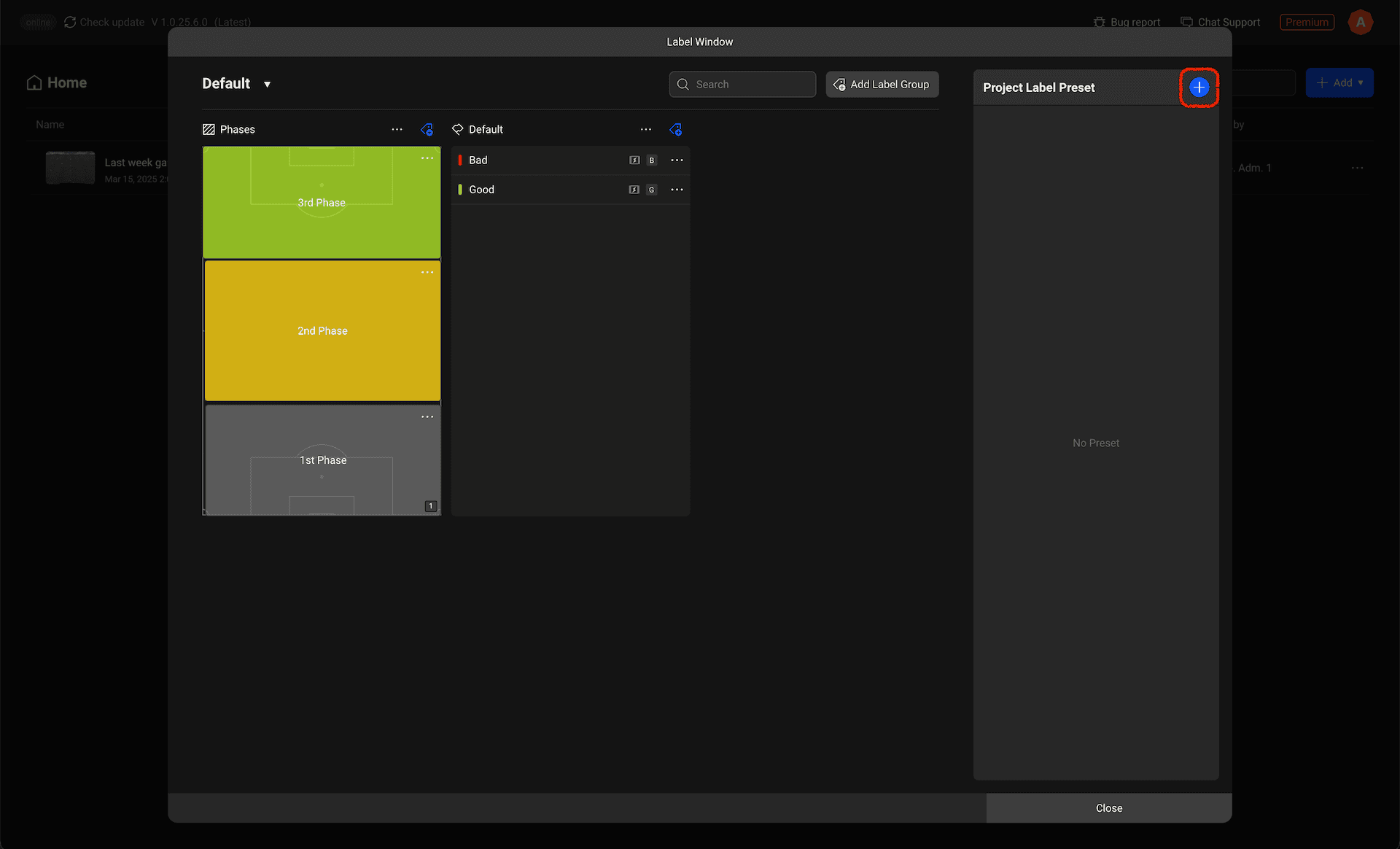
En el lado derecho del modal de gestión de etiquetas, hay un panel de presets de etiquetas de proyecto donde puedes añadir presets haciendo clic en el botón en la parte superior.
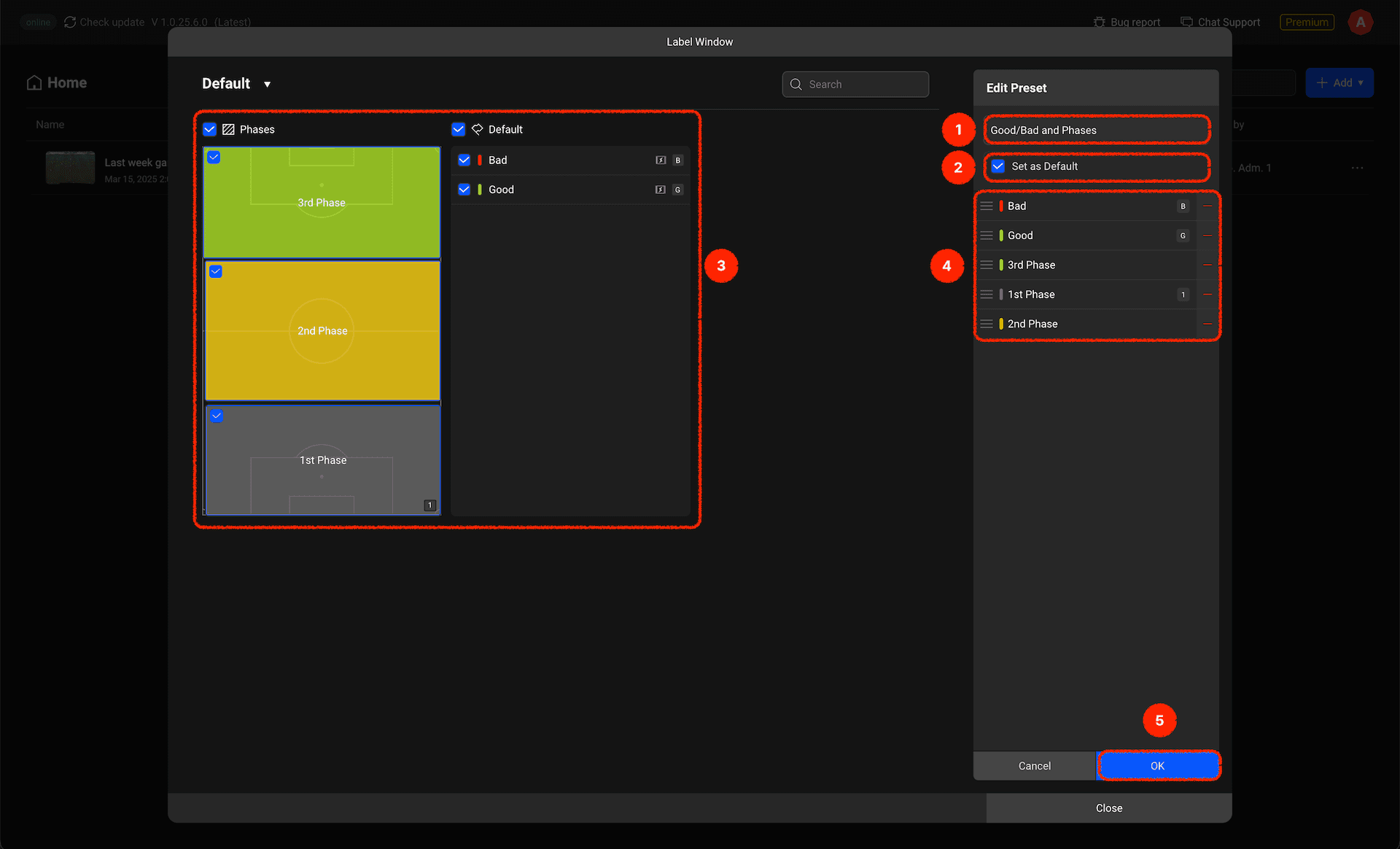
Cuando entras en el modo de edición de presets de etiquetas, el diseño de la pantalla cambia ligeramente. Examinemos cada elemento:
Nombre del Preset de Etiquetas: Establece el nombre del preset de etiquetas.
Establecer como Predeterminado: Configura este preset para que sea seleccionado por defecto al iniciar un proyecto.
Selección de Etiquetas: Selecciona las etiquetas a añadir al preset.
Lista de Etiquetas Seleccionadas: Esta es la lista de etiquetas seleccionadas para añadir al preset, y se introducirán en la línea de tiempo en este orden. Puedes eliminarlas o cambiar su orden.
Completar: Una vez que hayas terminado de configurar el preset, haz clic en el botón completar para guardarlo.
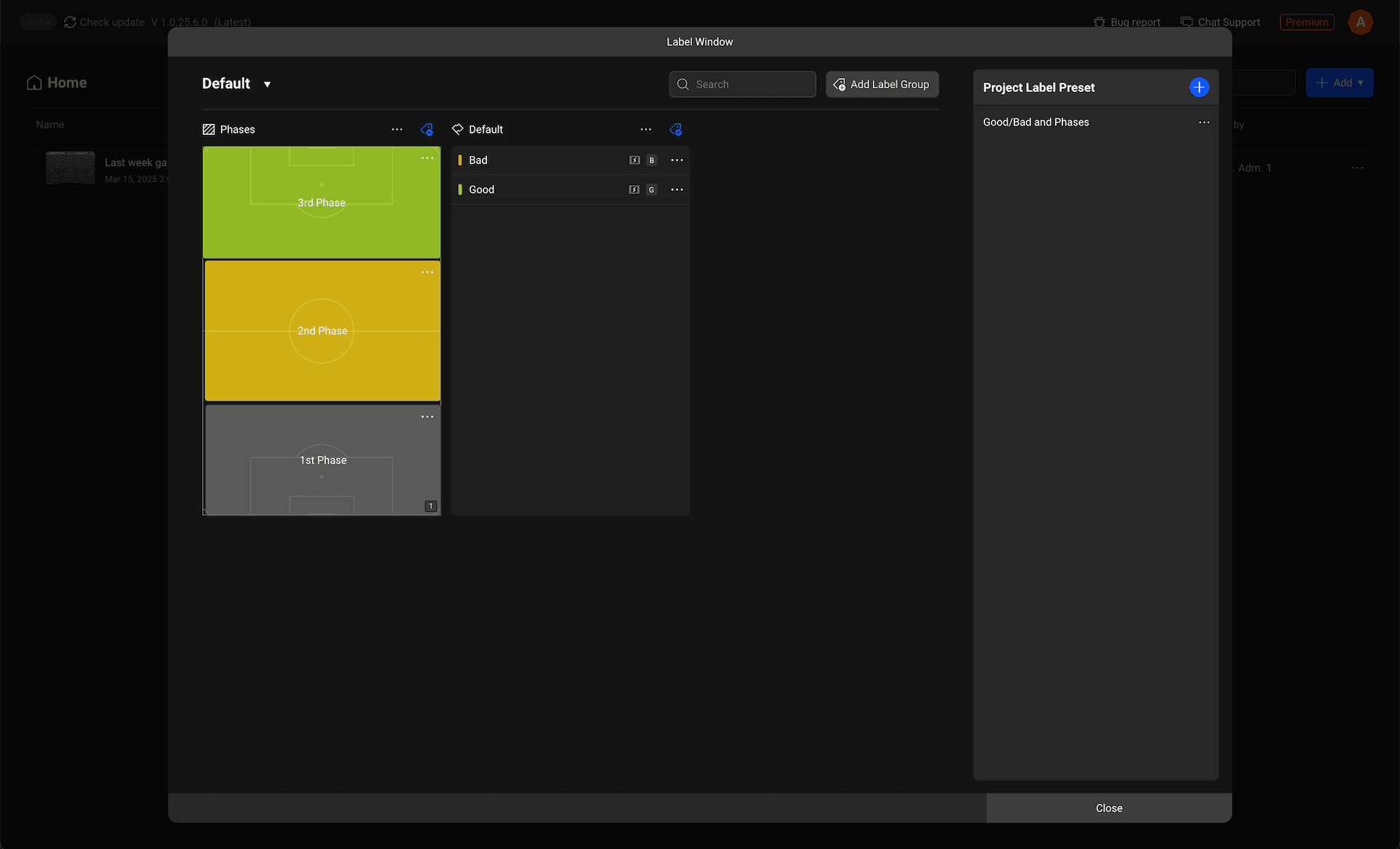
Ahora que hemos creado un preset de etiquetas, veamos cómo aplicarlo en un proyecto.
Usando Presets de Etiquetas en Proyectos
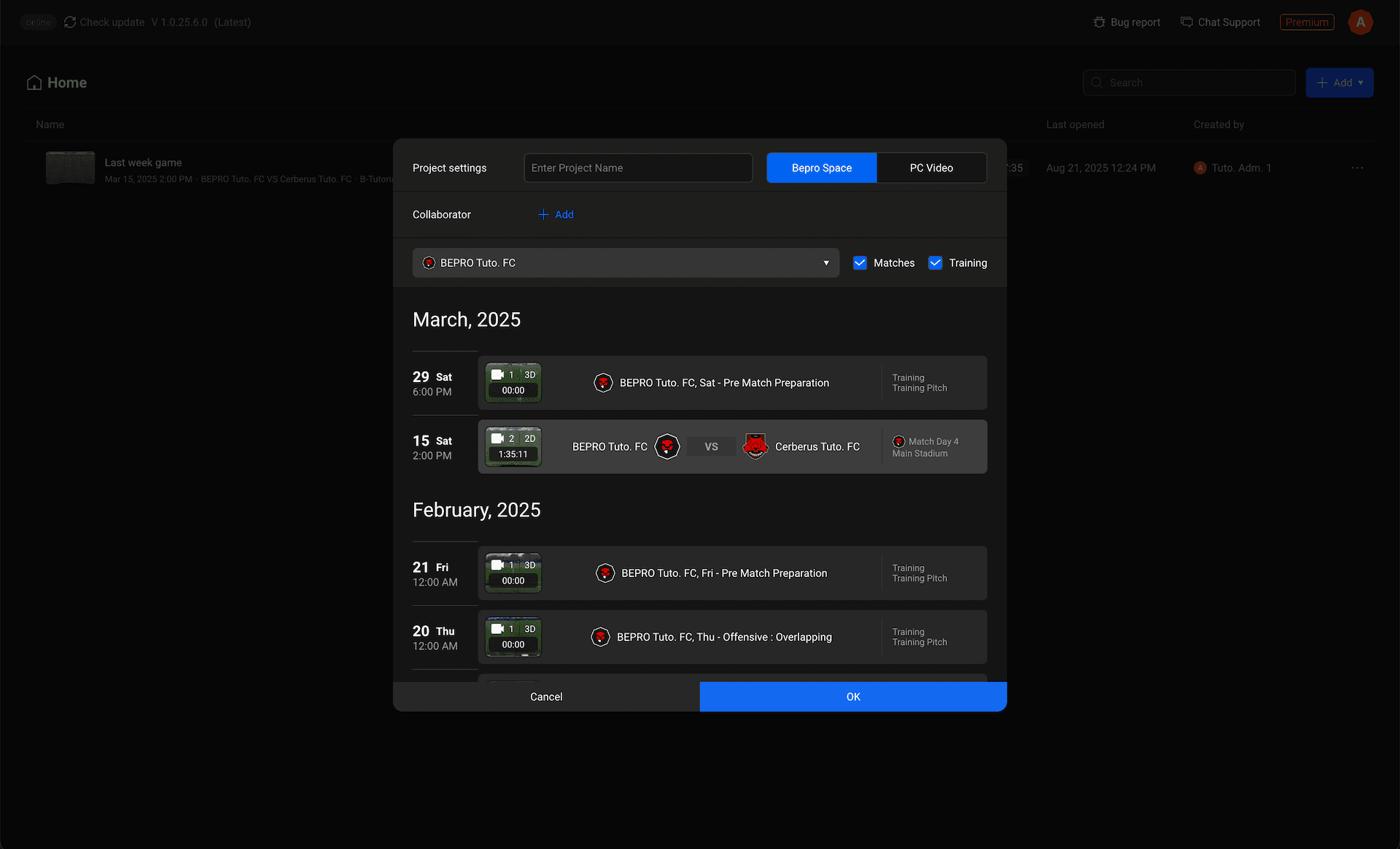
Primero, crea un nuevo proyecto.
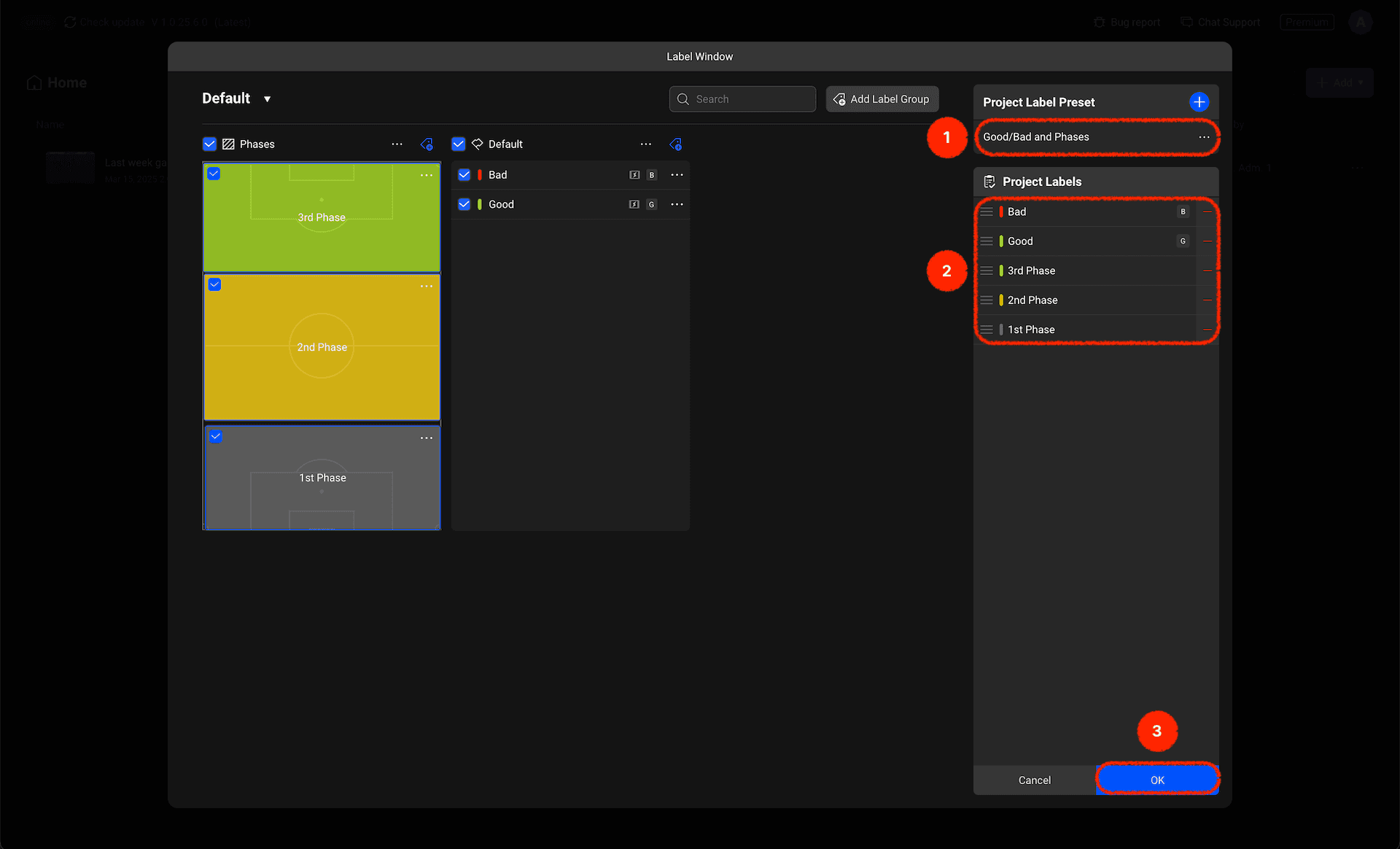
Al crear un proyecto, aparece un modal de selección de etiquetas de proyecto, y los presets de etiquetas que has creado aparecerán en la esquina superior derecha.
Hacer clic en esto registrará las etiquetas que previamente añadiste al preset como etiquetas de proyecto.
Hacer clic en completar terminará de registrar las etiquetas del preset como etiquetas de proyecto.
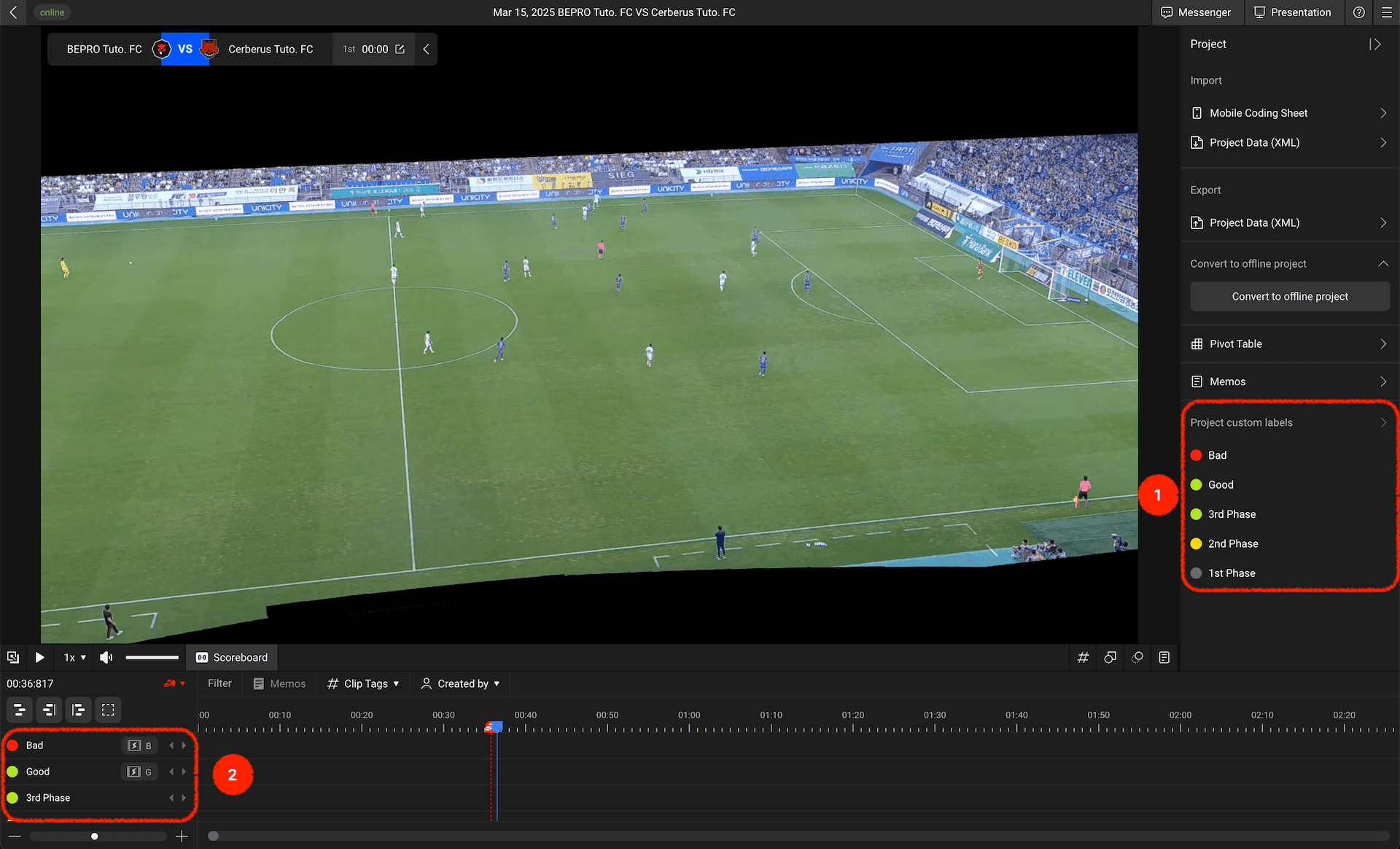
Cuando ejecutes el proyecto, las etiquetas del proyecto se mostrarán en la parte inferior del panel derecho, y se crearán pistas en la línea de tiempo con estas etiquetas.
¡Crea presets a partir de tus etiquetas frecuentemente utilizadas para hacer los inicios de proyecto aún más eficientes!
Anterior
Siguiente