BEPRO Space
Editor BEPRO
Cerberus
Inicio de sesión y registro
Solicitar análisis de coincidencias
2
Cerberus
Paquete básico
Todos los usuarios
Red RTMP
Aprende a usar material de Cerberus en software de edición externo con RTMP
¡Hola, este es el equipo de BEPRO!
En este artículo, aprenderemos cómo usar el metraje que está siendo grabado por Cerberus en tiempo real a través de software externo usando la red RTMP.
1. Conecta Cerberus a tu portátil
Primero, debes conectar Cerberus a tu portátil. Hay dos métodos de conexión disponibles: Wi-Fi y cable de Ethernet. Para una conexión más estable, recomendamos usar un cable de Ethernet.
Para obtener información sobre cómo conectar Cerberus a tu portátil, consulta el artículo a continuación.
Conexión del portátil
2. Configuración de Cerberus: Importante
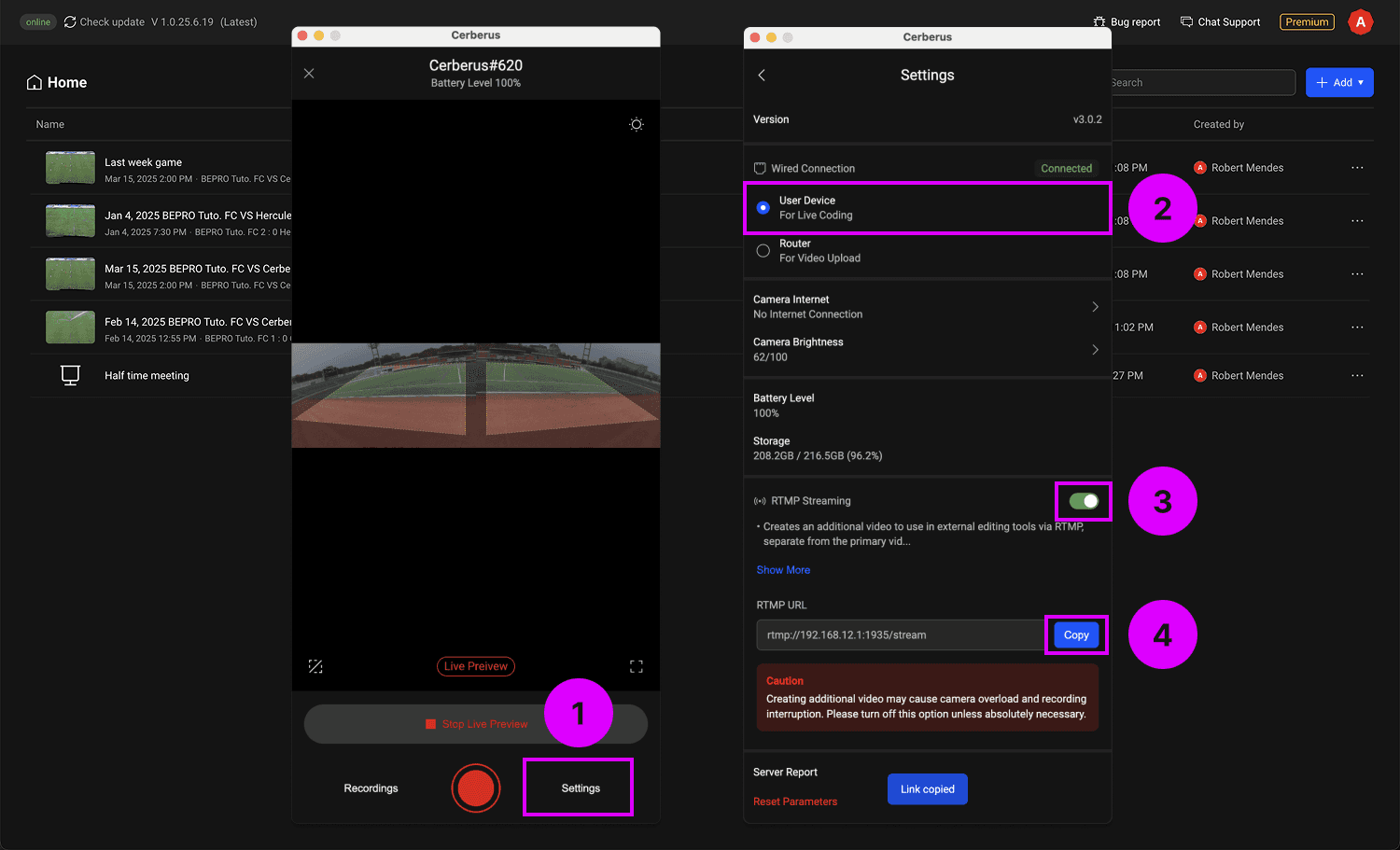
Para usar la red RTMP, debes habilitar esta opción antes de filmar.
Presiona el botón de configuración en la esquina inferior derecha de la pantalla principal de Cerberus.
Si has conectado Cerberus a tu portátil usando un cable de Ethernet, podrás confirmar que la conexión por cable está en estado conectado. Selecciona la opción de dispositivo de usuario.
Habilita la opción RTMP. Dado que esta opción genera un flujo separado para transmisión externa, puede afectar el rendimiento de Cerberus. Por lo tanto, recomendamos desactivarla cuando no esté en uso.
Usa el botón Copiar para copiar la URL.
3. Establecer el ángulo de Cerberus
Una vez que la configuración se complete, ahora debes establecer el ángulo de Cerberus para asegurar que el terreno se capture correctamente antes de filmar.
Para obtener información sobre el método de configuración del ángulo óptimo, consulta el artículo a continuación.
Configuración de ángulo
4. Iniciar grabación
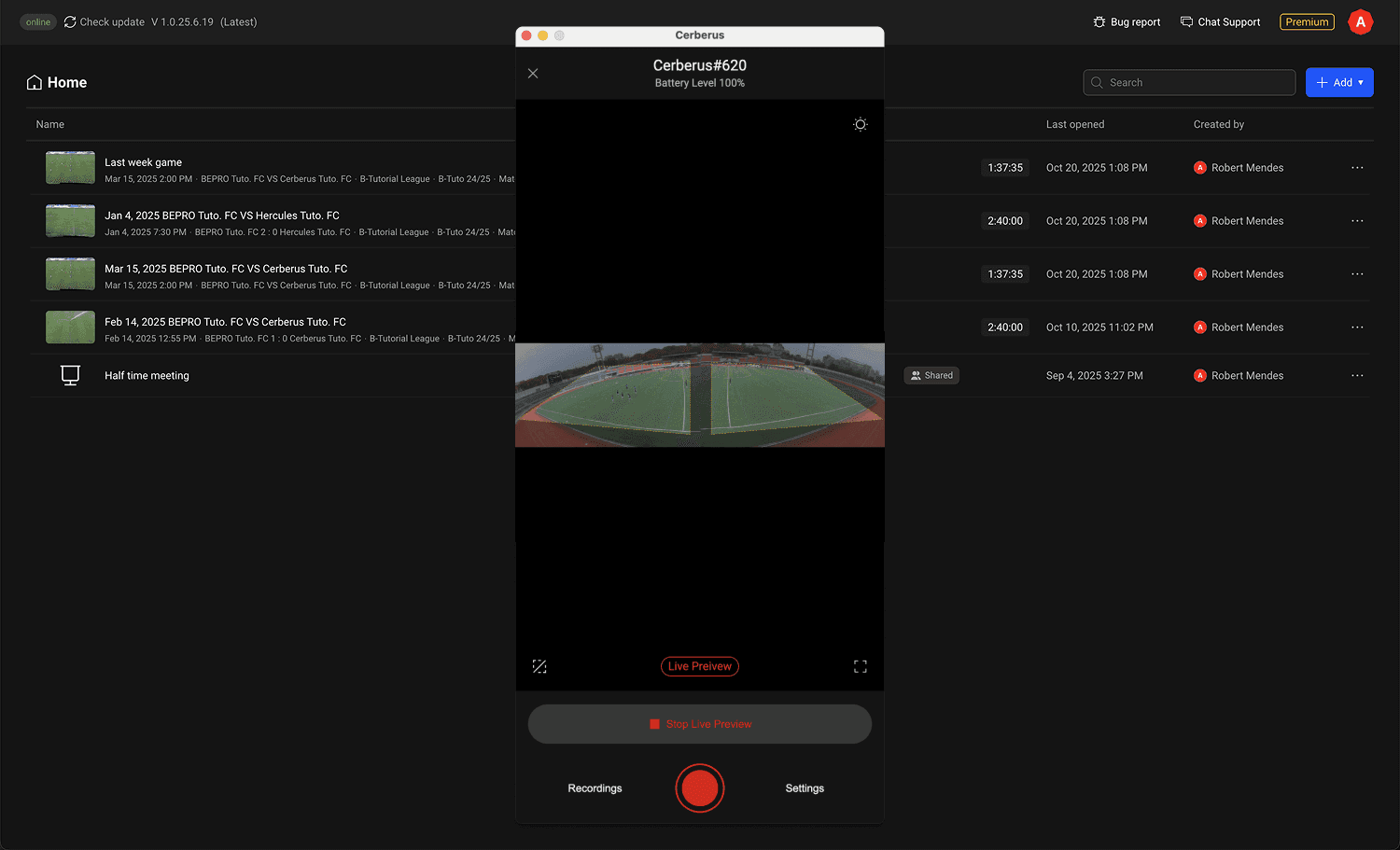
Una vez que todas las configuraciones de ángulo se completen, regresa a la pantalla principal del controlador Cerberus e inicia la grabación.
Para obtener información sobre cómo comenzar a grabar, consulta el artículo a continuación.
Iniciar grabación
5. Inicia el menú RTMP en software de edición externo
Ahora inicia el menú RTMP en software de edición externo como SportsCode o NACSport, luego pega la URL de RTMP de Cerberus que copiaste de la pantalla de configuración de Cerberus.
Ahora puedes usar el material de Cerberus para edición en tiempo real.
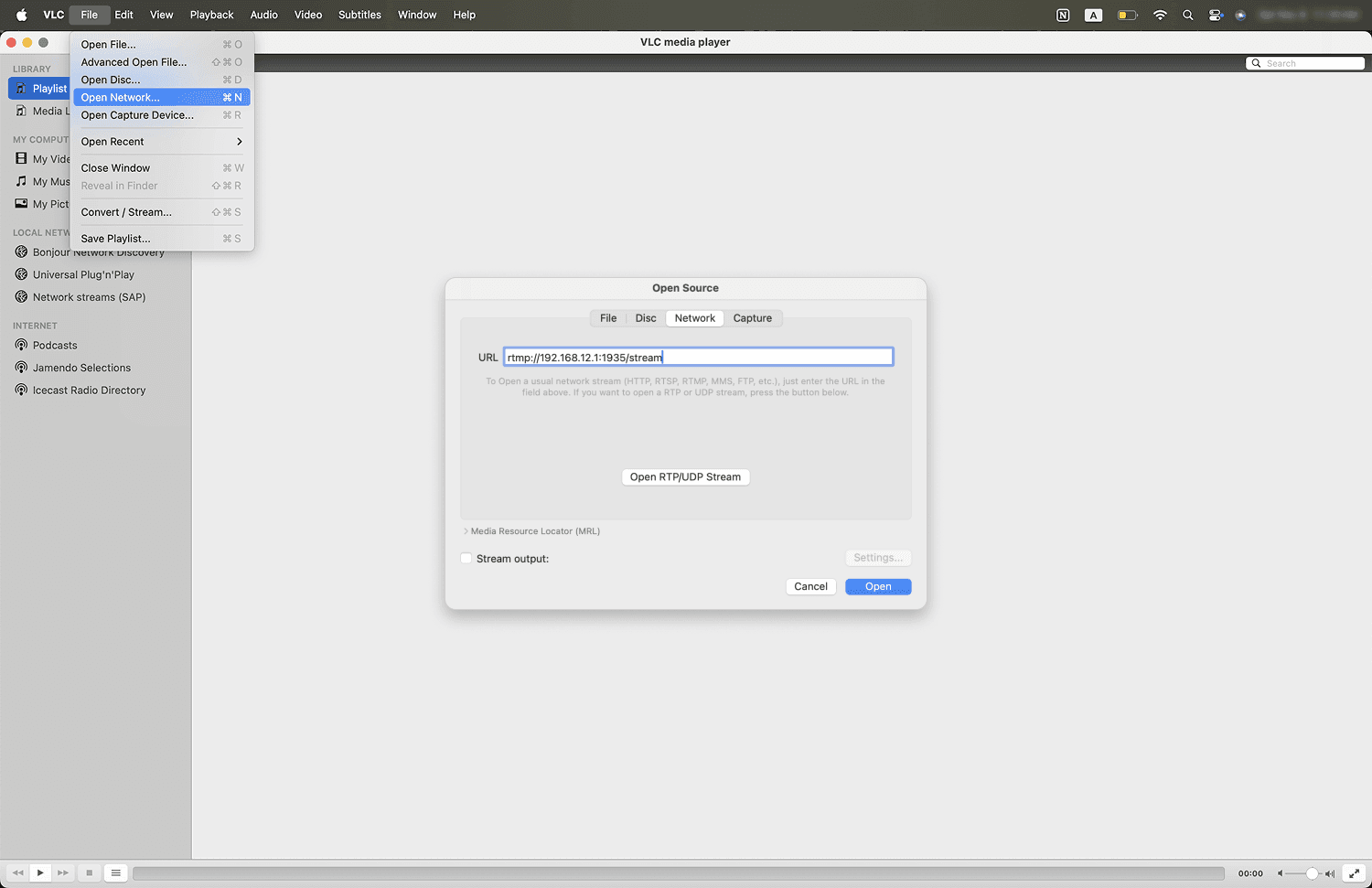
Inicia la opción RTMP en el software de edición externo que deseas usar, luego pega la URL RTMP de Cerberus.
Puedes copiarlo de la pantalla de configuración del controlador Cerberus o copiar y usar el enlace a continuación.
rtmp://192.168.12.1:1935/stream
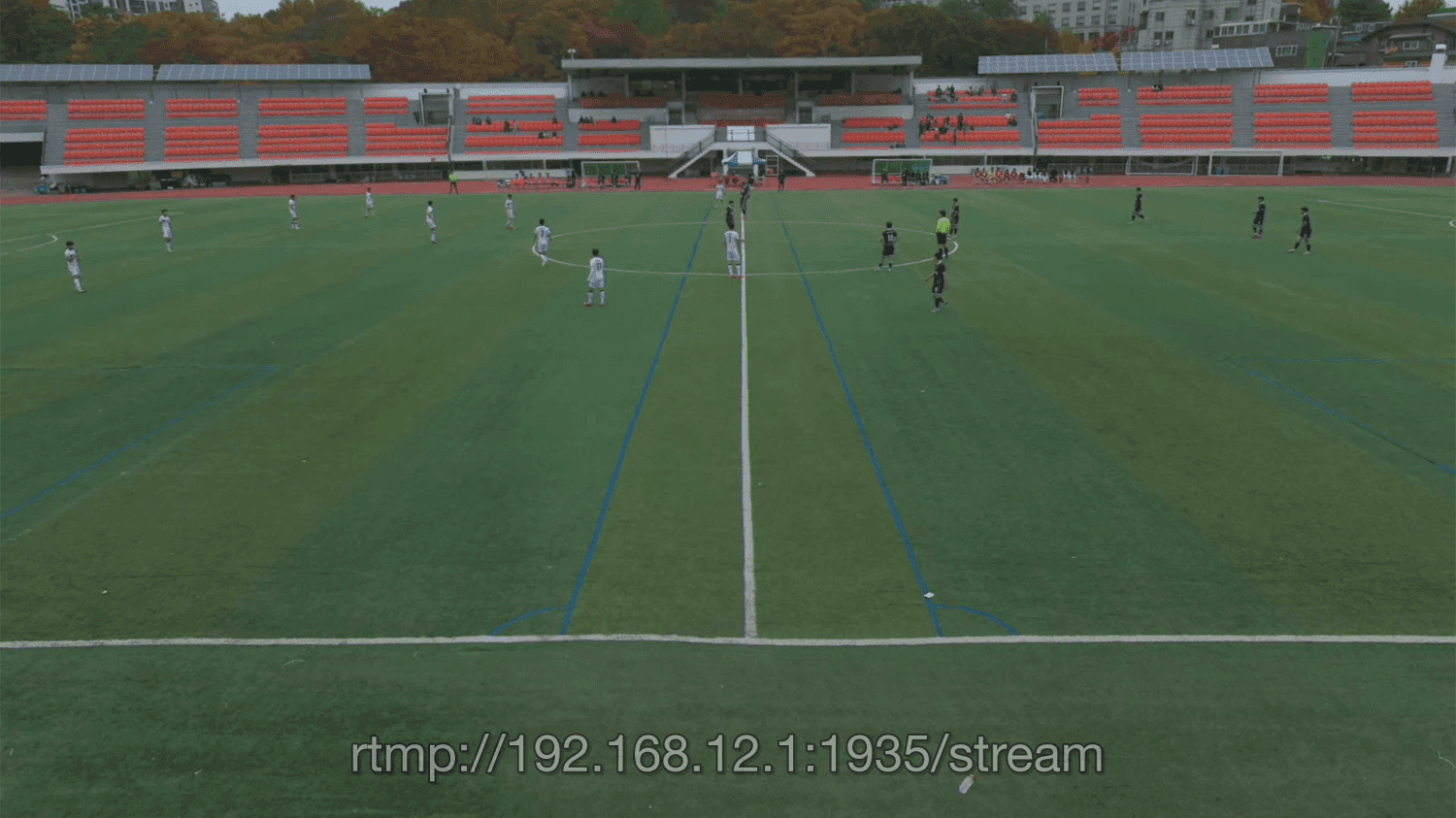
Si todo se ha ejecutado correctamente en orden, podrás confirmar que el metraje que está siendo grabado actualmente por Cerberus aparece en el software de edición externo.
Ahora puedes proceder con la edición basada en este metraje.
Anterior
Siguiente