BEPRO Space
Editor BEPRO
Cerberus
Inicio de sesión y registro
Solicitar análisis de coincidencias
1
BEPRO Editor
Paquete básico
Todos los usuarios
Seleccionar múltiples clips
Aprendamos cómo seleccionar múltiples clips
¡Hola! ¡Somos el equipo de BEPRO!
En este artículo, exploraremos varios métodos para seleccionar múltiples clips.
Después de crear numerosos clips durante el proceso de análisis de video, puedes seleccionar clips según tu propósito para guardarlos en la biblioteca de BEPRO Space, compartirlos con miembros del equipo a través de mensajería, o descargarlos a tu computadora.
En este punto, aunque puedes seleccionar manualmente los clips deseados uno por uno, el editor de BEPRO proporciona varias opciones para seleccionar fácilmente múltiples clips.
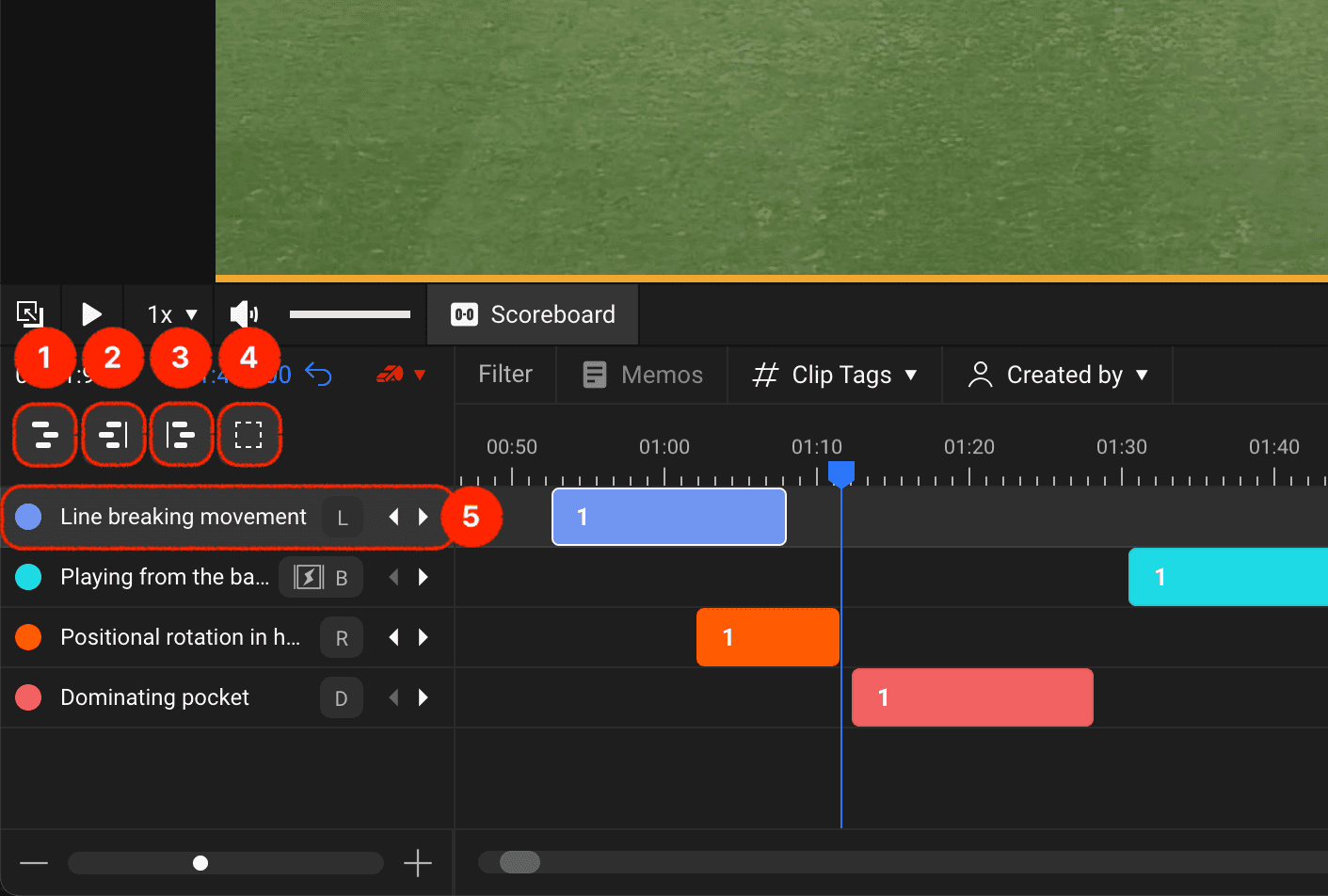
Hay botones de selección de clips en el lado izquierdo de la línea de tiempo como se muestra arriba, y examinaremos cada menú uno por uno.
Seleccionar Todos los Clips: Selecciona todos los clips en la pista de etiquetas de la línea de tiempo
Seleccionar Todos los Clips a la Izquierda de la Posición de Reproducción Actual: Selecciona todos los clips a la izquierda basándose en la posición del cabezal de reproducción actual
Seleccionar Todos los Clips a la Derecha de la Posición de Reproducción Actual: Selecciona todos los clips a la derecha basándose en la posición del cabezal de reproducción actual
Deseleccionar: Deselecciona todos los clips actualmente seleccionados
Seleccionar Todos los Clips en la Pista de Etiquetas: Selecciona todos los clips creados en la pista de etiquetas correspondiente
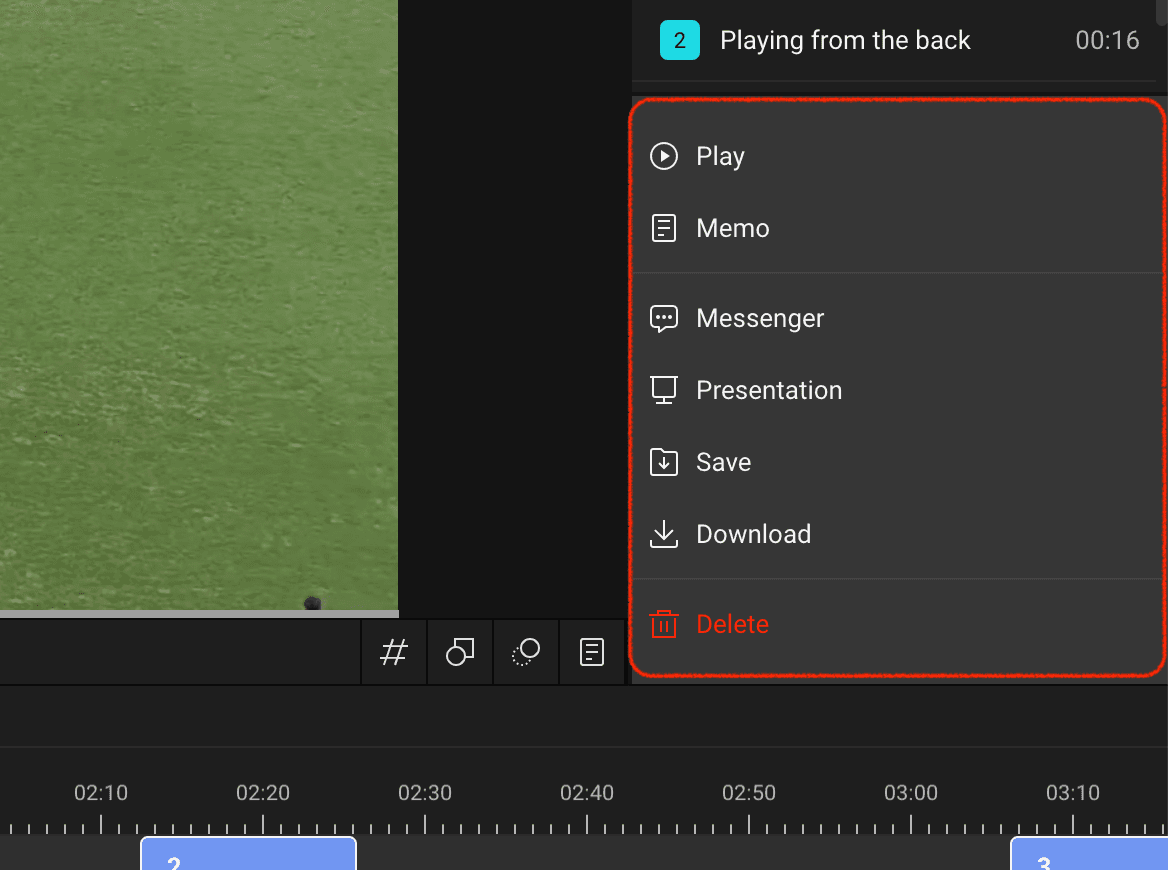
Después de seleccionar múltiples clips, puedes arrastrarlos para mover toda la posición de los clips seleccionados, o utilizar varios menús en el panel derecho como reproducción, enviar por messenger, guardar en biblioteca, descargar, eliminar, y más.
Anterior
Siguiente