BEPRO Space
Editor BEPRO
Cerberus
Inicio de sesión y registro
Solicitar análisis de coincidencias
1
BEPRO Editor
Paquete básico
Todos los usuarios
Gráfico Estático
Aprendamos cómo agregar gráficos sobre video
¡Hola, somos el equipo de BEPRO!
En este artículo, exploraremos cómo agregar gráficos sobre las imágenes de video.
Cómo Agregar Gráficos
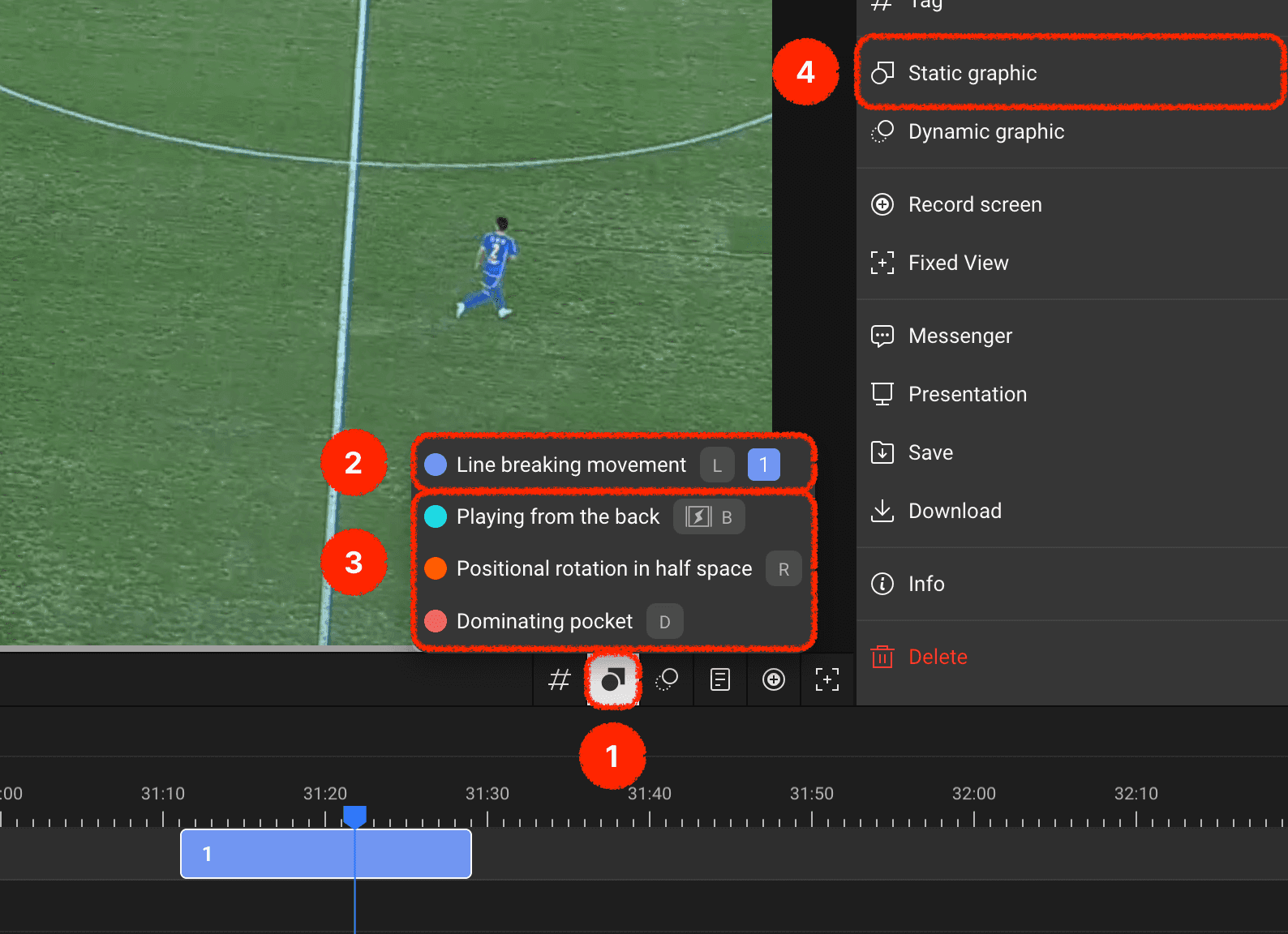
Puedes agregar gráficos a tu pista de etiquetas deseada usando el botón de agregar gráficos en el encabezado de la línea de tiempo
Si hay una pista de etiquetas con un clip existente en la posición de reproducción actual, puedes agregar gráficos directamente a ese clip
Para pistas de etiquetas sin clips existentes en la posición de reproducción actual, puedes crear un clip y agregar gráficos simultáneamente
Alternativamente, puedes seleccionar un clip específico y agregar gráficos a través del menú de agregar gráficos en el panel derecho
Opciones de Gráficos
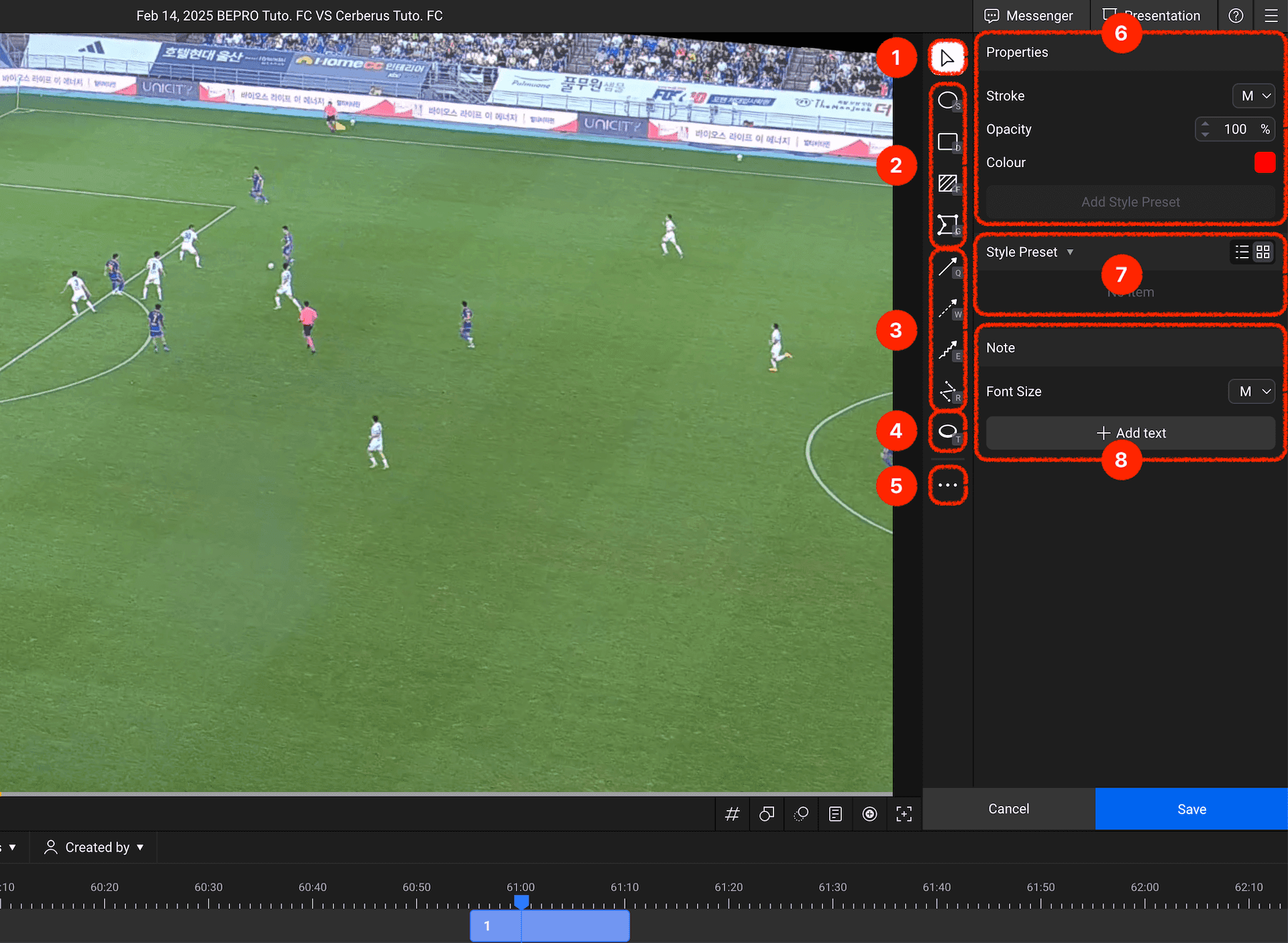
Cuando ingresas al modo de entrada de gráficos, el panel derecho cambia al modo de gráficos. Examinemos cada menú uno por uno:
Mover: Una herramienta que te permite mover gráficos ingresados
Herramientas de Marcado de Área: Herramientas de formas básicas para marcar áreas, incluyendo círculos, rectángulos, rectángulos rellenos y polígonos
Flechas y Líneas: Herramientas de flechas y líneas para indicar movimientos del balón o jugadores, o para marcar líneas
Resaltado de Jugador: Crea un círculo de énfasis alrededor de un jugador con un solo clic
Más Opciones: Contiene un menú donde puedes configurar atajos de teclado para cada herramienta
Configuración de Propiedades Gráficas: Te permite configurar propiedades gráficas como grosor de línea, color de superficie y transparencia
Preajustes de Estilo: Los estilos utilizados frecuentemente pueden ser registrados y usados como preajustes
Entrada de Texto: Te permite ingresar texto para descripciones detalladas de situaciones
Guardando Gráficos
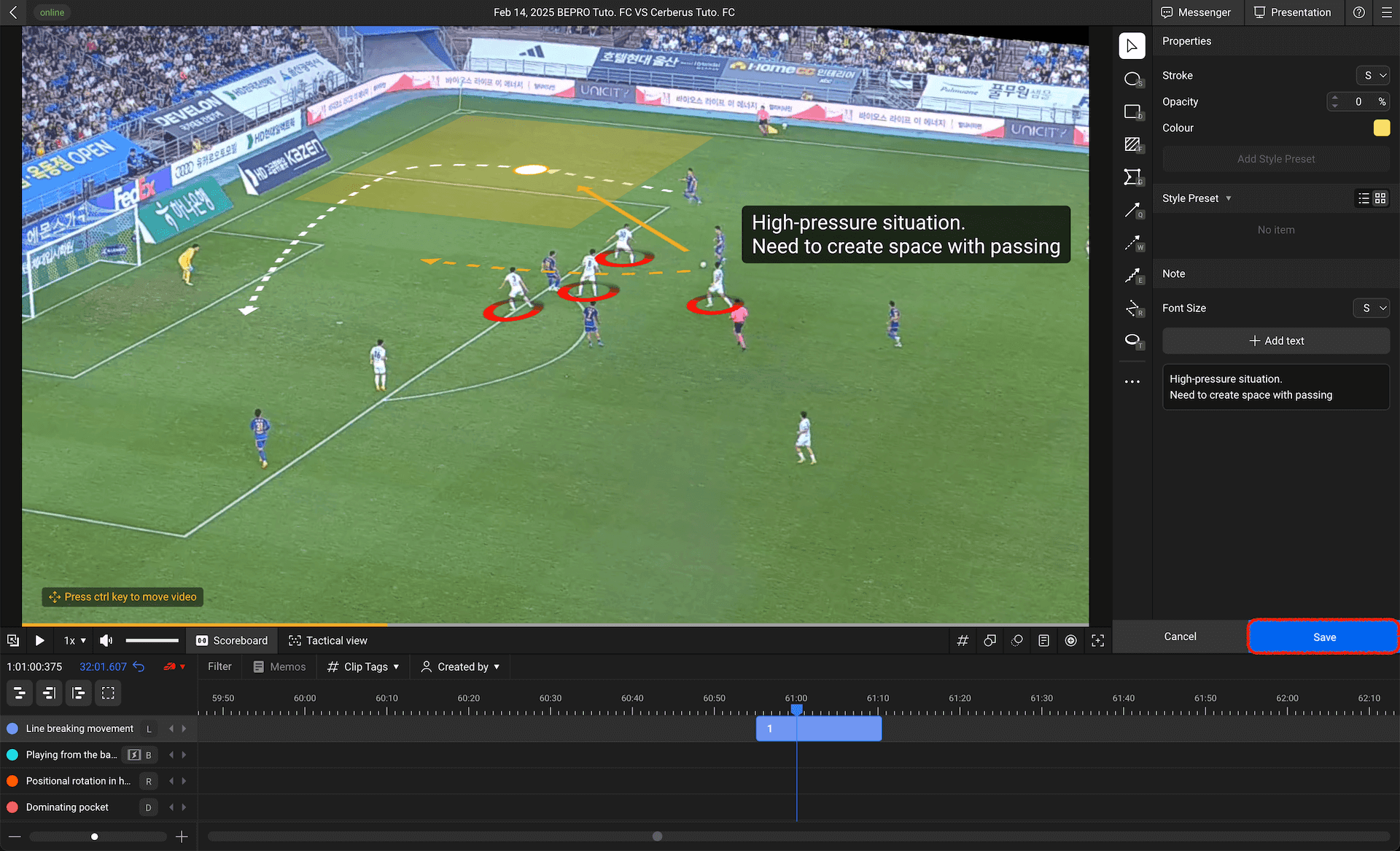
Usando los menús anteriores, hemos agregado gráficos y texto para describir una escena específica.
Una vez que hayas terminado de ingresar gráficos, puedes completar la entrada de gráficos presionando el botón guardar en la esquina inferior derecha.
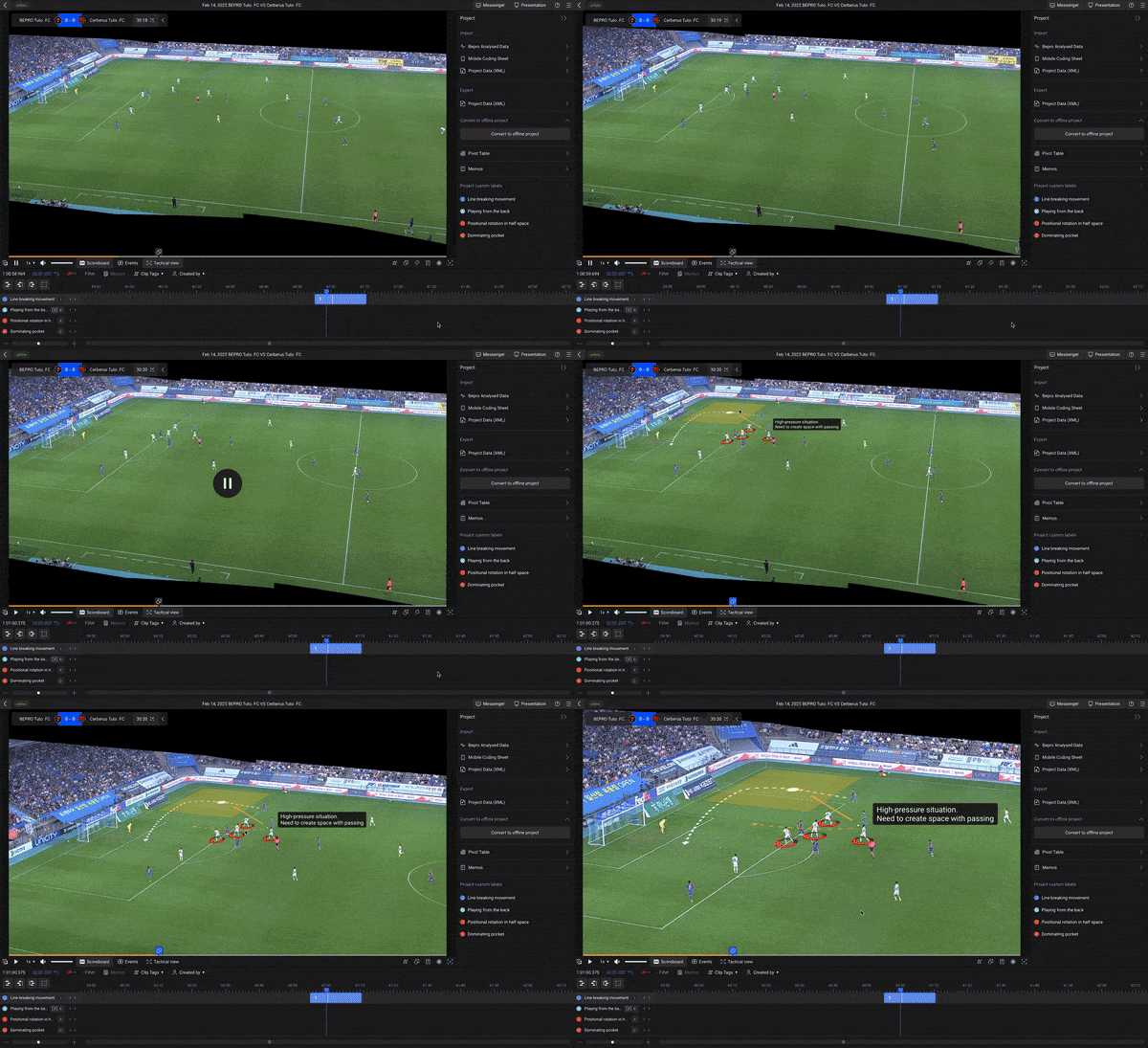
Después de completar la entrada, cuando reproduces el clip, el video se pausa en el punto donde se agregaron los gráficos y los gráficos aparecen.
Editando Gráficos
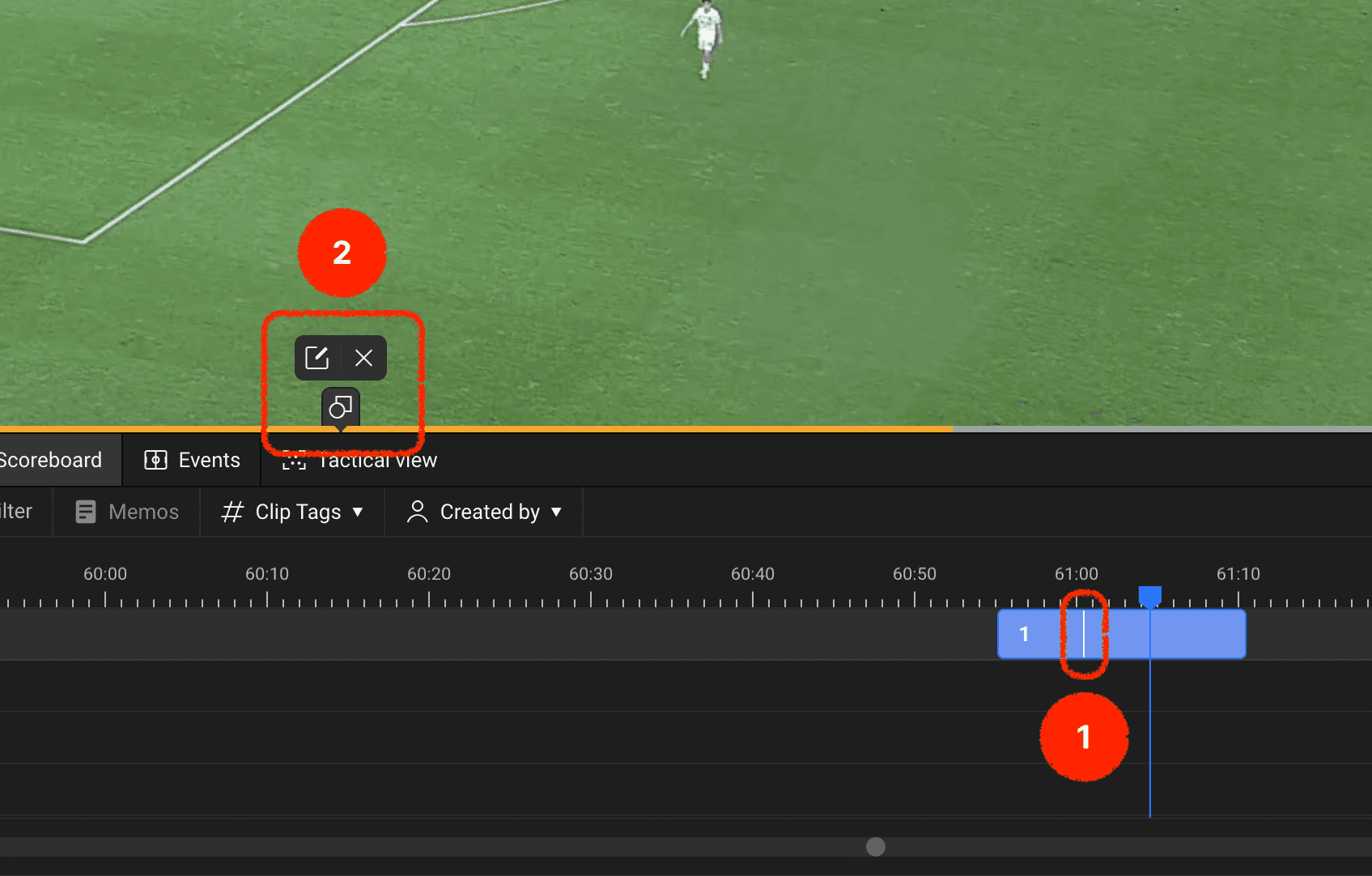
Después de completar la entrada de gráficos, aparece una línea vertical blanca en el clip en la posición donde se agregaron los gráficos.
Hacer doble clic en el clip para reproducirlo mostrará la posición de los gráficos en la barra de reproducción del clip debajo del área de video, y pasar el mouse sobre ella revelará botones de editar o eliminar.
Si necesitas modificar los gráficos, puedes presionar el botón editar para hacer cambios.
¡Usa varias herramientas para describir situaciones con mayor detalle y comunicarte más efectivamente con los miembros de tu equipo!
Anterior
Siguiente