BEPRO Space
Editor BEPRO
Cerberus
Inicio de sesión y registro
Solicitar análisis de coincidencias
1
BEPRO Editor
Avanzado
Todos los usuarios
Trabajar con tabla dinámica
Aprendamos cómo usar la tabla dinámica para un análisis más profundo
💡
Requisitos previos
BEPRO Editor Premium
¡Hola, este es el equipo de BEPRO!
En este artículo, exploraremos los métodos específicos de uso de las tablas dinámicas en el editor de BEPRO.
Antes de ejecutar las tablas dinámicas
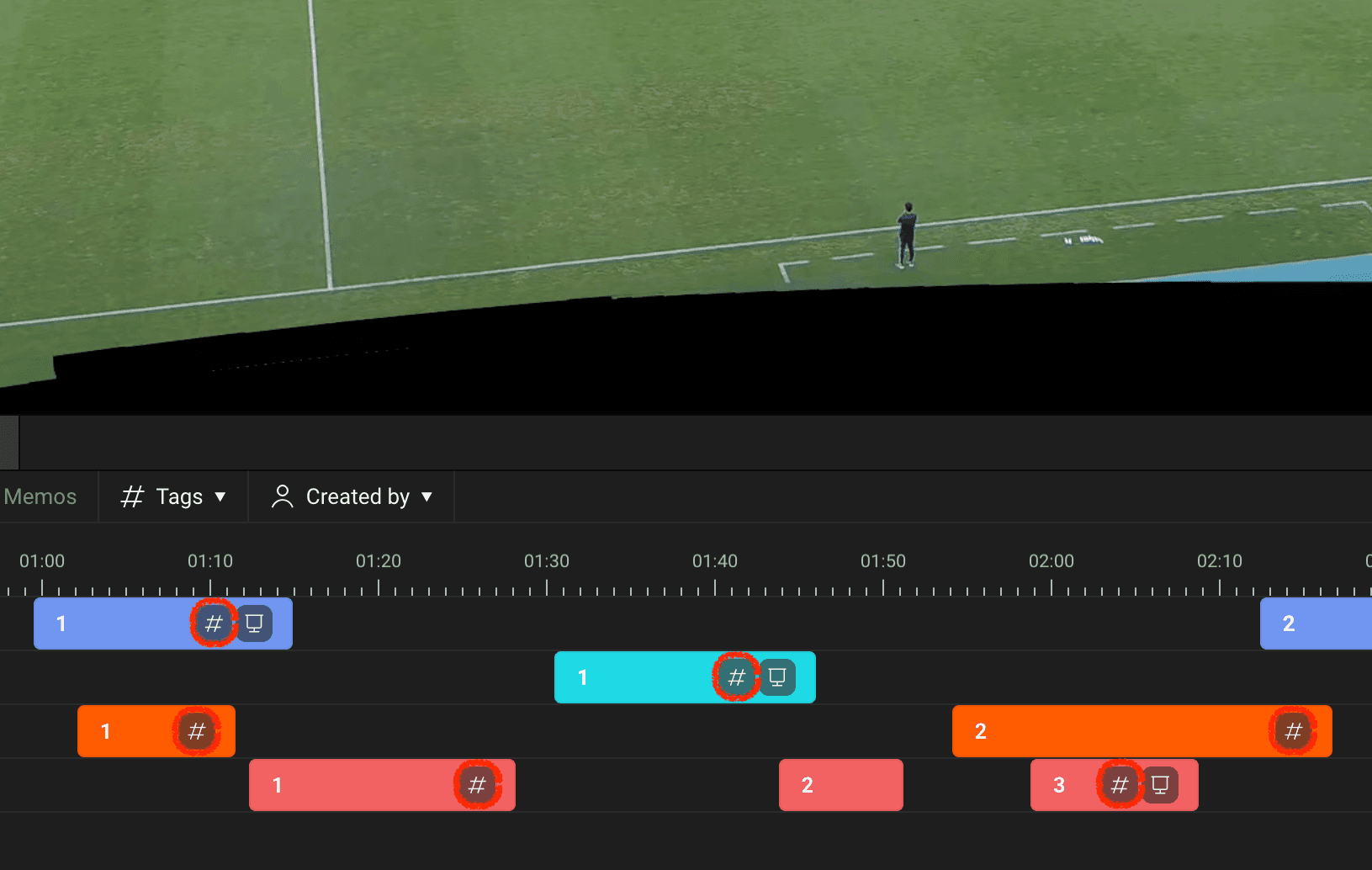
Para utilizar las tablas dinámicas, primero debes usar la función de etiquetas para ingresar etiquetas de varios grupos de etiquetas en los clips de la línea de tiempo. Los clips con etiquetas mostrarán un icono de etiqueta en el lado derecho.
Consulta el artículo de abajo para métodos detallados sobre cómo ingresar etiquetas.
Cómo usar las tablas dinámicas
1. Ejecutar tablas dinámicas y crear hojas
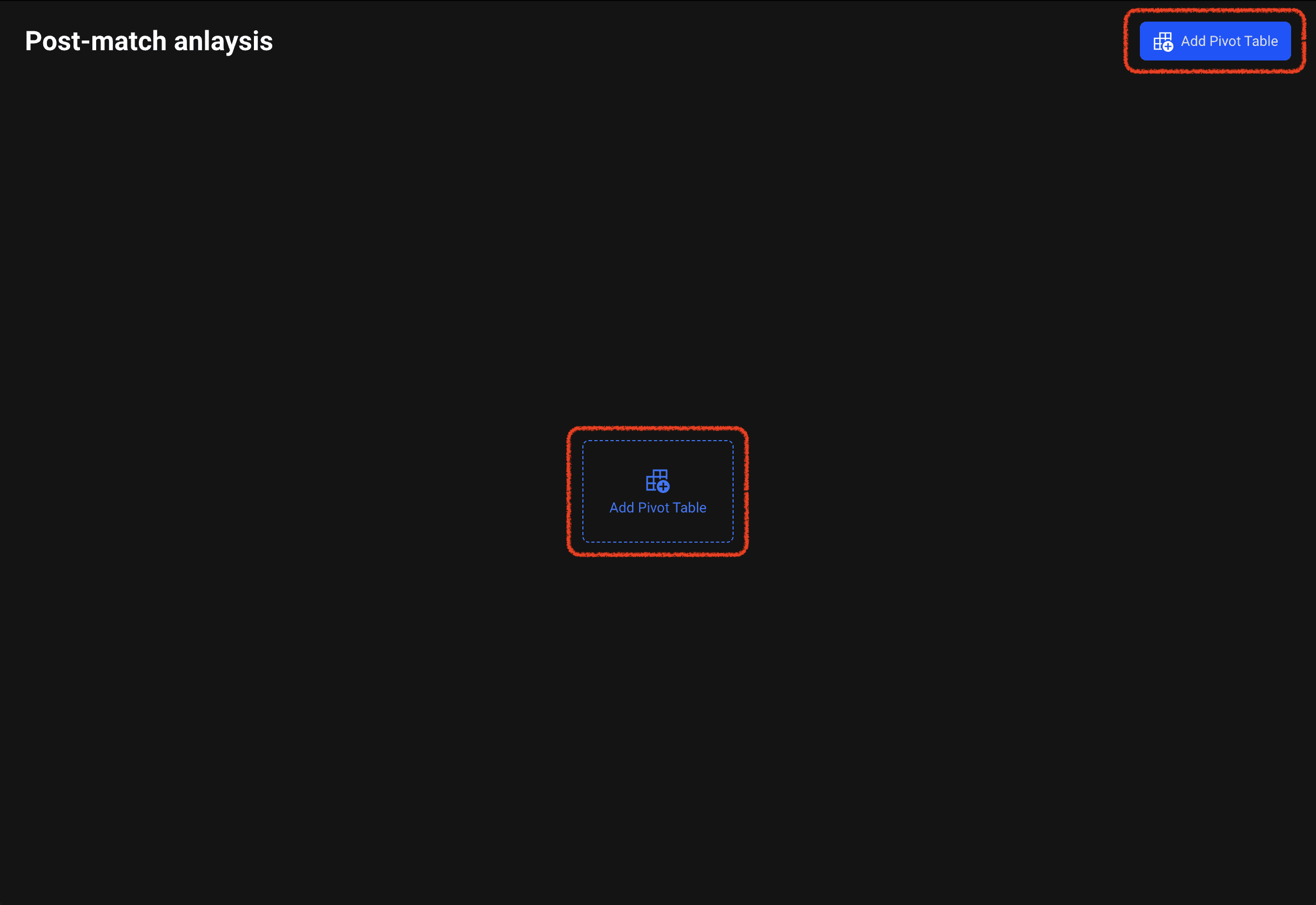
Cuando hagas clic en el botón de tabla dinámica en el panel derecho, aparecerá una nueva ventana de tabla dinámica sobre el proyecto del editor.
Si no hay tablas dinámicas, agrega una hoja haciendo clic en el botón agregar en el centro o en la parte superior derecha.
2. Especificar filas y columnas de grupos de etiquetas
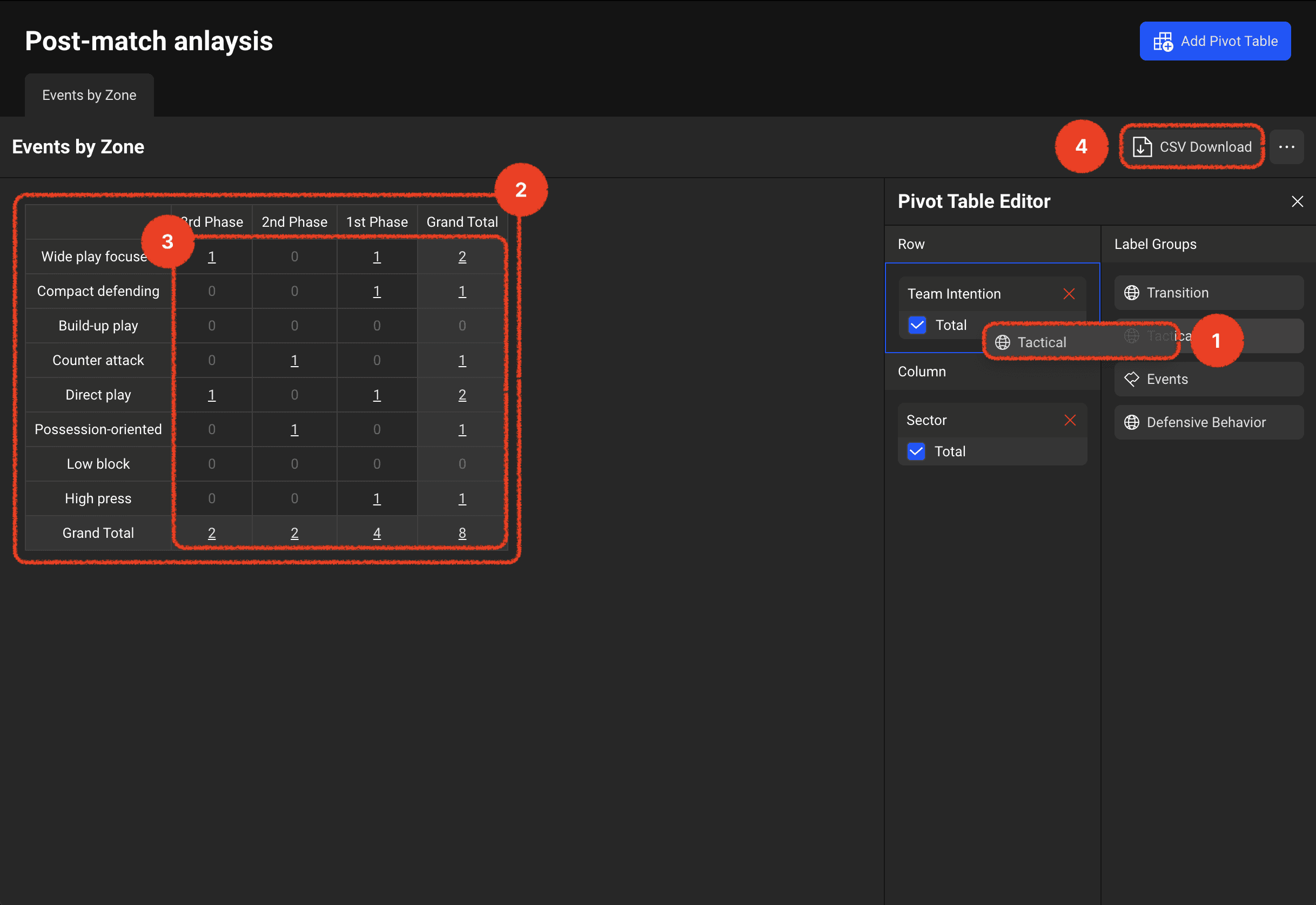
Los grupos de etiquetas de la ventana de etiquetas utilizados en el proyecto se listan a la derecha, y puedes arrastrar el grupo de etiquetas deseado para especificarlo como área de fila o columna.
Cuando especificas elementos de grupos de etiquetas como filas y columnas, inmediatamente se dibuja una tabla a la izquierda, y el número de clips correspondientes a las etiquetas de fila y columna se muestra dentro de cada celda.
Al hacer clic en los valores dentro de las celdas, puedes verificar inmediatamente el metraje del clip correspondiente en la ventana del proyecto.
Puedes descargar los datos de la tabla mostrados en pantalla en formato CSV.
Las tablas dinámicas son una característica extremadamente poderosa que proporciona oportunidades para ver fácilmente los partidos analizados mediante la creación de numerosos clips desde varias perspectivas.
¡Utiliza etiquetas y tablas dinámicas para analizar partidos de manera más tridimensional y descubrir nuevas perspectivas!
Anterior