BEPRO Space
BEPRO Editor
Cerberus
Connexion et inscription
Demande d'analyse des correspondances
2
Cerberus
Pack Equipe
Tous les utilisateurs
Téléverser une vidéo
Apprenez à télécharger des vidéos Cerberus vers BEPRO Space
Bonjour, c'est l'équipe BEPRO!
Dans cet article, après la configuration de la connexion Internet de Cerberus, nous apprenons à télécharger des vidéos vers BEPRO Space.
Téléchargement de vidéo
Une fois que vous avez terminé la connexion Internet, veuillez suivre les étapes ci-dessous.
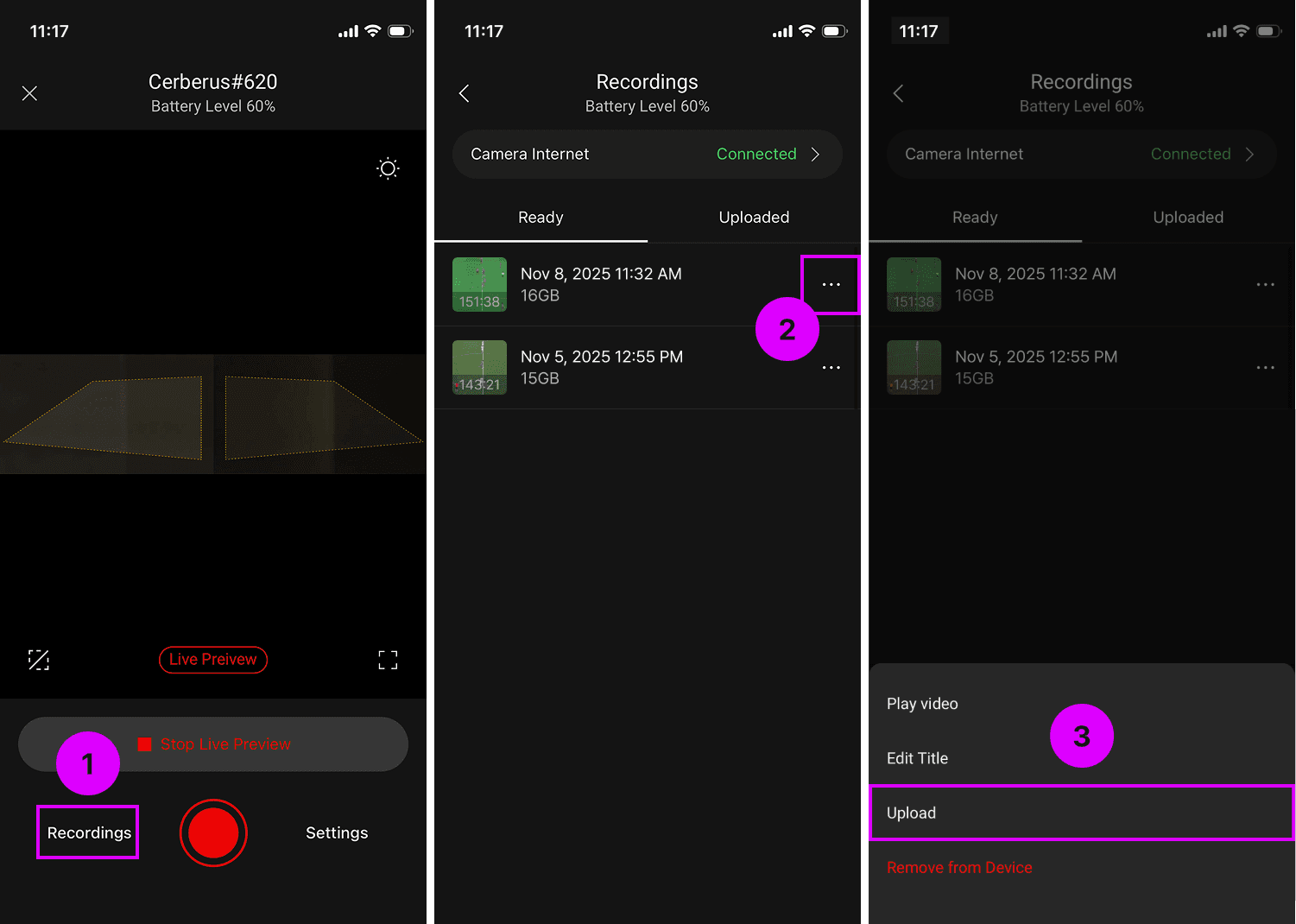
1. Accédez au menu Enregistrements.
2. Appuyez sur le bouton Plus d'options sur le côté droit de la vidéo que vous souhaitez télécharger.
3. Appuyez sur le menu Télécharger.
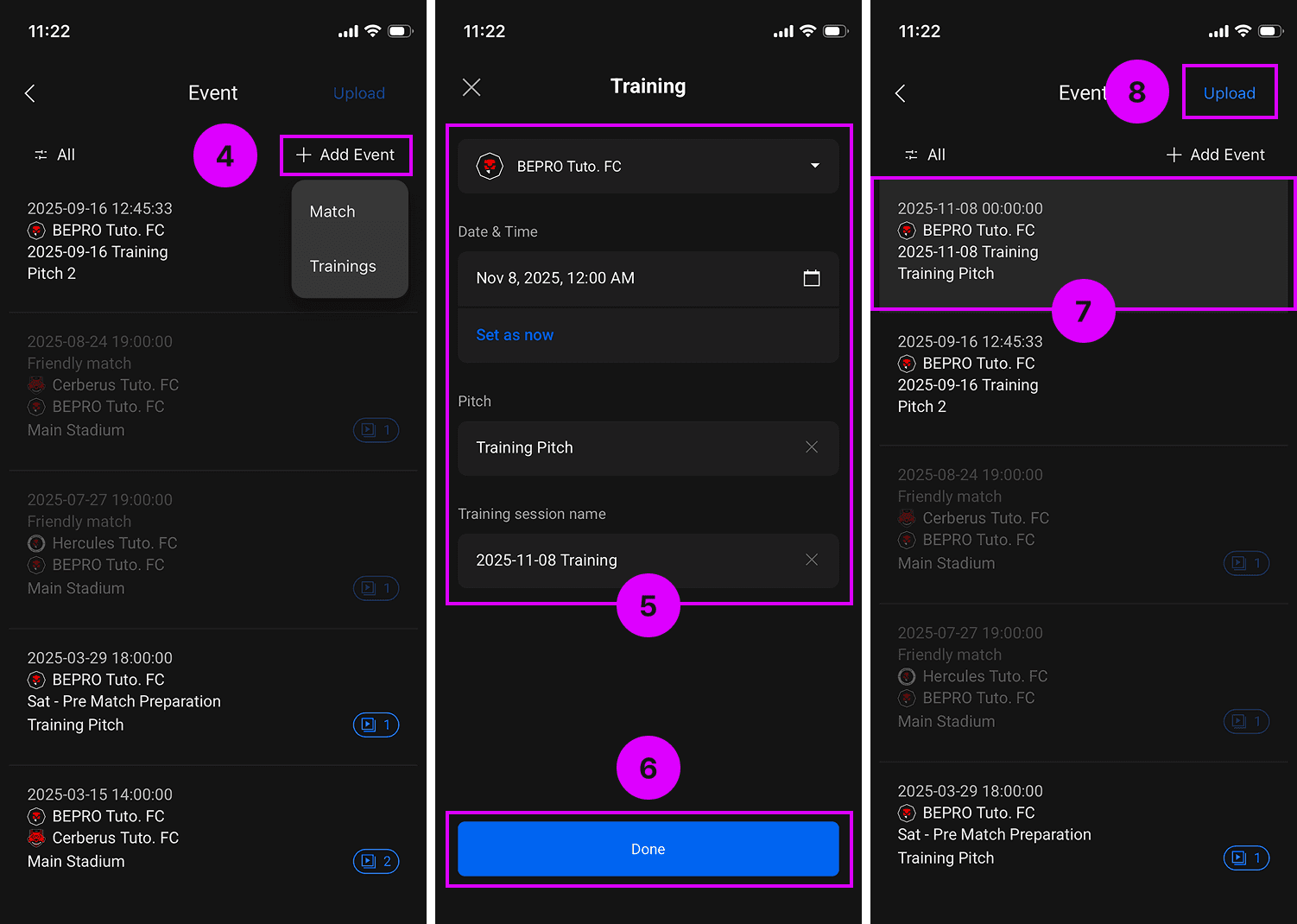
4. Si un calendrier pour télécharger la vidéo existe déjà dans la liste des calendriers, vous pouvez le sélectionner. Cependant, s'il n'existe pas, appuyez sur le bouton Ajouter un événement pour sélectionner votre calendrier souhaité.
5. Entrez toutes les informations du calendrier.
6. Une fois que vous avez terminé l'entrée, appuyez sur le bouton Terminer pour terminer la création du calendrier.
7. Le calendrier que vous venez de créer sera sélectionné automatiquement. Confirmez l'état de la sélection.
8. Une fois que vous avez confirmé que le calendrier correct est sélectionné, appuyez sur le bouton Télécharger dans le coin supérieur droit pour commencer le téléchargement.
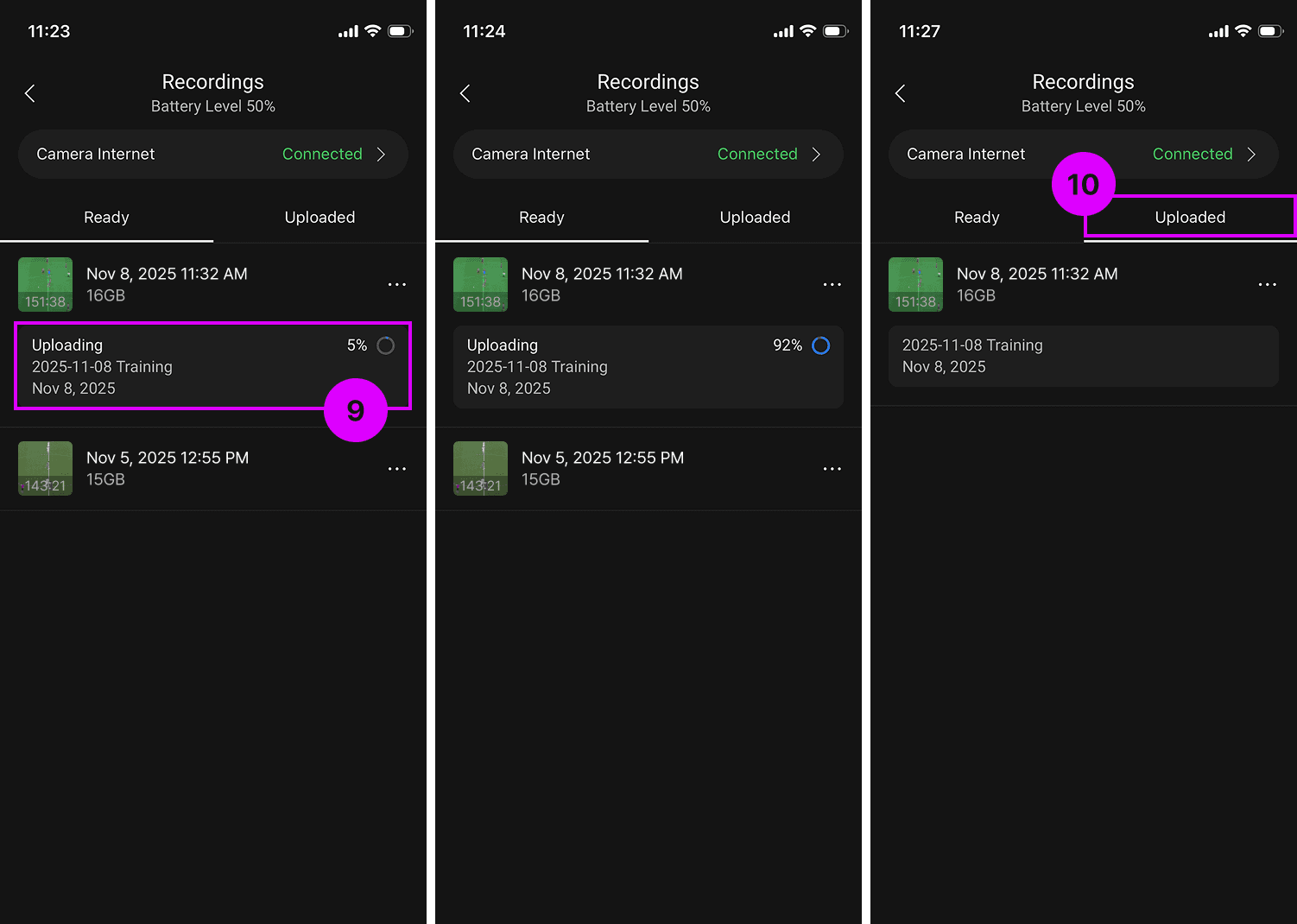
9. Vous pouvez vérifier la progression du téléchargement de l'élément correspondant dans la liste Enregistrements.
10. Une fois le téléchargement terminé, vous pouvez afficher l'élément dans l'onglet Téléchargement terminé.
Vérification de la vidéo
Une fois le téléchargement terminé, vous pouvez afficher la vidéo dans la liste des calendriers de BEPRO Space. Selon vos besoins, il est également possible de regarder la vidéo pendant le téléchargement, jusqu'au point qui a été téléchargé.
Cependant, veuillez noter que dans ce cas, selon la vitesse de téléchargement, il peut y avoir un délai.
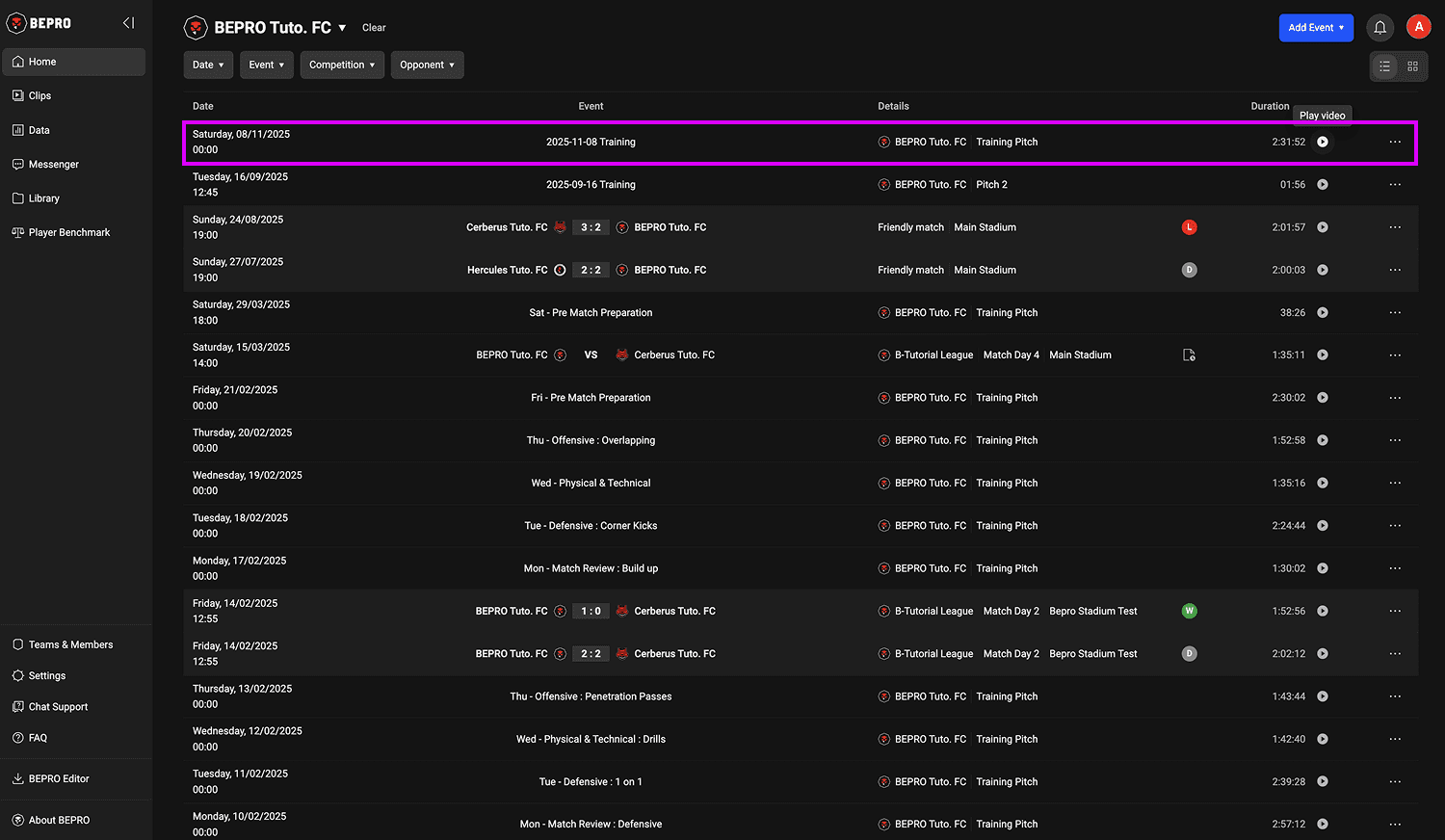
Vous pouvez voir le calendrier d'entraînement qui a été créé aux étapes précédentes.
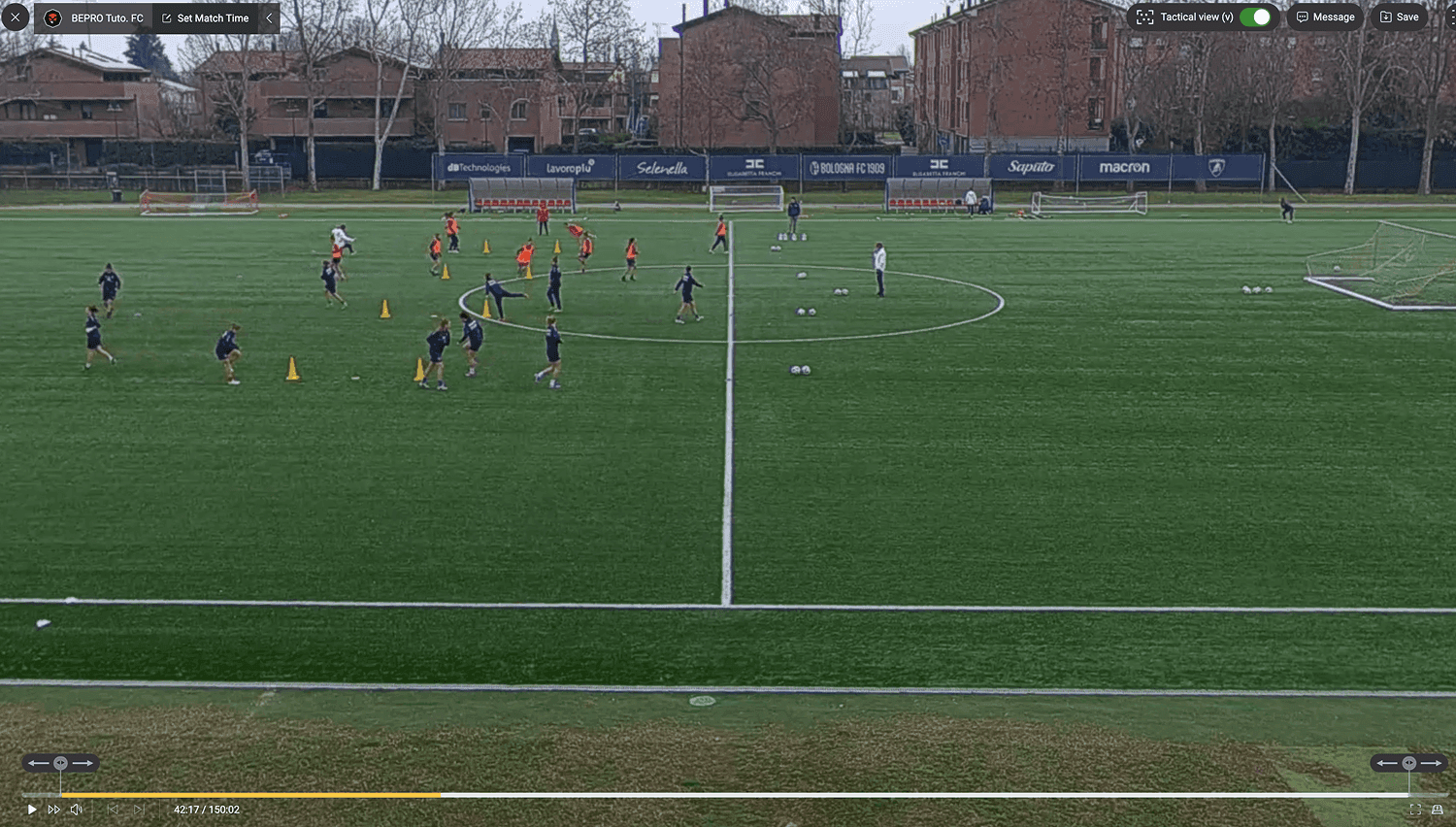
Tous les membres de l'équipe, y compris moi-même, peuvent regarder la vidéo.
Précédent