BEPRO Space
BEPRO Editor
Cerberus
Connexion et inscription
Demande d'analyse des correspondances
0
BEPRO Space
Avancé
Personnel ou plus
Définissez la durée du match
Définissez l’heure du match pour qu’elle apparaisse sur le tableau de score
Les vidéos de match que vous téléversez directement ne montrent pas l’heure par défaut.
Mais vous pouvez l’ajouter au tableau de score grâce à la fonction « Définir l’heure du match ».
Appuyez sur « Plus d’options » pour le match voulu, puis sélectionnez le menu concerné.
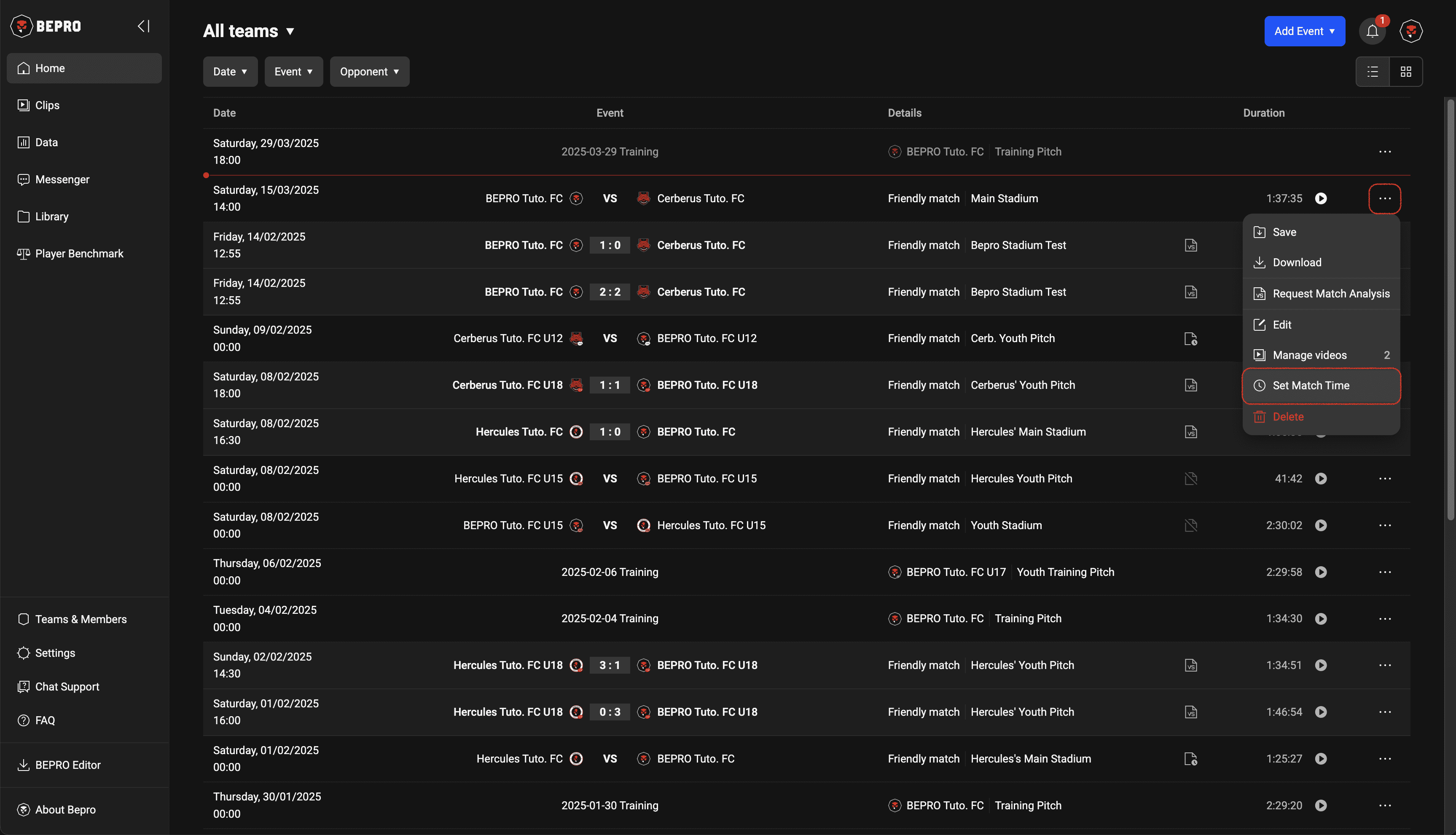
« Définir l’heure du match » permet d’indiquer quand le match commence et s’arrête.
Comme l’enregistrement débute souvent avant le match ou comprend de longues pauses, cela aide aussi à supprimer les séquences inutiles.
Un panneau au-dessus de la barre de lecture vous permet d’entrer les horaires.
Appuyez sur « Ajouter » pour saisir l’heure.
Le panneau de synthèse permet de vérifier les horaires saisis.
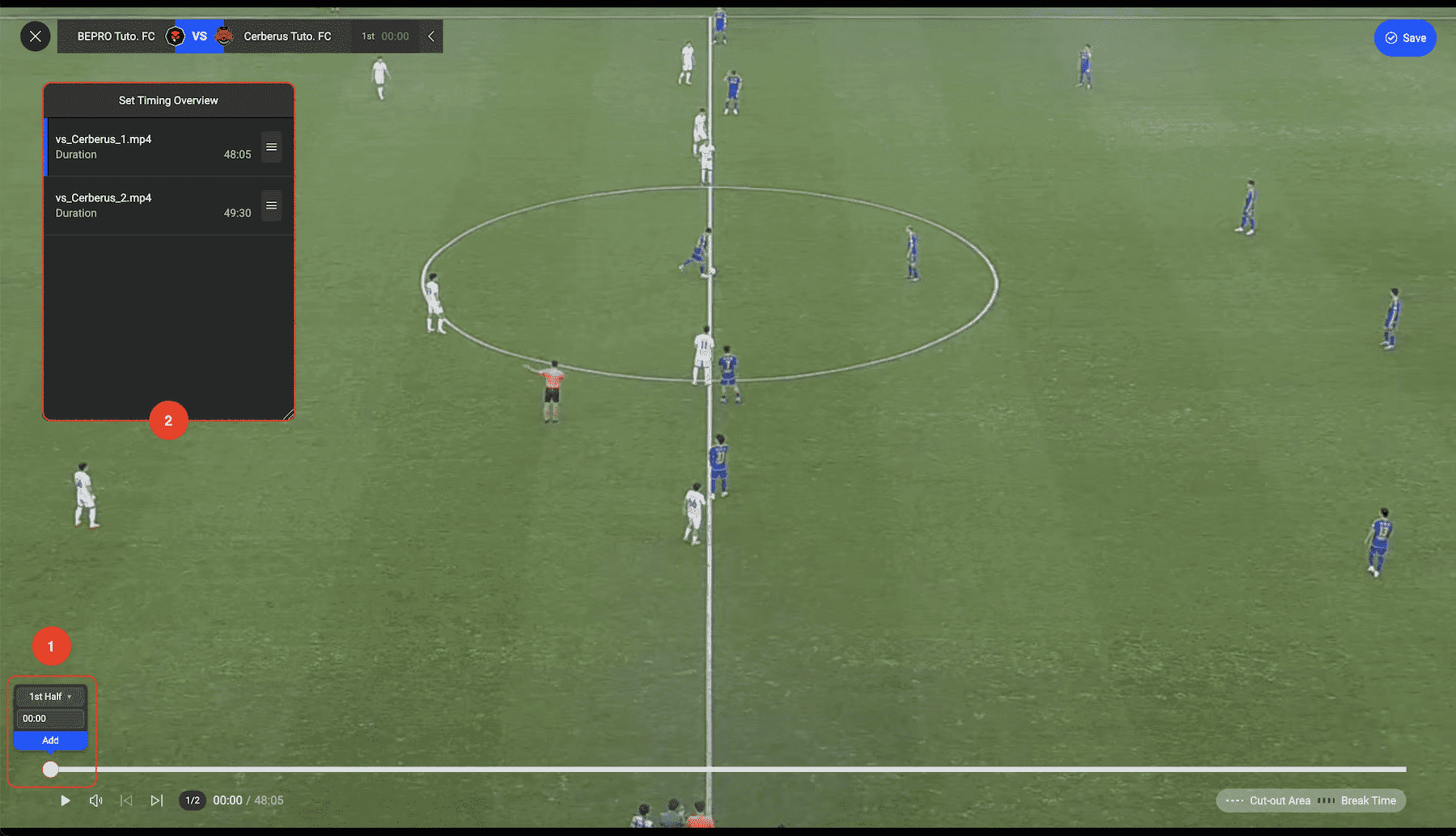
Trouvez le moment où le match commence, puis cliquez sur « Ajouter ».
Pour le football, l’heure du début de la 1re mi-temps s’affiche, ainsi qu’un champ pour saisir la fin.
Les données apparaissent aussi dans le panneau d’aperçu.
Les lignes blanches en pointillés signalent les zones non lues. Vérifiez la précision.
Même si le début n’a pas été filmé, vous pouvez entrer l’heure.
Par exemple, si l’enregistrement commence à 5 minutes, ajustez l’heure à 05:00.
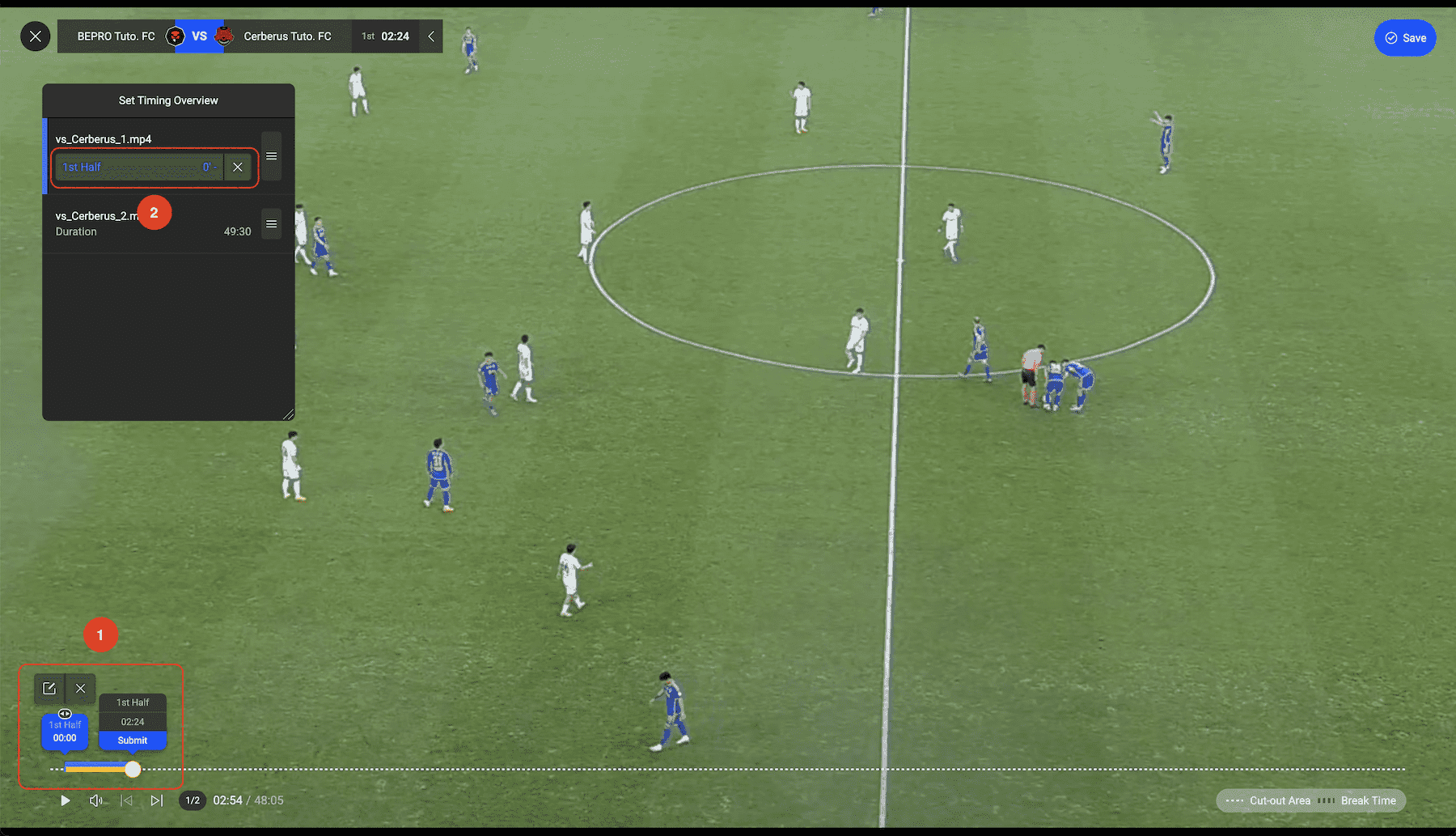
Déplacez la lecture jusqu’à la fin de la 1re mi-temps et cliquez sur « Enregistrer ».
Dans les sports à chronomètre stoppé, cliquez au prochain arrêt et non à la fin.
La durée s’affichera dans la synthèse.
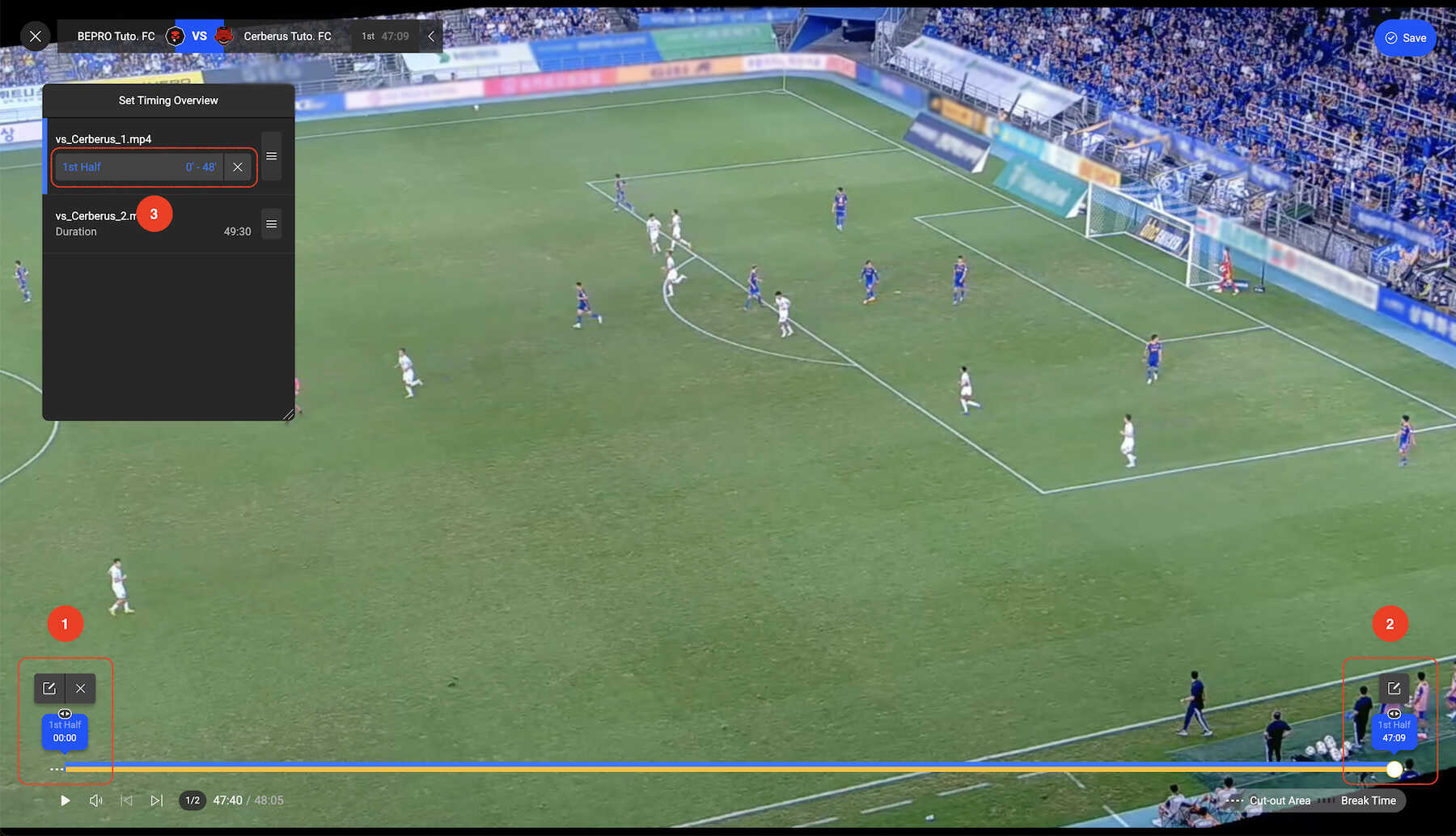
Vous devez maintenant passer à la vidéo suivante pour saisir la 2e mi-temps.
Cliquez sur la vidéo suivante dans la synthèse ou sur l’icône dans la barre de lecture.
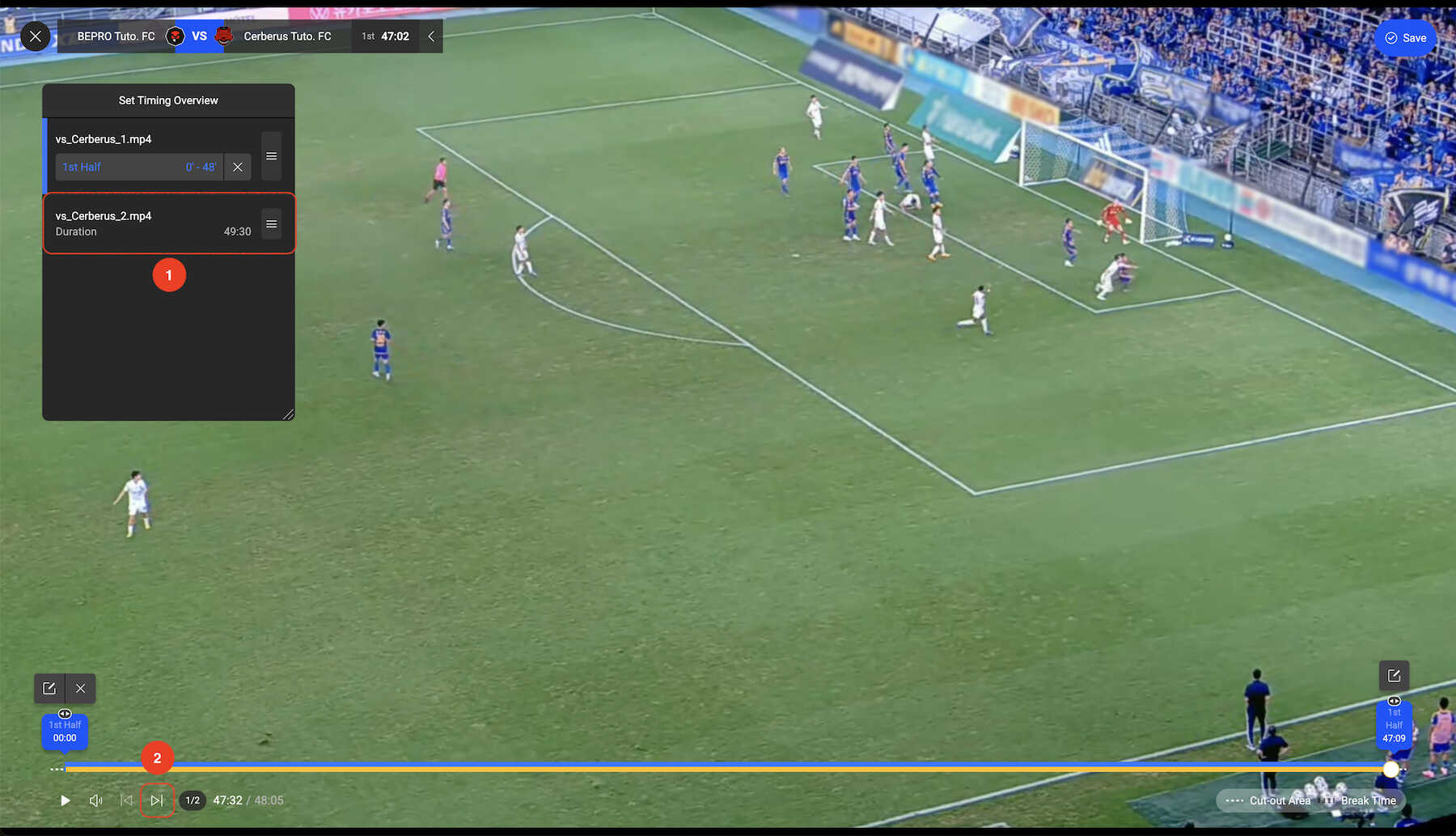
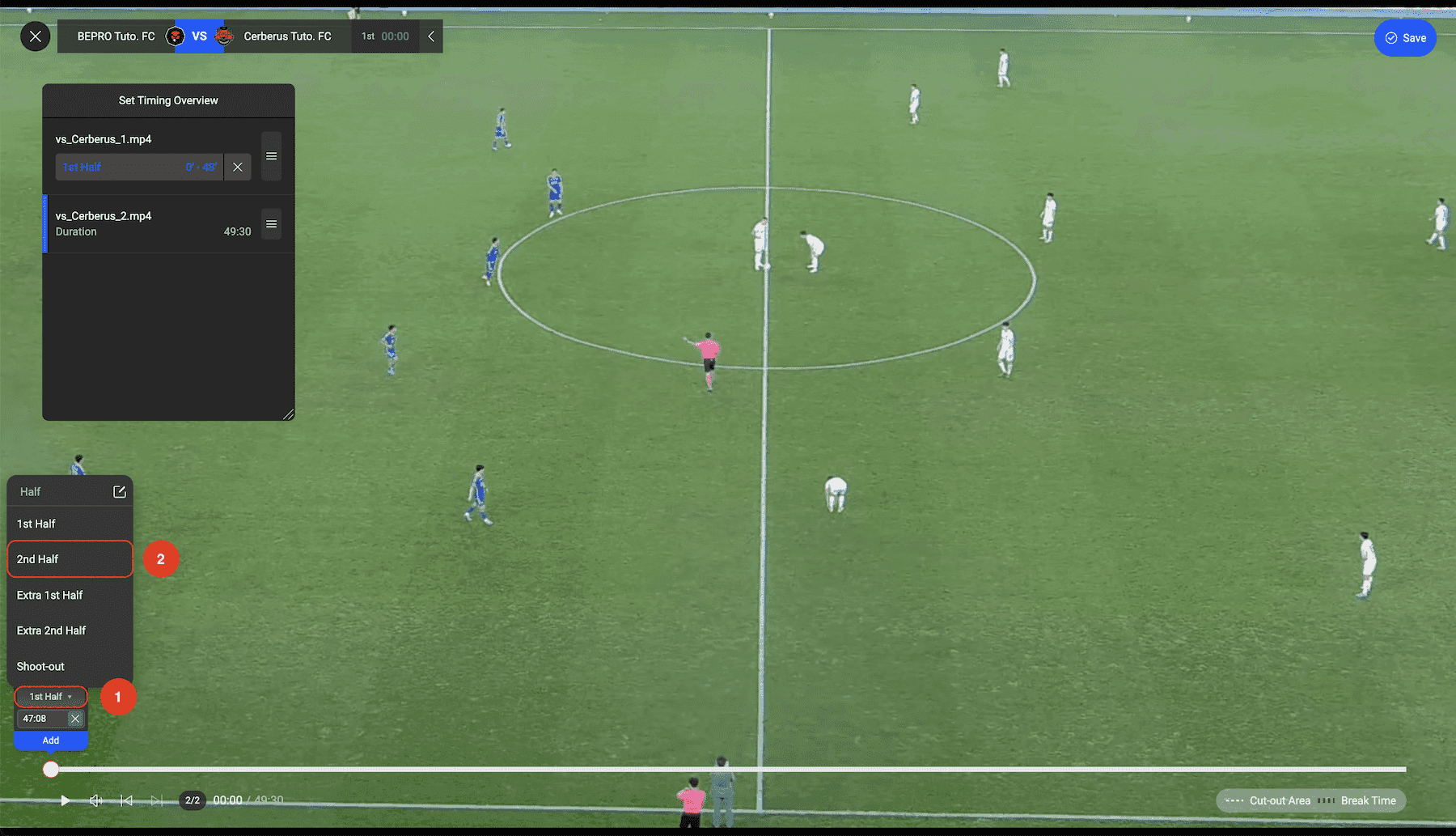
Pour saisir la 2e mi-temps, changez « 1re » en « 2e mi-temps ».
Ensuite, procédez comme pour la 1re période.
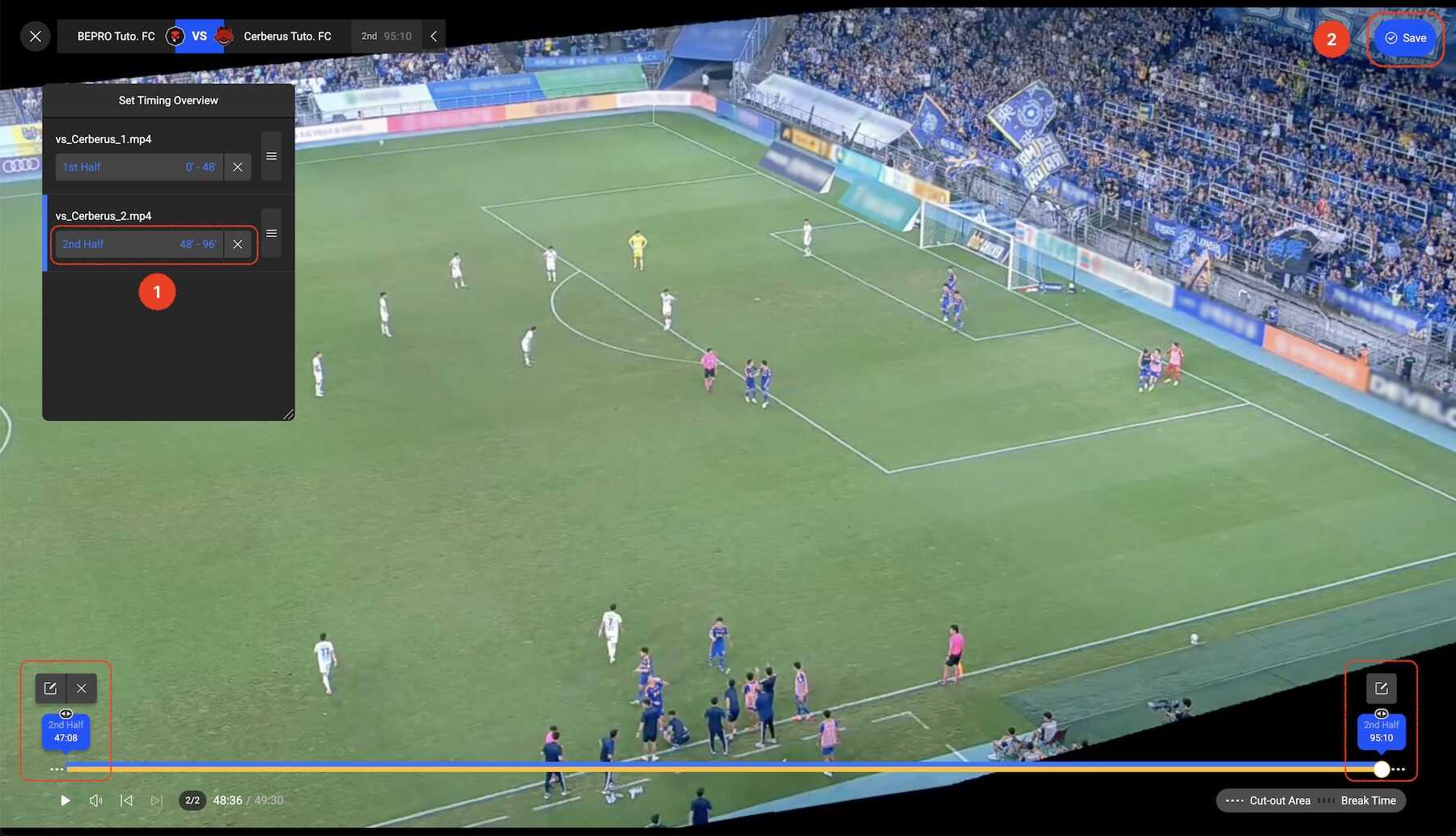
Une fois tous les horaires saisis, cliquez en haut à droite sur « Enregistrer » pour terminer.
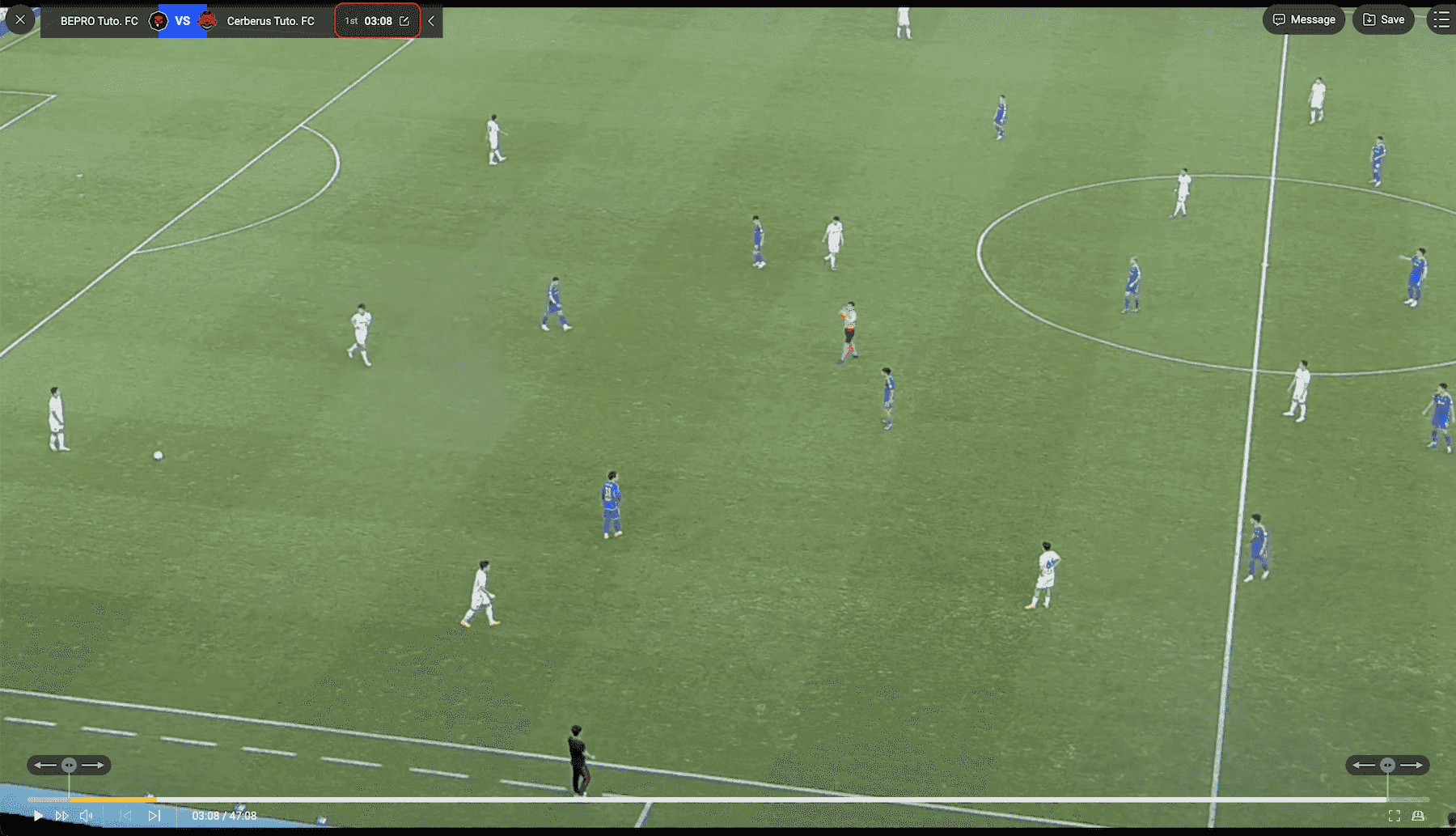
Une fois toutes les saisies terminées, lancez la vidéo du match.
L’heure s’affiche correctement en haut à gauche du tableau de score.
Suivant