BEPRO Space
BEPRO Editor
Cerberus
Connexion et inscription
Demande d'analyse des correspondances
1
BEPRO Editor
Pack Equipe
Tous les utilisateurs
Créer des labels
Apprenons comment créer des labels
Bonjour, c'est l'équipe BEPRO !
Dans cet article, nous explorerons comment créer et gérer les labels utilisés lors du démarrage de projets dans l'éditeur BEPRO.
Modal de Gestion des Labels
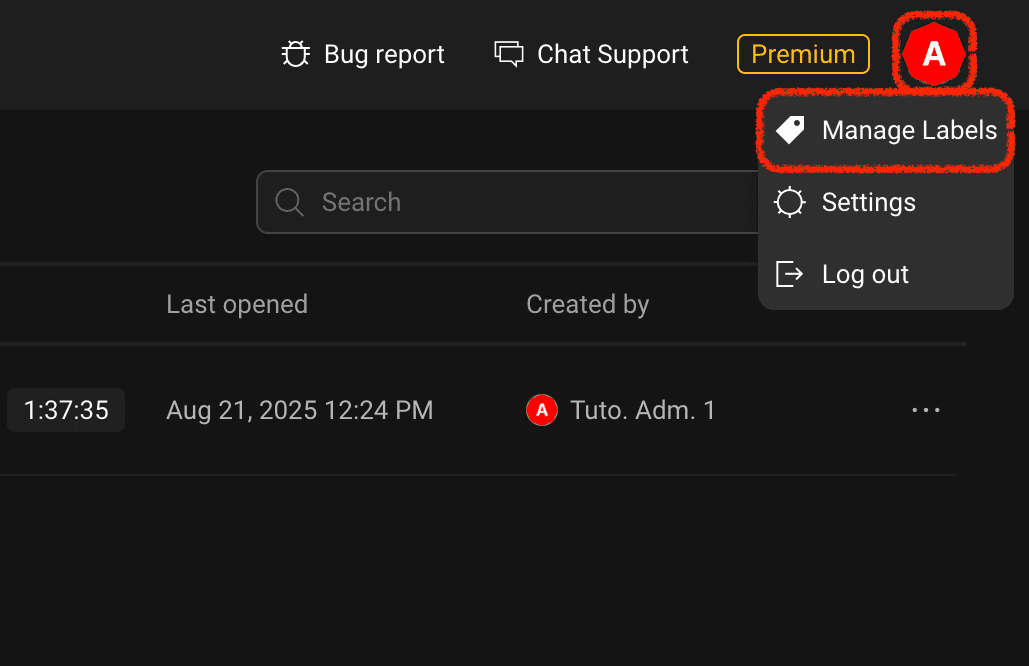
Pour créer et modifier des labels, vous devez cliquer sur le bouton de profil en haut à droite du lobby, puis cliquer sur le menu Gestion des Labels.
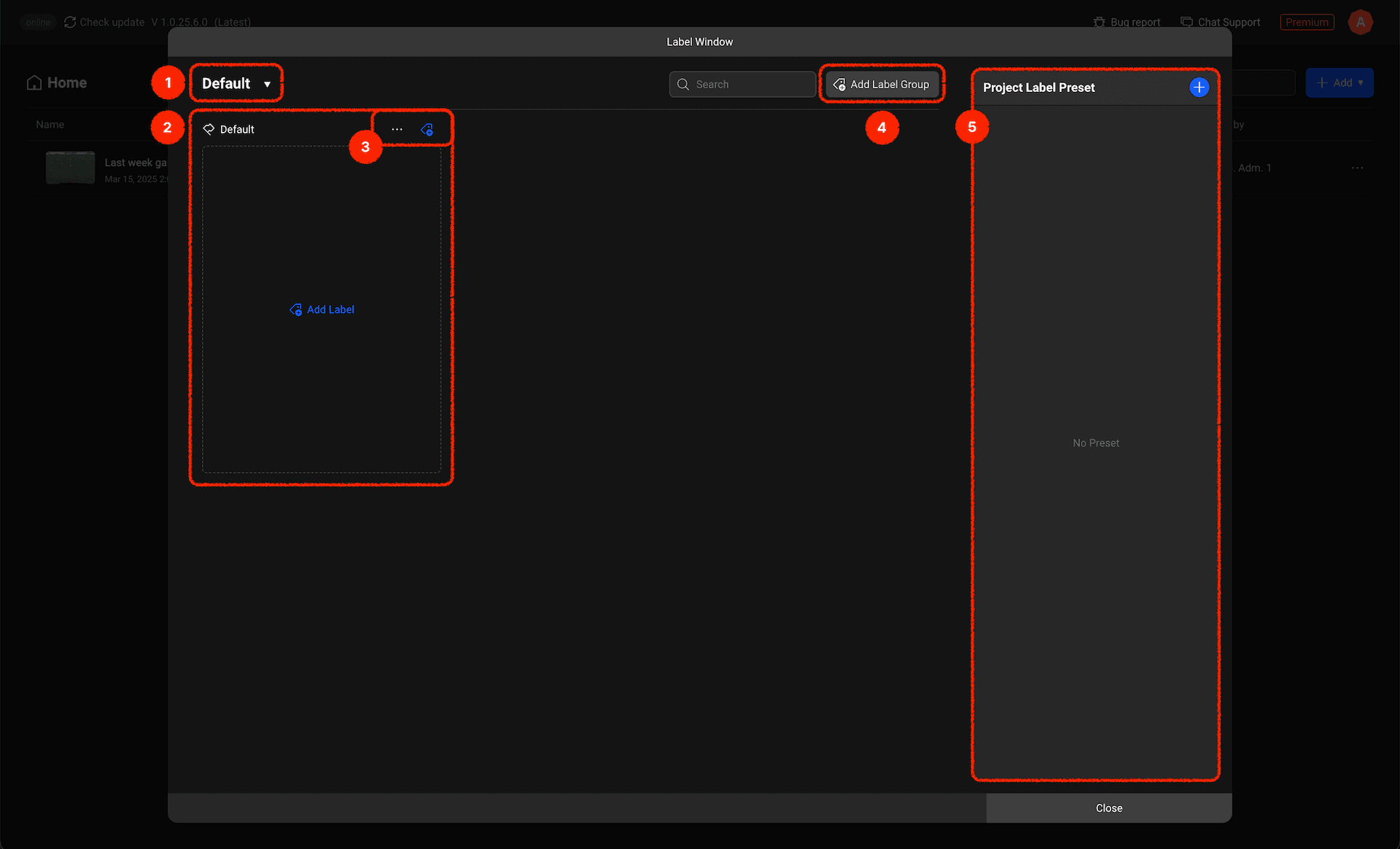
Le modal de Gestion des Labels est structuré comme indiqué ci-dessus. Examinons chaque composant :
Bouton de Sélection de Fenêtre de Labels : L'analyse de notre équipe et l'analyse de l'équipe adverse peuvent nécessiter différentes configurations de labels. Vous pouvez créer et gérer des fenêtres de labels séparées à ces fins.
Groupes de Labels (Fonctionnalité Premium) : Dans une fenêtre de labels, vous pouvez créer plusieurs groupes de labels de différents types tels que les événements, les joueurs, les zones de terrain, etc.
Bouton de Gestion des Groupes de Labels : Vous pouvez modifier les noms des groupes de labels ou ajouter de nouveaux labels dans un groupe.
Bouton Ajouter un Groupe de Labels (Fonctionnalité Premium) : Ajoute un nouveau groupe de labels à la fenêtre de labels.
Liste des Presets de Labels de Projet : Si vous avez des configurations de labels fréquemment utilisées pour les projets, vous pouvez créer des presets ici et les utiliser facilement lors du démarrage de nouveaux projets.
Maintenant, ajoutons un label en cliquant sur le bouton Ajouter un Label dans un groupe de labels ?
Modal Ajouter un Label
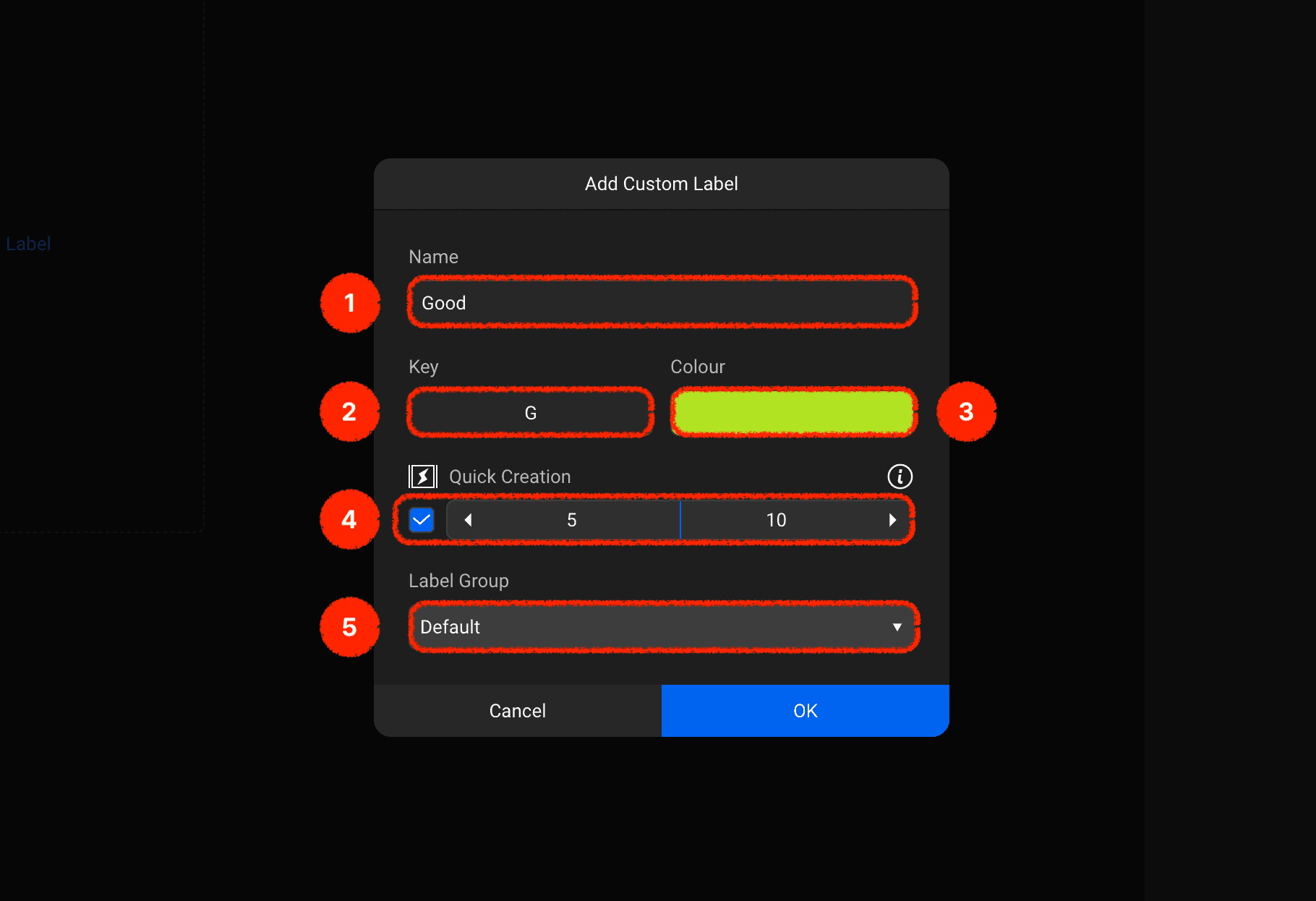
Lorsque vous cliquez sur le bouton Ajouter un Label, un modal comme celui ci-dessus apparaît.
Nom : Saisissez le nom du label.
Raccourci Clavier : Vous pouvez définir un raccourci clavier pour créer des clips avec ce label.
Couleur du Label : Définit la couleur des clips créés avec ce label sur la timeline.
Création Rapide : Appuyer sur le raccourci clavier crée immédiatement un clip. La durée du clip à créer peut être définie en secondes avant et après la position de lecture actuelle.
Groupe de Labels (Fonctionnalité Premium) : Si vous avez plusieurs groupes de labels, vous pouvez changer à quel groupe de labels ce label appartient.
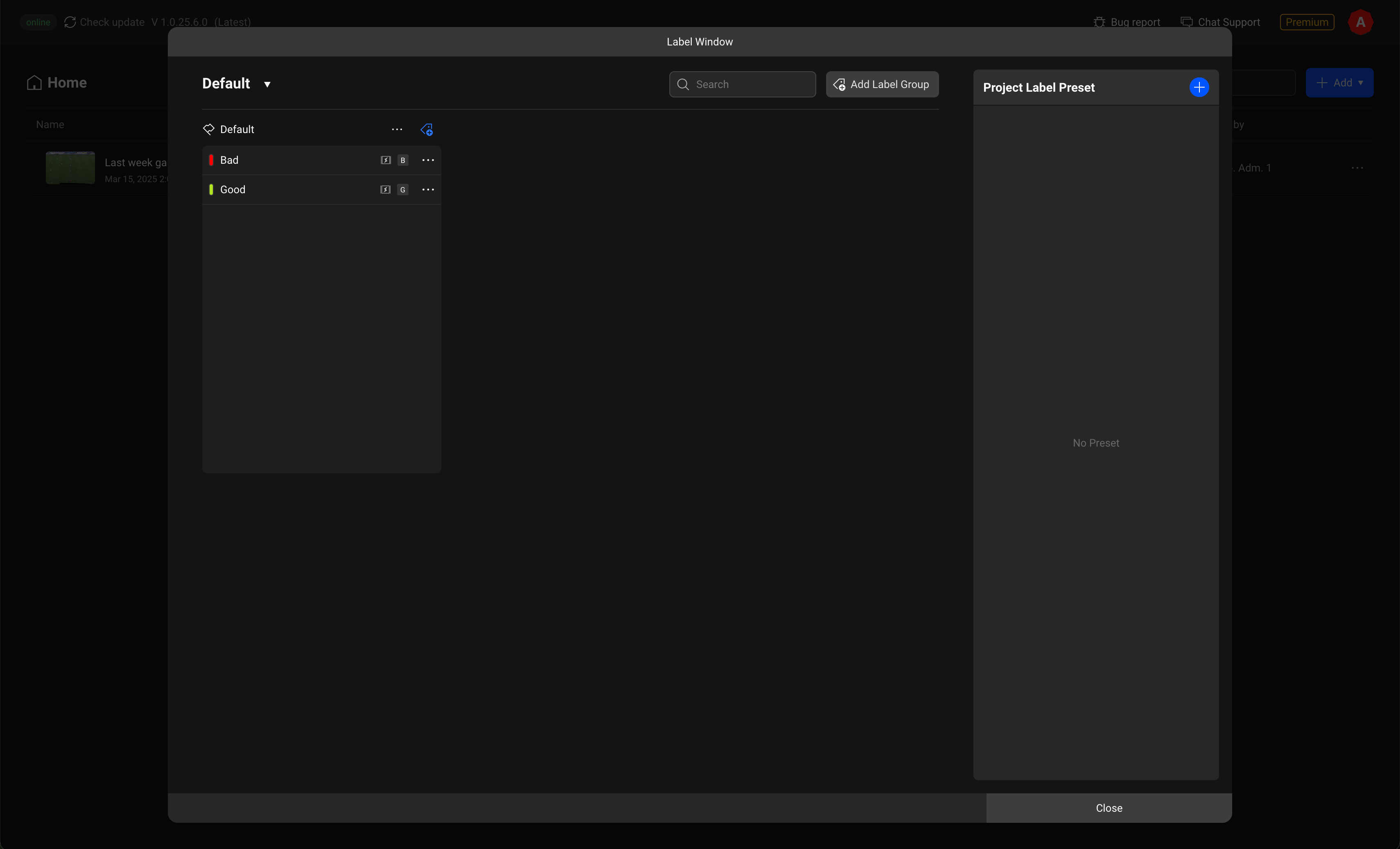
Ceci est l'écran après qu'un label a été ajouté.
Maintenant, créez les labels que vous utiliserez pour l'analyse selon les exigences spécifiques de votre équipe !
Précédent
Suivant