BEPRO Space
BEPRO Editor
Cerberus
Connexion et inscription
Demande d'analyse des correspondances
2
Cerberus
Pack Equipe
Tous les utilisateurs
Connexion de l'ordinateur portable
Apprenez à connecter Cerberus à un ordinateur portable
Bonjour, c'est l'équipe BEPRO.
Dans cet article, nous apprenons à connecter Cerberus à votre ordinateur portable.
Il existe deux méthodes pour connecter Cerberus à votre ordinateur portable.
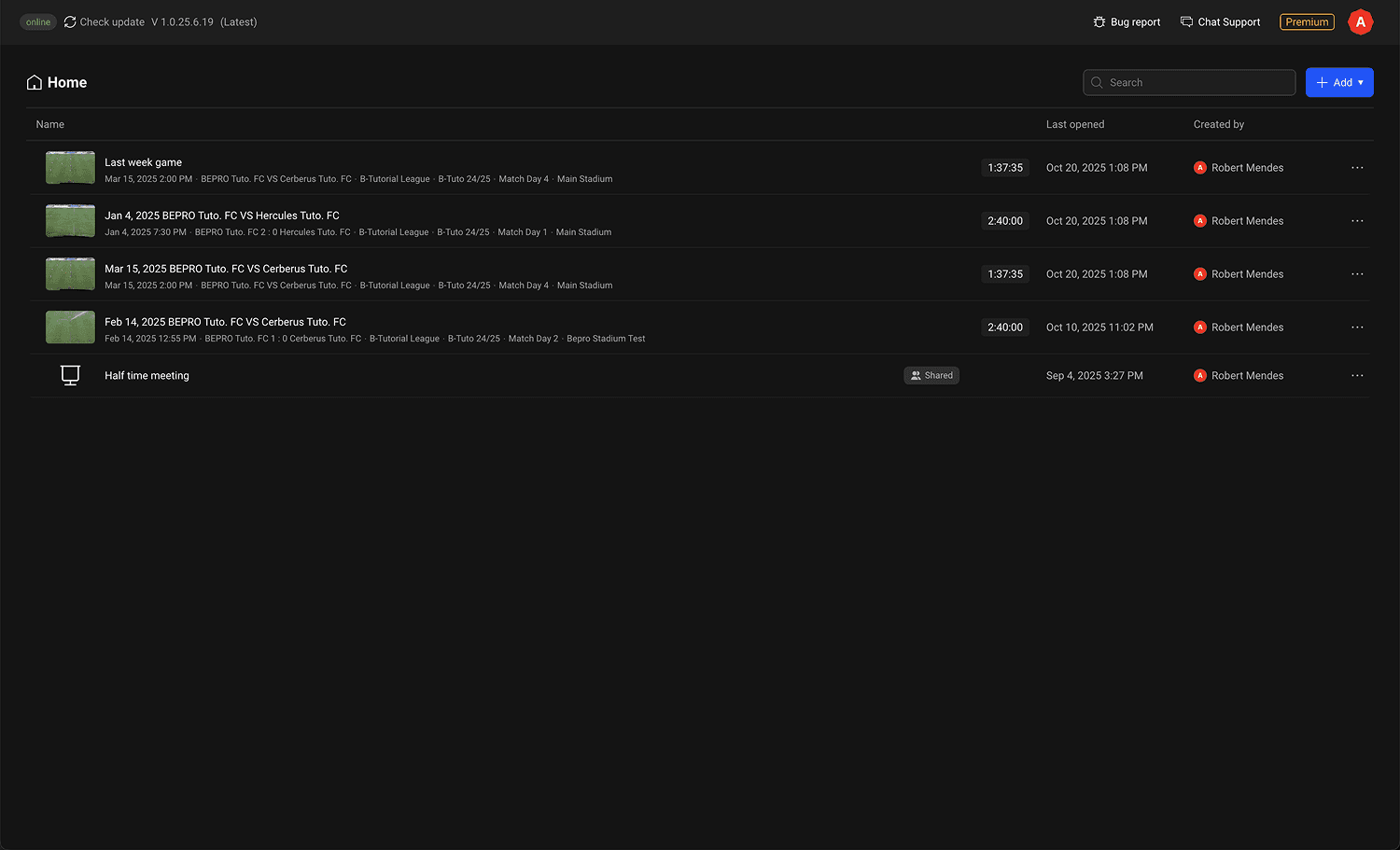
D'abord, lancez l'éditeur.
1. Connexion via Wi-Fi
La connexion via Wi-Fi est pratique, mais les interférences de signal peuvent réduire la vitesse.
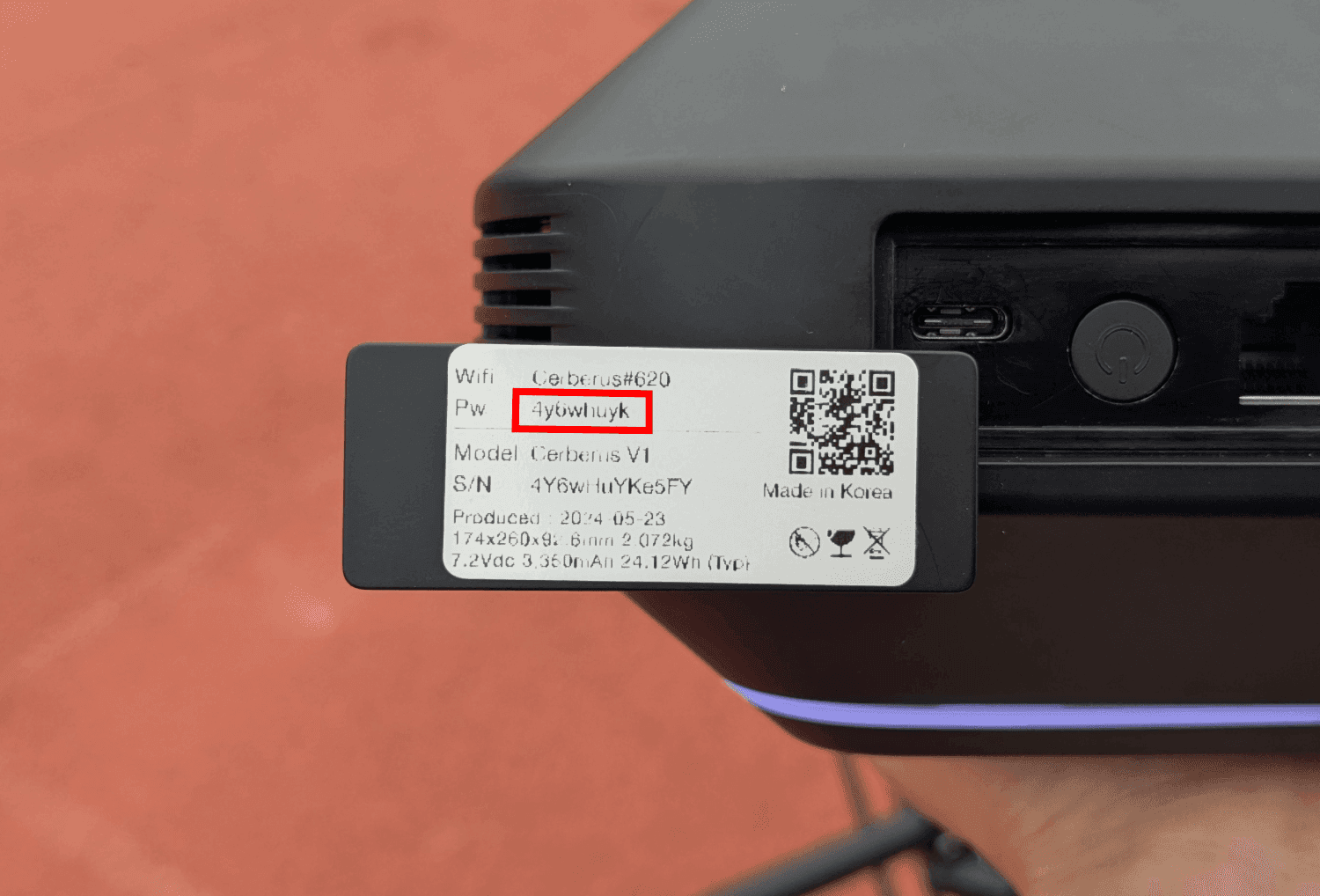
L'étiquette attachée au connecteur inférieur de Cerberus affiche le nom Wi-Fi et le mot de passe de cet appareil.
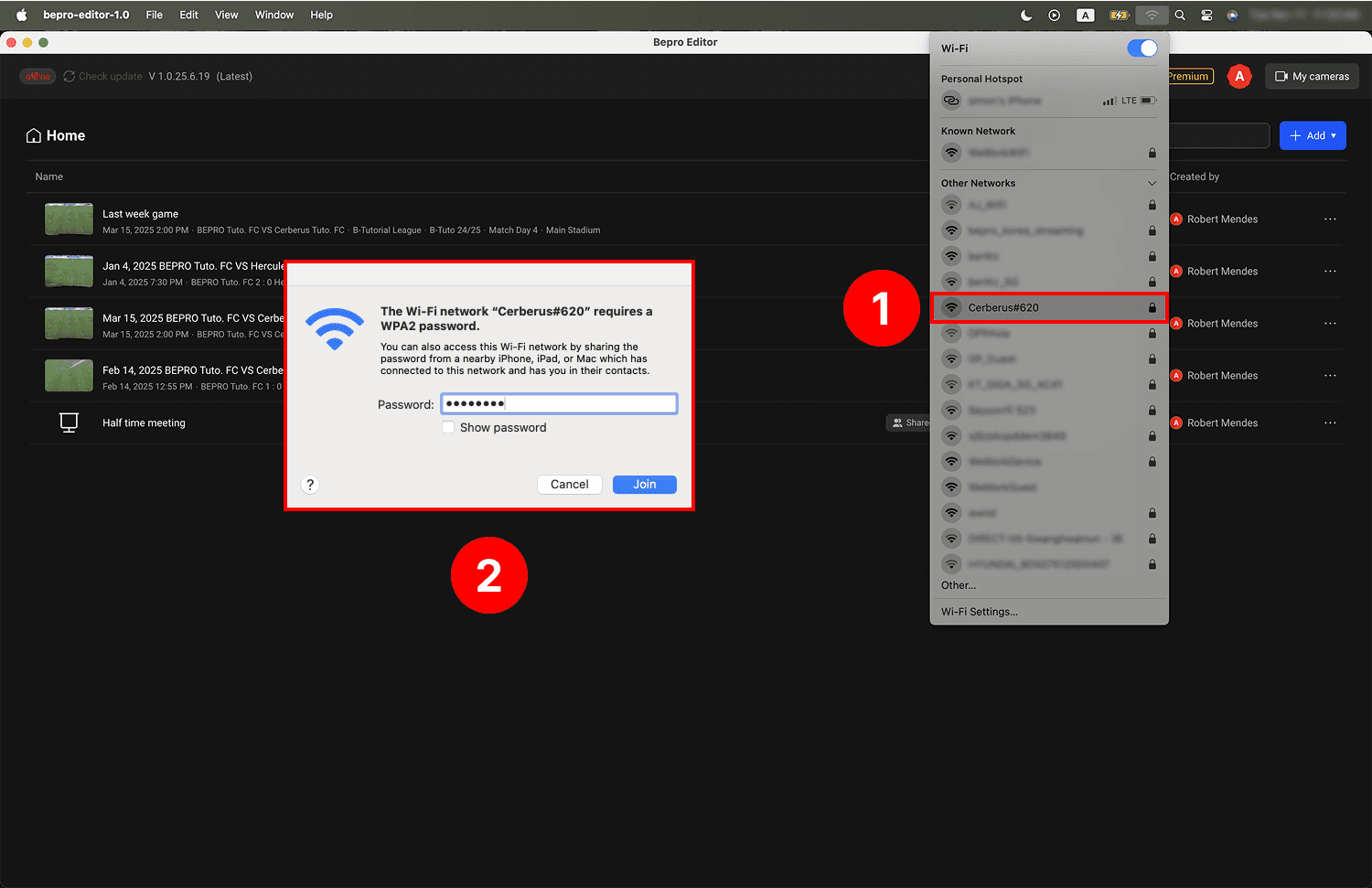
Sélectionnez l'unité Cerberus correspondante dans les paramètres Wi-Fi, puis entrez le mot de passe Wi-Fi affiché sur l'étiquette.
2. Connexion via câble Ethernet
La connexion via câble Ethernet offre une opération plus stable et sans interruption par rapport au Wi-Fi. Pour les matchs importants, nous recommandons d'utiliser un câble Ethernet.
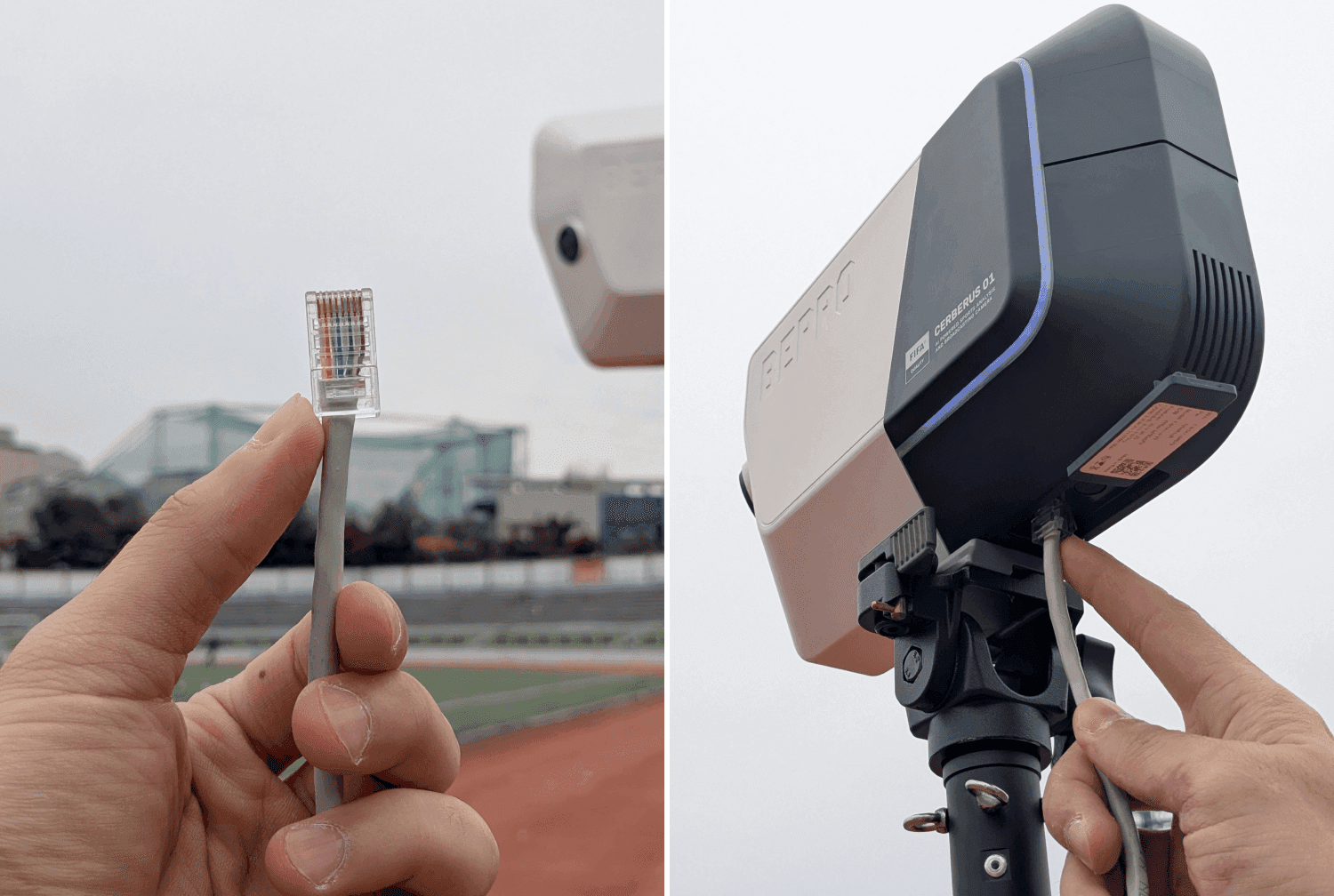
Préparez un câble Ethernet de la longueur requise en fonction de l'extension du trépied ou du support, puis connectez-le au port Ethernet au bas de Cerberus.
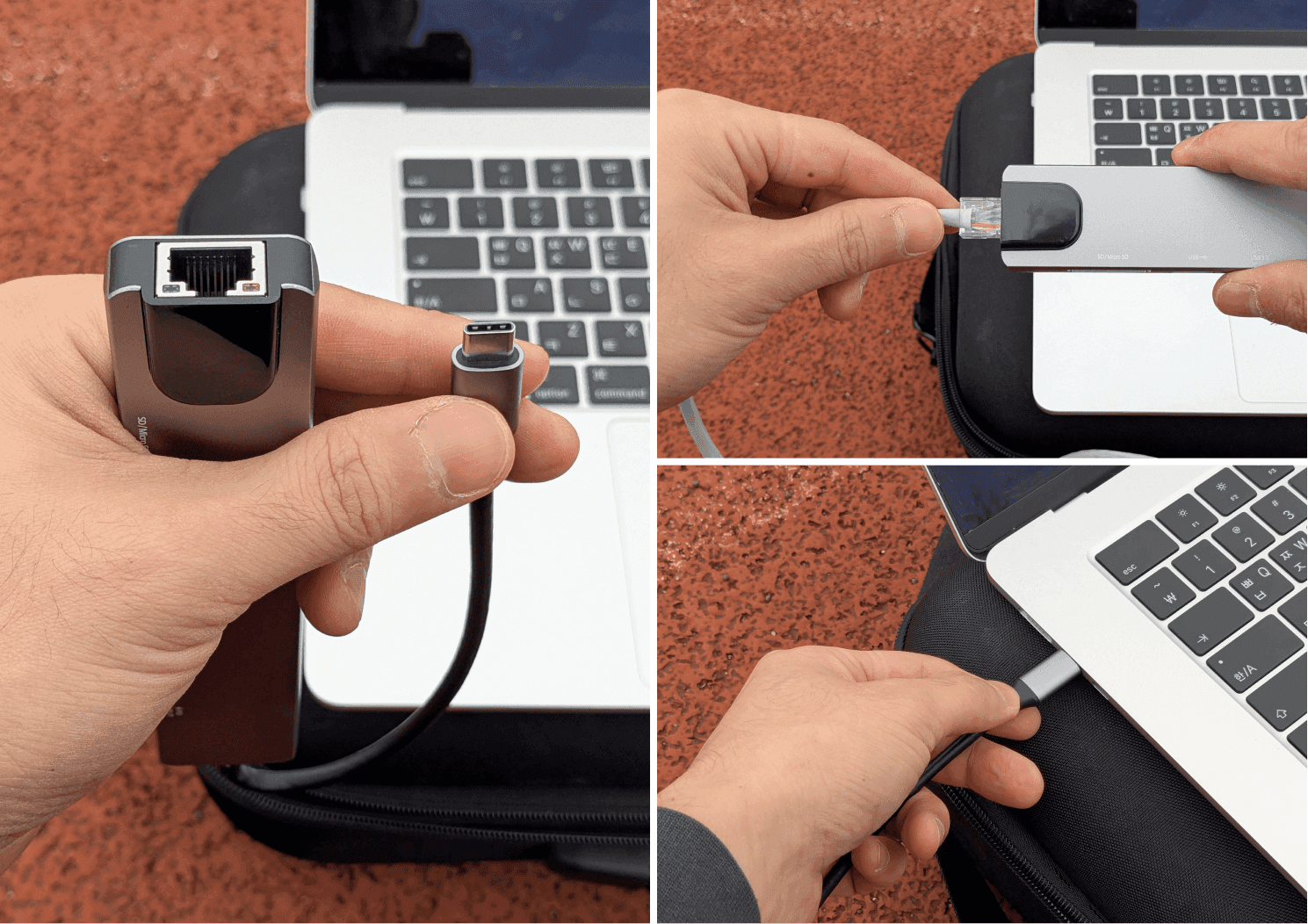
Lorsque vous connectez le câble Ethernet à votre ordinateur portable, si votre ordinateur portable n'a pas de port Ethernet, un convertisseur peut être nécessaire.
Si un convertisseur est nécessaire, connectez le câble Ethernet au convertisseur, puis connectez le convertisseur à votre ordinateur portable.
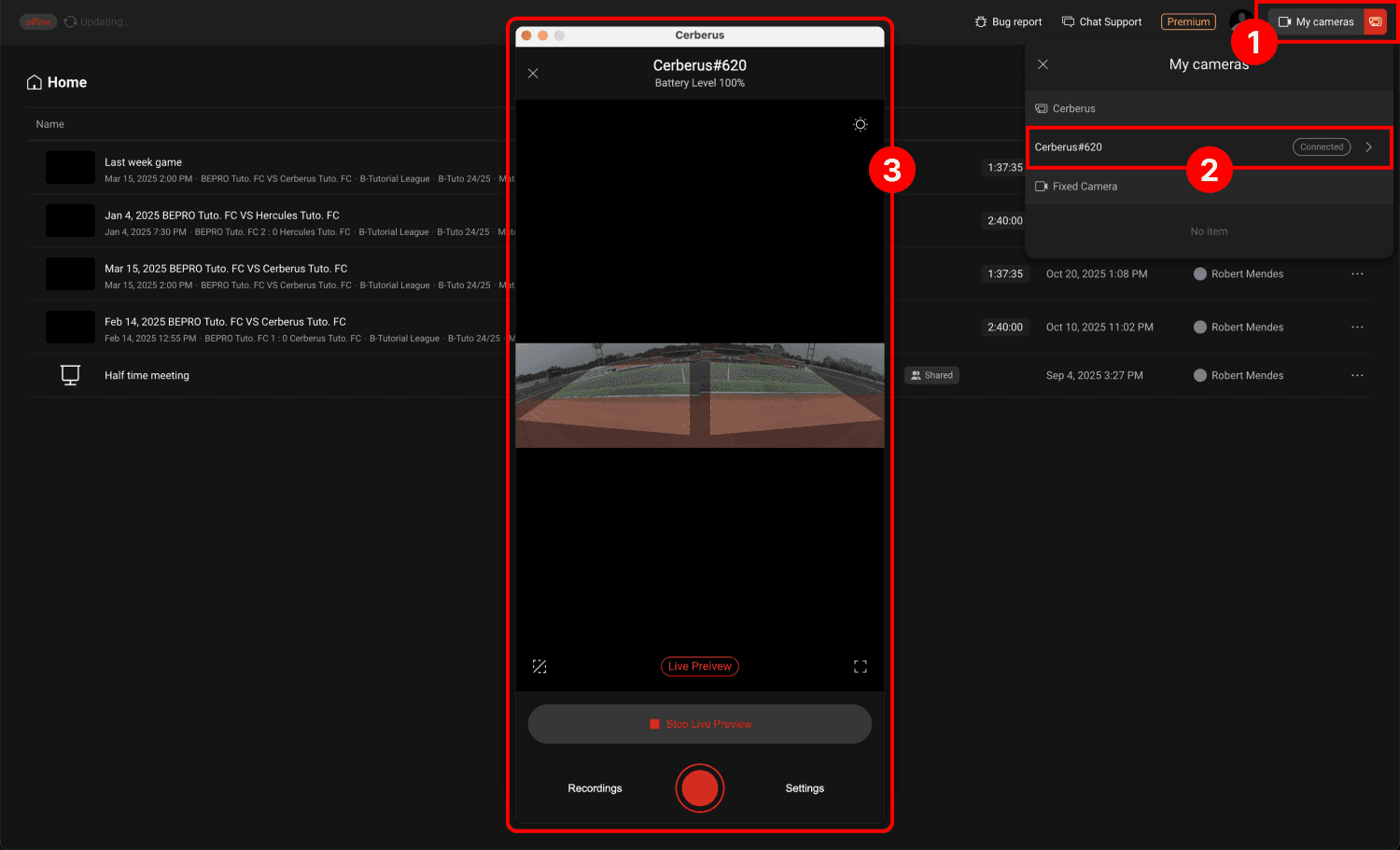
Une fois la connexion établie, ouvrez la fenêtre de l'éditeur BEPRO et suivez les étapes ci-dessous.
Le logo Cerberus avec un fond rouge apparaîtra à droite du bouton Mes caméras dans le coin supérieur droit de l'éditeur.
Cliquez sur le bouton Mes caméras pour ouvrir la fenêtre de liste des caméras affichant toutes les caméras auxquelles vous pouvez accéder. Vous pouvez confirmer l'unité Cerberus que vous venez de connecter dans cette liste et vous verrez l'état « Connecté » affiché à droite de cet élément.
Cliquez sur l'élément Cerberus correspondant pour ouvrir l'écran du contrôleur Cerberus.
Votre connexion entre Cerberus et votre ordinateur portable est maintenant complète.
Vous pouvez maintenant faire fonctionner Cerberus à partir de votre ordinateur portable de la même manière que vous utiliseriez l'écran du contrôleur Cerberus sur mobile.
Précédent
Suivant