BEPRO Space
BEPRO Editor
Cerberus
Connexion et inscription
Demande d'analyse des correspondances
1
BEPRO Editor
Pack Equipe
Tous les utilisateurs
Interface de Projet
Apprenons l'interface du projet BEPRO Editor !
Bonjour, voici l'équipe BEPRO !
Dans cet article, nous explorerons l'interface que vous verrez lorsque vous entrez dans un projet après en avoir créé un pour l'analyse vidéo dans l'éditeur BEPRO.
L'éditeur BEPRO dispose d'une grande variété de fonctionnalités pour aider à l'analyse ! Examinons quels menus sont disponibles dans chaque section.
Navigation et Section Supérieure de la Vidéo
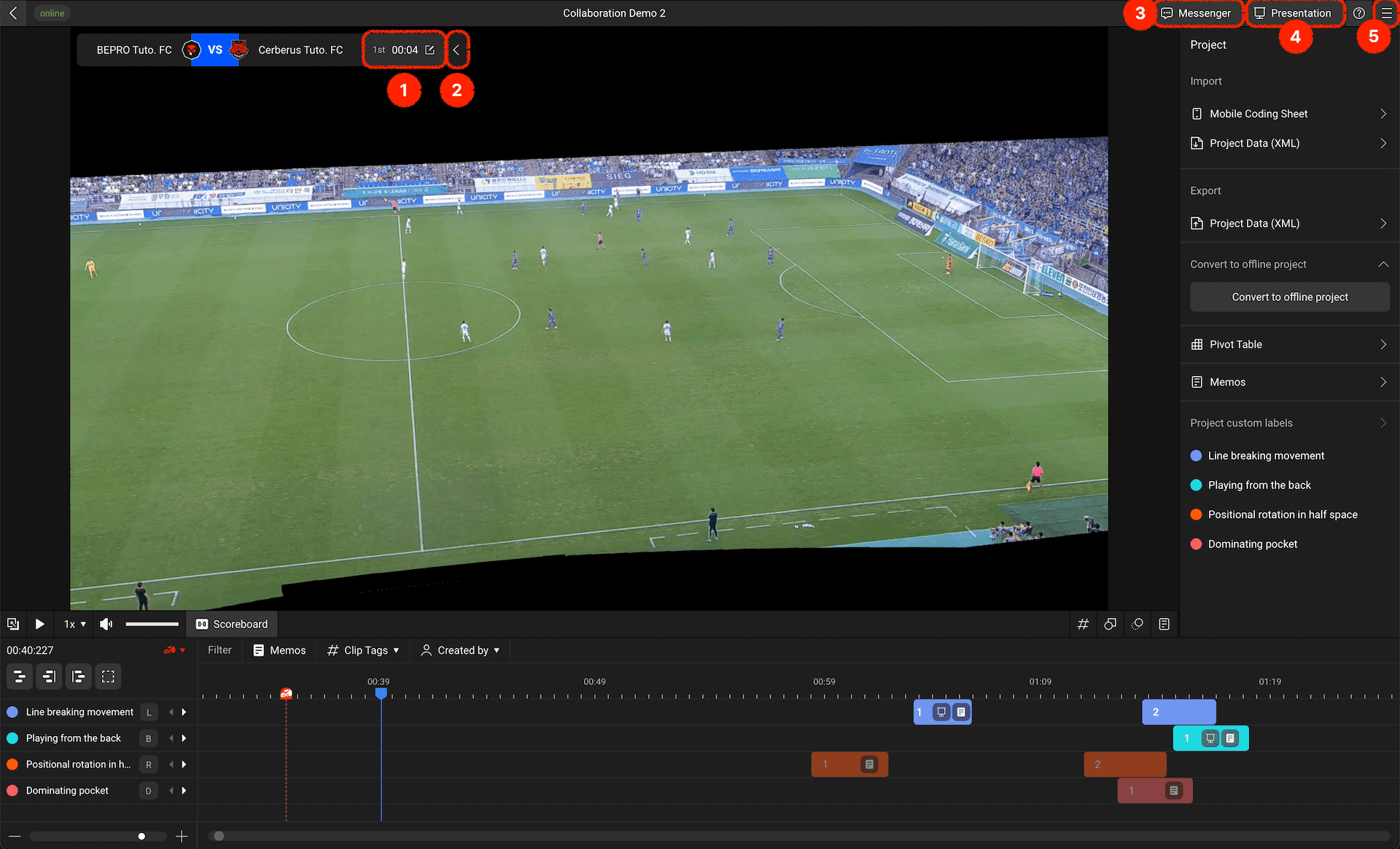
Bouton Temps de Match et Paramètres: Le temps de match est affiché, et pour les vidéos téléchargées directement, vous pouvez définir manuellement le temps de match
Réduire le Tableau de Score: Si le tableau de score masque la vidéo, vous pouvez le réduire
Bouton Messenger: Naviguez vers la page messenger pour vérifier facilement les vidéos envoyées au messenger BEPRO Space depuis l'éditeur
Bouton de Présentation: Une fenêtre modale apparaît qui vous permet d'ouvrir les fichiers de présentation pour vérifier facilement les vidéos envoyées aux présentations depuis le projet
Bouton Plus d'Options du Projet: Un menu apparaît avec des options pour modifier le nom du projet, partager, demandes de chat, etc.
Panneau Droit
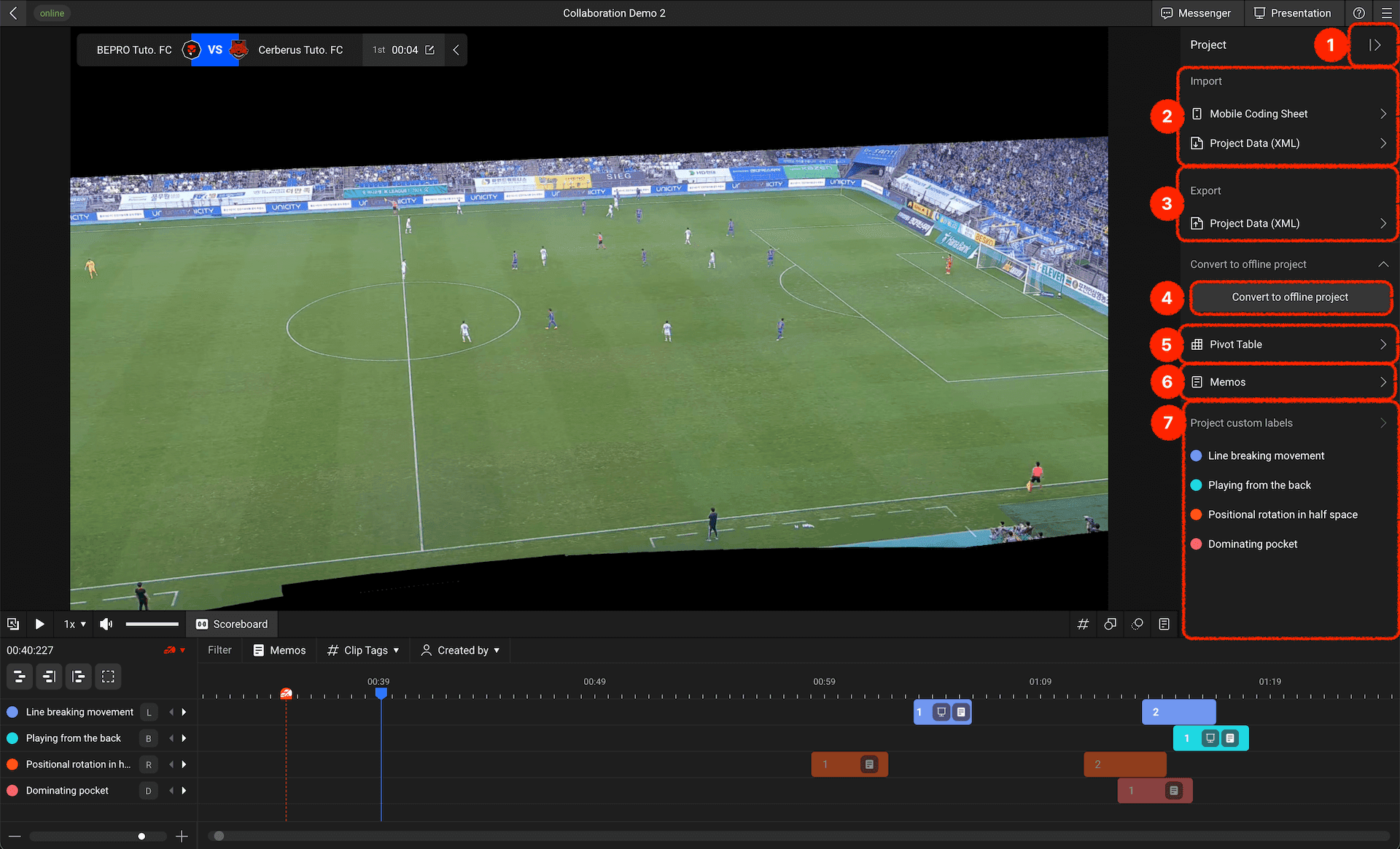
Bouton Réduire le Panneau Droit: Réduit le panneau droit pour voir l'écran vidéo et la timeline dans un format plus large
Charger les Données de Clips: Chargez les données d'événements analysées dans BEPRO Space, les données XML importées d'autres logiciels, ou les feuilles de clips créées avec la fonction de codage mobile dans l'application mobile
Exporter les Données de Clips: Exportez les clips modifiés dans le projet actuel au format XML pour une utilisation dans d'autres logiciels
Basculer vers un Projet Hors Ligne: Si vous avez ouvert un projet avec une vidéo sur le serveur BEPRO, vous pouvez basculer vers un projet hors ligne, permettant l'édition sans connexion internet
Tableau Croisé Dynamique (Fonction Premium): Créez des tableaux croisés dynamiques en utilisant les étiquettes et tags saisis pour les clips modifiés sur deux axes pour une analyse plus approfondie
Mémos: Affichez les clips avec des mémos saisis d'un coup d'œil
Liste des Étiquettes du Projet: Sélectionnez les étiquettes à utiliser dans le projet actuel depuis la fenêtre Mes Étiquettes
Contrôle Vidéo et Saisie Graphique
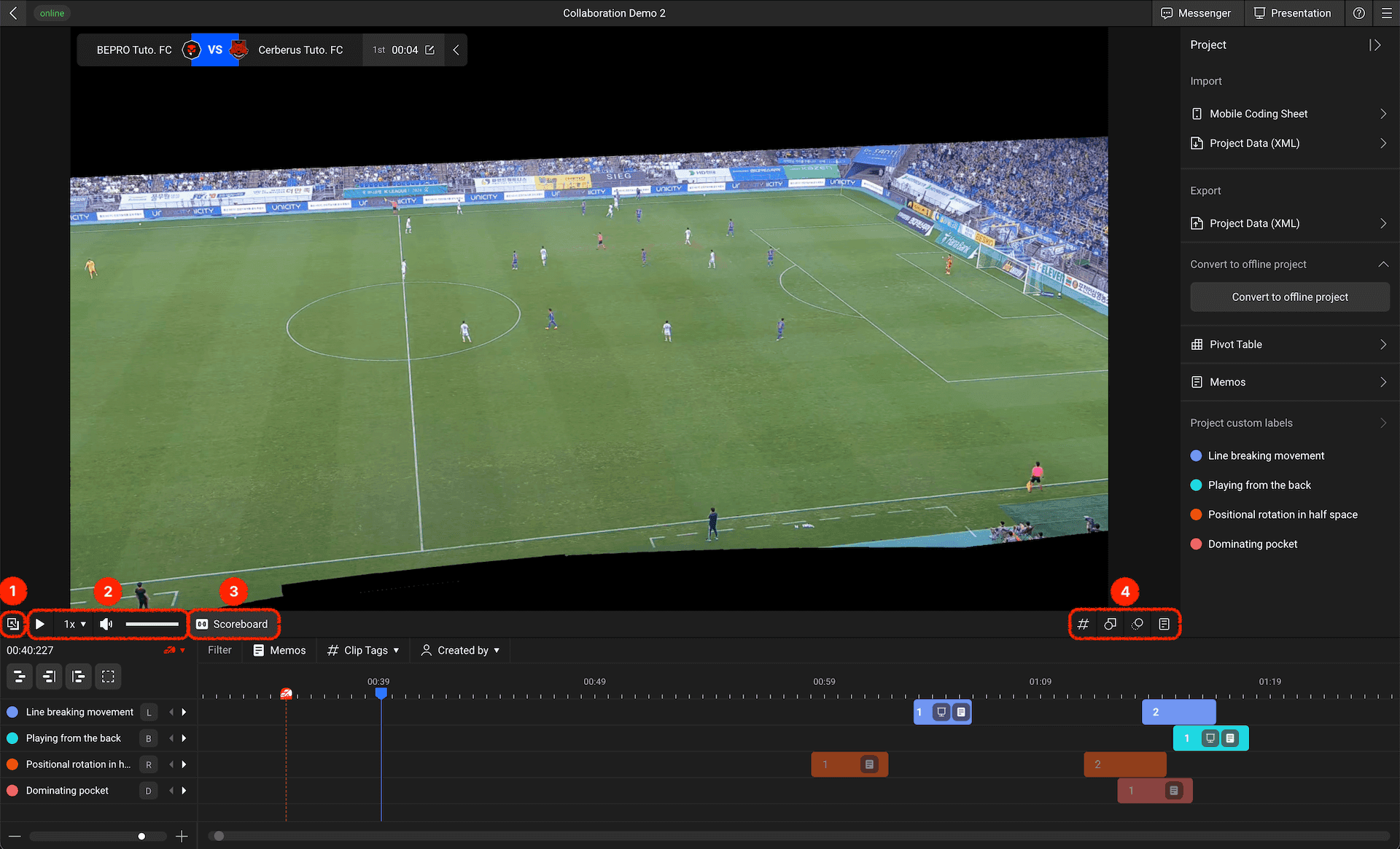
Séparation Vidéo: Séparez la vidéo dans une fenêtre séparée pour la voir sur un écran plus grand
Menu de Contrôle Vidéo: Contrôlez la lecture, la vitesse et le volume
Basculer l'Affichage du Tableau de Score: Déterminez s'il faut afficher le tableau de score
Saisie de Tags, Graphiques, Mémos: Saisissez des tags, graphiques ou mémos pour les clips existants ou créez de nouveaux clips
Timeline
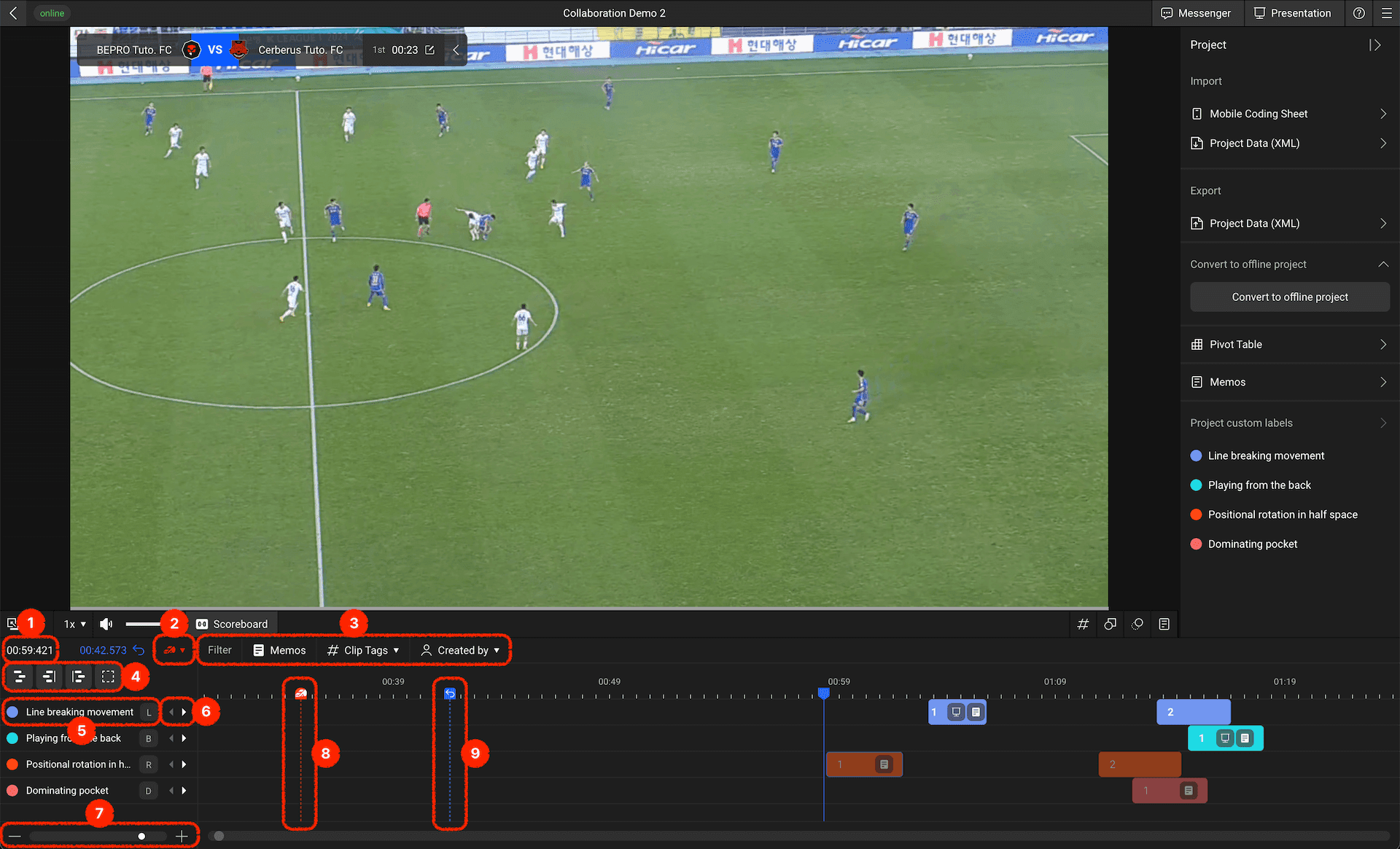
Position de Lecture Actuelle: Le temps de la position de lecture actuelle est affiché
Navigation Rapide vers les Temps de Coup de Sifflet: Si les heures de début et de fin de la première et deuxième mi-temps sont saisies, des options sont fournies pour naviguer rapidement vers ces points (si le temps de match n'est pas défini, vous pouvez le définir via le bouton Temps de Match et Paramètres en haut de l'écran)
Options de Filtre de Clips: Filtrez les clips créés sur la timeline par statut de saisie de notes, tags (fonction premium), et pour les projets partagés, par l'utilisateur qui les a créés
Options de Sélection de Clips: Sélectionnez tous les clips, ou tous les clips à gauche ou à droite de la position de lecture actuelle. Ceci est généralement utilisé lors de l'importation de données d'édition externes pour synchroniser initialement la vidéo avec les événements
Informations d'Étiquettes: Lorsque vous sélectionnez des étiquettes à utiliser dans le projet actuel depuis la fenêtre d'étiquettes, les informations d'étiquette s'affichent, et si des raccourcis sont définis, les informations de raccourcis s'affichent également
Boutons de Navigation Clip Précédent/Suivant: S'il y a plusieurs clips modifiés sur cette piste d'étiquettes, vous pouvez rapidement naviguer et lire les clips précédents ou suivants basés sur la position de lecture actuelle
Ajustement d'Échelle de Timeline: Ajustez l'échelle de la timeline pour contrôler la quantité de clips visibles à l'écran
Points de Coup de Sifflet: Si les heures de début et de fin de la première et deuxième mi-temps sont saisies, les points de coup de sifflet s'affichent sur la timeline
Position de Lecture Précédente: Lorsque vous double-cliquez sur un clip spécifique pour le lire depuis la position de lecture actuelle, elle affiche la position de lecture précédente. Cliquer dessus vous ramène à la position de lecture précédente
Précédent
Suivant