BEPRO Space
BEPRO Editor
Cerberus
Connexion et inscription
Demande d'analyse des correspondances
1
BEPRO Editor
Avancé
Tous les utilisateurs
Travailler avec un tableau croisé dynamique
Apprenons à utiliser le tableau croisé dynamique pour une analyse plus approfondie
💡
Prérequis
BEPRO Editor Premium
Salut, c'est l'équipe BEPRO !
Dans cet article, nous explorerons les méthodes d'utilisation spécifiques des tableaux croisés dynamiques dans l'éditeur BEPRO.
Avant d'exécuter les tableaux croisés dynamiques
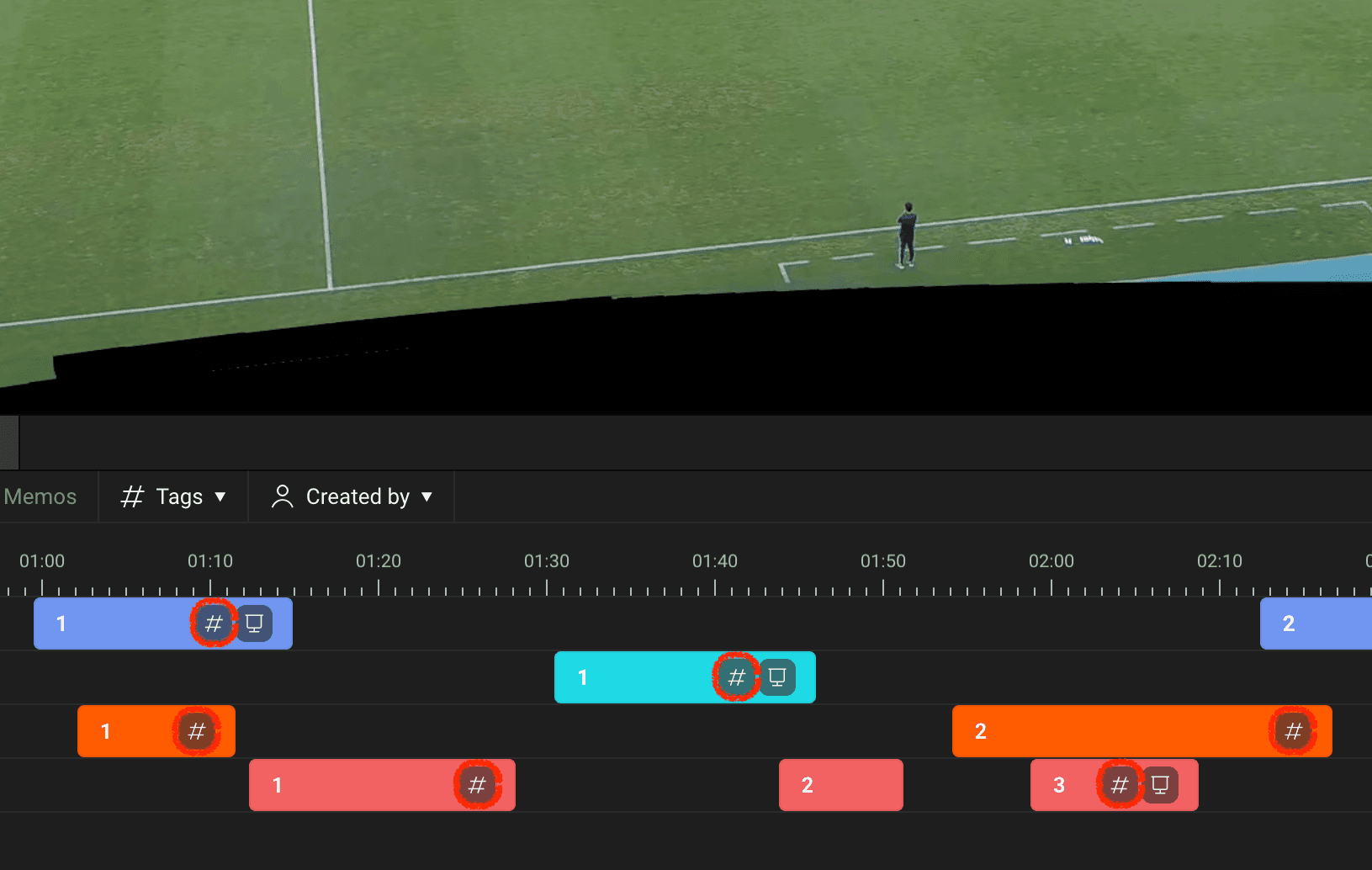
Pour utiliser les tableaux croisés dynamiques, tu dois d'abord utiliser la fonction tag pour saisir des tags de différents groupes d'étiquettes aux clips sur la timeline. Les clips avec des tags afficheront une icône de tag sur le côté droit.
Veuillez consulter l'article ci-dessous pour des méthodes détaillées sur la saisie de tags.
Comment utiliser les tableaux croisés dynamiques
1. Exécuter les tableaux croisés dynamiques et créer des feuilles
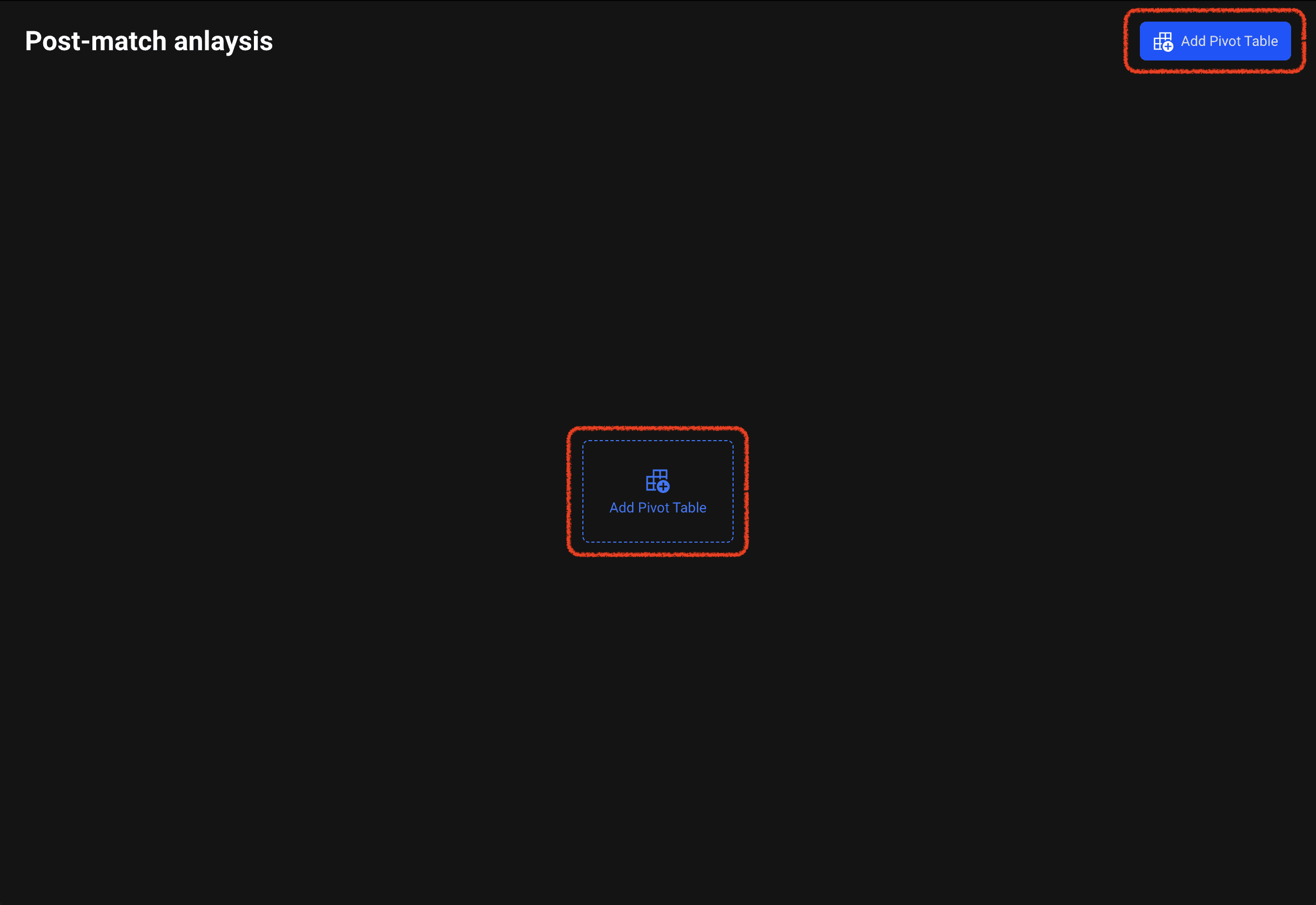
Lorsque tu cliques sur le bouton tableau croisé dynamique dans le panneau de droite, une nouvelle fenêtre de tableau croisé dynamique apparaîtra au-dessus du projet éditeur.
S'il n'y a pas de tableaux croisés dynamiques, ajoute une feuille en cliquant sur le bouton ajouter au centre ou en haut à droite.
2. Spécifier les lignes et colonnes des groupes d'étiquettes
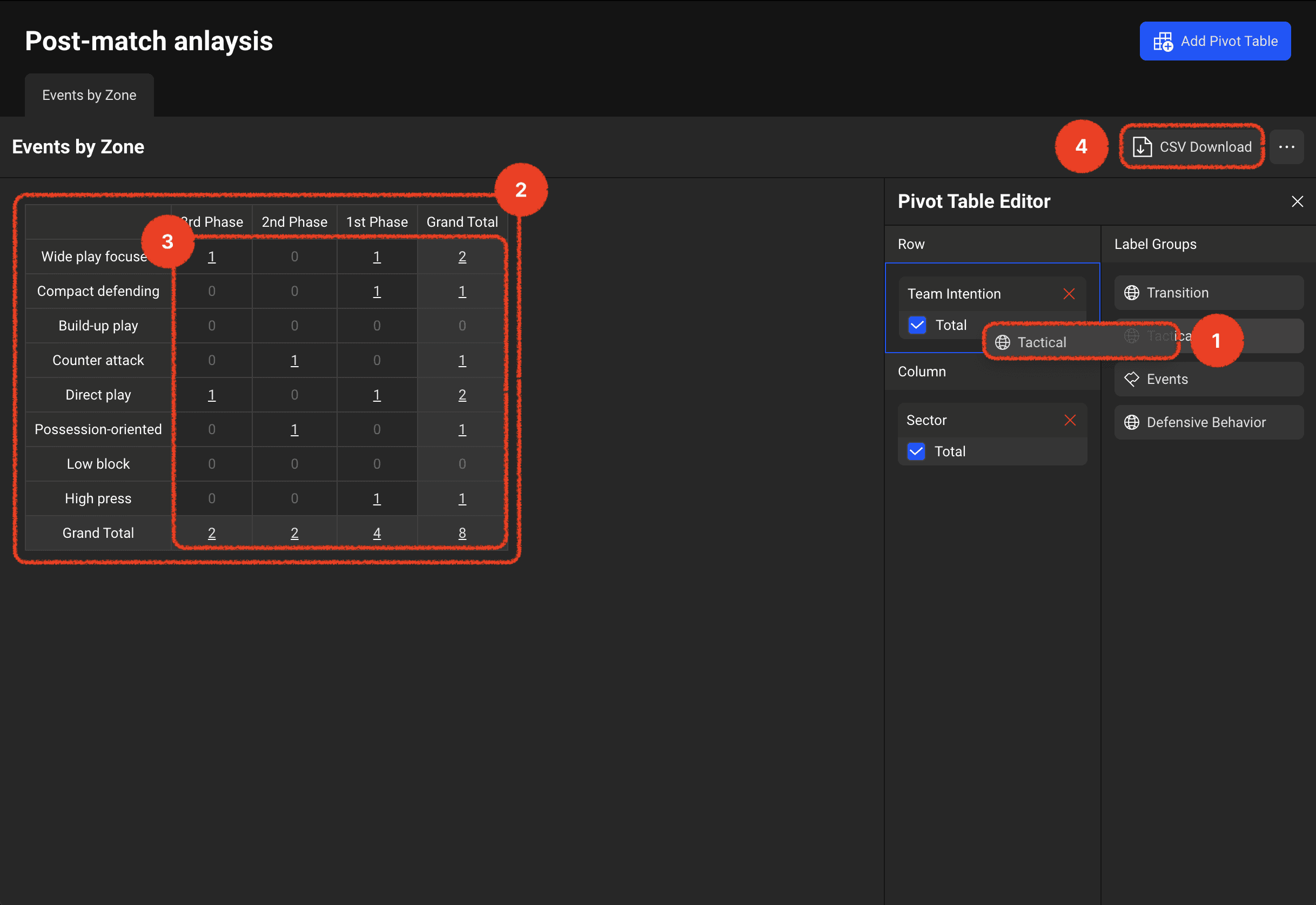
Les groupes d'étiquettes de la fenêtre d'étiquettes utilisés dans le projet sont listés à droite, et tu peux faire glisser le groupe d'étiquettes souhaité pour le spécifier comme zone de ligne ou de colonne.
Lorsque tu spécifies des éléments de groupes d'étiquettes comme lignes et colonnes, un tableau est immédiatement dessiné à gauche, et le nombre de clips correspondant aux étiquettes de ligne et de colonne est affiché dans chaque cellule.
En cliquant sur les valeurs dans les cellules, tu peux immédiatement vérifier les séquences de clip correspondantes dans la fenêtre du projet.
Tu peux télécharger les données du tableau affichées à l'écran au format CSV.
Les tableaux croisés dynamiques sont une fonctionnalité extrêmement puissante qui offre des opportunités de visualiser facilement les matchs analysés en créant de nombreux clips sous différentes perspectives.
Utilise les tags et les tableaux croisés dynamiques pour analyser les matchs de manière plus tridimensionnelle et découvrir de nouveaux insights !