BEPRO Space
BEPRO Editor
Cerberus
Accesso e iscrizione
Richiesta di analisi delle partite
0
BEPRO Space
Base
Tutti gli utenti
Lettore video BEPRO
Impariamo le basi del lettore video di BEPRO
I video registrati con telecamere BEPRO (fissa o Cerberus) sono in formato panoramico.
Abbiamo sviluppato un nostro player 3D per visualizzarli al meglio.
Trascina per muovere la vista o usa la rotellina per zoomare.
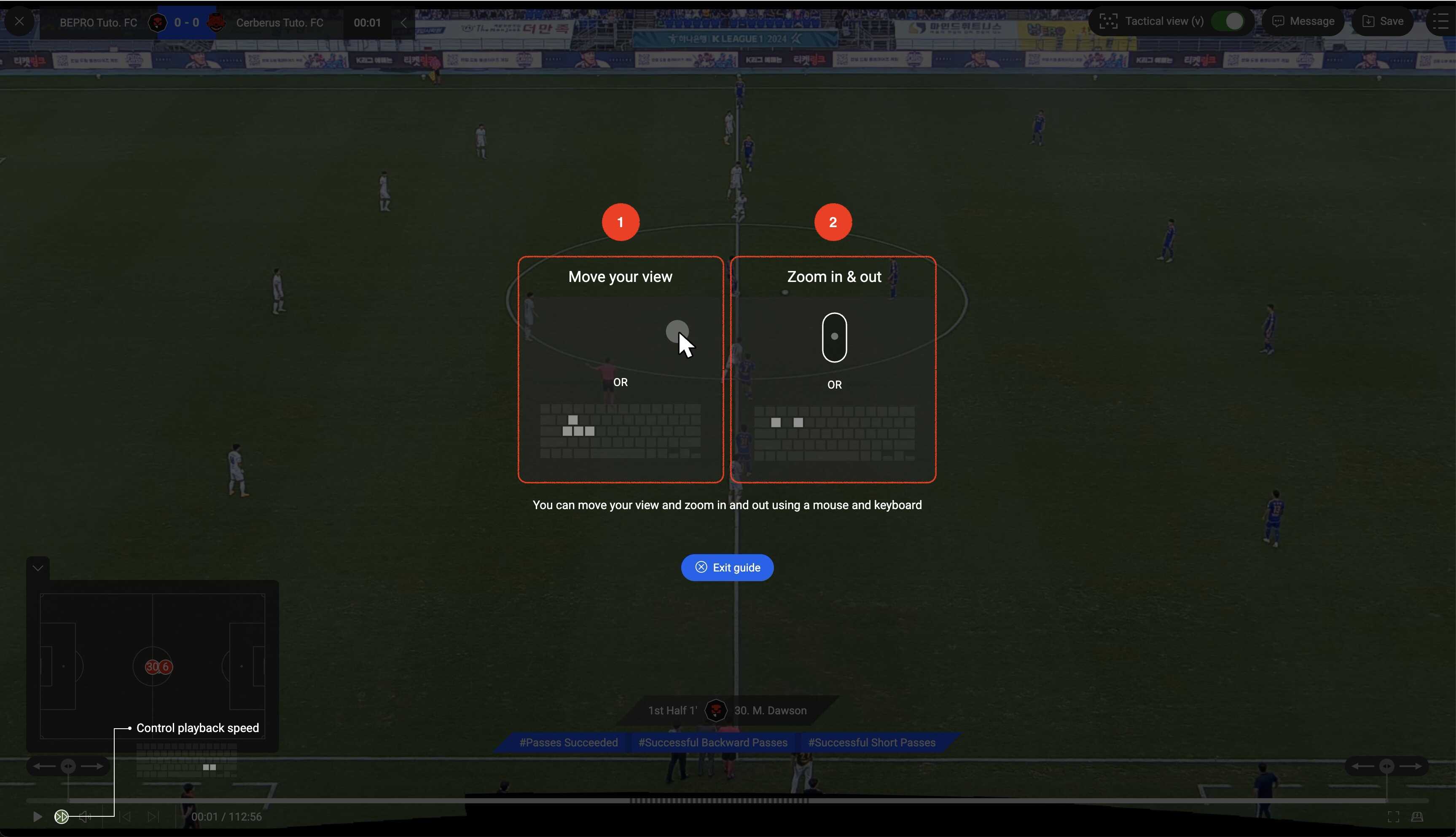
Config. del video player
Esaminiamo la configurazione base del player video.
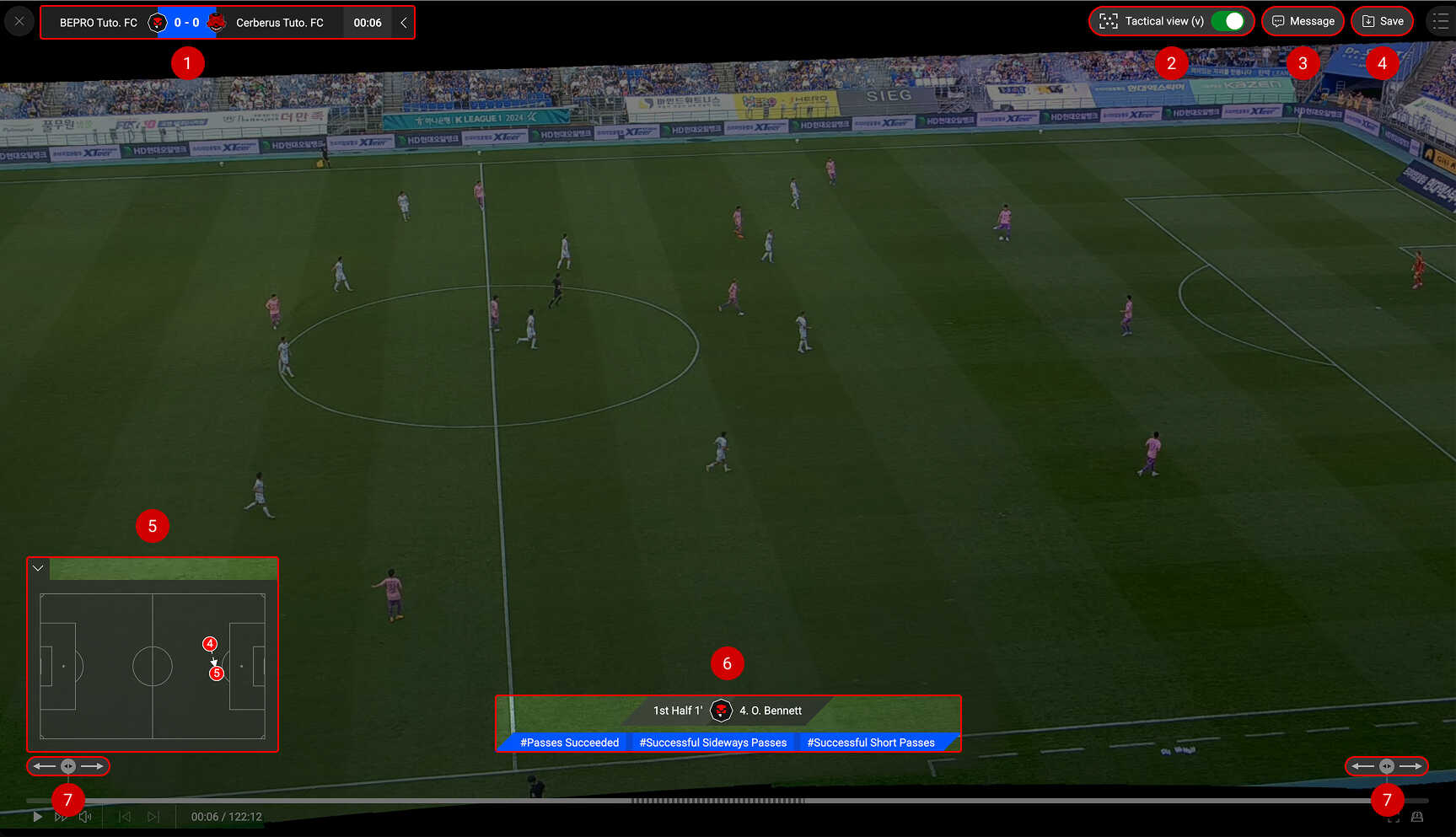
1. Tabellone segnapunti
Il tabellone segnapunti si trova nell'angolo in alto a sinistra.
I punteggi vengono visualizzati solo per le partite analizzate.
Il tempo della partita viene inserito automaticamente quando analizzato da BEPRO, ma puoi anche impostare il tempo della partita manualmente per i video caricati direttamente.
Per maggiori dettagli, fare riferimento all'articolo "Imposta tempo partita".
2. Visuale tattica attiva/disattiva
La videocamera BEPRO genera una vista panoramica ottimizzata chiamata “vista tattica”.
Questa modalità è attiva di default, ma può essere disattivata per esplorare liberamente qualsiasi area.
3. Messenger
Puoi condividere il video in visione tramite messenger.
Puoi creare un nuovo post o allegarlo a uno esistente.
Per maggiori dettagli, consulta l’articolo “Messenger”.
4. Salva in libreria
Puoi salvare il video attualmente in visione nella tua libreria.
Consulta gli articoli relativi alla libreria per maggiori informazioni.
5. Mini-mappa (partite analizzate)
Per le partite analizzate, la mini-mappa mostra la situazione dell’evento in corso.
Se occupa troppo spazio, clicca il pulsante in alto a sinistra per ridurla.
6. Info evento (partite analizzate)
Nei match analizzati, vengono mostrati i dettagli dell’evento e del giocatore in corso.
7. Slider per regolare le sezioni video
Quando guardi i clip, puoi usare lo slider per estendere o ridurre i margini prima e dopo.
Precedente
Successivo