BEPRO Space
BEPRO Editor
Cerberus
Accesso e iscrizione
Richiesta di analisi delle partite
0
BEPRO Space
Base
Tutti gli utenti
Crea un post
Impariamo come scrivere un post in un canale
Nella Messaggistica puoi condividere video direttamente da BEPRO Space, senza bisogno di caricarli o scaricarli.
Puoi creare post da condividere nei “Canali”, spazi simili a chat room.
Ci sono quattro modi principali per creare un post:
1. Da un canale
2. Con video selezionati
3. Durante la visione di un video
4. Dall’editor BEPRO
Questo articolo spiega solo i metodi 1, 2 e 3 che si possono eseguire all’interno di BEPRO Space.
1. Da un canale
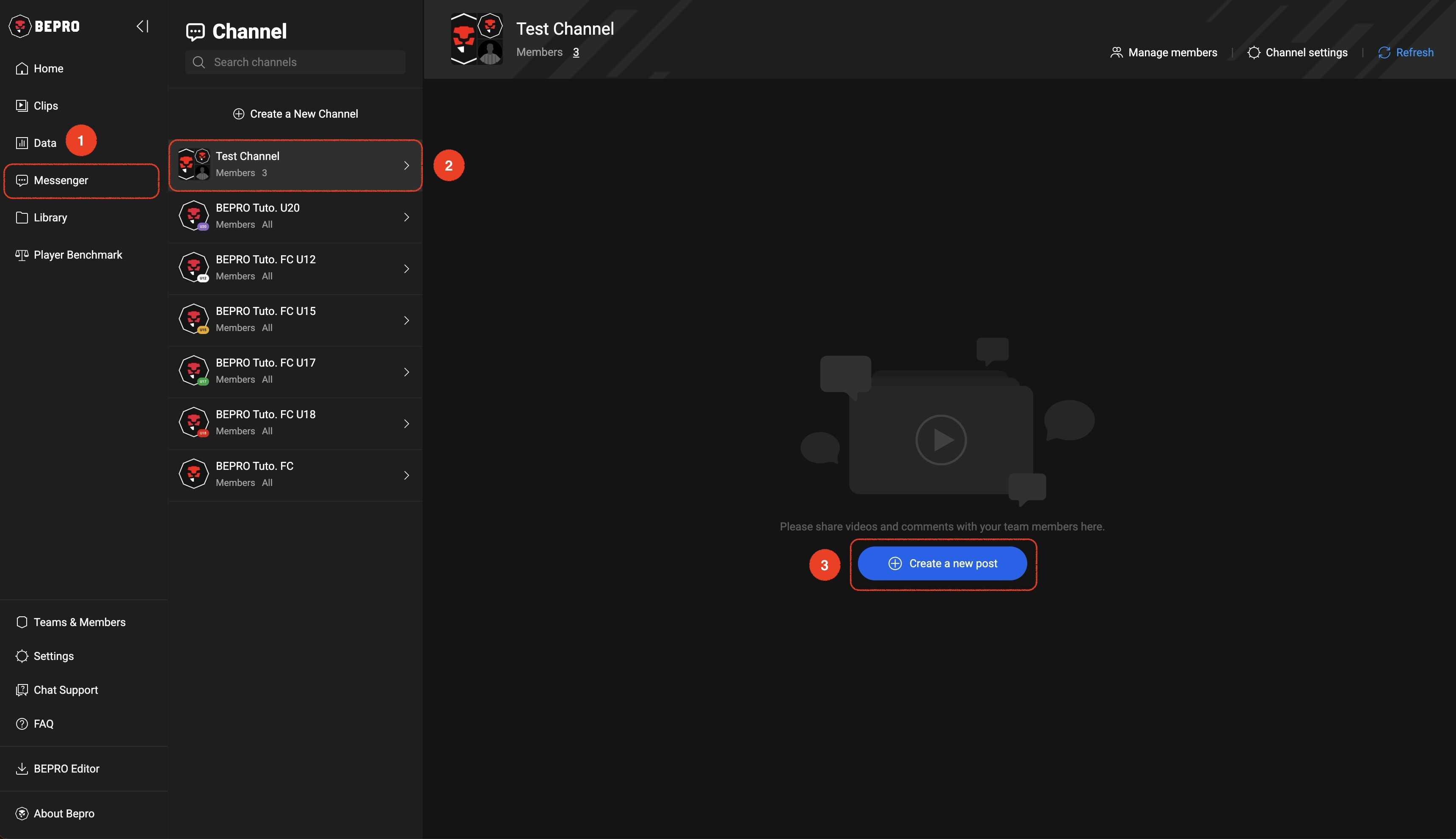
Fai clic sul menu Messaggistica nella barra laterale, seleziona il canale desiderato e premi il pulsante “Crea nuovo post”.
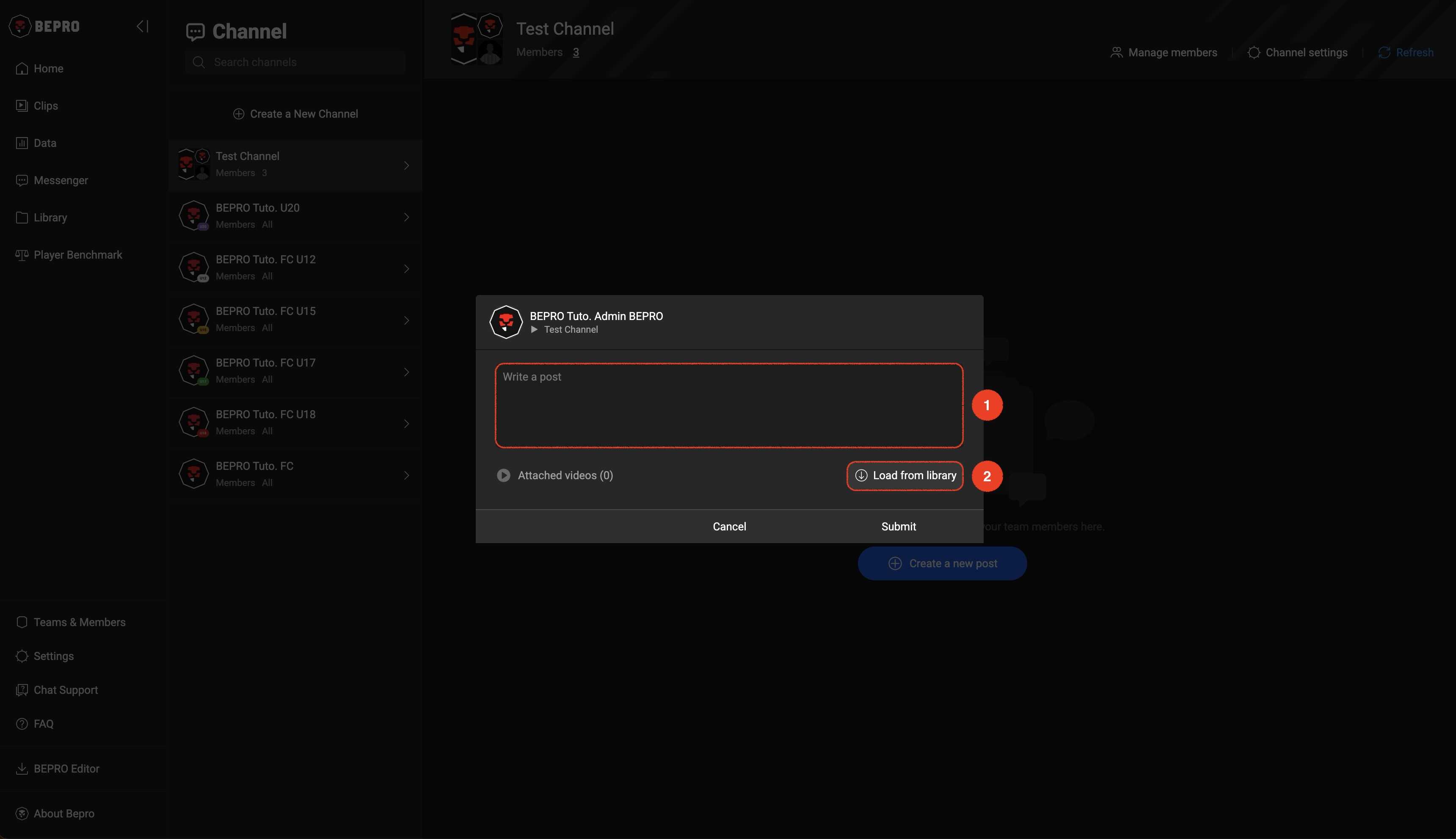
Quando si apre la finestra, scrivi il messaggio e carica i video dalla libreria.
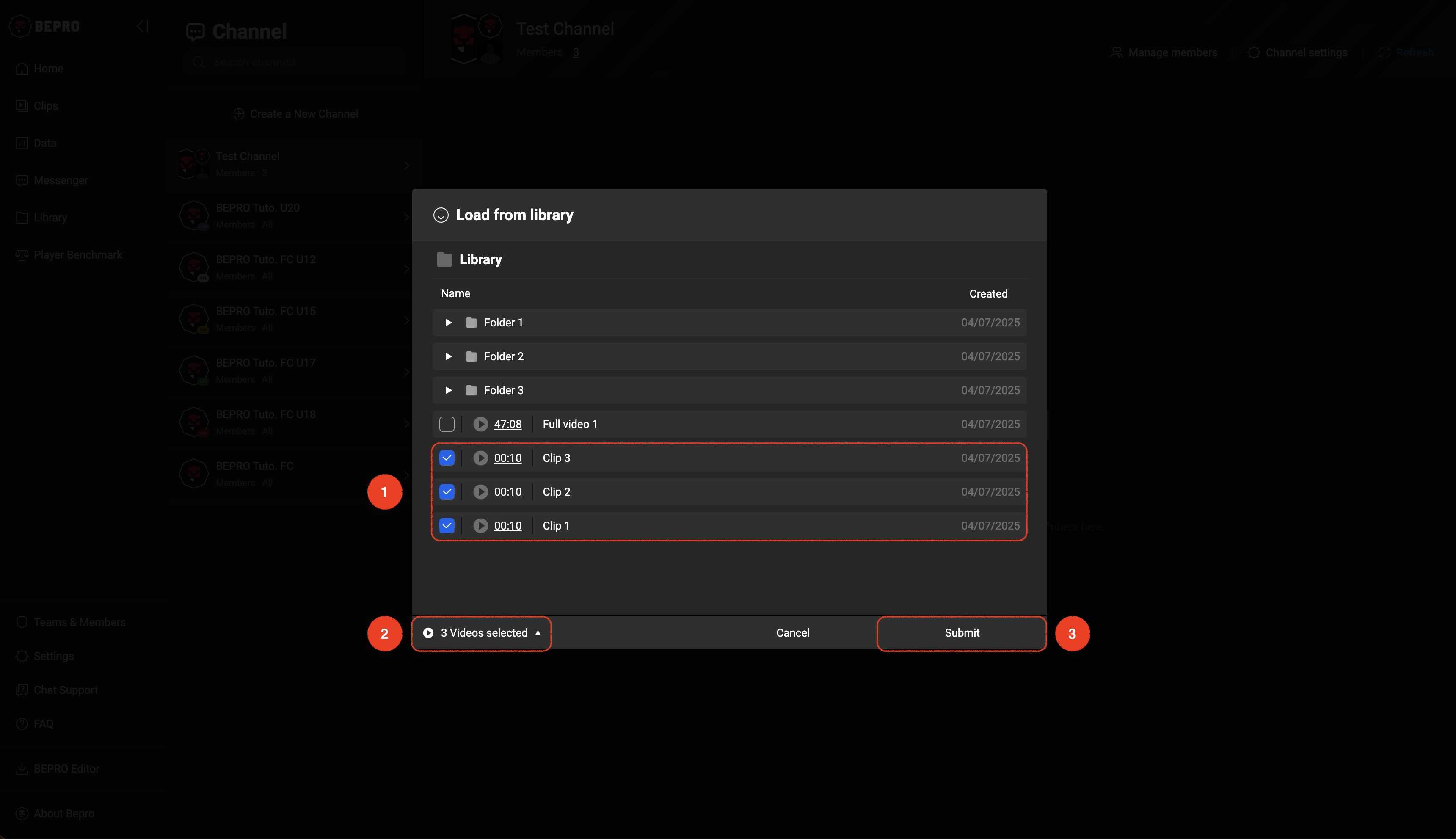
Clicca su “Carica dalla libreria” e seleziona i video da allegare al post.
Clicca sul pulsante in basso a sinistra per vedere l’elenco.
Al termine, clicca sul pulsante in basso a destra per confermare.
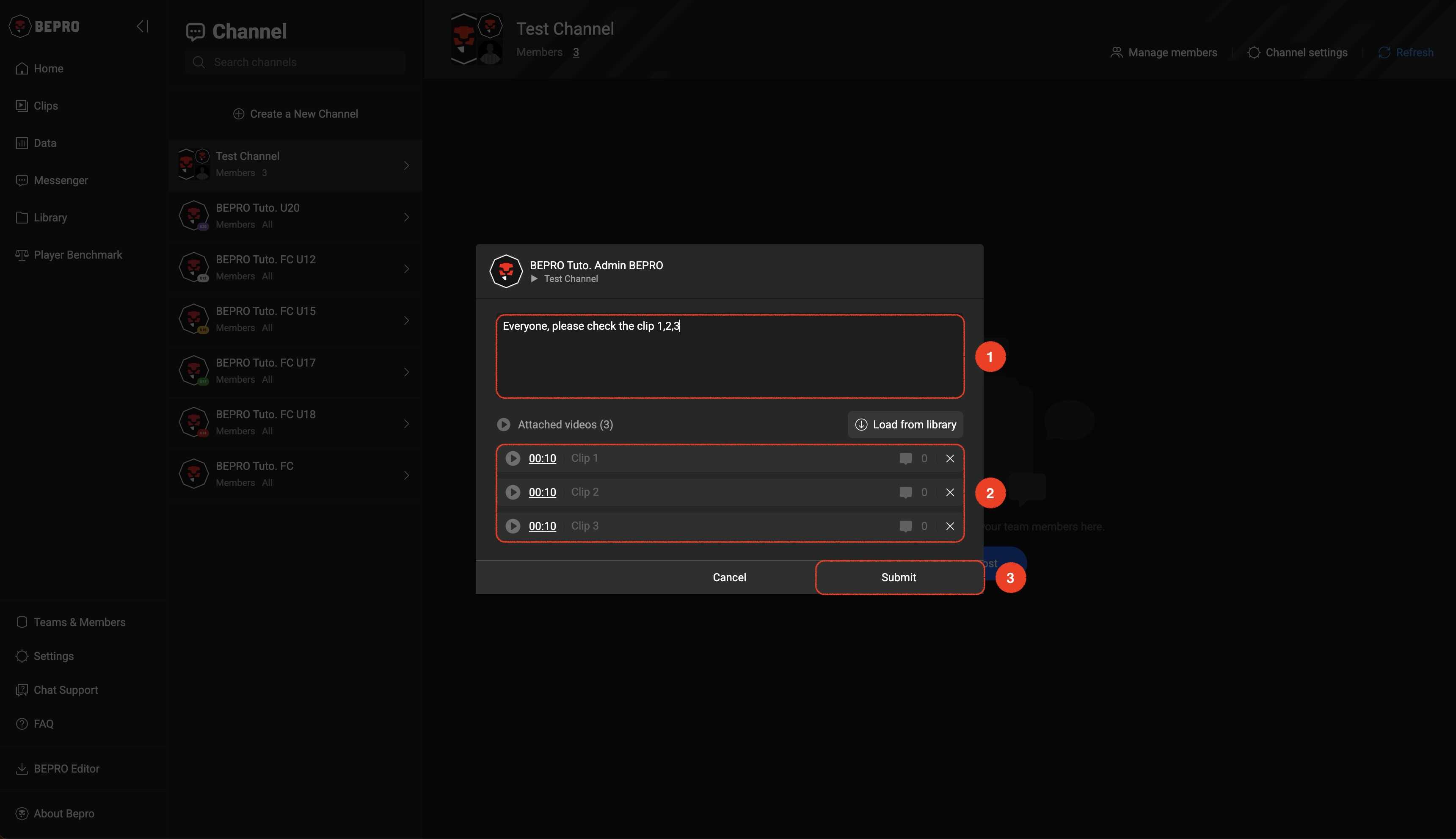
Controlla il contenuto del messaggio e i video allegati, quindi clicca sul pulsante in basso a destra per completare il post.
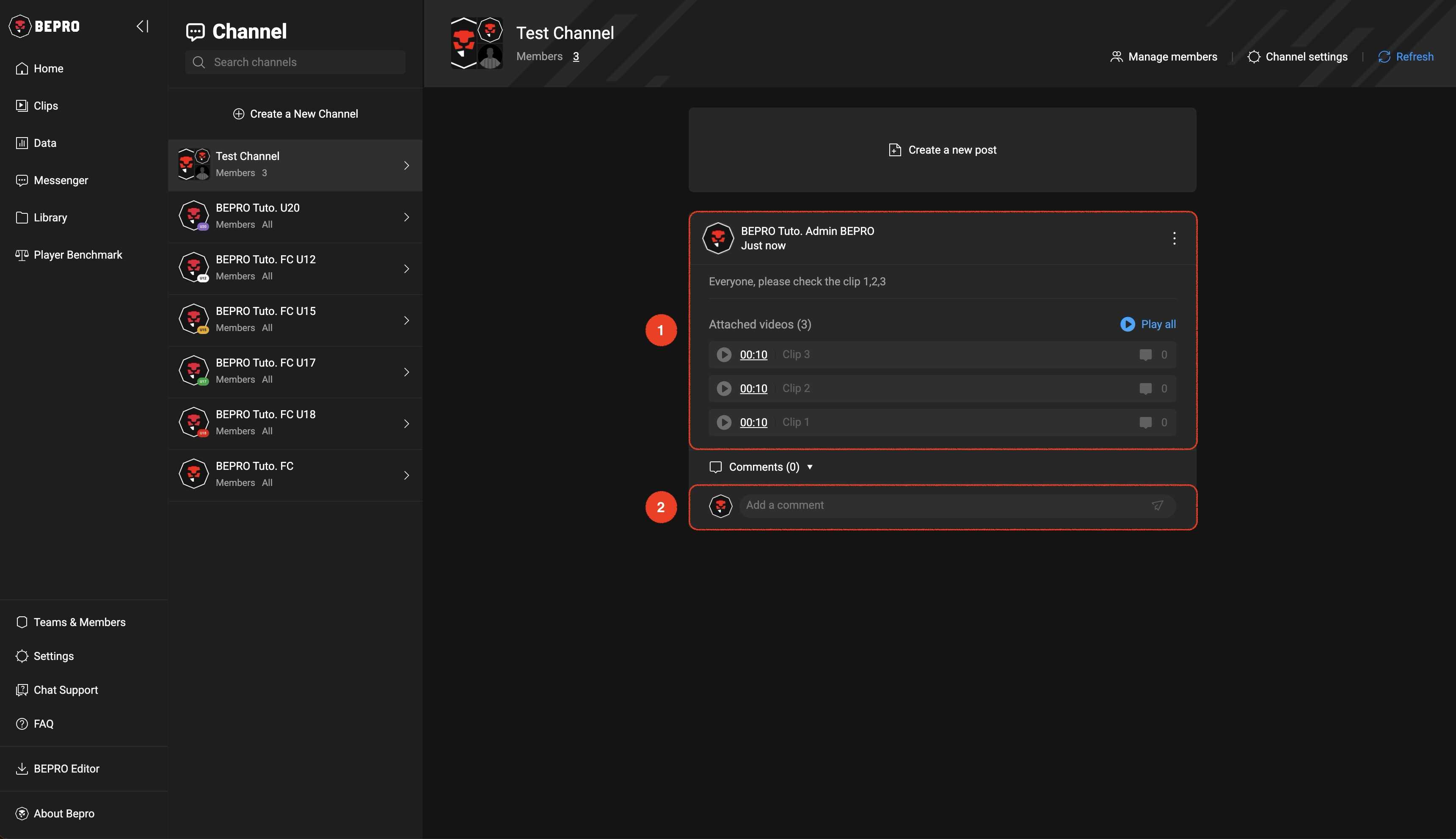
Una volta creato il post, puoi comunicare con i membri del canale tramite i commenti.
2. Con video selezionati
Adesso vediamo come creare un nuovo post con video selezionati oppure aggiungerli a un post già esistente.
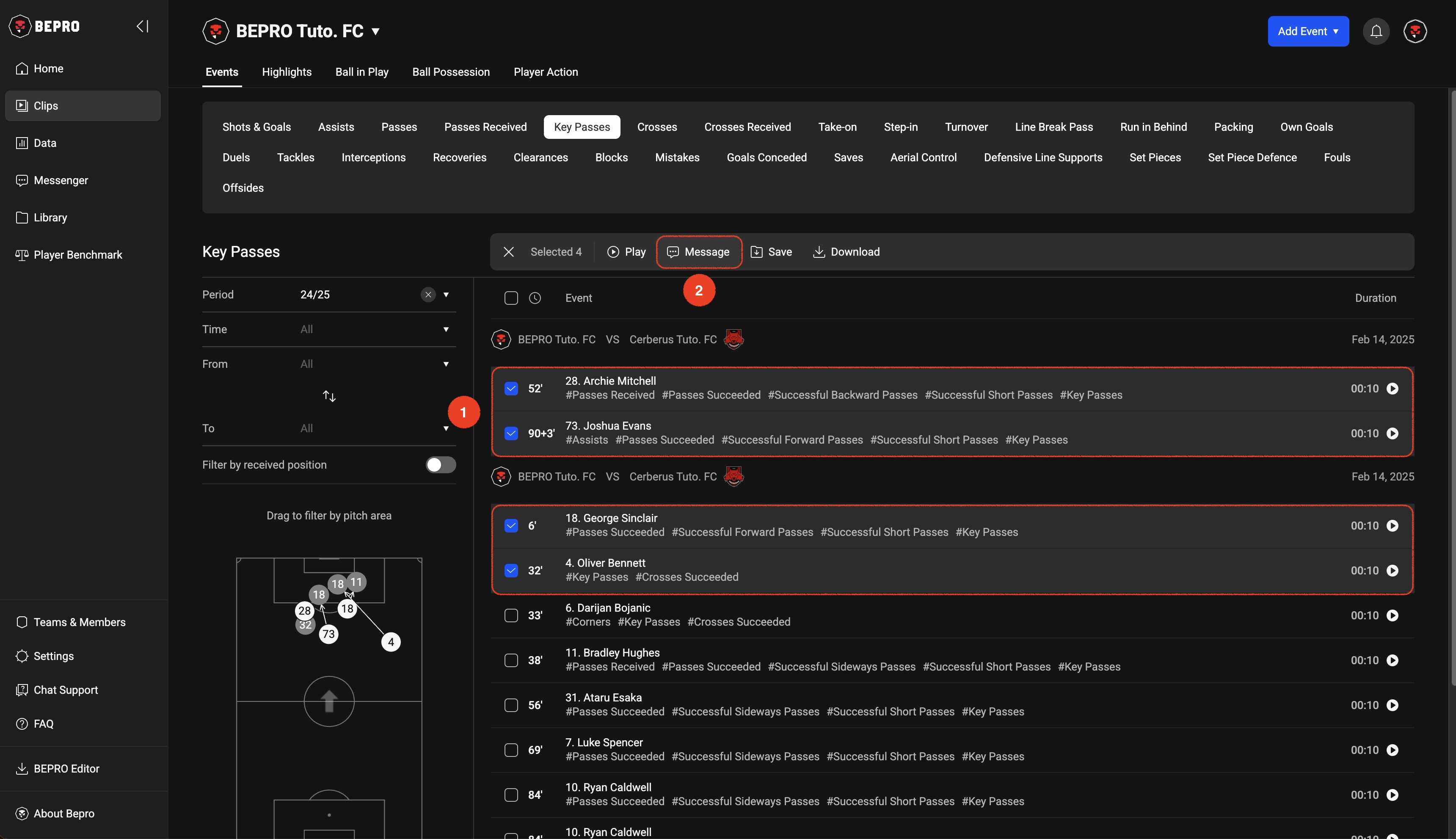
Per prima cosa, vai su una pagina con lista video come Clip evento, Highlights o Azioni giocatore e seleziona i video.
Dopo la selezione, appariranno i menu di azione: scegli “Messaggio”.
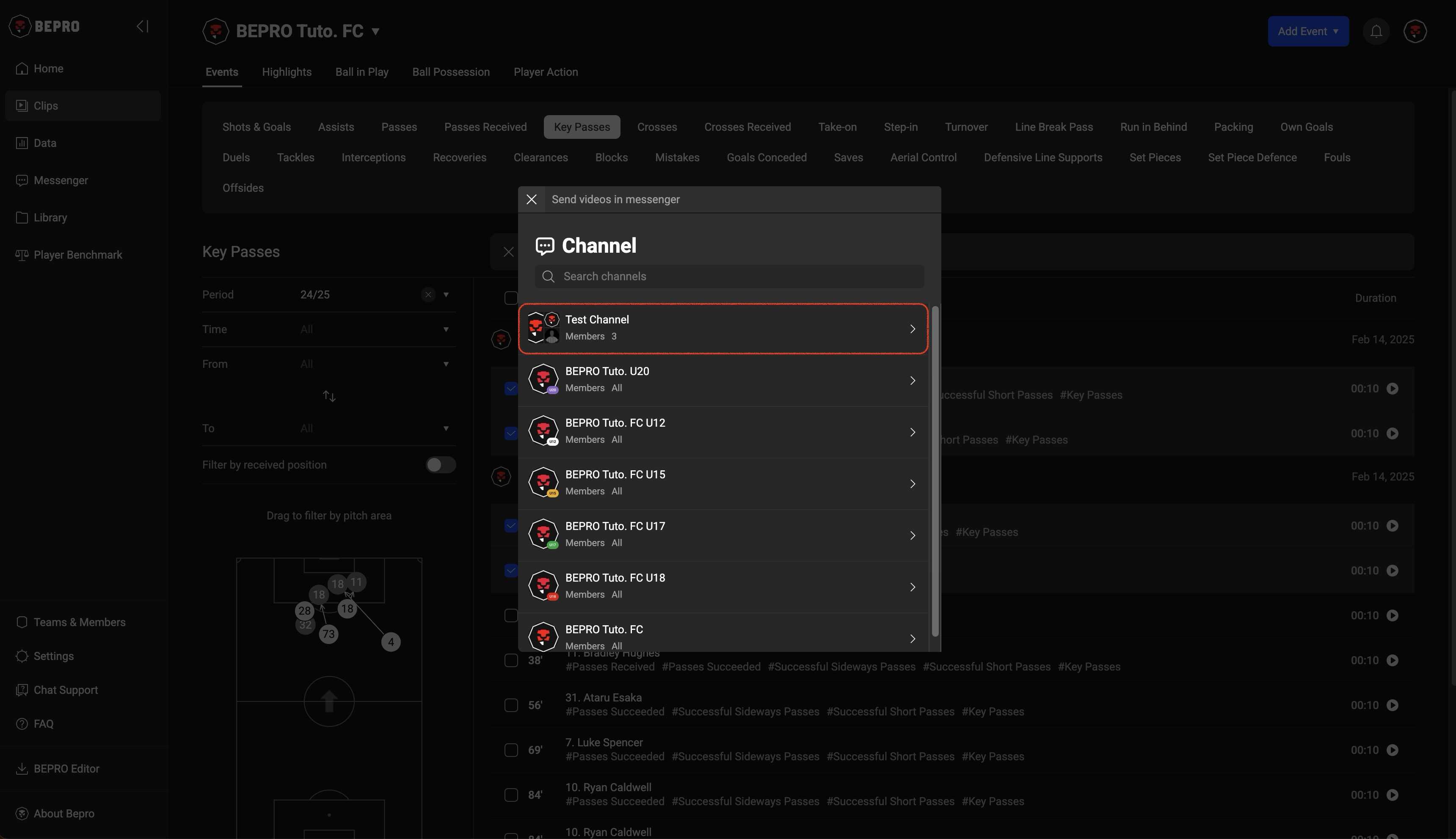
Quando appare la finestra di selezione canale, seleziona prima il canale desiderato.
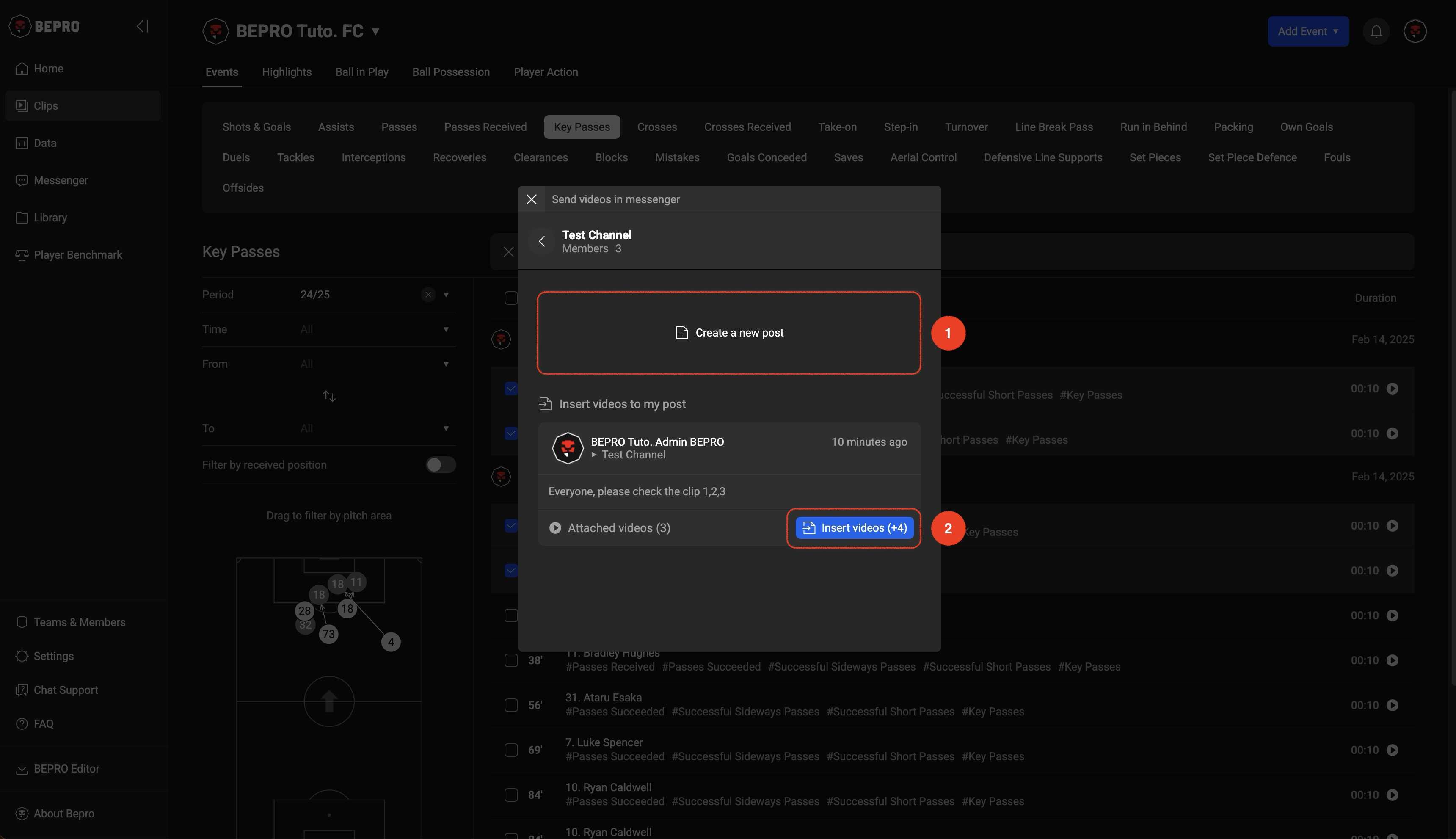
Puoi creare un nuovo post con i video selezionati oppure aggiungerli a un post esistente.
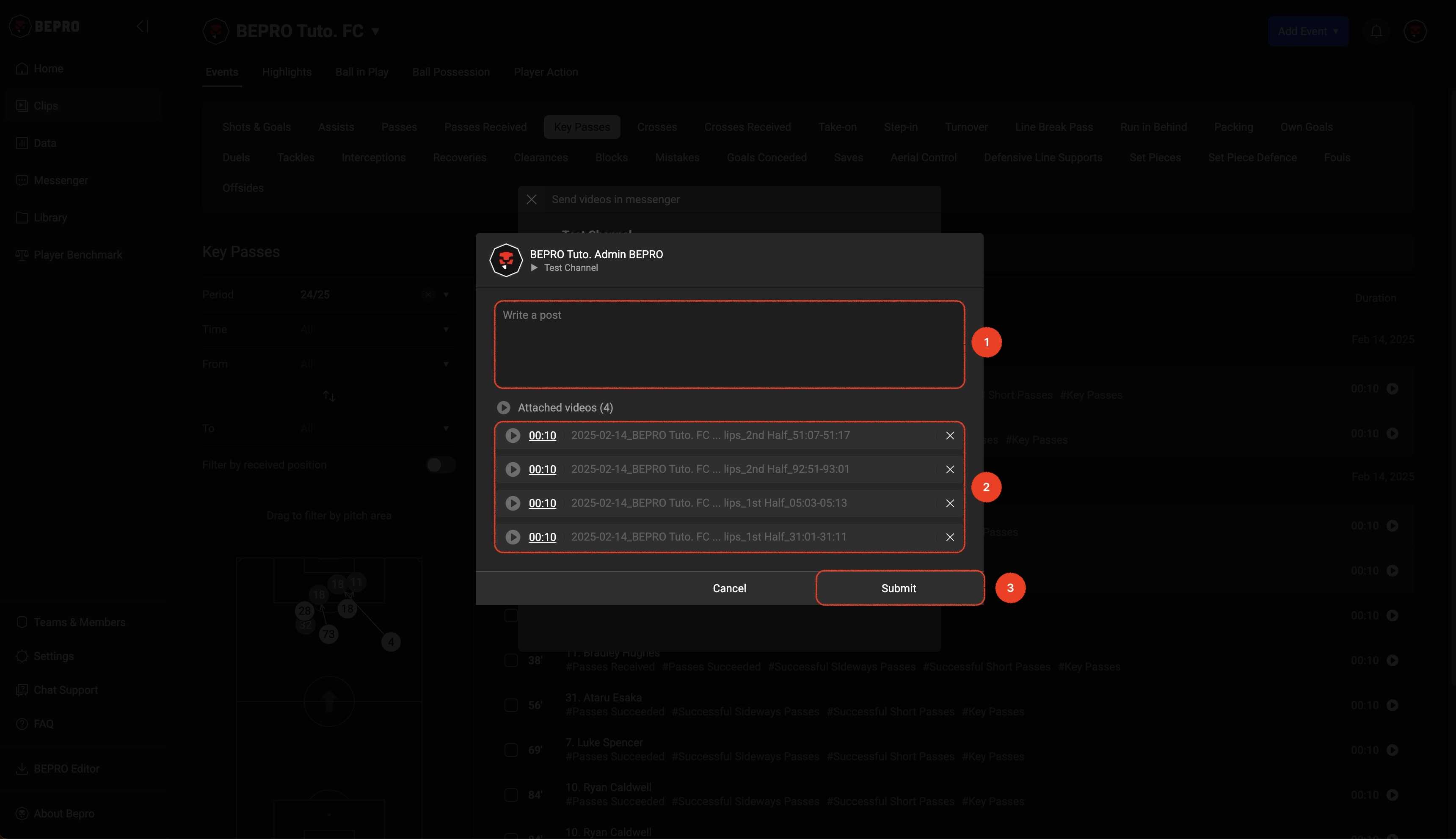
Se scegli di creare un post, scrivi il messaggio e clicca sul pulsante in basso a destra per completarlo.
3. Durante la visione di un video
Mentre guardi un video, puoi creare un nuovo post con quel video o inserirlo in un post già esistente.
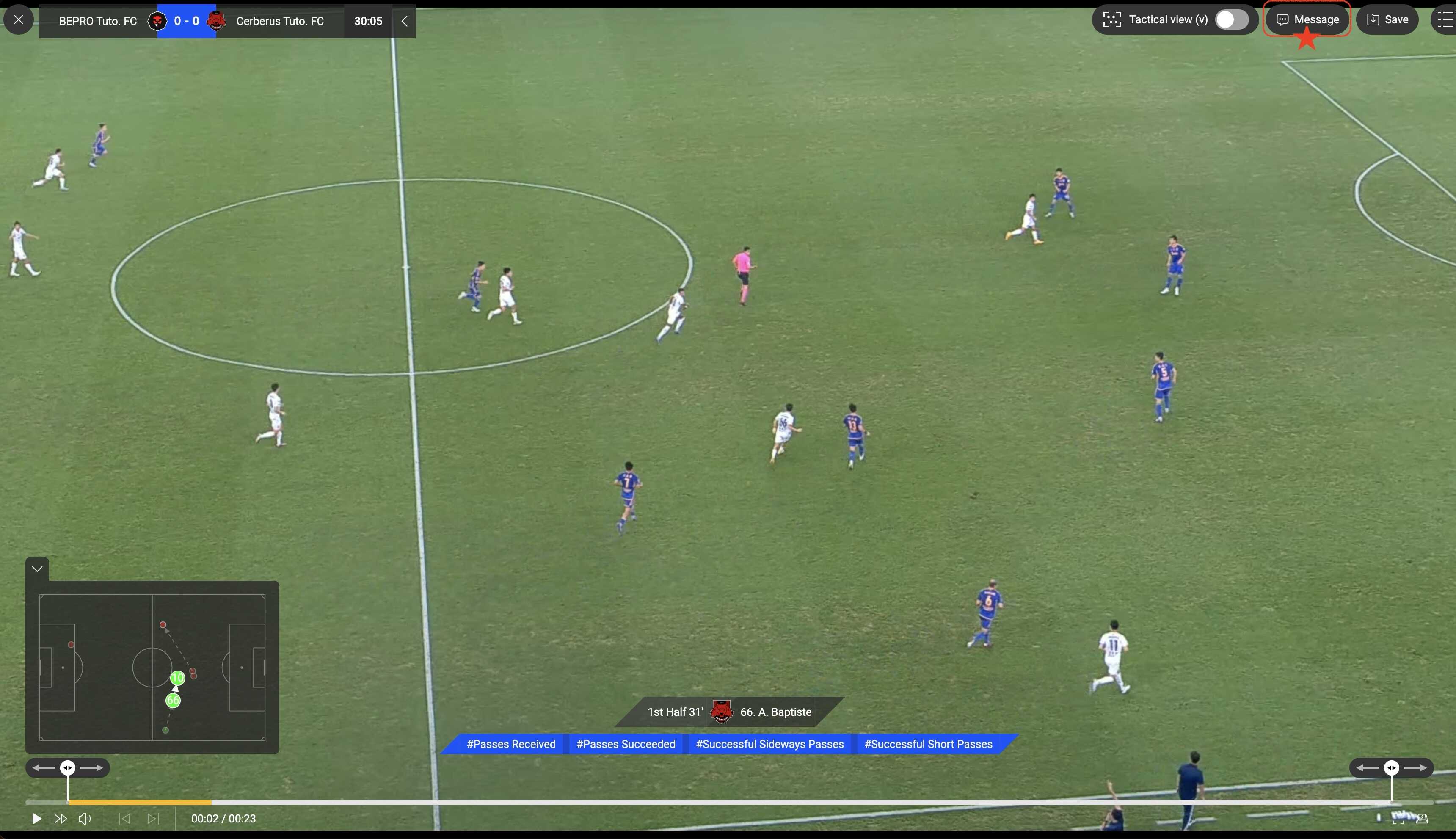
Durante la riproduzione di un video, compare un pulsante “Messaggio” in alto a destra. Cliccaci sopra.
Puoi scegliere un canale e creare un nuovo post oppure inserire il video in un post esistente, seguendo lo stesso flusso dell’opzione 2.
Precedente
Successivo