BEPRO Space
BEPRO Editor
Cerberus
Accesso e iscrizione
Richiesta di analisi delle partite
1
BEPRO Editor
Base
Tutti gli utenti
Crea etichette
Impariamo come creare le etichette
Ciao, questo è il team BEPRO!
In questo articolo, esploreremo come creare e gestire le etichette utilizzate quando si avviano progetti nell'editor BEPRO.
Modal di Gestione Etichette
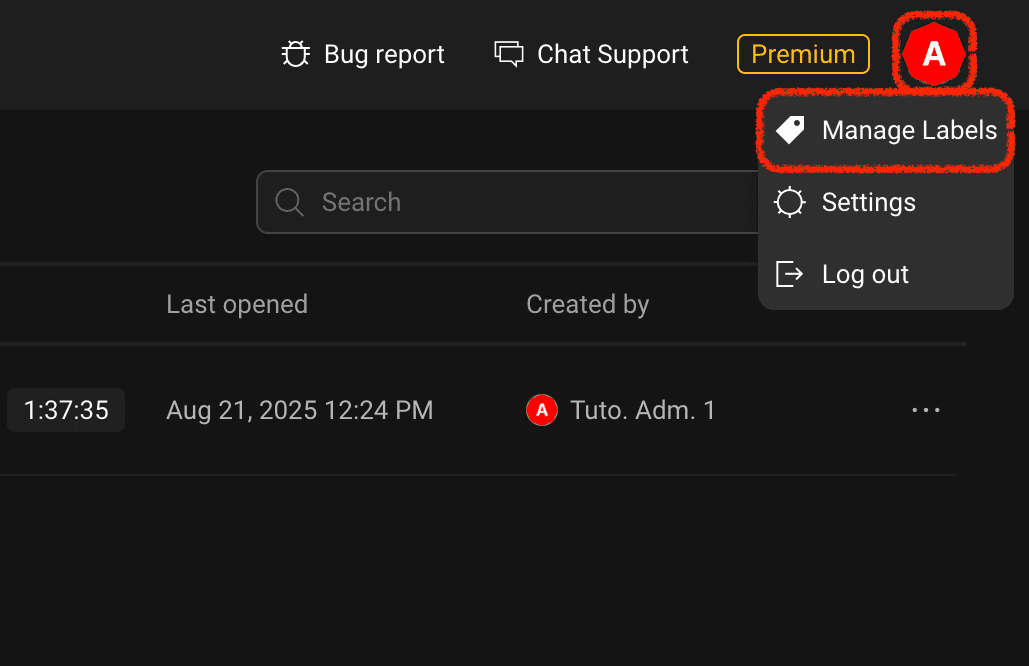
Per creare e modificare le etichette, devi cliccare sul pulsante del profilo nell'angolo in alto a destra della lobby, poi cliccare sul menu Gestione Etichette.
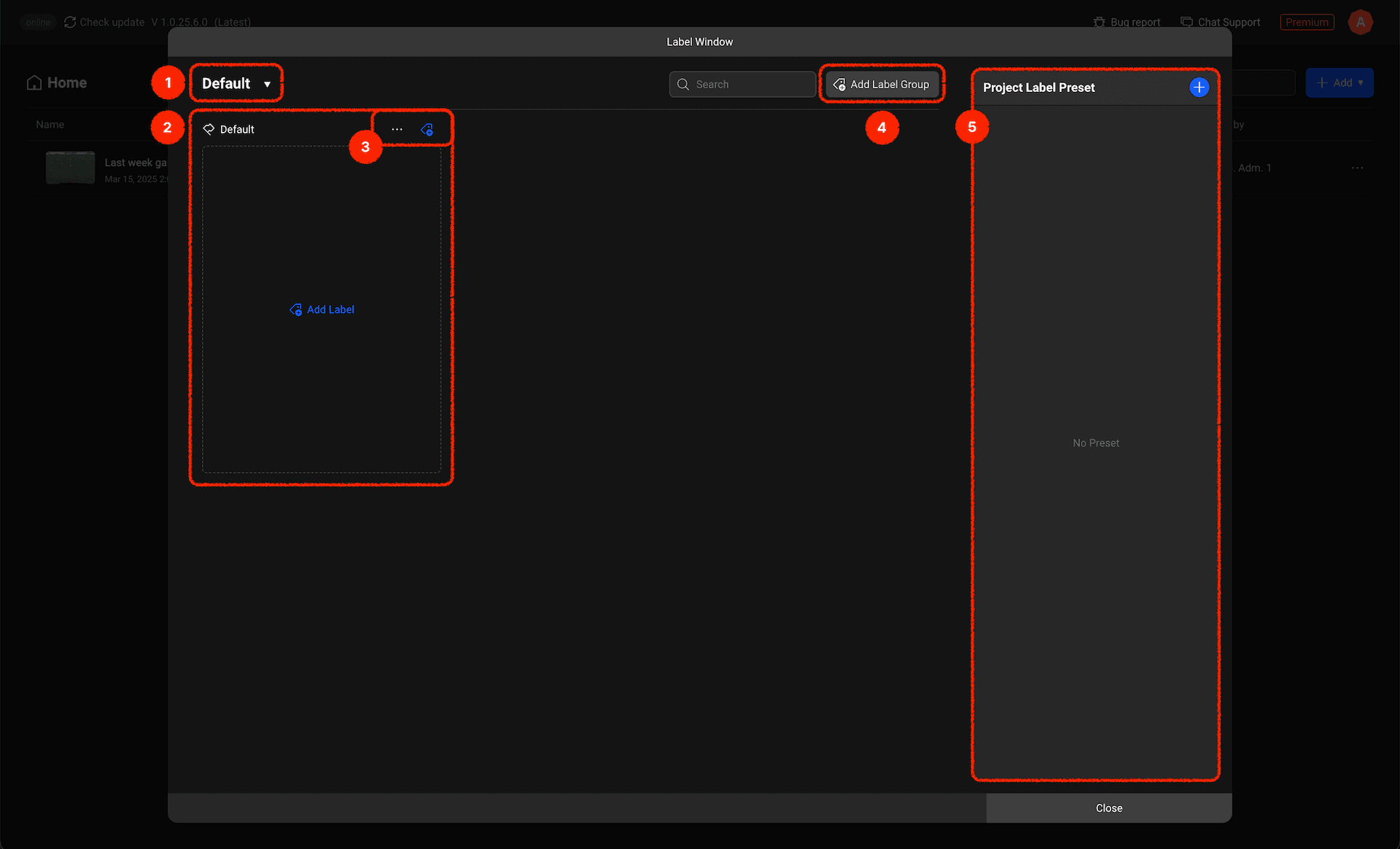
Il modal di Gestione Etichette è strutturato come mostrato sopra. Esaminiamo ogni componente:
Pulsante di Selezione Finestra Etichette: L'analisi della nostra squadra e l'analisi della squadra avversaria potrebbero richiedere configurazioni di etichette diverse. Puoi creare e gestire finestre di etichette separate per questi scopi.
Gruppi di Etichette (Funzione Premium): All'interno di una finestra di etichette, puoi creare più gruppi di etichette di vari tipi come eventi, giocatori, aree del campo, ecc.
Pulsante di Gestione Gruppi Etichette: Puoi modificare i nomi dei gruppi di etichette o aggiungere nuove etichette all'interno di un gruppo.
Pulsante Aggiungi Gruppo Etichette (Funzione Premium): Aggiunge un nuovo gruppo di etichette alla finestra delle etichette.
Elenco Preset Etichette Progetto: Se hai configurazioni di etichette utilizzate frequentemente per i progetti, puoi creare preset qui e usarli facilmente quando avvii nuovi progetti.
Ora, aggiungiamo un'etichetta cliccando sul pulsante Aggiungi Etichetta all'interno di un gruppo di etichette?
Modal Aggiungi Etichetta
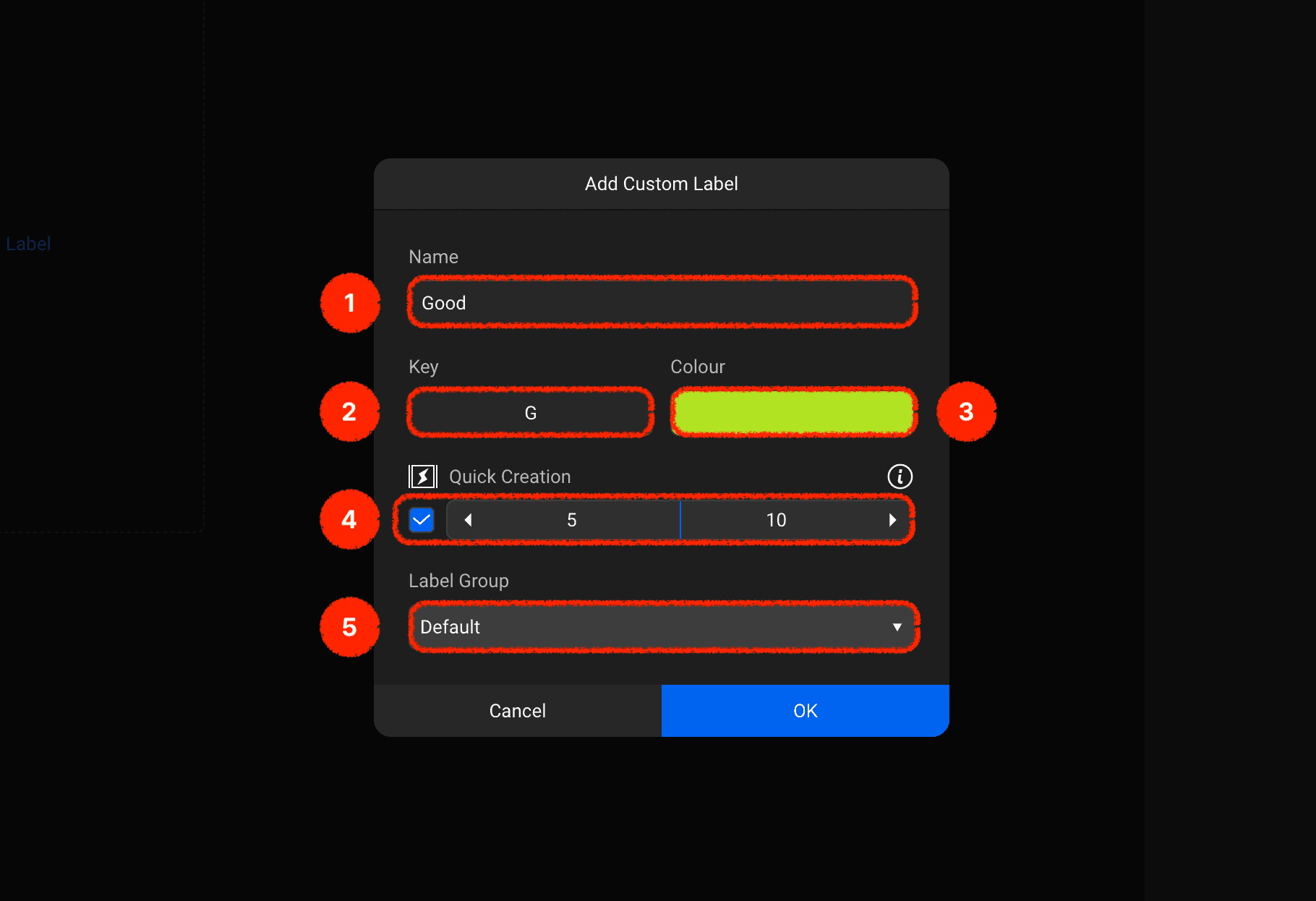
Quando clicchi sul pulsante Aggiungi Etichetta, appare un modal come quello mostrato sopra.
Nome: Inserisci il nome dell'etichetta.
Tasto di Scelta Rapida: Puoi impostare un tasto di scelta rapida per creare clip con questa etichetta.
Colore Etichetta: Imposta il colore dei clip creati con questa etichetta sulla timeline.
Creazione Rapida: Premere il tasto di scelta rapida crea immediatamente un clip. La durata del clip da creare può essere impostata in secondi prima e dopo la posizione di riproduzione corrente.
Gruppo Etichette (Funzione Premium): Se hai più gruppi di etichette, puoi cambiare a quale gruppo di etichette appartiene questa etichetta.
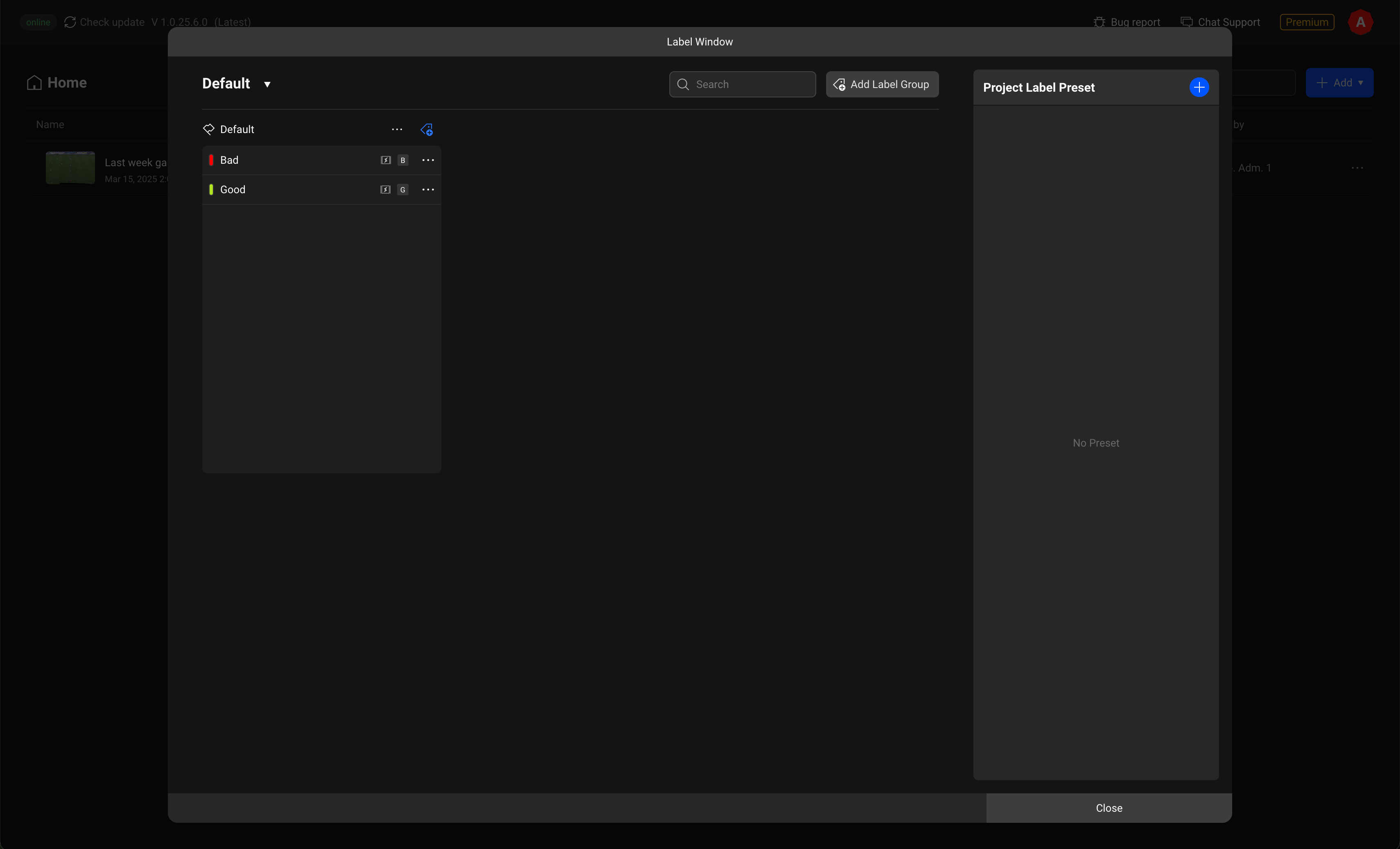
Questa è la schermata dopo che un'etichetta è stata aggiunta.
Ora, crea le etichette che userai per l'analisi secondo i requisiti specifici della tua squadra!
Precedente
Successivo