BEPRO Space
BEPRO Editor
Cerberus
Accesso e iscrizione
Richiesta di analisi delle partite
1
BEPRO Editor
Base
Tutti gli utenti
Interfaccia Progetto
Impariamo l'interfaccia del progetto BEPRO Editor!
Ciao, questo è il team BEPRO!
In questo articolo, esploreremo l'interfaccia che vedrai quando entri in un progetto dopo averne creato uno per l'analisi video nell'editor BEPRO.
L'editor BEPRO ha un'ampia varietà di funzionalità per assistere con l'analisi! Esaminiamo quali menu sono disponibili in ogni sezione.
Navigazione e Sezione Superiore Video
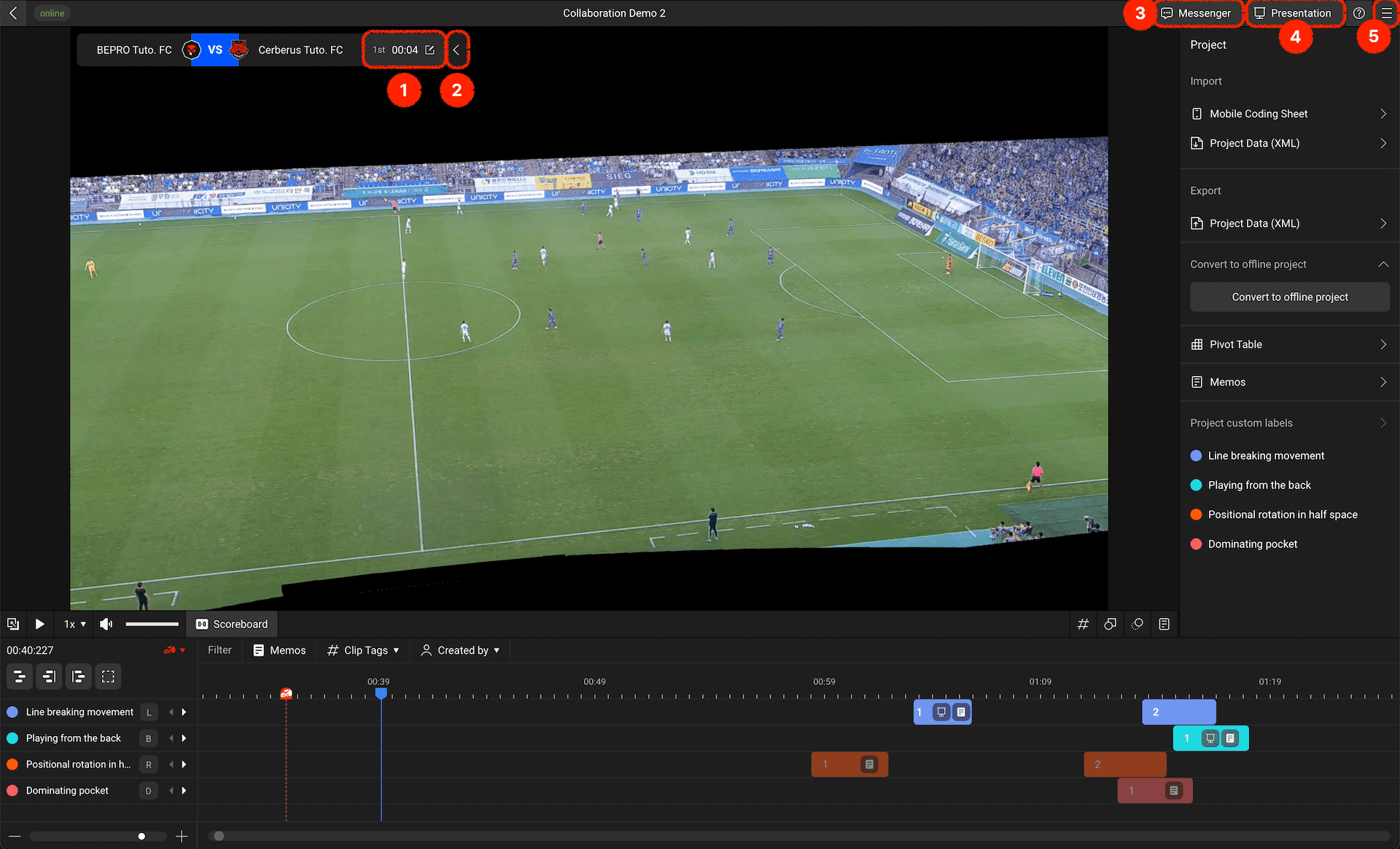
Pulsante Tempo Partita e Impostazioni: Viene visualizzato il tempo della partita, e per i video caricati direttamente, puoi impostare manualmente il tempo della partita
Riduci Tabellone: Se il tabellone oscura il video, puoi ridurlo al minimo
Pulsante Messenger: Naviga alla pagina messenger per verificare facilmente i video inviati al messenger BEPRO Space dall'editor
Pulsante Presentazione: Appare una finestra modale che ti permette di aprire i file di presentazione per verificare facilmente i video inviati alle presentazioni dal progetto
Pulsante Altre Opzioni Progetto: Appare un menu con opzioni per modificare il nome del progetto, condividere, richieste chat, ecc.
Pannello Destro
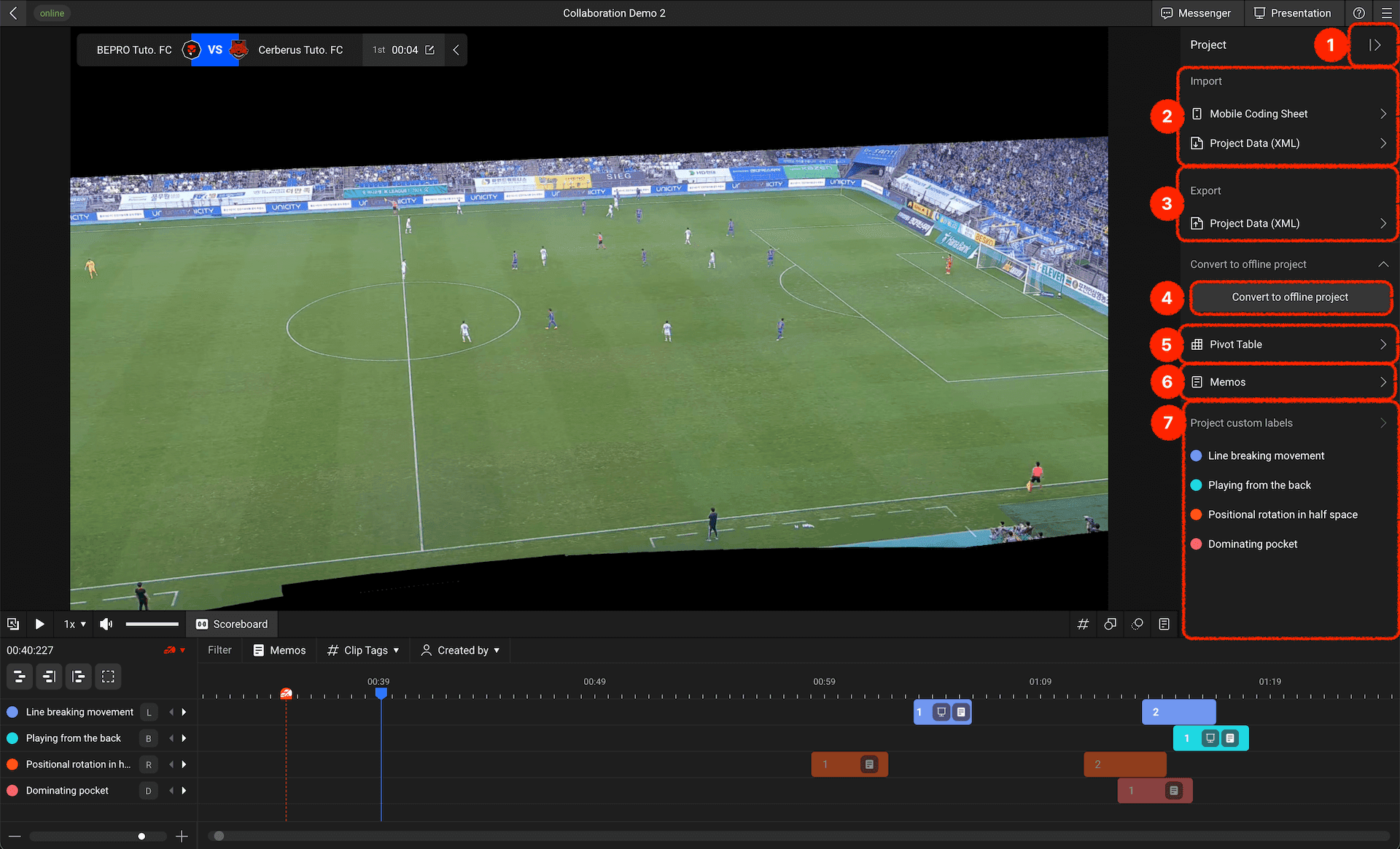
Pulsante Riduci Pannello Destro: Riduci il pannello destro per visualizzare lo schermo video e timeline in un formato più ampio
Carica Dati Clip: Carica i dati degli eventi analizzati in BEPRO Space, dati XML importati da altri software, o fogli clip creati utilizzando la funzione di codifica mobile nell'app mobile
Esporta Dati Clip: Esporta i clip modificati nel progetto attuale in formato XML per l'uso in altri software
Passa al Progetto Offline: Se hai aperto un progetto con un video sul server BEPRO, puoi passare a un progetto offline, permettendo la modifica senza connessione internet
Tabella Pivot (Funzione Premium): Crea tabelle pivot utilizzando etichette e tag inseriti per i clip modificati su due assi per un'analisi più approfondita
Note: Visualizza i clip con note inserite a colpo d'occhio
Elenco Etichette Progetto: Seleziona le etichette da utilizzare nel progetto attuale dalla finestra Le Mie Etichette
Controllo Video e Input Grafico
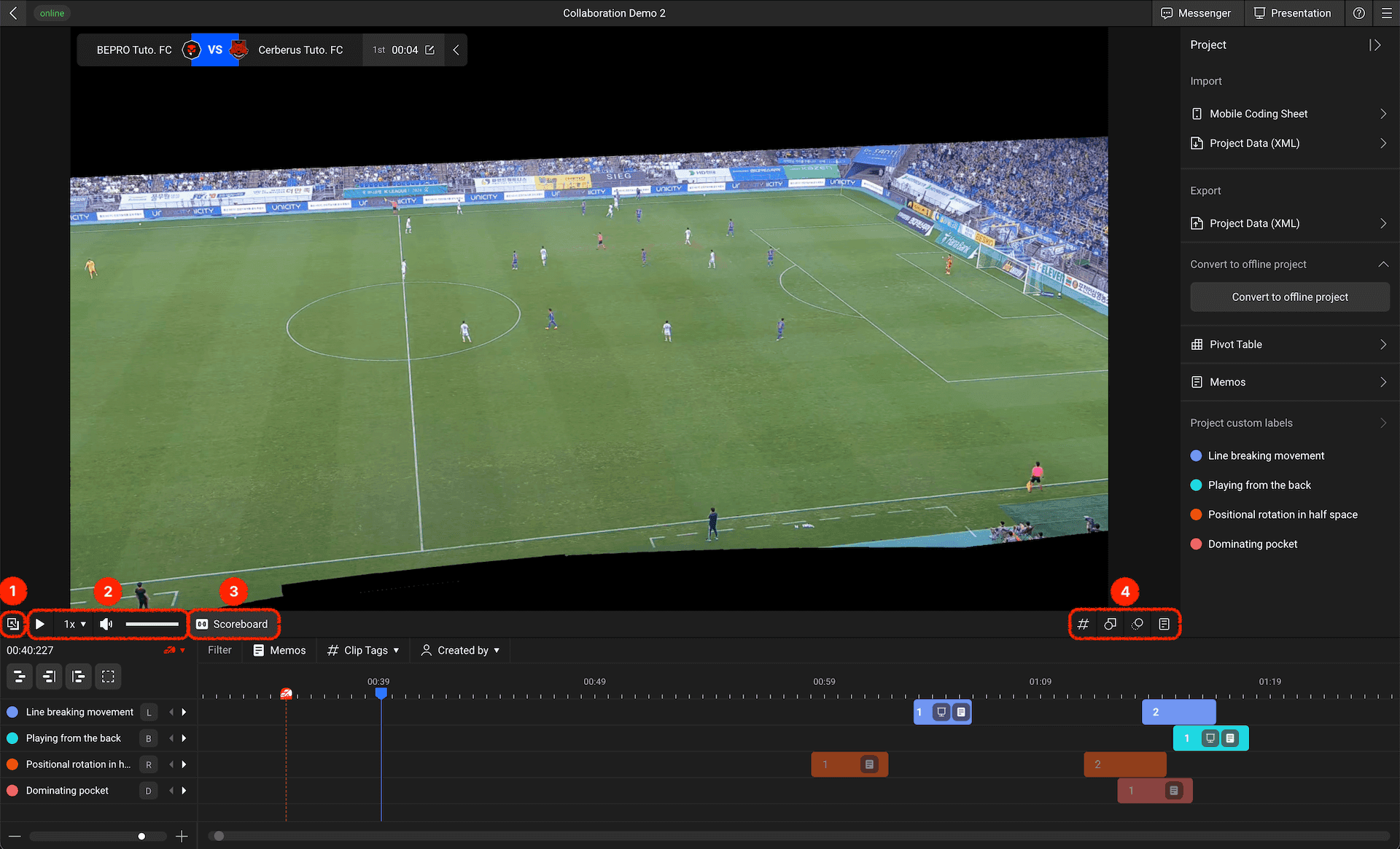
Separazione Video: Separa il video in una finestra separata per visualizzarlo su uno schermo più grande
Menu Controllo Video: Controlla riproduzione, velocità e volume
Attiva/Disattiva Visualizzazione Tabellone: Determina se visualizzare il tabellone segnapunti
Input Tag, Grafici, Note: Inserisci tag, grafici o note ai clip esistenti o crea nuovi clip
Timeline
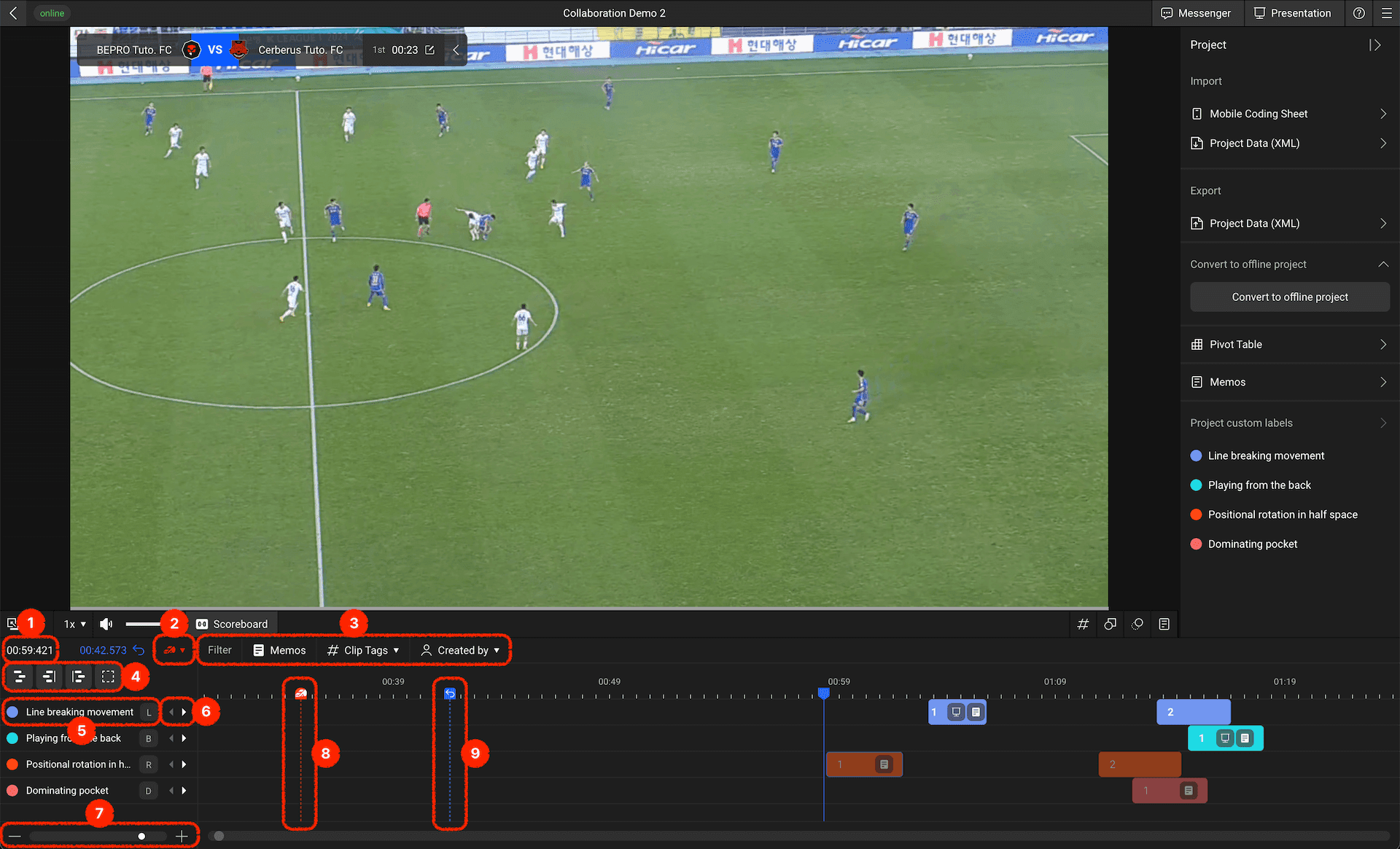
Posizione Riproduzione Attuale: Viene visualizzato il tempo della posizione di riproduzione attuale
Navigazione Rapida ai Tempi di Fischio: Se vengono inseriti i tempi di inizio e fine del primo e secondo tempo, vengono fornite opzioni per navigare rapidamente a quei punti (se il tempo di partita non è impostato, puoi impostarlo tramite il pulsante Tempo Partita e Impostazioni nella parte superiore dello schermo)
Opzioni Filtro Clip: Filtra i clip creati sulla timeline per stato di inserimento note, tag (funzione premium), e per progetti condivisi, per l'utente che li ha creati
Opzioni Selezione Clip: Seleziona tutti i clip, o tutti i clip a sinistra o a destra della posizione di riproduzione attuale. Questo è tipicamente usato quando si importano dati di editing esterni per sincronizzare inizialmente il video con gli eventi
Informazioni Etichette: Quando selezioni le etichette da utilizzare nel progetto attuale dalla finestra etichette, vengono visualizzate le informazioni dell'etichetta, e se sono impostati dei collegamenti rapidi, vengono visualizzate anche le informazioni dei collegamenti rapidi
Pulsanti Navigazione Clip Precedente/Successivo: Se ci sono più clip modificati su quella traccia etichetta, puoi rapidamente navigare e riprodurre clip precedenti o successivi basati sulla posizione di riproduzione attuale
Regolazione Scala Timeline: Regola la scala della timeline per controllare la quantità di clip visibili sullo schermo
Punti Fischio: Se vengono inseriti i tempi di inizio e fine del primo e secondo tempo, i punti fischio vengono visualizzati sulla timeline
Posizione Riproduzione Precedente: Quando fai doppio clic su un clip specifico per riprodurlo dalla posizione di riproduzione attuale, mostra la posizione di riproduzione precedente. Cliccando questo si torna alla posizione di riproduzione precedente
Precedente
Successivo