BEPRO Space
BEPRO Editor
Cerberus
Accesso e iscrizione
Richiesta di analisi delle partite
2
Cerberus
Base
Tutti gli utenti
Rete RTMP
Impara a usare il materiale Cerberus nel software di editing esterno con RTMP
Ciao, questo è il team BEPRO!
In questo articolo impareremo come utilizzare il metraggio registrato da Cerberus in tempo reale tramite software esterno utilizzando la rete RTMP.
1. Collegare Cerberus al tuo laptop
Prima, devi collegare Cerberus al tuo laptop. Ci sono due metodi di connessione disponibili: Wi-Fi e cavo Ethernet. Per una connessione più stabile, consigliamo di utilizzare un cavo Ethernet.
Per informazioni su come collegare Cerberus al tuo laptop, consulta l'articolo di seguito.
Connessione del computer portatile
2. Impostazioni di Cerberus: Importante
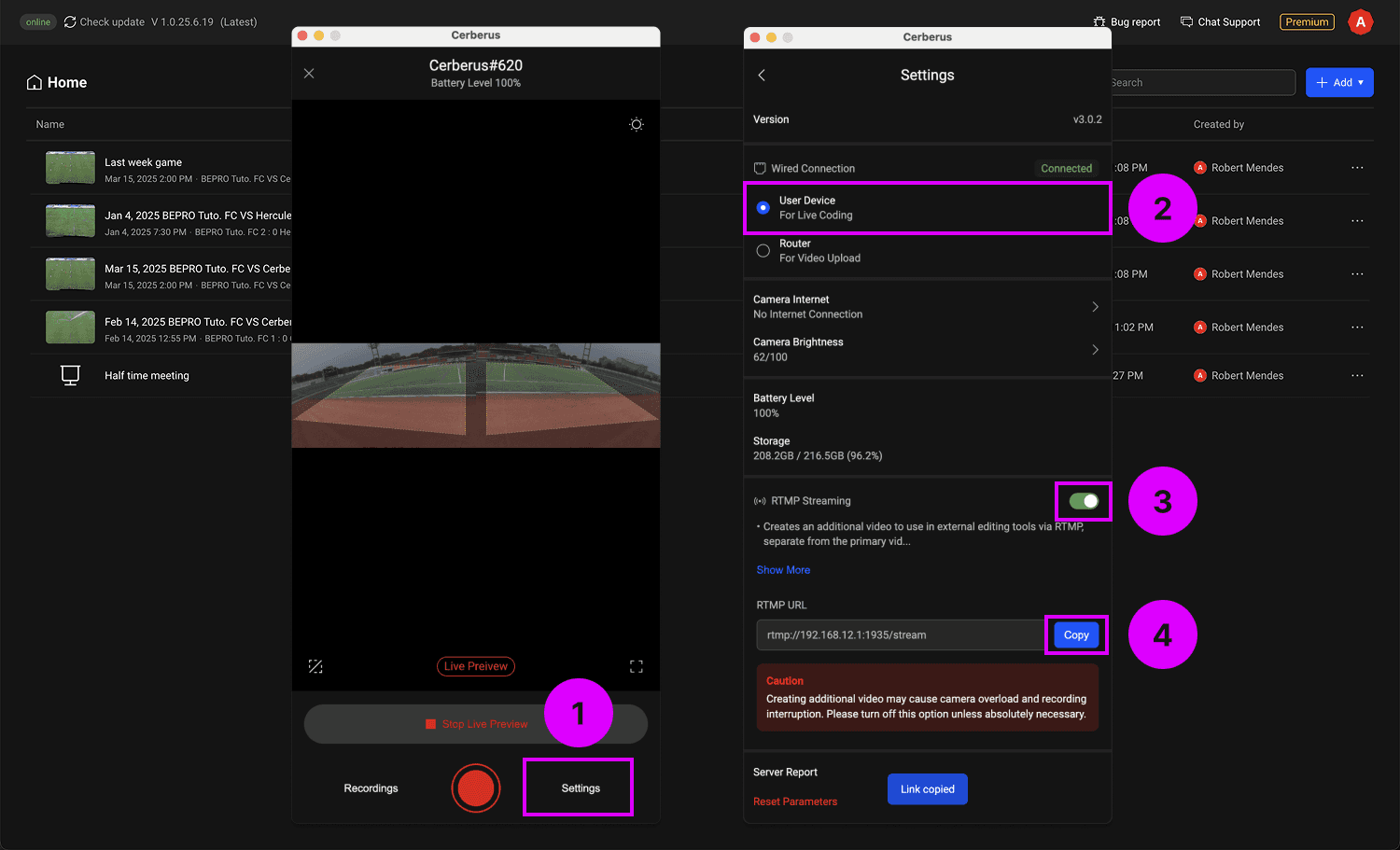
Per utilizzare la rete RTMP, devi abilitare questa opzione prima di registrare.
Premi il pulsante Impostazioni nell'angolo inferiore destro dello schermo principale di Cerberus.
Se hai collegato Cerberus al tuo laptop utilizzando un cavo Ethernet, potrai confermare che la connessione cablata è in stato di connessione. Seleziona l'opzione del dispositivo utente.
Abilita l'opzione RTMP. Poiché questa opzione genera un flusso separato per lo streaming esterno, potrebbe influire sulle prestazioni di Cerberus. Pertanto, consigliamo di disattivarla quando non è in uso.
Usa il pulsante Copia per copiare l'URL.
3. Imposta l'angolo di Cerberus
Una volta completate le impostazioni, devi ora impostare l'angolo di Cerberus per assicurarti che il terreno sia correttamente acquisito prima di registrare.
Per informazioni sul metodo di impostazione dell'angolo ottimale, consulta l'articolo di seguito.
Impostazione dell'angolo
4. Avvia la registrazione
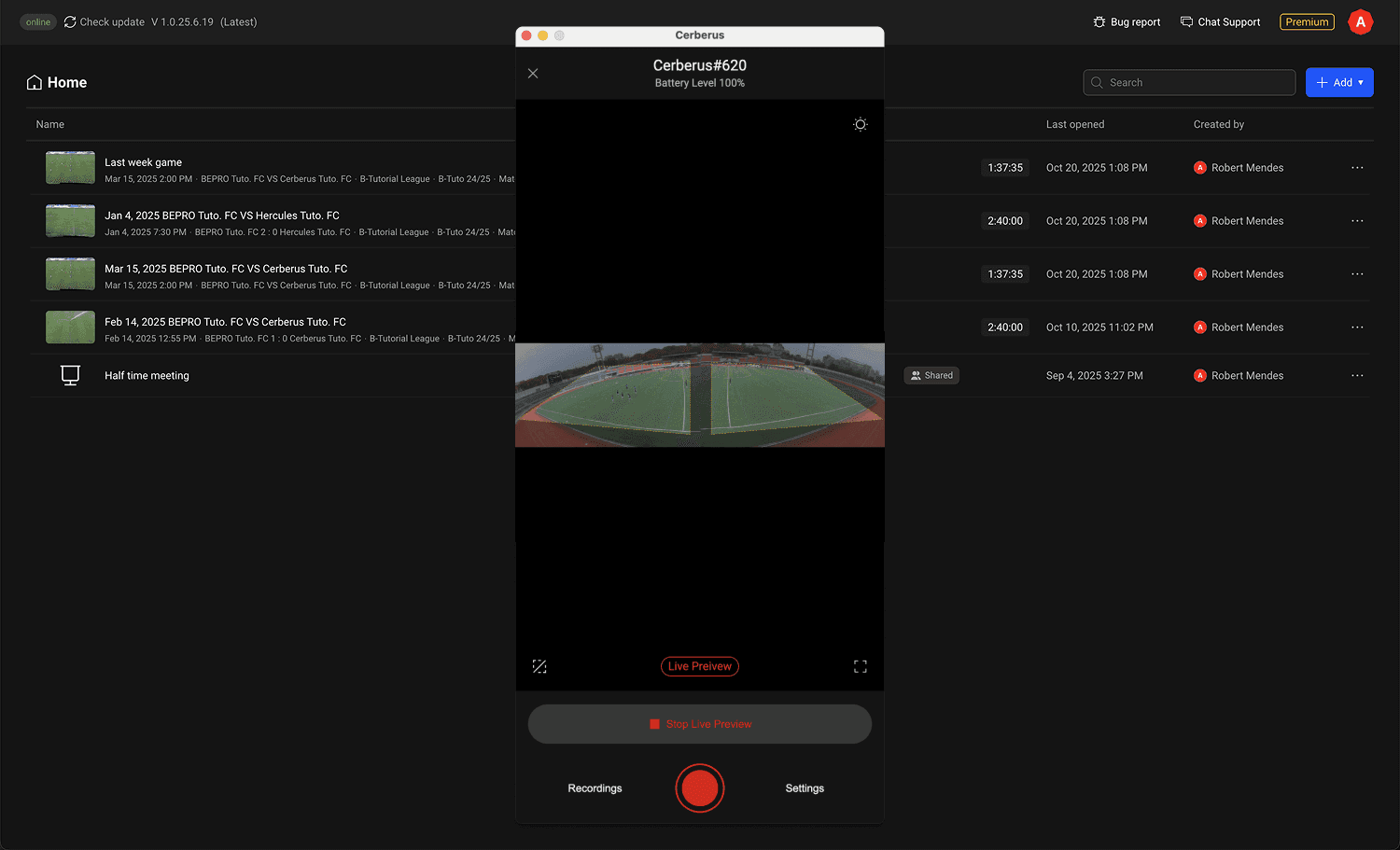
Una volta completate tutte le impostazioni dell'angolo, ritorna alla schermata principale del controller Cerberus e avvia la registrazione.
Per informazioni su come iniziare a registrare, consulta l'articolo di seguito.
Avvia la registrazione
5. Avvia il menu RTMP nel software di editing esterno
Ora avvia il menu RTMP nel software di editing esterno come SportsCode o NACSport, quindi incolla l'URL RTMP di Cerberus che hai copiato dalla schermata di configurazione di Cerberus.
Ora puoi utilizzare il metraggio Cerberus per la modifica in tempo reale.
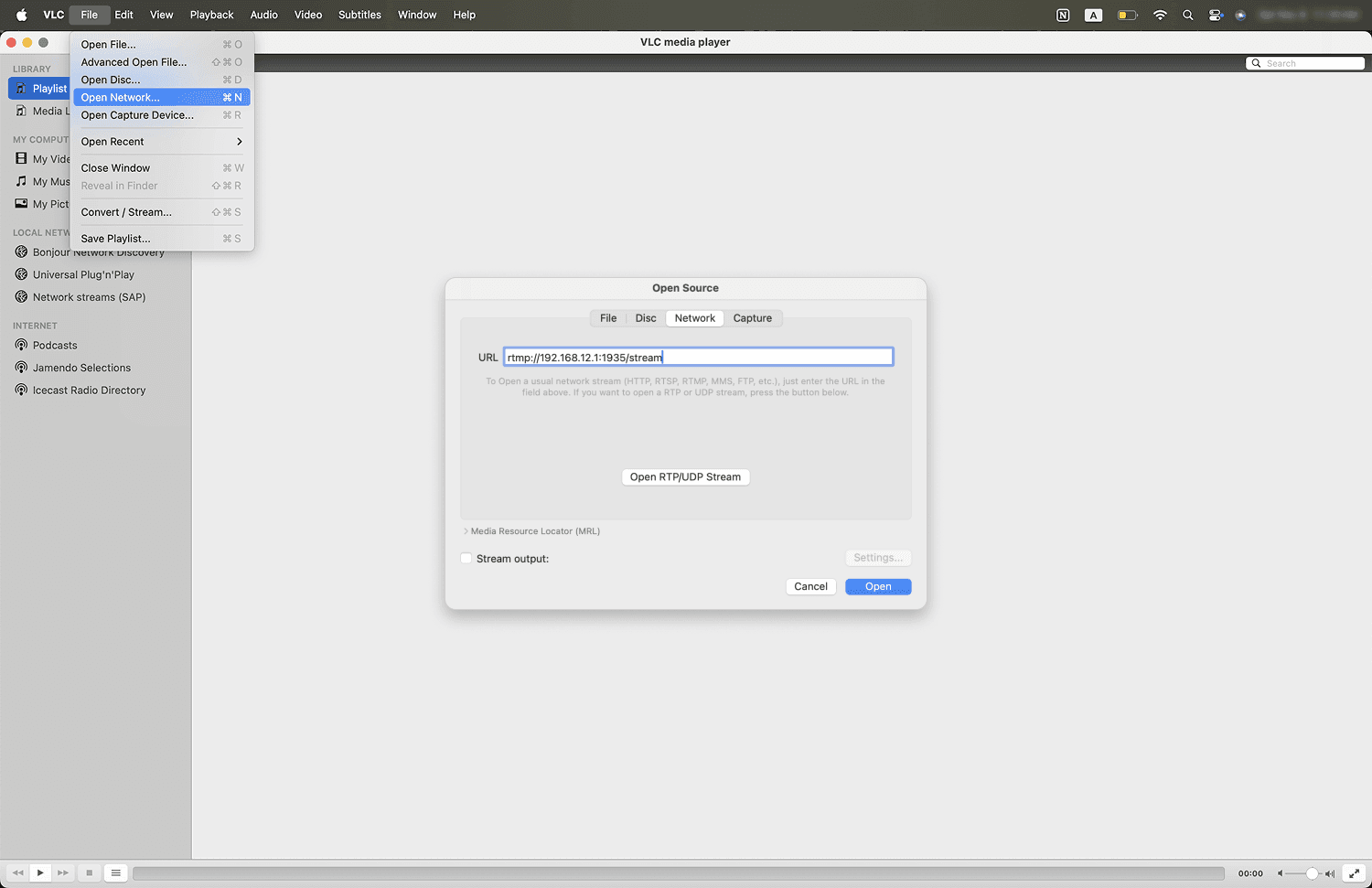
Avvia l'opzione RTMP nel software di editing esterno che desideri utilizzare, quindi incolla l'URL RTMP di Cerberus.
Puoi copiarlo dalla schermata di configurazione del controller Cerberus o copiare e utilizzare il link di seguito.
rtmp://192.168.12.1:1935/stream
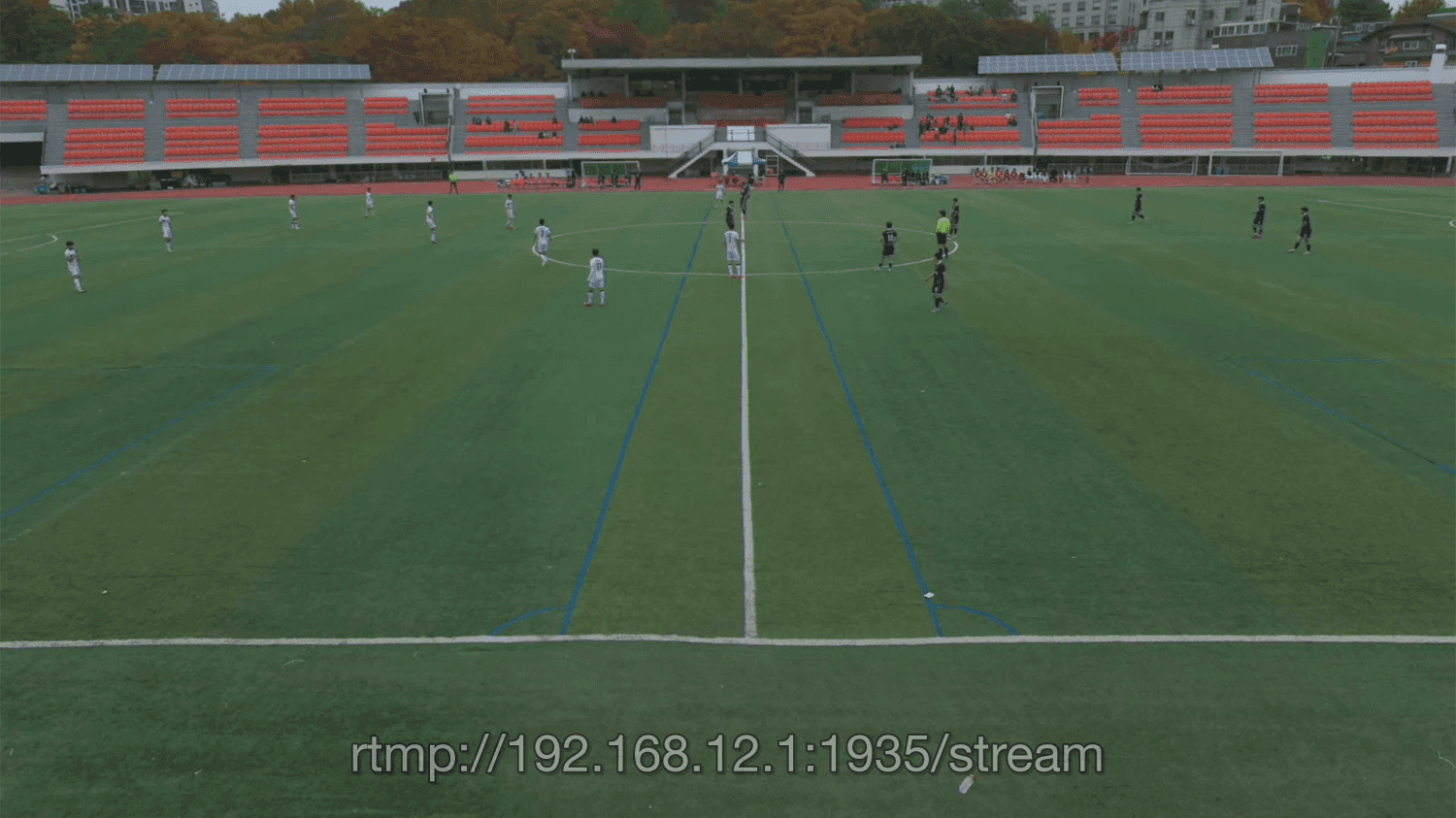
Se tutto è stato eseguito correttamente in ordine, potrai confermare che il metraggio attualmente registrato da Cerberus appare nel software di editing esterno.
Ora puoi procedere con la modifica in base a questo metraggio.
Precedente
Successivo