BEPRO Space
BEPRO Editor
Cerberus
Accesso e iscrizione
Richiesta di analisi delle partite
1
BEPRO Editor
Avanzato
Staff o superiore
Condividi presentazione
Condividi presentazioni con i membri del tuo team per collaborare
💡
Prerequisiti
1. Pacchetto base
2. Scaricare l'Editor BEPRO nello Spazio BEPRO
Ciao, questo è il team BEPRO.
In questo articolo, introdurremo la funzione che ti permette di condividere presentazioni e modificarle in modo collaborativo.
Puoi selezionare solo le scene importanti dai clip modificati nei progetti dell'editor e inviarle a un file di presentazione.
Tuttavia, quando ci sono molti clip e devi raccogliere clip da più progetti per creare una singola presentazione, può richiedere molto tempo.
Lavorare in collaborazione con i membri del team ti consente di completare le presentazioni più rapidamente ed efficientemente.
Come condividere presentazioni
Ci sono due metodi per condividere presentazioni:
1. Condivisione durante la creazione di una presentazione
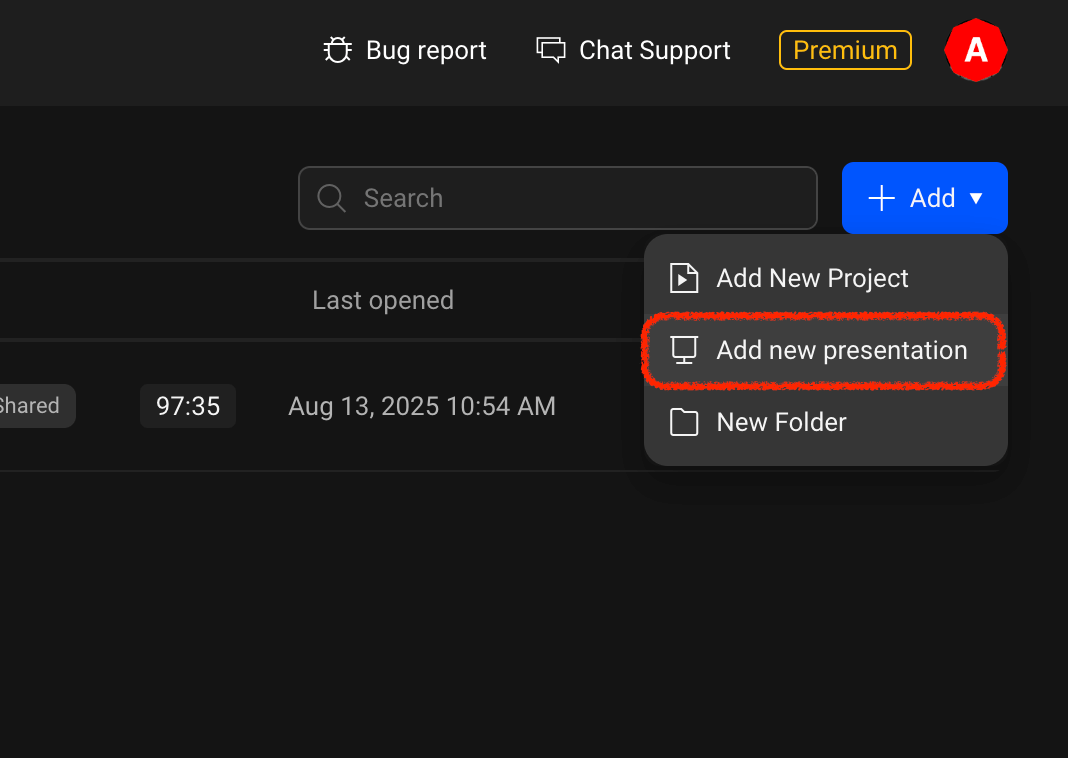
Fai clic sul pulsante "Aggiungi" nell'angolo in alto a destra della lobby dell'editor, quindi fai clic sul pulsante di creazione presentazione.
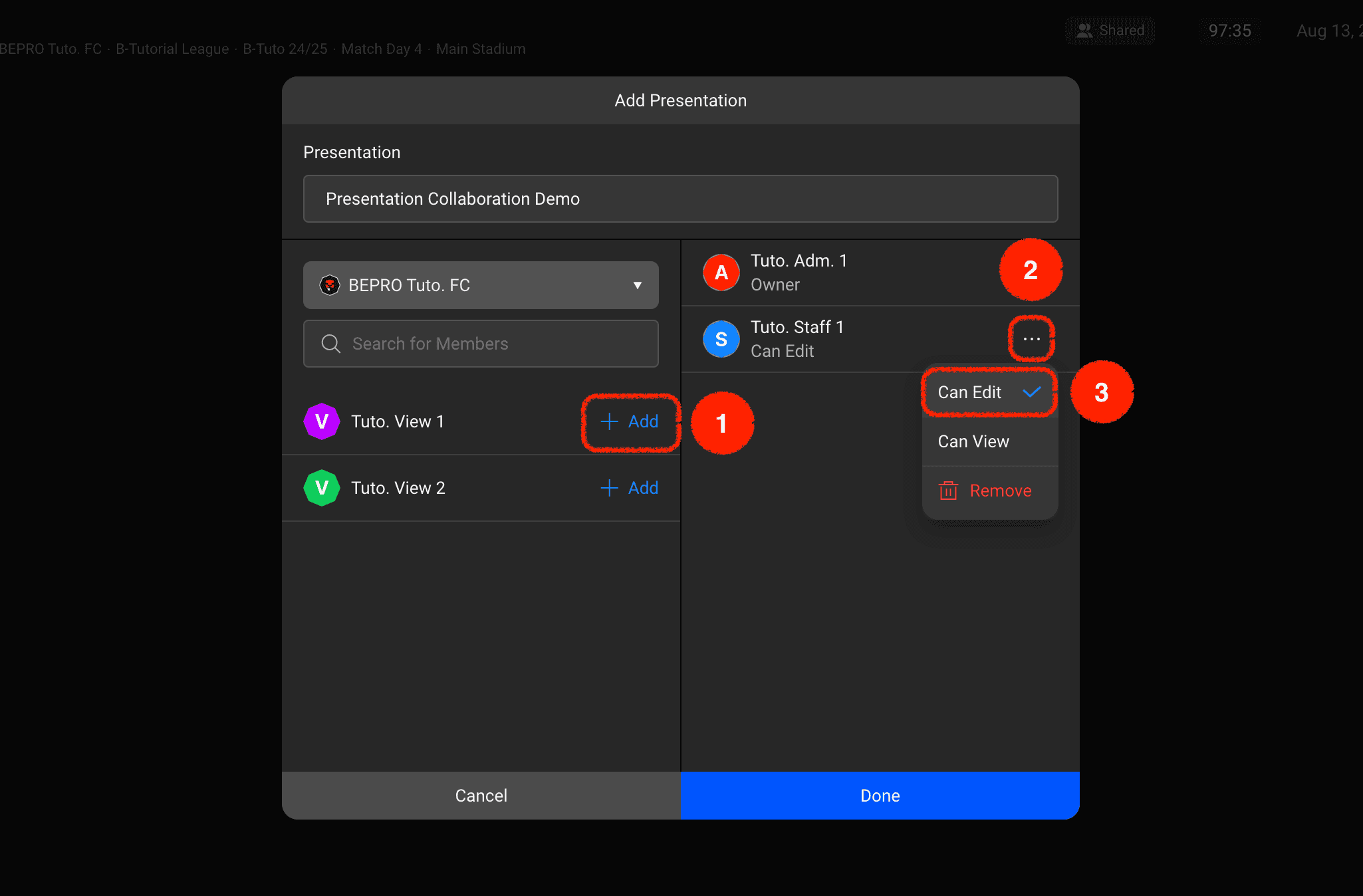
Dopo aver inserito il nome della presentazione, aggiungi gli utenti desiderati dalla sezione sinistra cliccando sul pulsante "Aggiungi". Il permesso predefinito per gli utenti aggiunti alla lista di condivisione è impostato su "Può visualizzare", che consente solo la visualizzazione. Per abilitare la modifica collaborativa e la gestione del contenuto della presentazione, cambia il permesso in "Può modificare".
2. Condivisione di una presentazione esistente
Puoi anche condividere presentazioni che sono già state create.
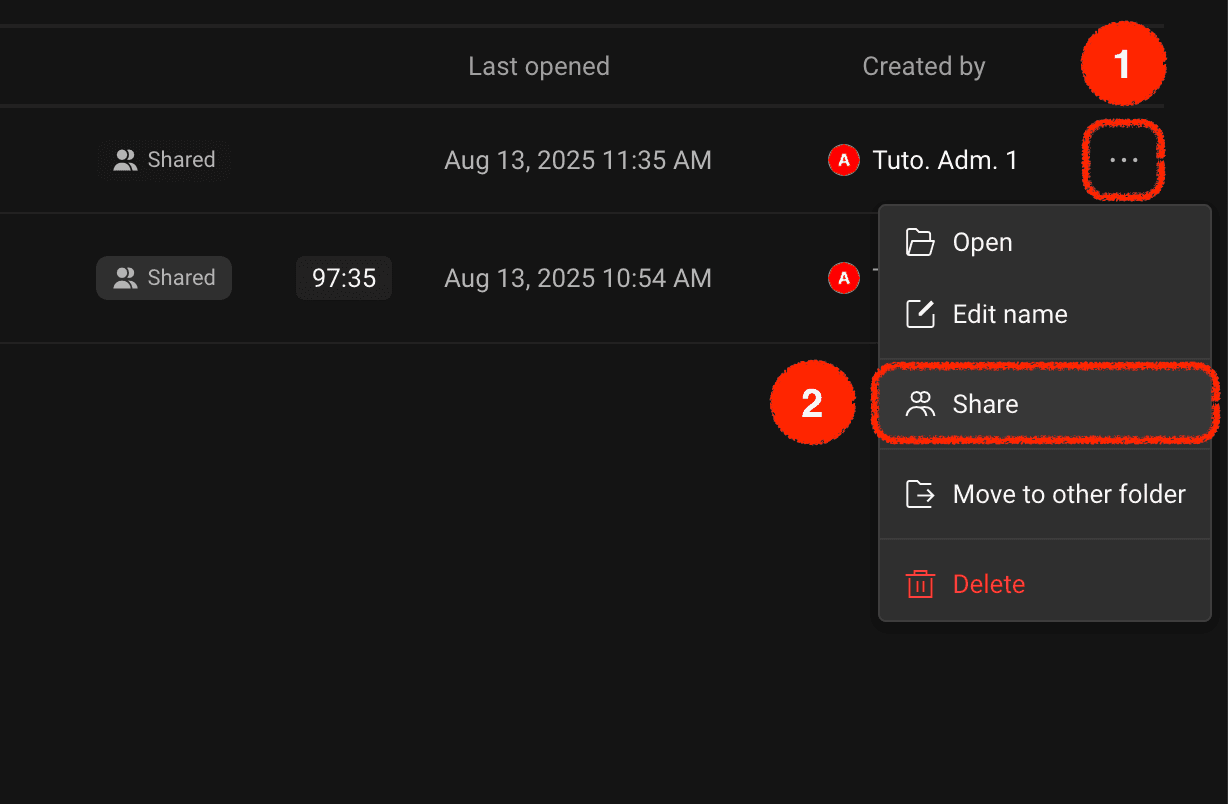
Fai clic sul pulsante delle opzioni aggiuntive sul lato destro dell'elemento di presentazione desiderato, quindi seleziona il menu "Condividi". Apparirà lo stesso modal visto nel metodo 1, e puoi configurare i collaboratori usando lo stesso metodo.
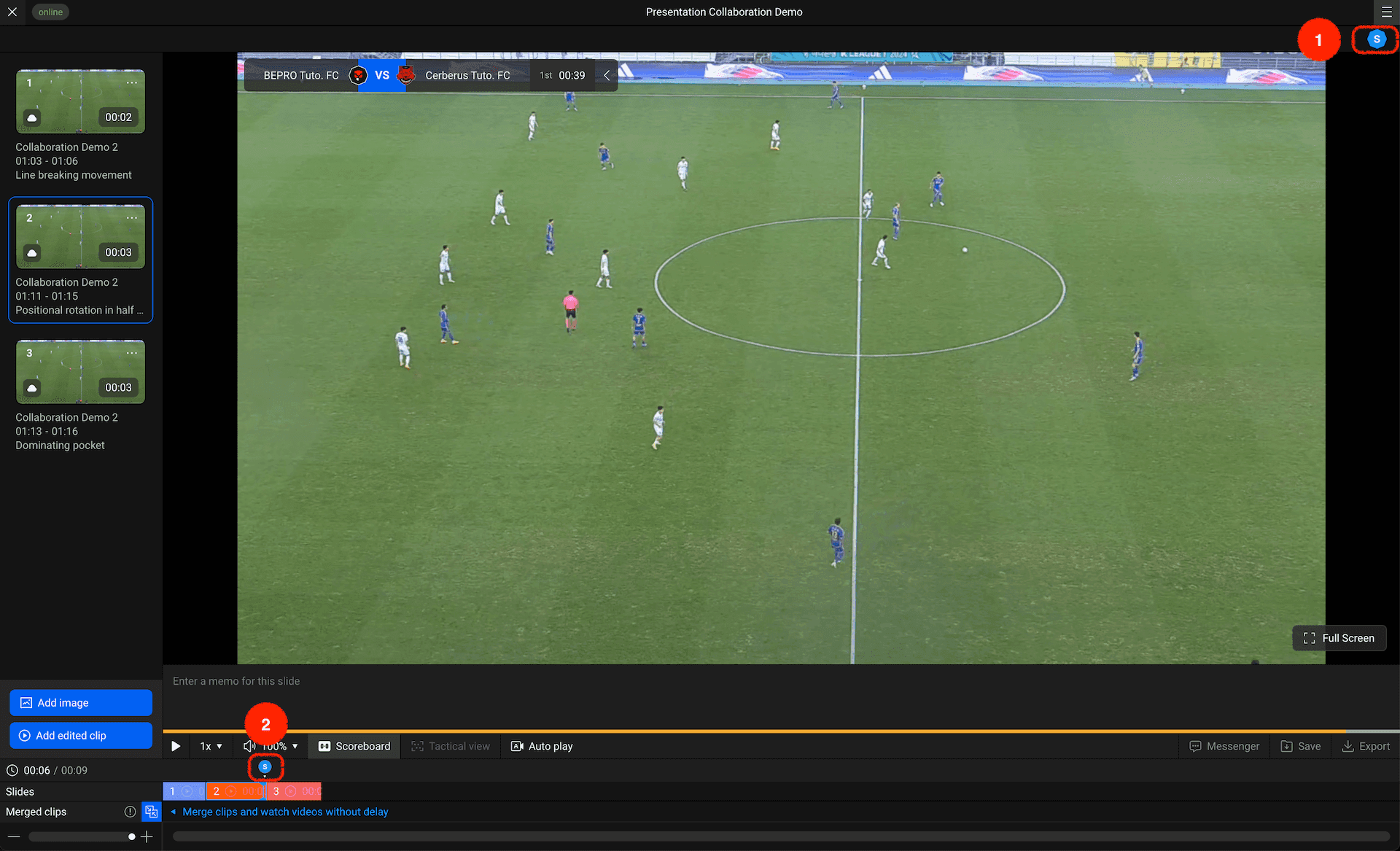
Quando si lavora insieme su una presentazione, verrà visualizzato un elenco degli utenti che stanno lavorando attualmente in tempo reale nell'angolo in alto a destra della presentazione. Puoi anche vedere su quali aree sta lavorando ogni utente collaboratore all'interno della traccia di presentazione.
Precedente
Successivo