BEPRO Space
BEPRO Editor
Cerberus
Accesso e iscrizione
Richiesta di analisi delle partite
1
BEPRO Editor
Avanzato
Tutti gli utenti
Lavorare con la tabella pivot
Impariamo come utilizzare la tabella pivot per un'analisi più approfondita
💡
Prerequisiti
BEPRO Editor Premium
Ciao, questo è il team BEPRO!
In questo articolo, esploreremo i metodi di utilizzo specifici delle tabelle pivot nell'editor BEPRO.
Prima di eseguire le tabelle pivot
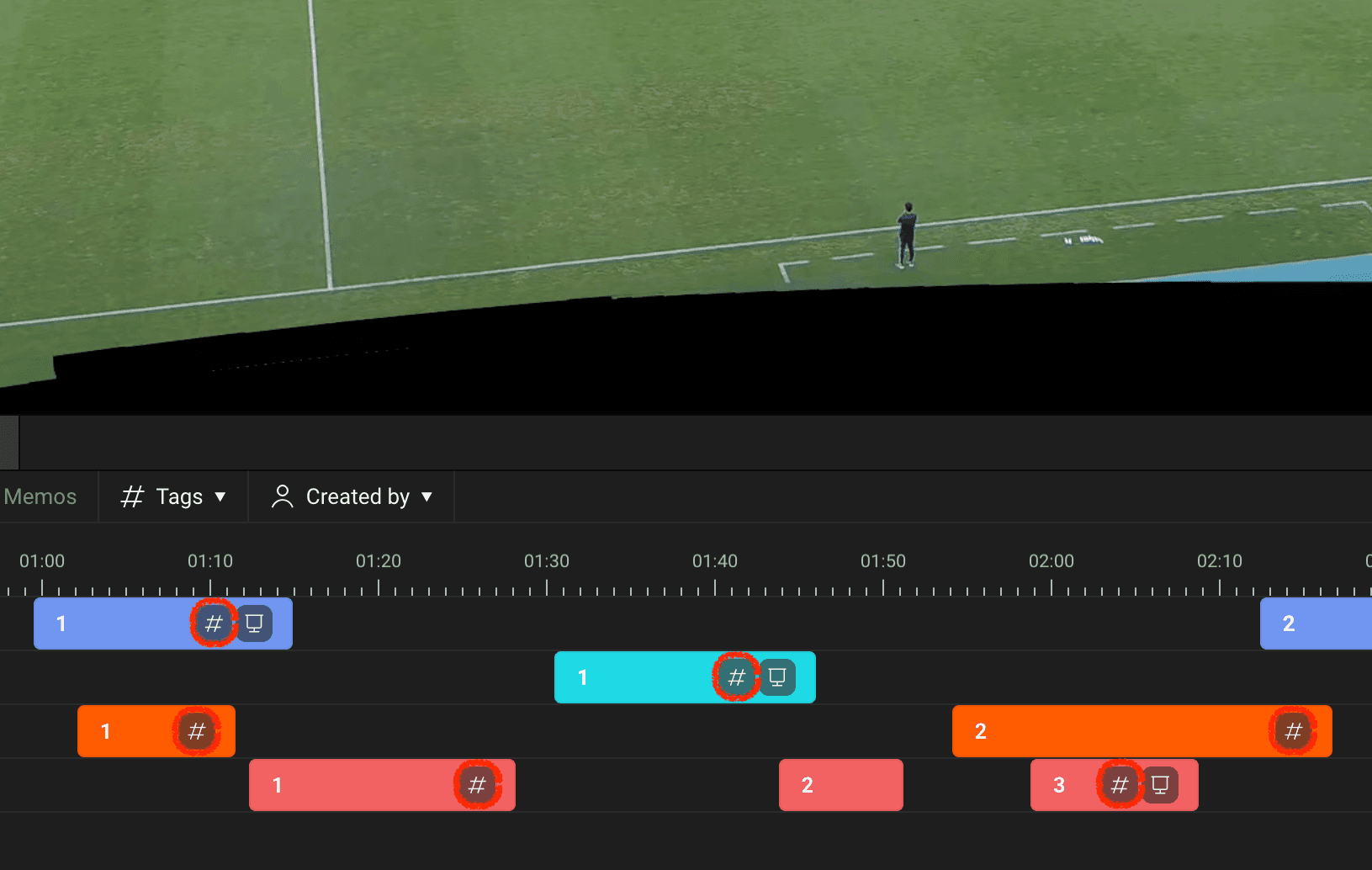
Per utilizzare le tabelle pivot, devi prima usare la funzione tag per inserire tag da vari gruppi di etichette ai clip sulla timeline. I clip con tag mostreranno un'icona tag sul lato destro.
Consulta l'articolo qui sotto per i metodi dettagliati sull'inserimento dei tag.
Come utilizzare le tabelle pivot
1. Eseguire le tabelle pivot e creare fogli
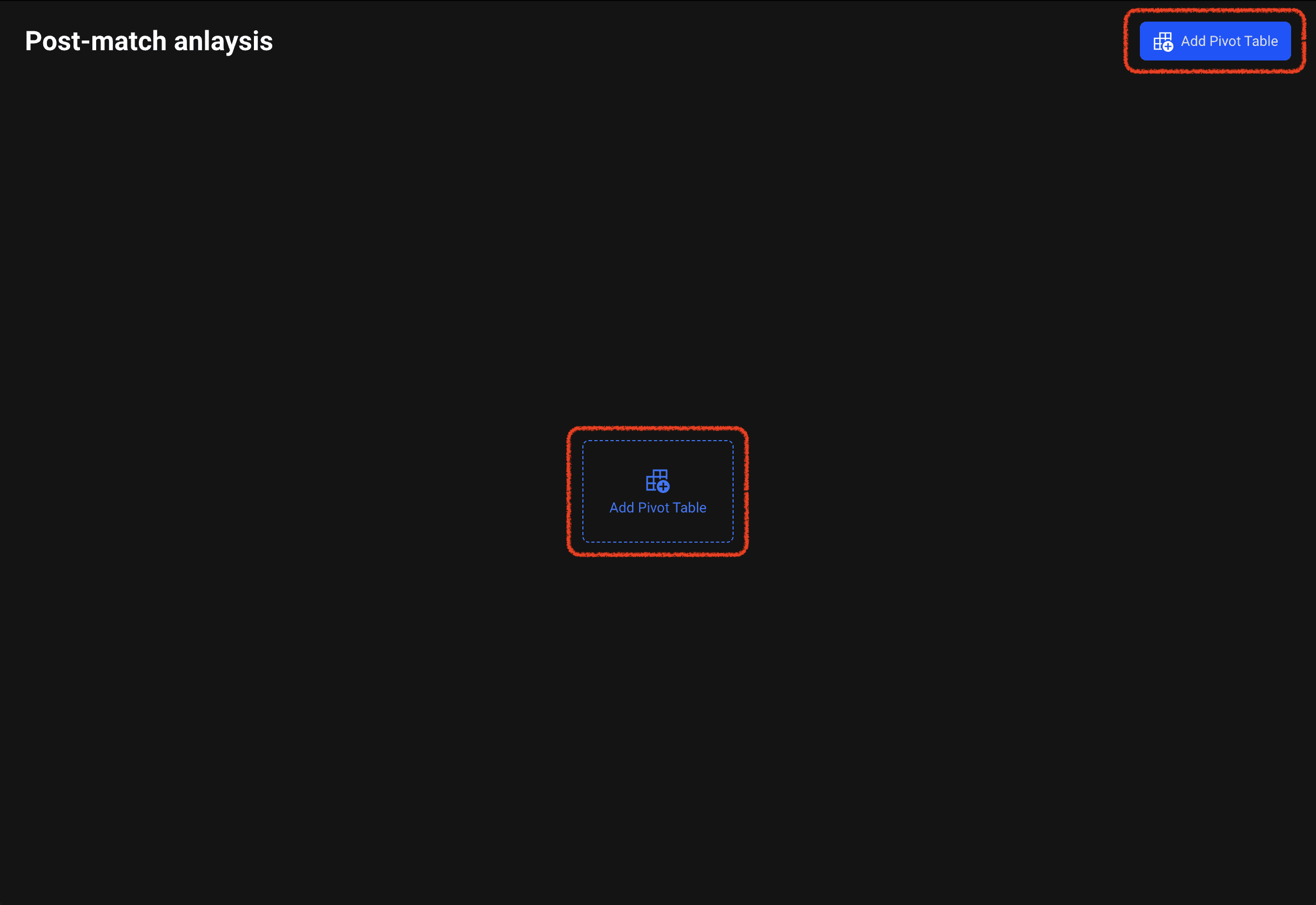
Quando fai clic sul pulsante tabella pivot nel pannello destro, apparirà una nuova finestra tabella pivot sopra il progetto dell'editor.
Se non ci sono tabelle pivot, aggiungi un foglio facendo clic sul pulsante aggiungi al centro o in alto a destra.
2. Specificare righe e colonne dei gruppi di etichette
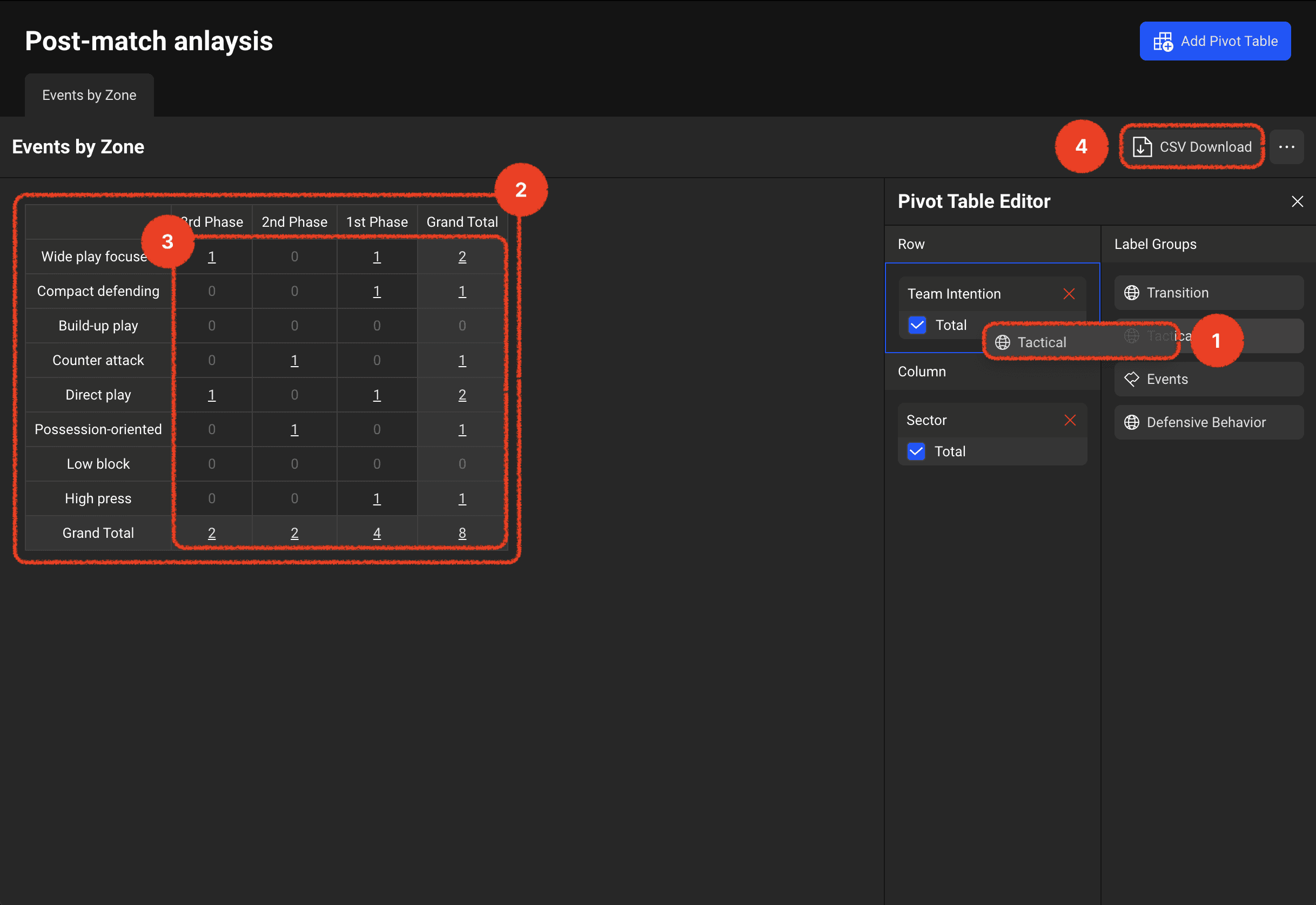
I gruppi di etichette dalla finestra delle etichette utilizzati nel progetto sono elencati a destra, e puoi trascinare il gruppo di etichette desiderato per specificarlo come area di riga o colonna.
Quando specifichi gli elementi dei gruppi di etichette come righe e colonne, viene immediatamente disegnata una tabella a sinistra, e il numero di clip corrispondenti sia alle etichette di riga che di colonna viene visualizzato all'interno di ogni cella.
Facendo clic sui valori all'interno delle celle, puoi controllare immediatamente il filmato del clip corrispondente nella finestra del progetto.
Puoi scaricare i dati della tabella visualizzati sullo schermo in formato CSV.
Le tabelle pivot sono una funzionalità estremamente potente che offre opportunità per visualizzare facilmente le partite analizzate attraverso la creazione di numerosi clip da varie prospettive.
Utilizza i tag e le tabelle pivot per analizzare le partite in modo più tridimensionale e scoprire nuove intuizioni!
Precedente