BEPRO 스페이스
BEPRO 에디터
케르베로스
BEPRO 메신저
2
케르베로스
베이직
모든 사용자
영상 업로드
케르베로스 영상을 BEPRO 스페이스에 업로드하는 방법을 알아봅시다
안녕하세요, BEPRO 팀입니다!
이번 아티클에서는 케르베로스 인터넷 연결에 이어 촬영한 영상을 BEPRO 스페이스에 업로드하는 방법을 알아봅니다.
영상 업로드
인터넷 연결이 완료되었다면 아래 단계를 따라 진행해주세요.
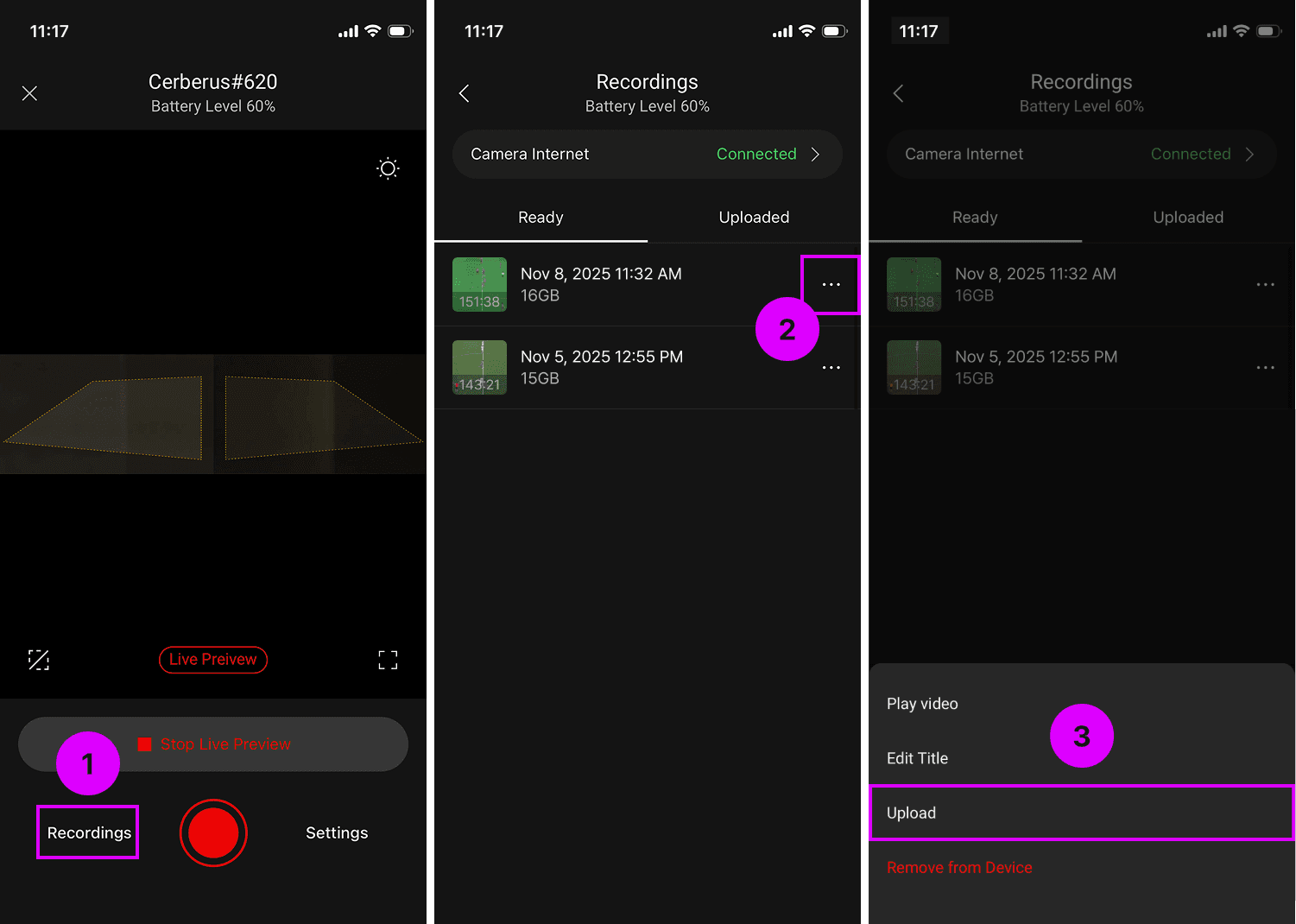
1. 영상 목록 메뉴로 이동해주세요.
2. 촬영한 영상들 중 업로드할 영상의 우측 더보기 버튼을 탭해주세요.
3. 업로드 메뉴를 탭해주세요.
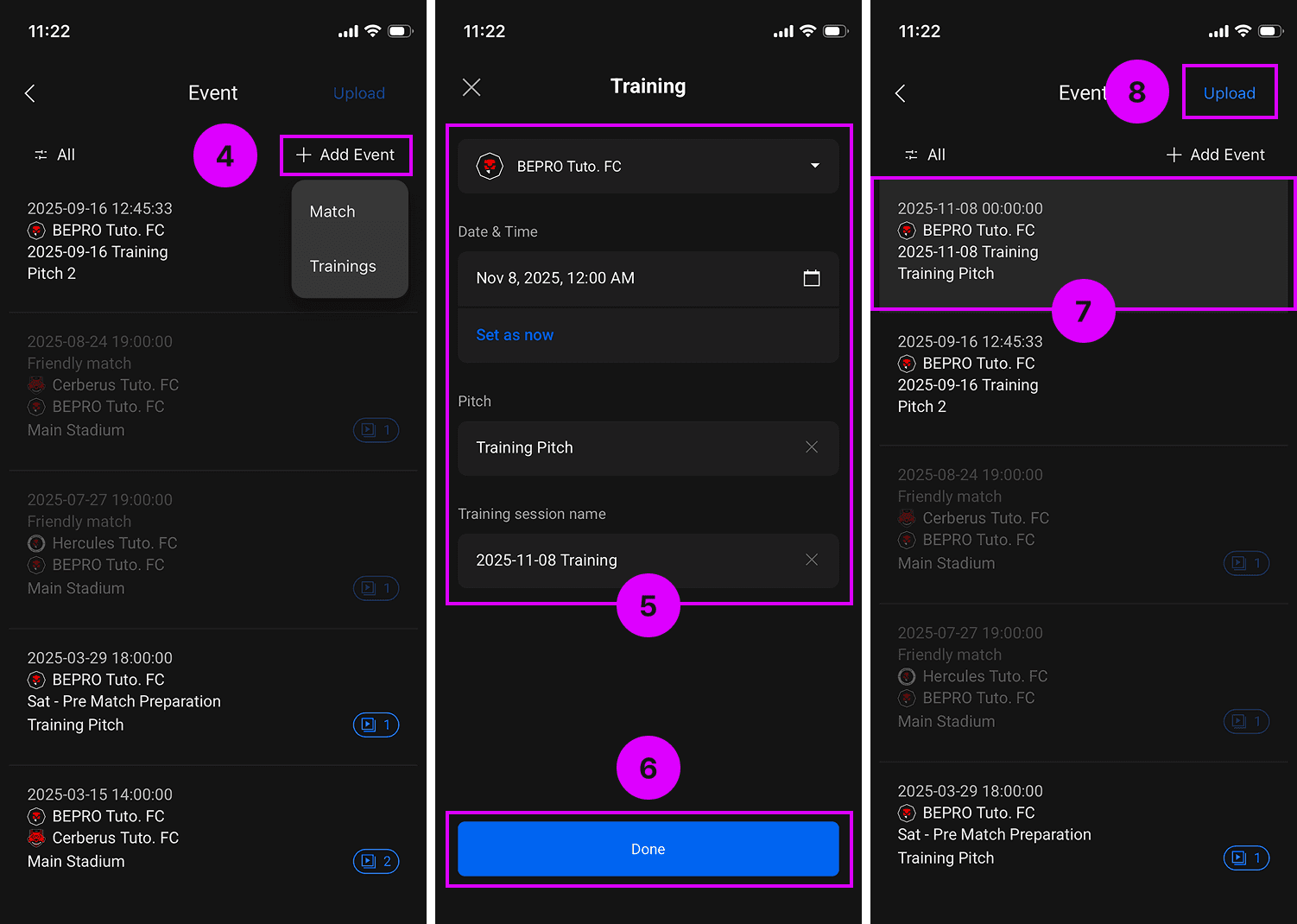
4. 스케줄 목록에 영상을 업로드할 스케줄이 이미 만들어져 있다면 선택하면 되지만, 만약 없다면 이벤트 추가 버튼을 눌러 원하는 스케줄을 선택해주세요.
5. 스케줄 정보를 모두 입력해주세요.
6. 입력이 완료되었다면 완료 버튼을 눌러 스케줄 생성을 완료합니다.
7. 방금 생성한 스케줄이 자동으로 선택되며, 선택 상태를 확인해주세요.
8. 제대로 된 스케줄을 선택한 것이 확인되었다면 우측 상단 업로드 버튼을 눌러 업로드를 시작해주세요.
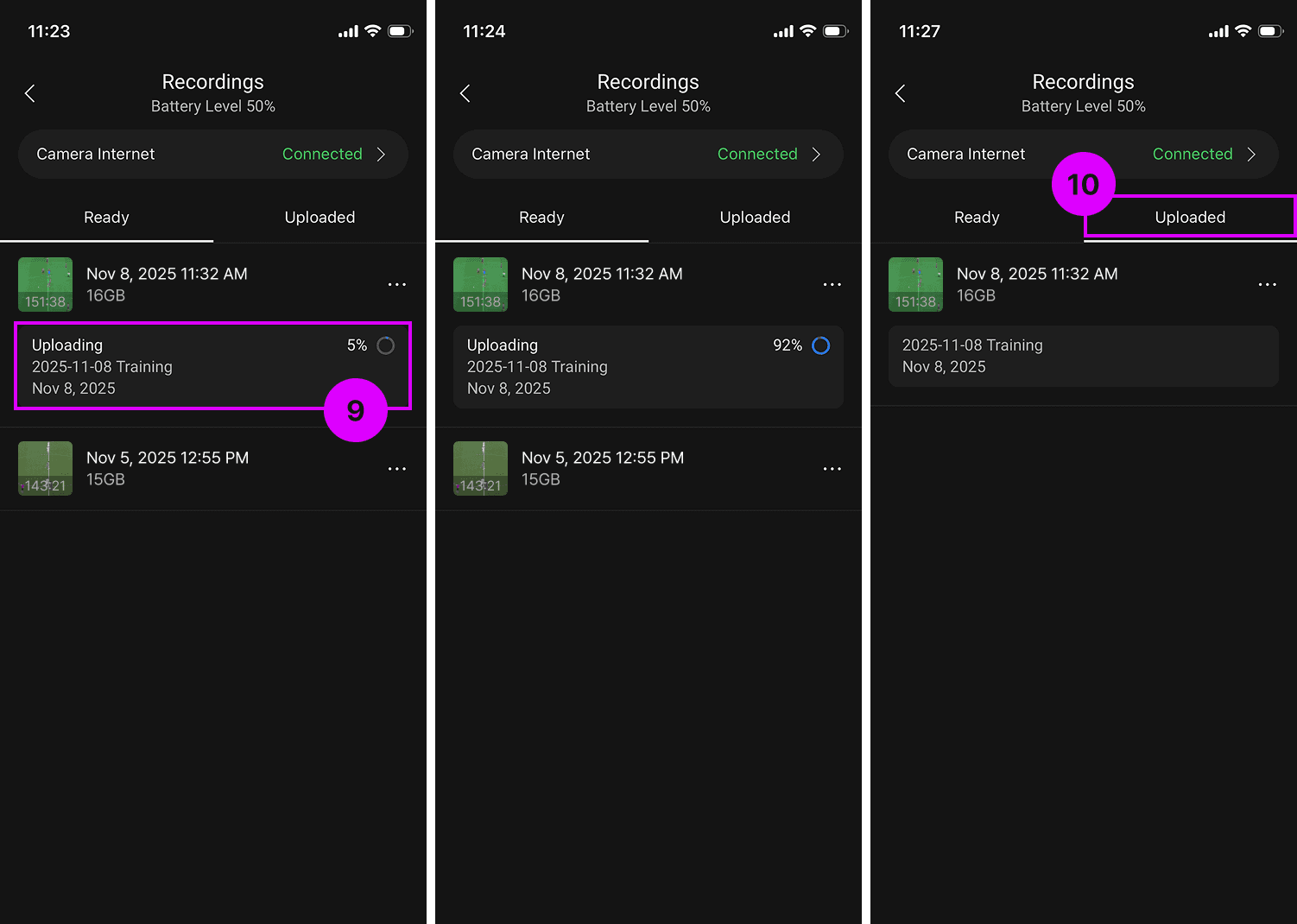
9. 영상 목록에서 해당 아이템의 업로드 진행률을 확인하실 수 있습니다.
10. 업로드가 완료되면 업로드 완료 탭에서 해당 아이템을 확인하실 수 있습니다.
영상 확인
업로드가 완료되면 BEPRO 스페이스의 스케줄 목록에서 해당 영상을 확인하실 수 있고, 필요에 따라서는 업로드 중에도 업로드가 완료된 지점까지는 영상 시청이 가능합니다.
다만 이 경우 업로드 속도에 따라 딜레이가 발생할 수 있으니 참고해주세요.
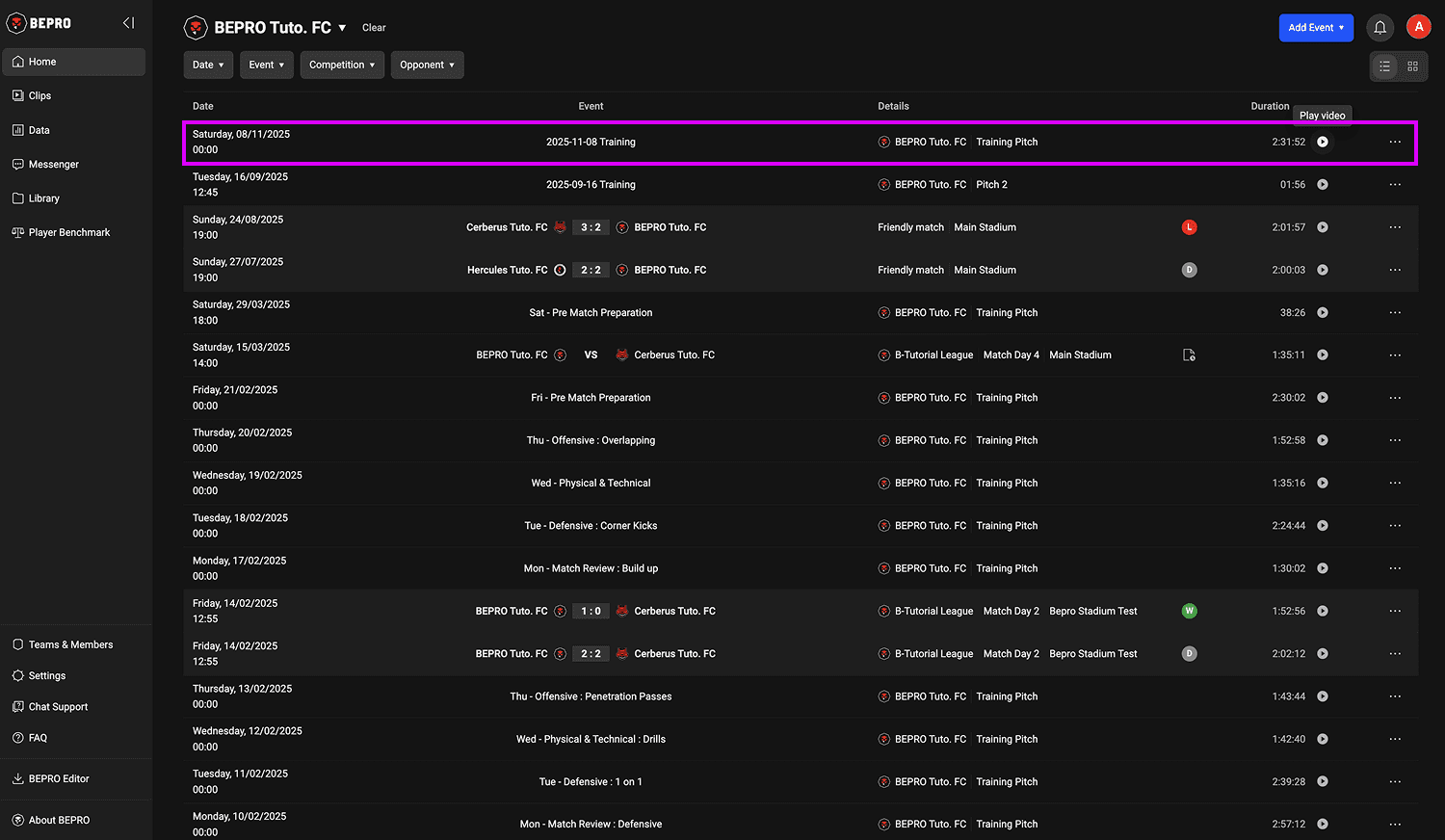
전 단계에서 생성했던 훈련 스케줄이 보이네요.
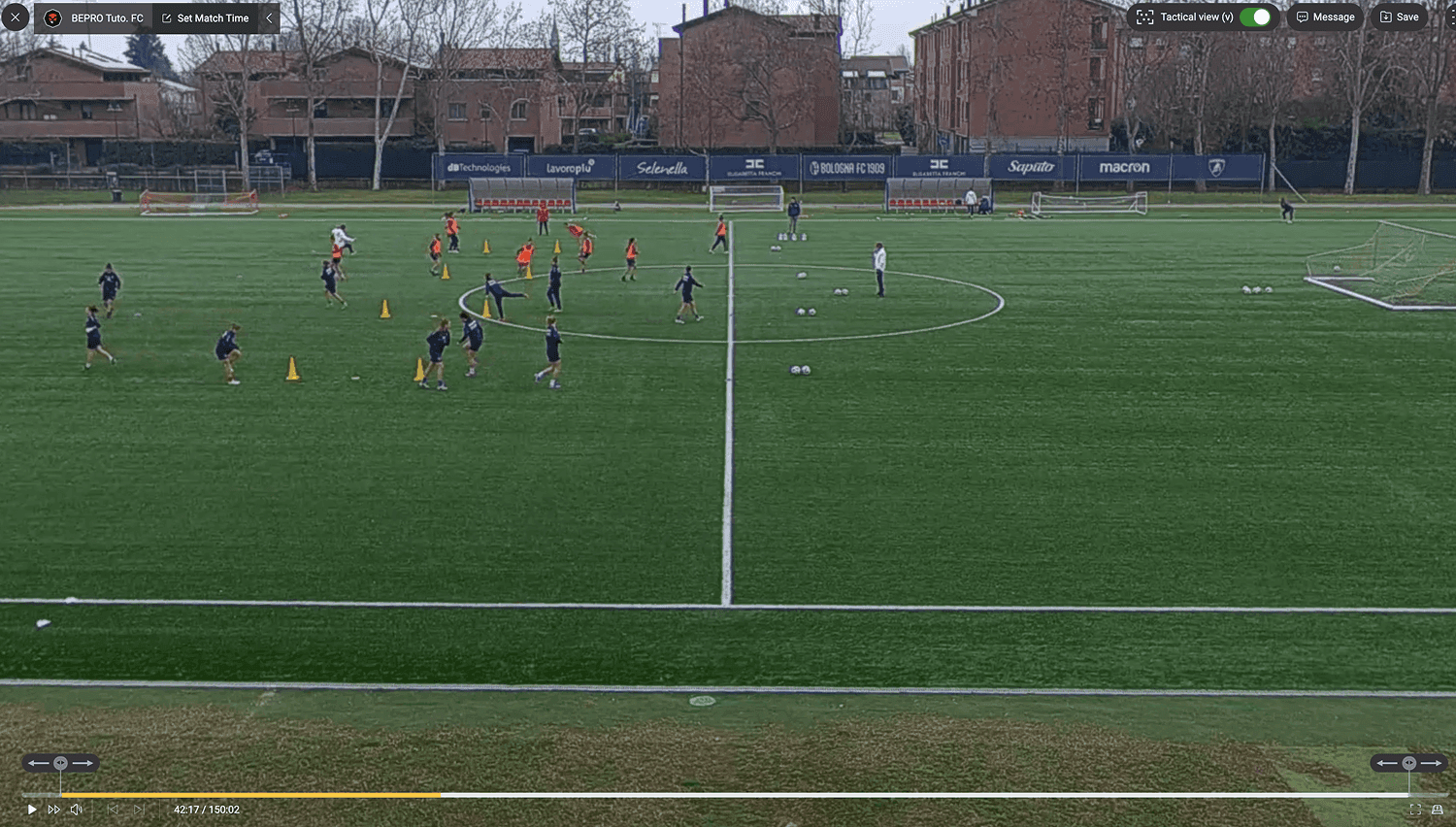
나를 포함한 모든 팀 구성원이 영상을 시청하실 수 있습니다.
이전