BEPRO 스페이스
BEPRO 에디터
케르베로스
BEPRO 메신저
0
BEPRO 스페이스
고급
스태프 이상
경기시간 설정
스코어보드에 표시될 경기 시간을 설정하세요
직접 업로드한 경기 영상은 기본적으로 경기 시간이 표시되지 않아요.
하지만 ‘경기 시간 설정’ 기능을 사용하면 스코어보드에 시간을 표시할 수 있어요.
원하는 경기의 더보기 버튼을 눌러 ‘경기 시간 설정’ 메뉴를 선택해주세요.
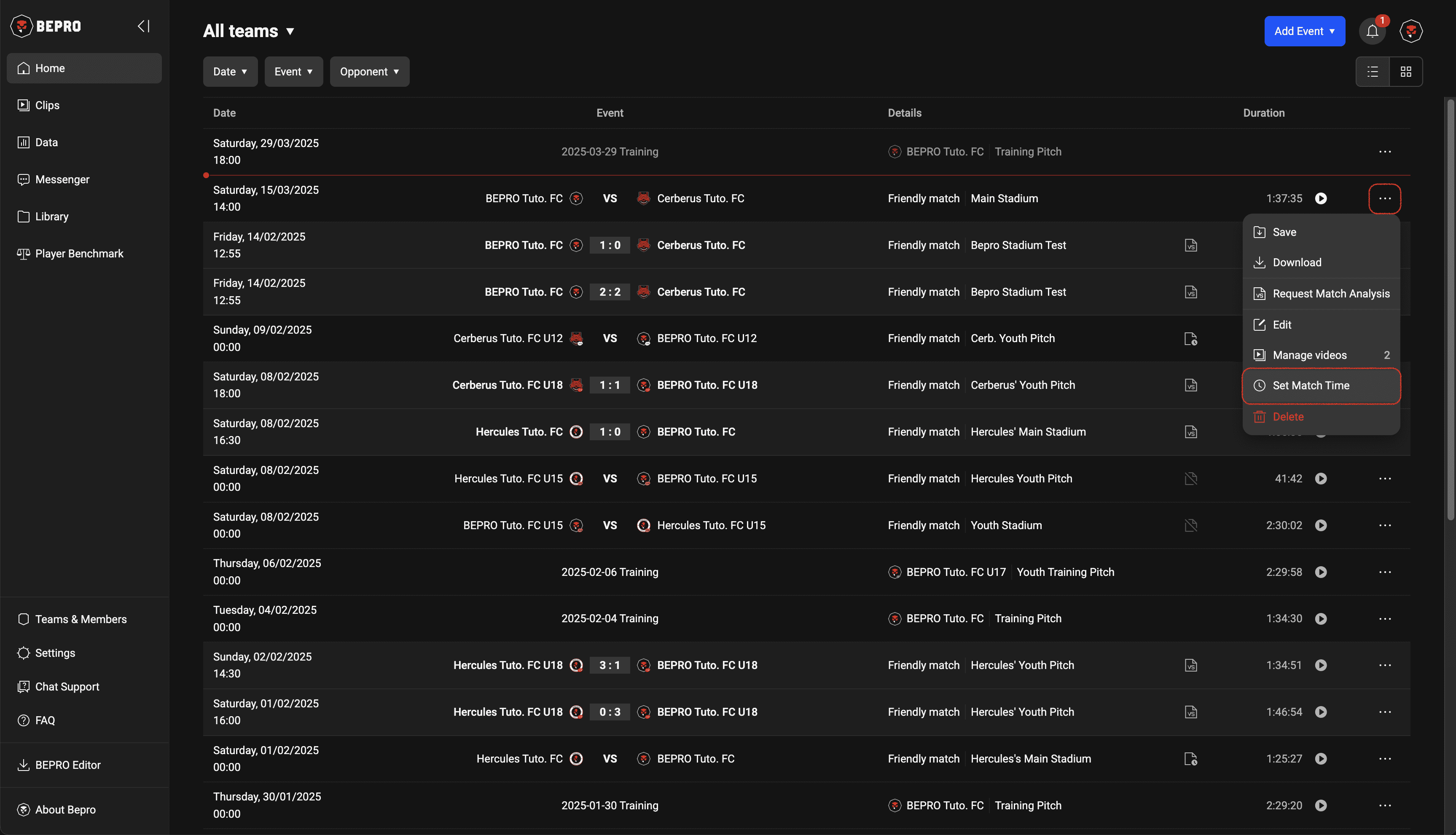
‘경기 시간 설정’은 경기가 진행되거나 멈춘 시점을 입력하는 기능힙니다.
촬영이 경기 시작 전부터 시작되거나 휴식 시간이 길어지는 경우가 많기 때문에, 불필요한 구간을 제거하는 데도 유용하죠.
영상 재생 바 위에 시간 입력 패널이 항상 함께 표시됩니다.
원하는 시점에서 ‘추가’ 버튼을 눌러 경기 시간을 입력할 수 있어요.
‘타이밍 개요’ 패널에서는 입력된 시간들을 한눈에 확인할 수 있습니다.
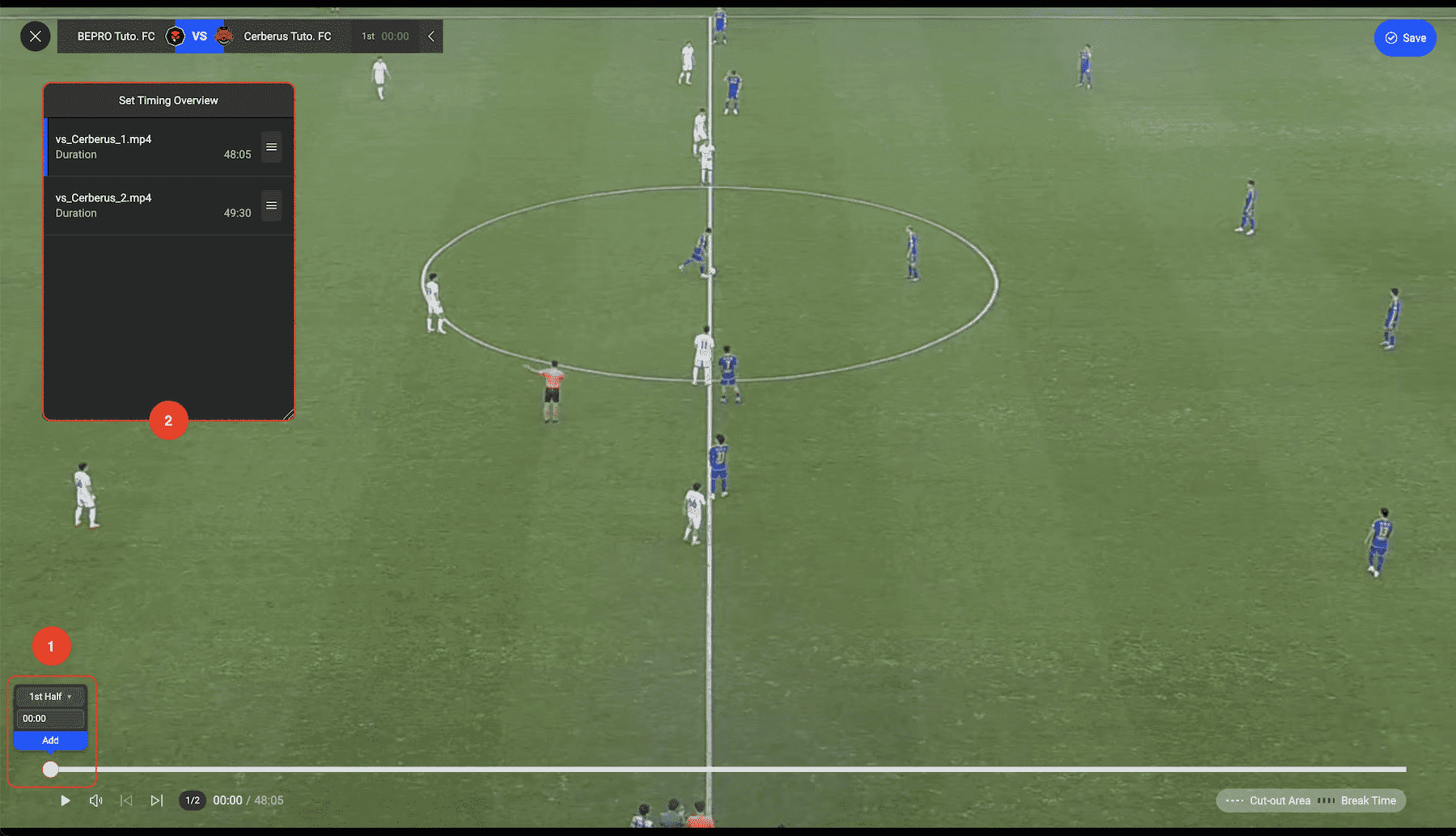
이제 경기가 시작하는 시점을 찾아 재생바 위의 ‘추가’ 버튼을 눌러주세요.
축구의 경우, 전반 시작 시간이 입력되며 전반 종료 시간을 입력할 수 있는 패널이 나타납니다.
방금 입력한 전반 정보는 타이밍 개요 패널에도 표시됩니다.
재생 바에서 흰 점선으로 표시된 구간은 재생되지 않는 부분이니 경기 시간이 정확히 입력됐는지 꼭 확인해주세요.
여러 사정으로 경기 시작을 녹화하지 못했더라도 시간 정보는 입력할 수 있어요.
예를 들어 5분 후부터 녹화했다면 추가 버튼 위의 시간을 00:00에서 05:00으로 변경 후 진행해주세요.
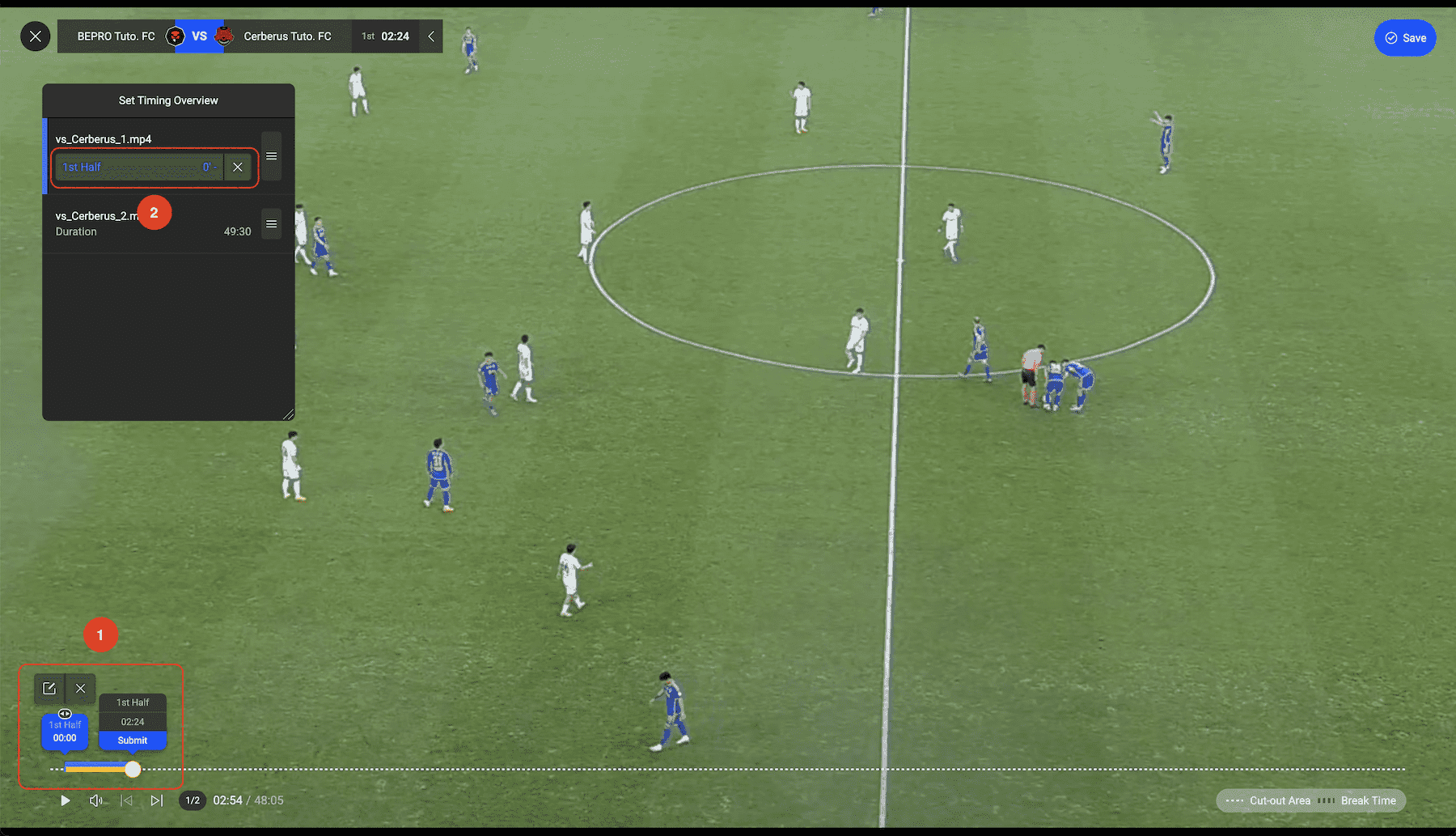
다음으로 재생 위치를 전반 종료 시점으로 이동한 뒤 ‘저장’ 버튼을 눌러주세요.
정지 시 경과 시간이 멈추는 종목의 경우, 단순 종료 지점이 아니라 다음 정지 시점에서 눌러주세요.
‘저장’을 누르면 입력한 시간의 길이도 타이밍 개요 패널에 표시됩니다.
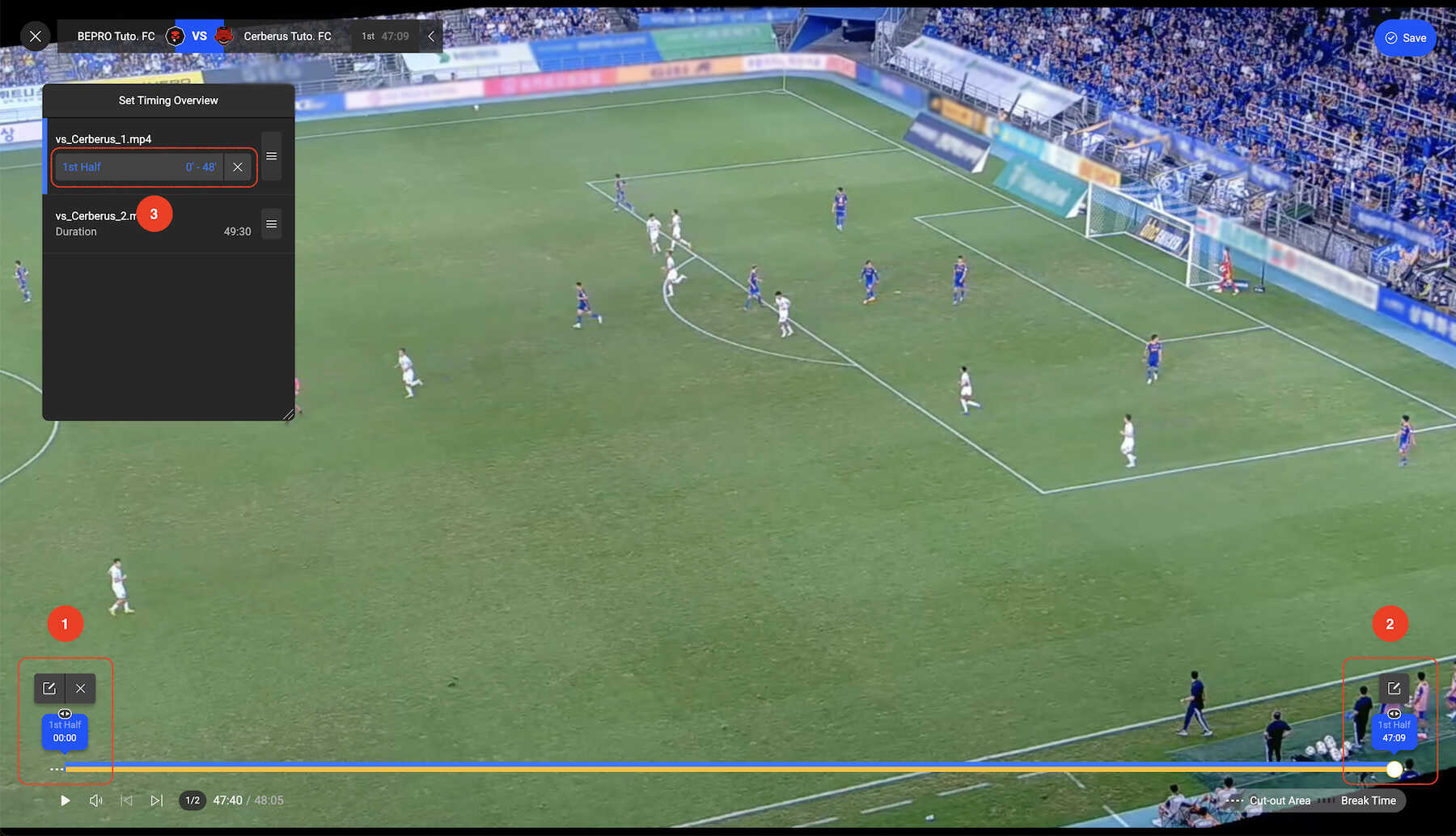
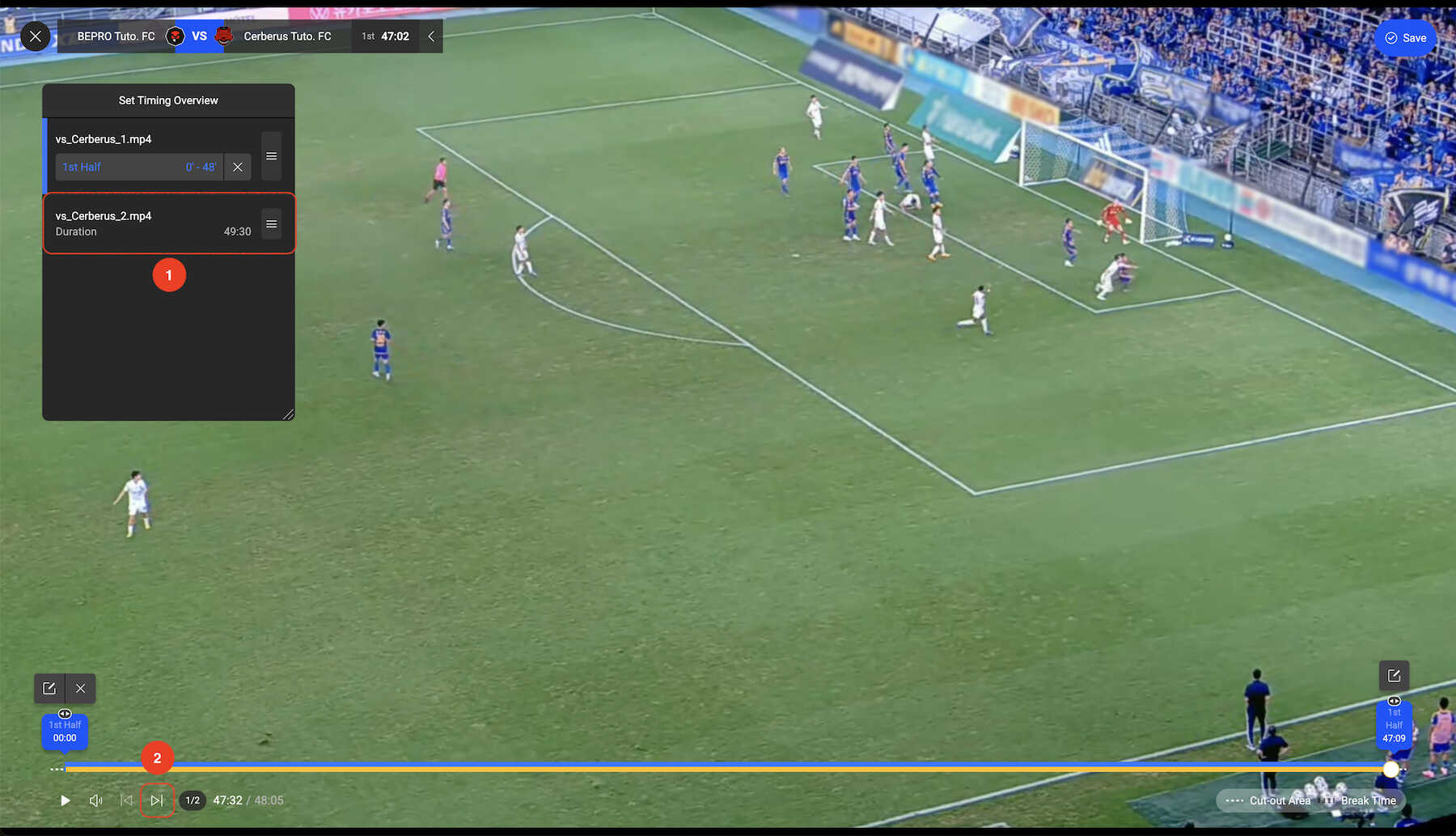
이제 후반 시간 입력을 위해 다음 영상으로 이동해야 합니다.
‘타이밍 개요’ 패널에서 다음 영상을 클릭하거나, 재생바 아래에 있는 다음 영상 아이콘 버튼을 눌러주세요.
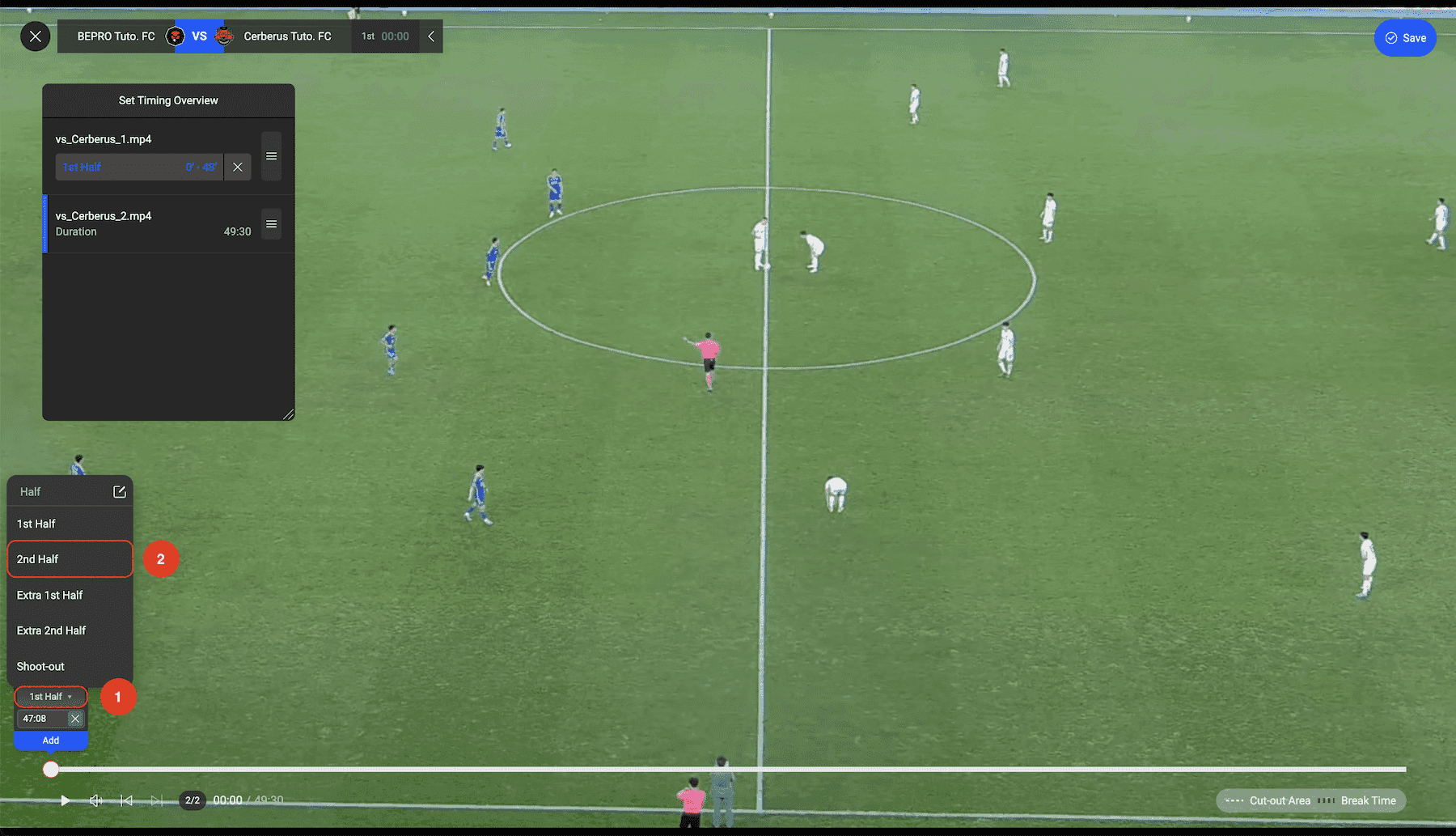
후반을 입력하려면 시간 구간 옵션에서 '전반'을 '후반'으로 바꿔주세요.
그다음 전반과 동일한 방식으로 입력을 진행해주세요.
모든 시간 입력이 완료되면 오른쪽 상단의 ‘저장’ 버튼을 눌러 경기 시간 입력을 마무리해주세요.
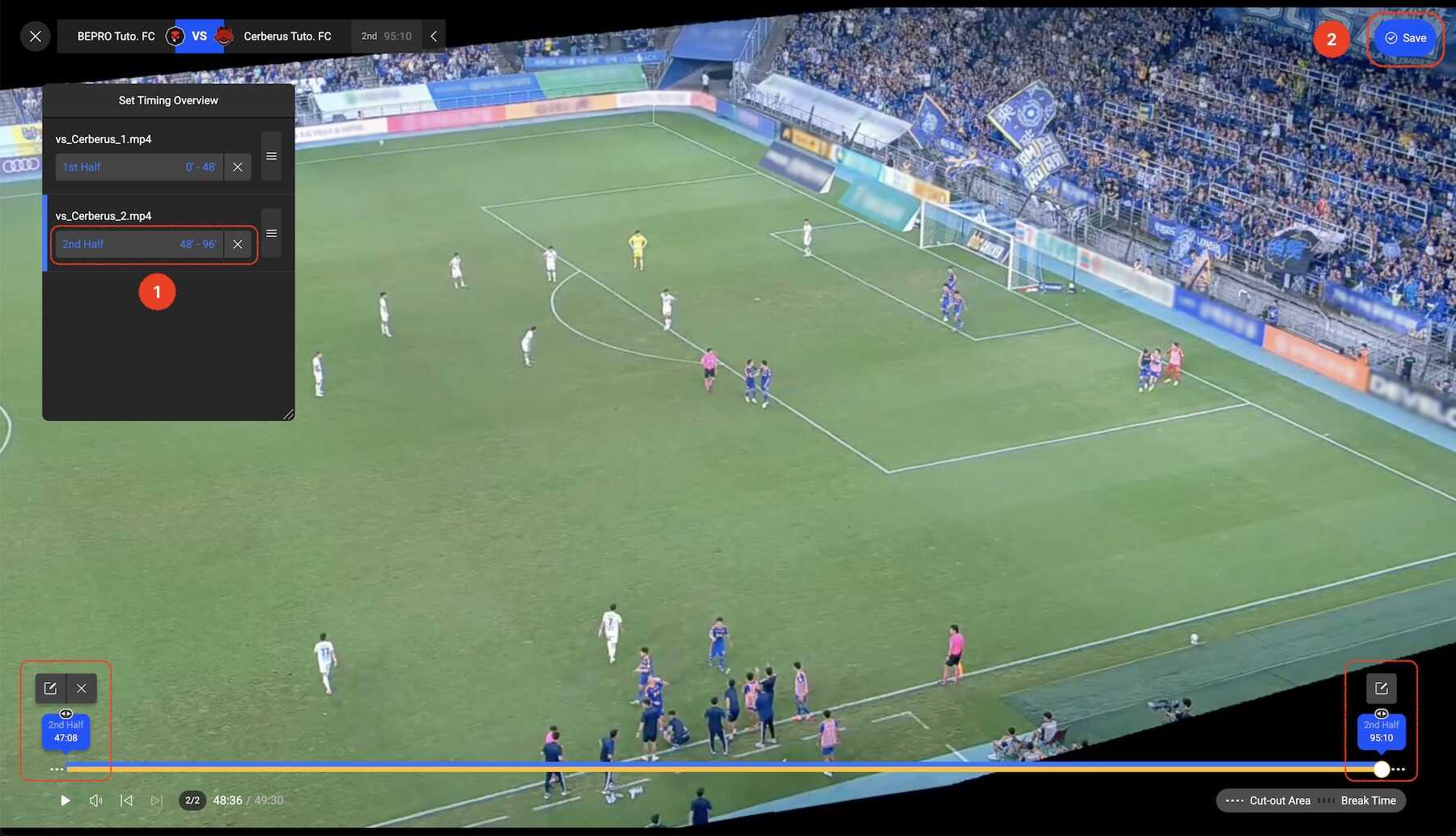
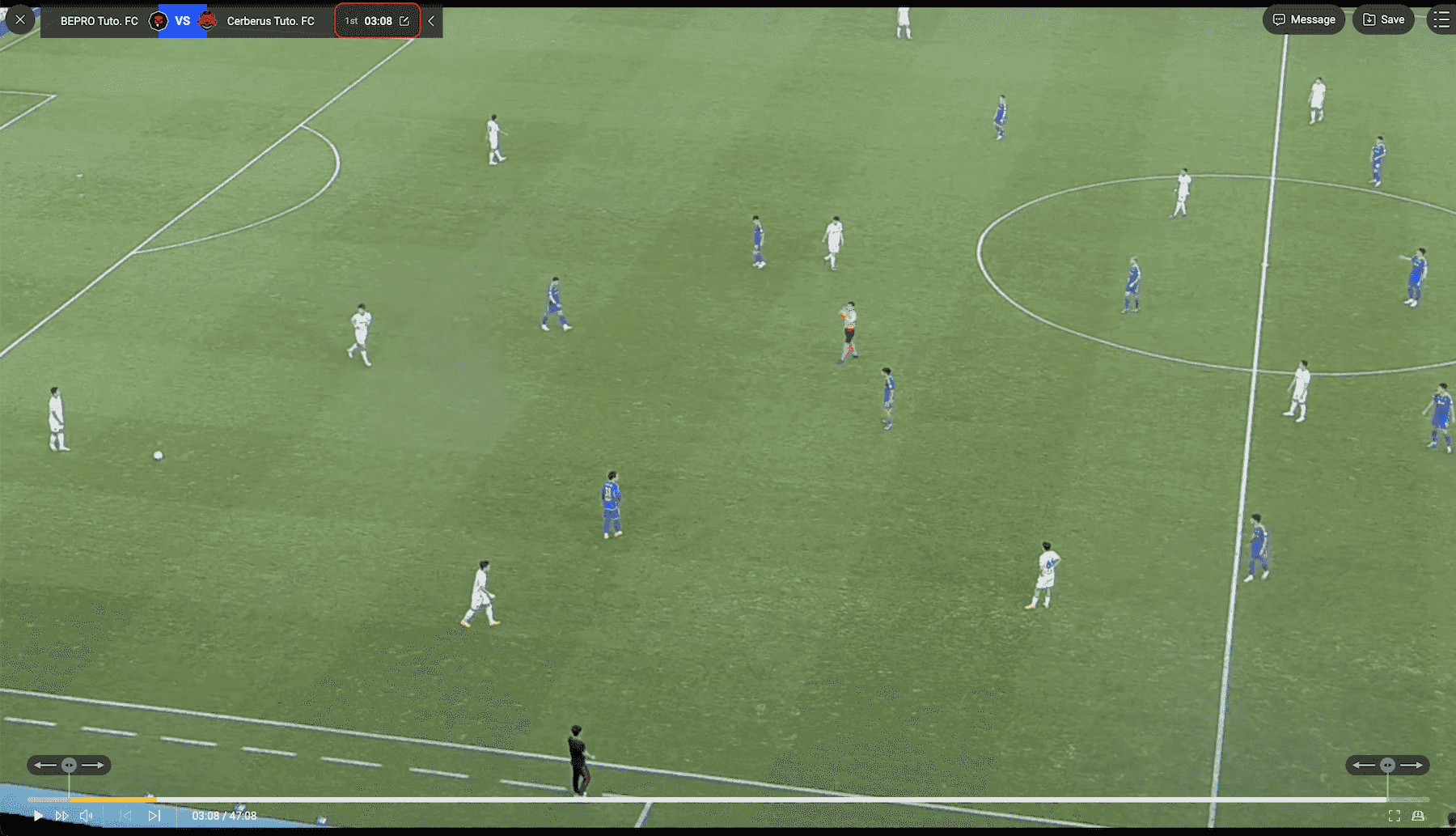
모든 입력이 완료되면 경기 영상을 재생해보세요.
왼쪽 상단 스코어보드에 경기 시간이 정상적으로 표시되는 것을 확인할 수 있어요.