BEPRO 스페이스
BEPRO 에디터
케르베로스
BEPRO 메신저
1
BEPRO 에디터
베이직
모든 사용자
커스텀 녹화 화면
클립에 커스텀 녹화 화면을 추가하는 방법을 알아보겠습니다
안녕하세요 BEPRO팀입니다!
이번 아티클에서는 영상에 내가 원하는 뷰를 새로 입히는 커스텀 뷰 녹화 기능을 알아봅니다.
BEPRO 카메라로 촬영된 파노라마 영상은 기본적으로 경기 상황을 잘 담아내는 택티컬 뷰가 함께 제공되는데, 이것을 무시하고 본인이 원하는 대로 화면을 새로 녹화할 수 있습니다.
커스텀 뷰 입력은 BEPRO 카메라로 촬영된 파노라마 영상에서만 작동하며, 직접 업로드한 영상에서는 작동하지 않으니 참고해 주세요.
커스텀 뷰 녹화 방법
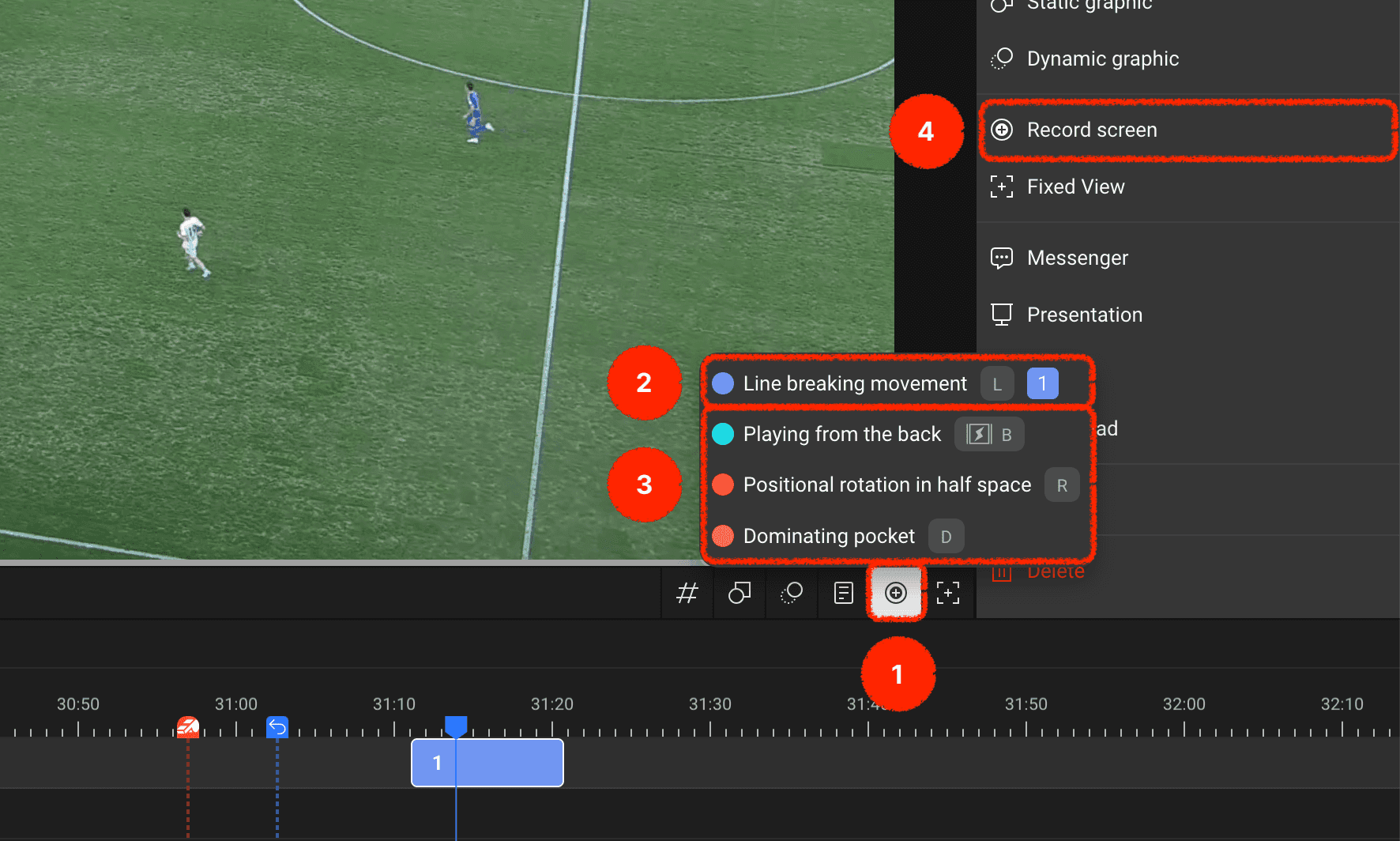
커스텀 뷰를 녹화할 수 있는 방법은 타임라인 헤더의 커스텀 뷰 녹화 버튼을 이용하거나 클립 선택 후 우측 메뉴 패널을 이용하는 방법이 있습니다.
화면에 표시된 메뉴들을 함께 살펴볼까요?
타임라인 헤더의 커스텀 뷰 녹화 버튼을 활용해 원하는 라벨 트랙에 커스텀 뷰를 추가할 수 있습니다.
현재 재생 시점에 생성된 클립을 가진 라벨 트랙이 있을 경우, 해당 클립에 바로 커스텀 뷰를 녹화할 수 있습니다.
현재 재생 시점에 생성된 클립이 없는 라벨 트랙에는 클립을 생성함과 동시에 커스텀 뷰를 녹화할 수 있습니다.
혹은 특정 클립을 선택한 뒤 우측 패널의 화면 녹화 메뉴를 통해 커스텀 뷰를 녹화할 수도 있습니다.
녹화 시작과 종료
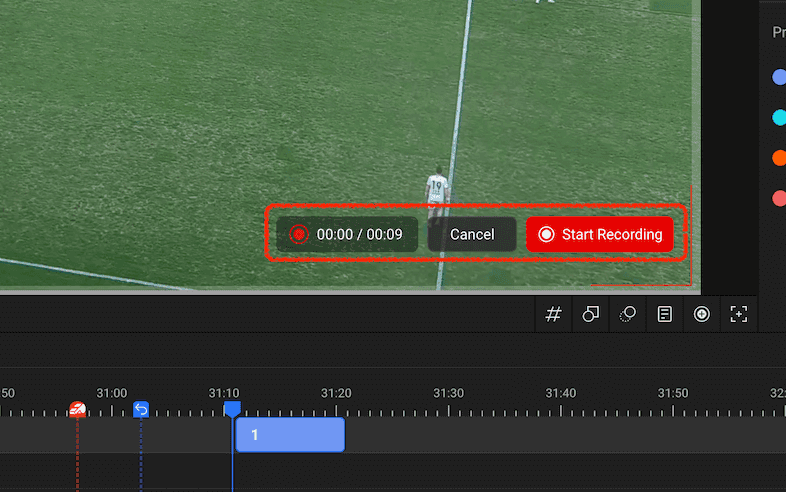
커스텀 뷰 녹화를 시작하면 영상 영역 우측 하단에 녹화 시작 버튼이 나타나며, 이를 클릭해 녹화를 시작할 수 있습니다.
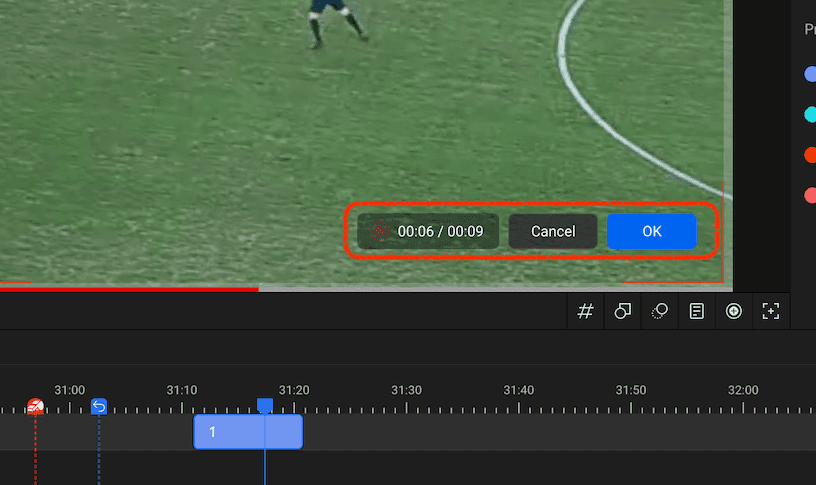
녹화를 시작하면 녹화 시작 버튼이 확인 버튼으로 변경되며, 원하는 장면을 다 녹화한 뒤 확인 버튼을 눌러 녹화를 완료할 수 있습니다.
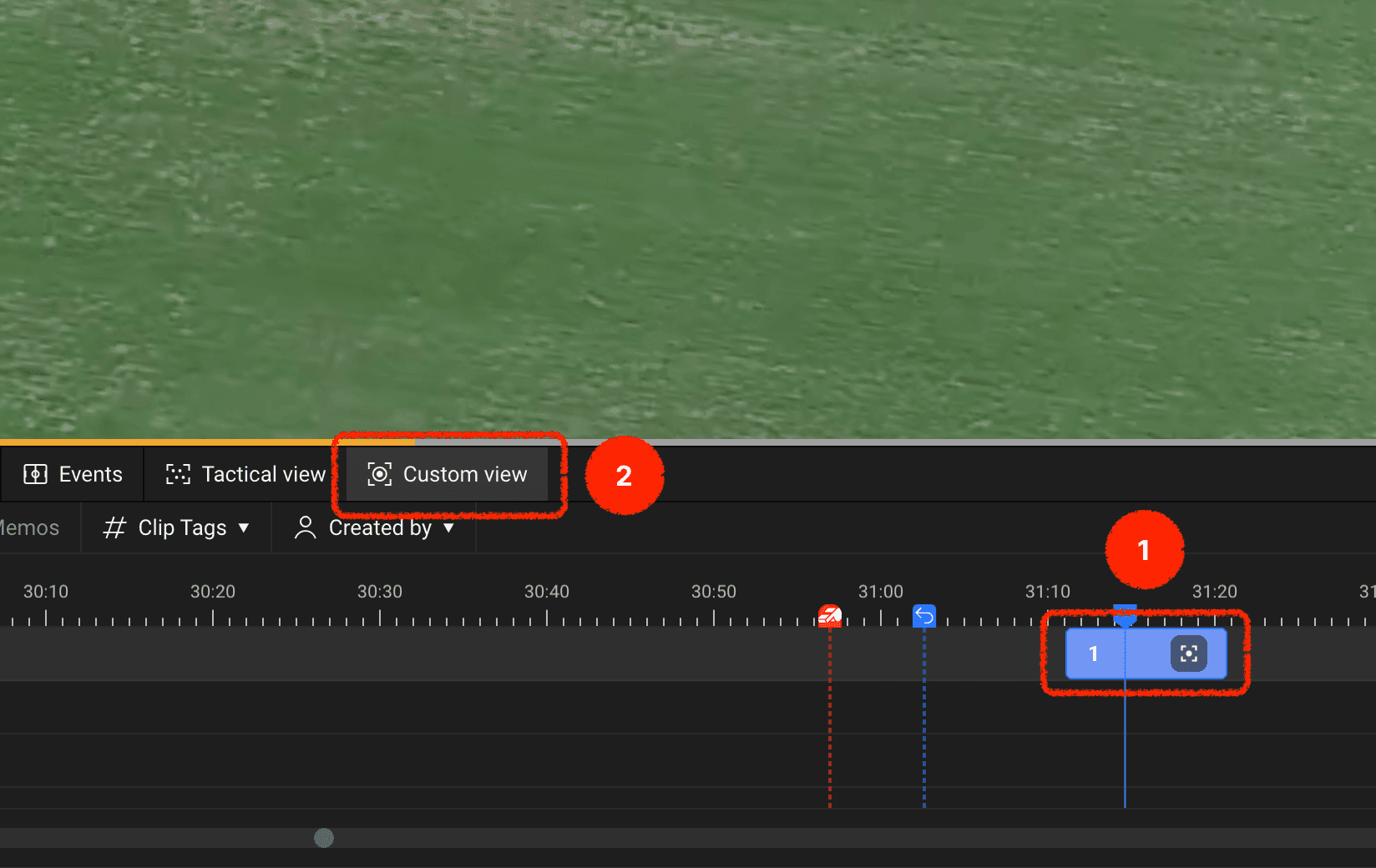
녹화 완료 후 커스텀 뷰가 추가된 클립은 커스텀 뷰 아이콘을 표시합니다.
해당 클립을 더블클릭하여 재생하면 타임라인 헤더에는 클립에 입력된 커스텀 뷰를 켜고 끌 수 있도록 커스텀 뷰 옵션 버튼이 표시됩니다.
커스텀 뷰 옵션을 활용해 더욱 정확히 내가 원하는 화면을 담아내고 팀원들과 소통해 보세요!