BEPRO 스페이스
BEPRO 에디터
케르베로스
BEPRO 메신저
1
BEPRO 에디터
베이직
모든 사용자
프레젠테이션으로 작업하기
프레젠테이션으로 작업하는 방법을 알아봅시다
안녕하세요, BEPRO 팀입니다!
이번 아티클에서는 프레젠테이션에 아이템을 추가하고 결과물을 공유하는 방법에 대해 알아봅니다.
프레젠테이션에 클립 추가하기
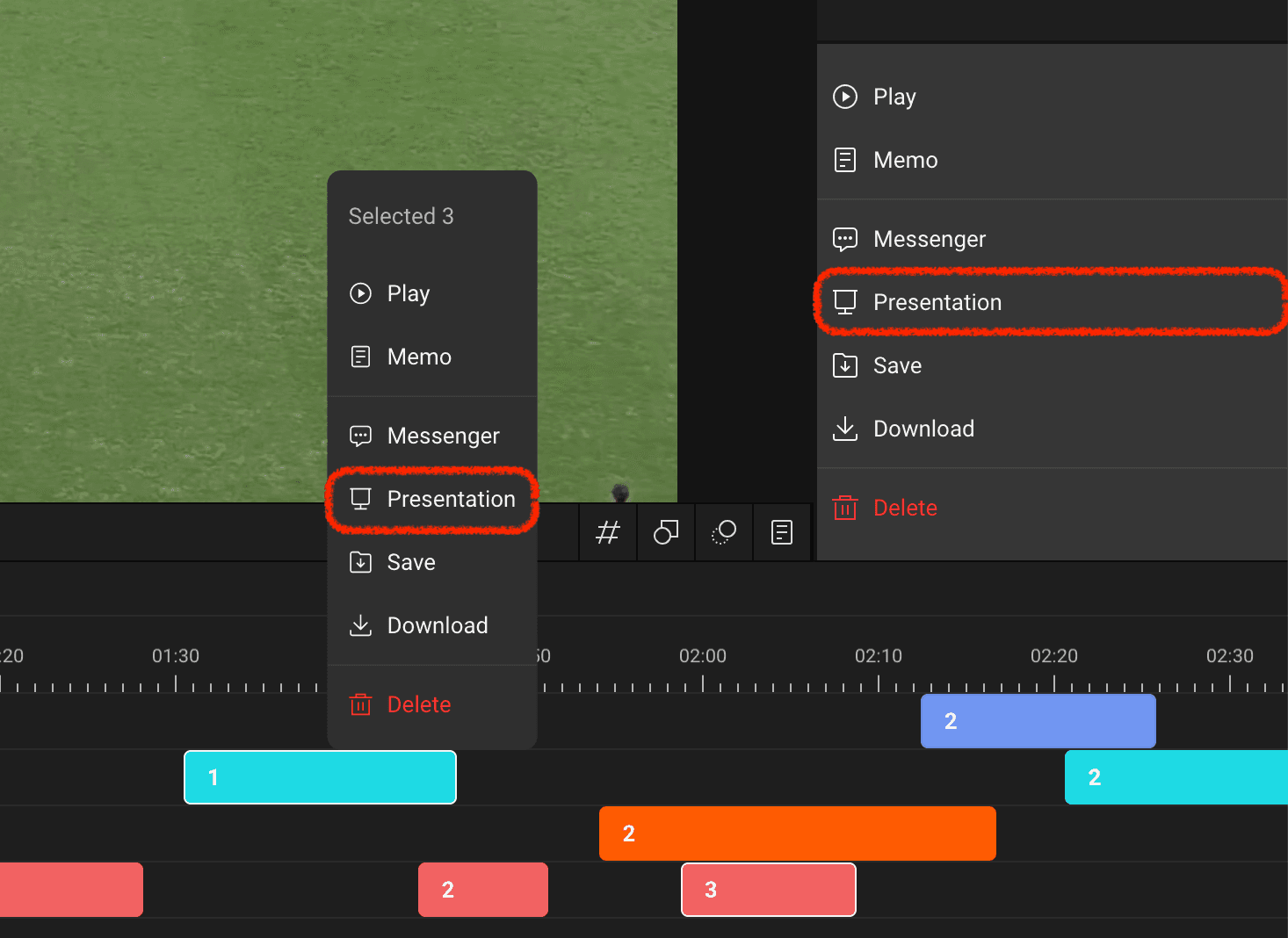
BEPRO 에디터 프로젝트에서 클립들을 선택한 뒤 마우스 우클릭을 하면 나오는 팝업이나 우측 패널에서 프레젠테이션 메뉴를 클릭해 주세요.
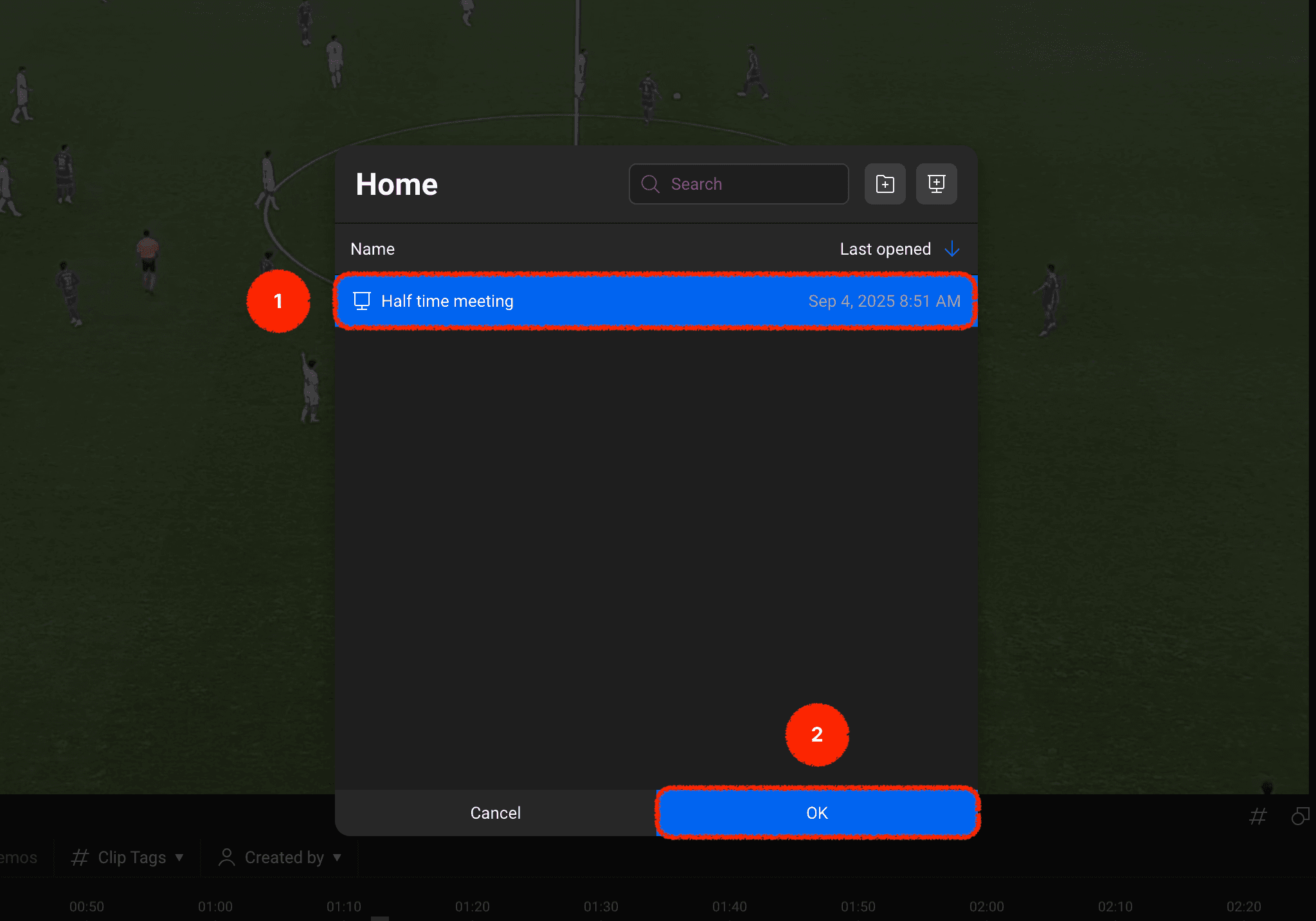
파일 트리에 사용 가능한 프레젠테이션 파일 목록이 나타납니다.
클립을 보내려는 프레젠테이션을 선택한 다음 확인 버튼을 누릅니다.
프레젠테이션 화면 구성
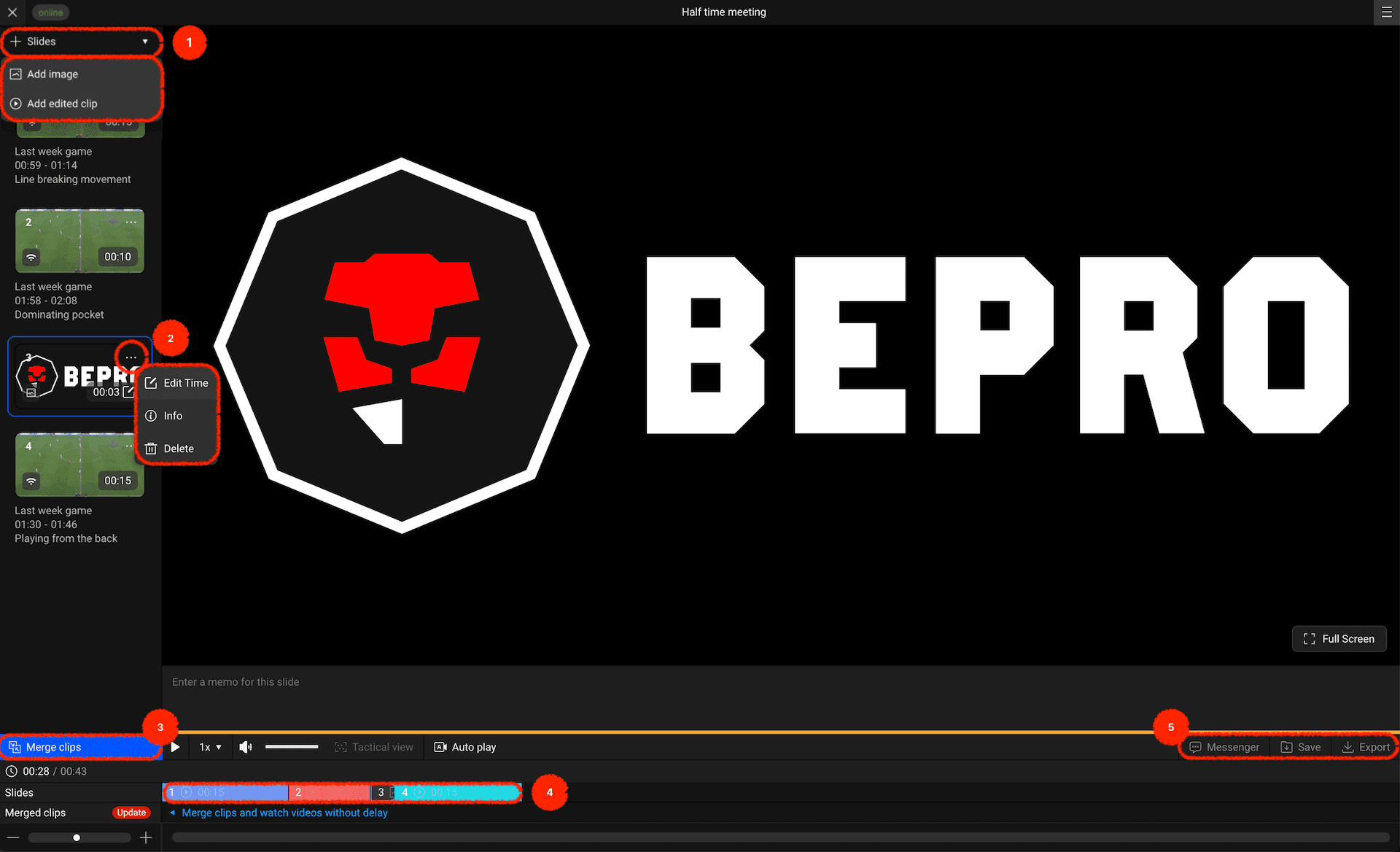
그럼 클립들이 선택한 프레젠테이션으로 전송된 것을 확인하실 수 있습니다.
프레젠테이션 화면 안에는 몇 가지 고유한 기능들이 있는데, 화면 구성에 대해 간단히 살펴보겠습니다.
슬라이드 추가: 이미지 혹은 프로젝트 파일에서 다른 클립들을 추가할 수 있습니다.
이미지 설정: 하나의 영상으로 합쳤을 때 이미지가 보여질 시간을 설정할 수 있습니다.
영상 합치기: 슬라이드의 모든 영상을 하나로 합칠 수 있으며, 합쳤을 때에는 영상 간의 딜레이 없이 볼 수 있습니다.
슬라이드 타임라인: 슬라이드를 가로 타임라인 막대 형식으로 보여주며, 전체 시간을 가늠하기에 용이합니다.
외부 공유 방법들: 메신저로 전송, 라이브러리에 저장, 혹은 내 컴퓨터로 저장할 수 있고, 이 기능은 영상을 하나로 합친 뒤에 사용 가능합니다.
프레젠테이션 공유 & 내보내기
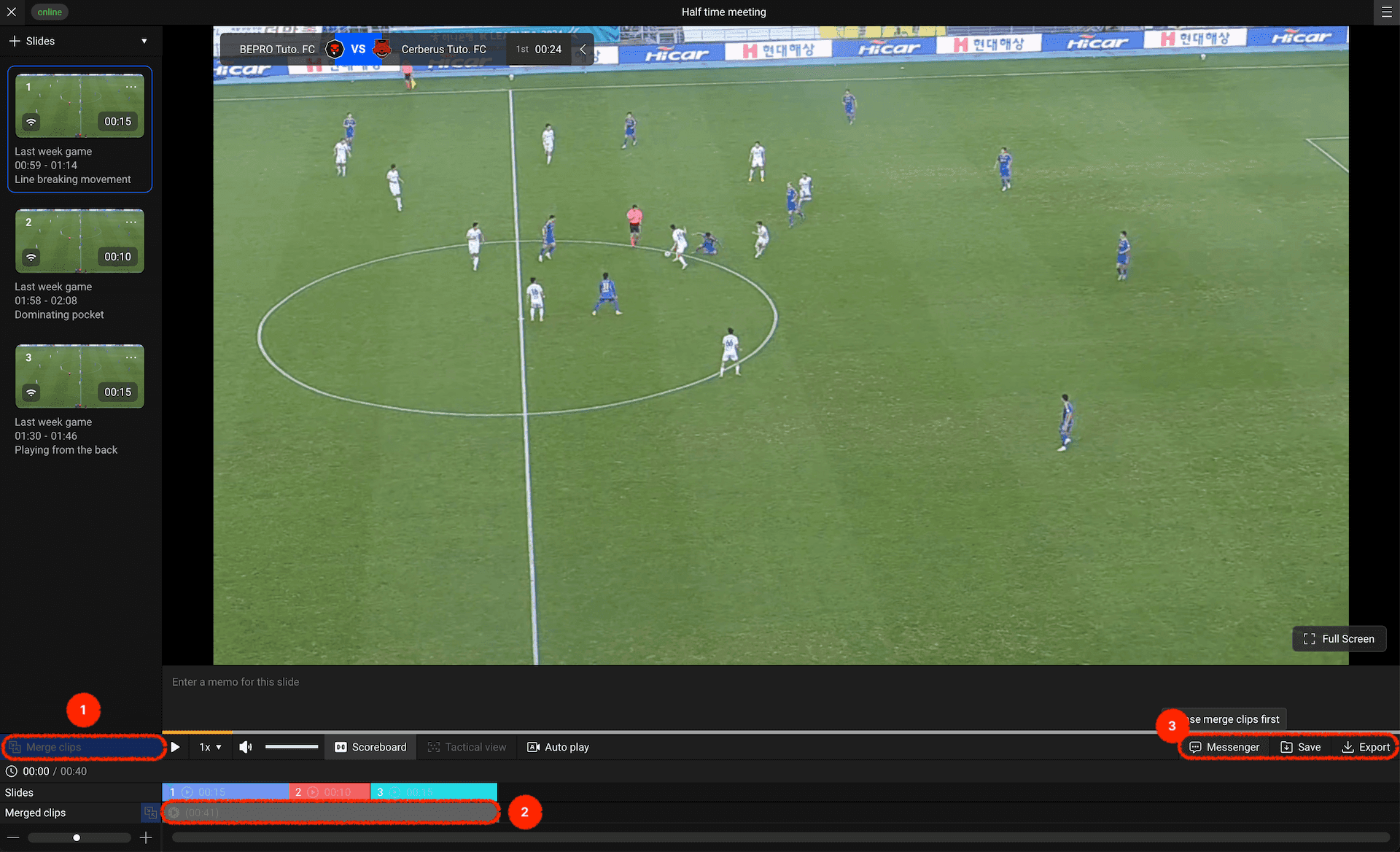
슬라이드 구성이 모두 완료된 상태에서 외부로 공유하기 위해서는 먼저 영상을 하나로 합쳐야 합니다.
먼저 좌측의 합치기 버튼을 눌러 슬라이드 아이템들을 하나로 합쳐주세요.
모두 완료되면 하단에 합쳐진 영상이 생성됩니다.
이제 합쳐진 영상을 메신저로 보내거나 라이브러리에 저장하거나 혹은 내 컴퓨터로 다운로드받으실 수 있어요.
프레젠테이션 기능을 활용해 팀 미팅을 더욱 손쉽게 준비해 보세요!