BEPRO Space
BEPRO Editor
Cerberus
Anmeldung & Registrierung
Spielanalyse anfordern
1
BEPRO Editor
Basis
Alle Benutzer
Eine Präsentation erstellen
Lass uns lernen, wie Du eine Präsentation erstellst
Hallo, hier ist das BEPRO-Team!
In diesem Artikel erforschen wir, wie du Präsentationen erstellst.
Nach der Durchführung einer Spielanalyse im BEPRO-Editor kannst du die Präsentationsfunktion nutzen, wenn du diese in Teambesprechungen verwendest.
Während der Arbeit kannst du wichtige Clips schnell organisieren, indem du sie direkt an Präsentationen sendest für Szenen, die du zeigen möchtest. Du kannst auch Clips aus mehreren Projekten in einer einzigen Präsentationsdatei anordnen.
Also, sollen wir erkunden, wie du Präsentationen erstellst?
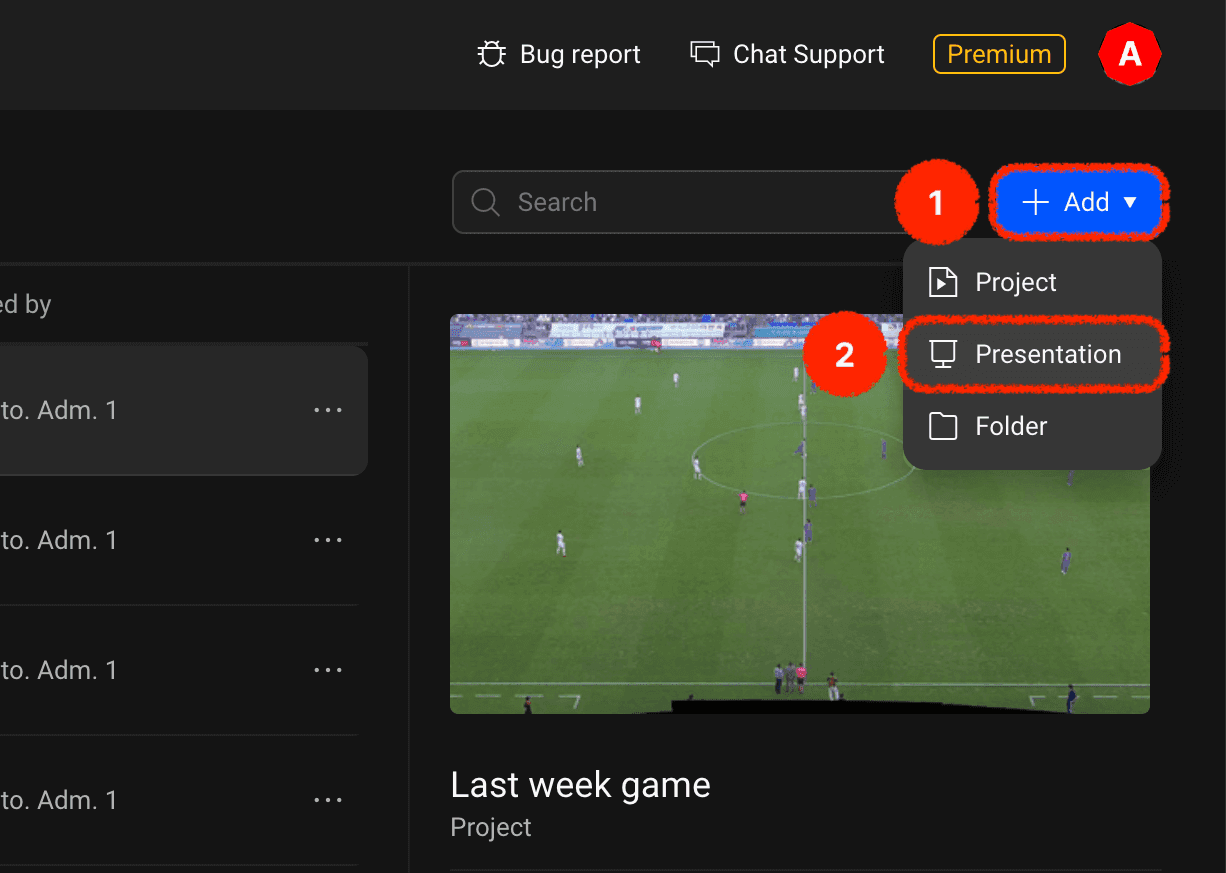
Klicke zuerst auf den 'Hinzufügen'-Button in der oberen rechten Ecke der Editor-Lobby und wähle das Präsentationsmenü aus.
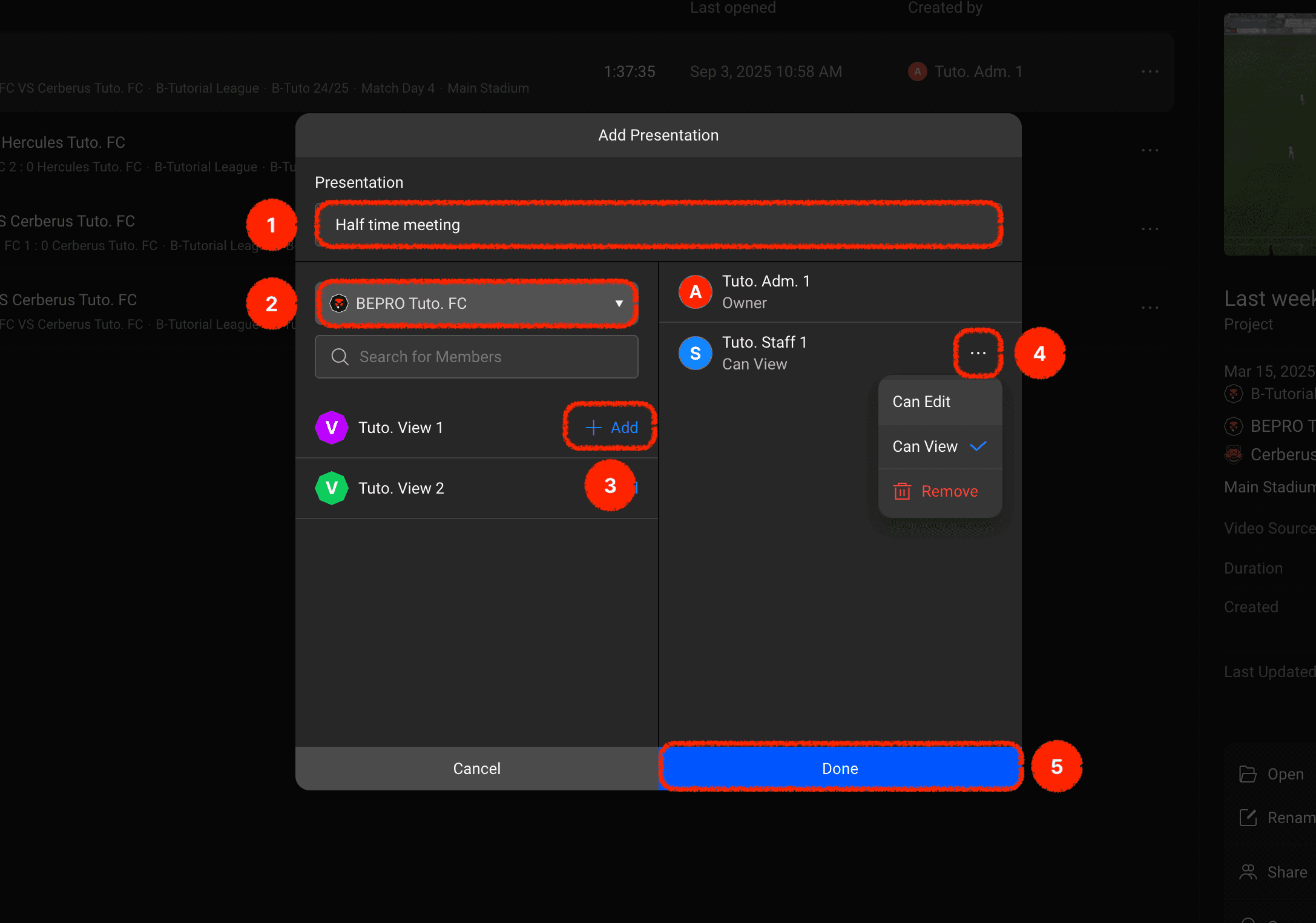
Wenn das Präsentations-Modal erscheint, kannst du den Namen und die Benutzer festlegen, mit denen du teilen möchtest.
Lass uns jedes Menü untersuchen:
Namenseingabe: Bitte gib den Namen der Präsentation ein
Team zum Teilen auswählen: Wenn du ein Team auswählst, dem du angehörst, erscheinen die Mitglieder des ausgewählten Teams in der Liste unten
Mitarbeiter hinzufügen: Du kannst gewünschte Teammitglieder als Präsentations-Mitarbeiter festlegen
Mitarbeiterrollen festlegen: Hinzugefügte Mitarbeiter erscheinen im rechten Panel, und du kannst Rollen auswählen oder sie entfernen, indem du auf den 'Mehr'-Button klickst
Fertigstellen-Button: Sobald alle Einstellungen abgeschlossen sind, schließe bitte die Präsentationserstellung ab
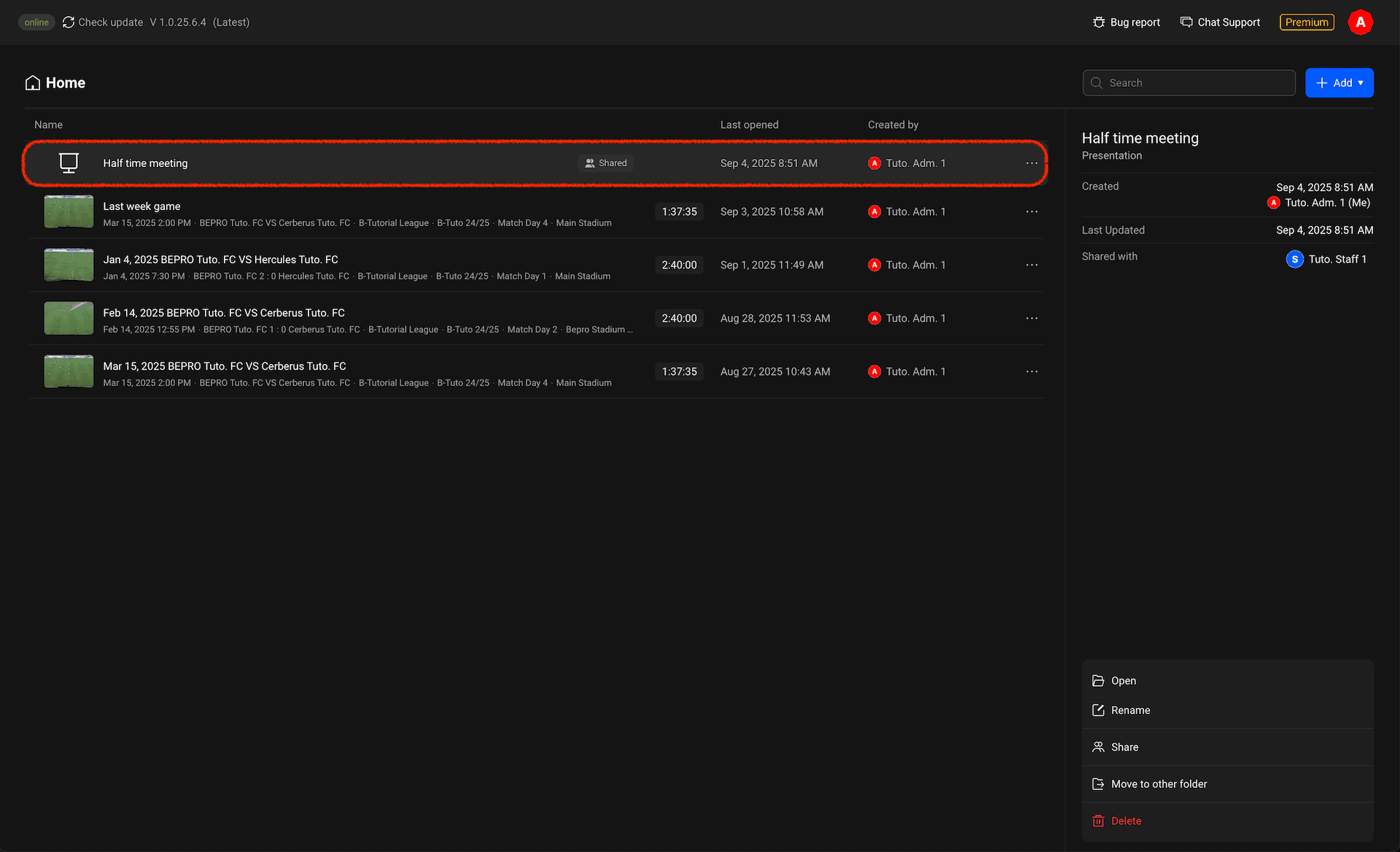
Sobald die Erstellung abgeschlossen ist, kannst du bestätigen, dass das Präsentations-Element hinzugefügt wurde.
Zurück