BEPRO Space
BEPRO Editor
Cerberus
Anmeldung & Registrierung
Spielanalyse anfordern
1
BEPRO Editor
Basis
Alle Benutzer
Mit Präsentationen arbeiten
Lass uns lernen, wie du mit Präsentationen arbeitest
Hallo, hier ist das BEPRO-Team!
In diesem Artikel erkunden wir, wie Du Elemente zu Präsentationen hinzufügst und die Ergebnisse teilst.
Clips zu Präsentationen hinzufügen
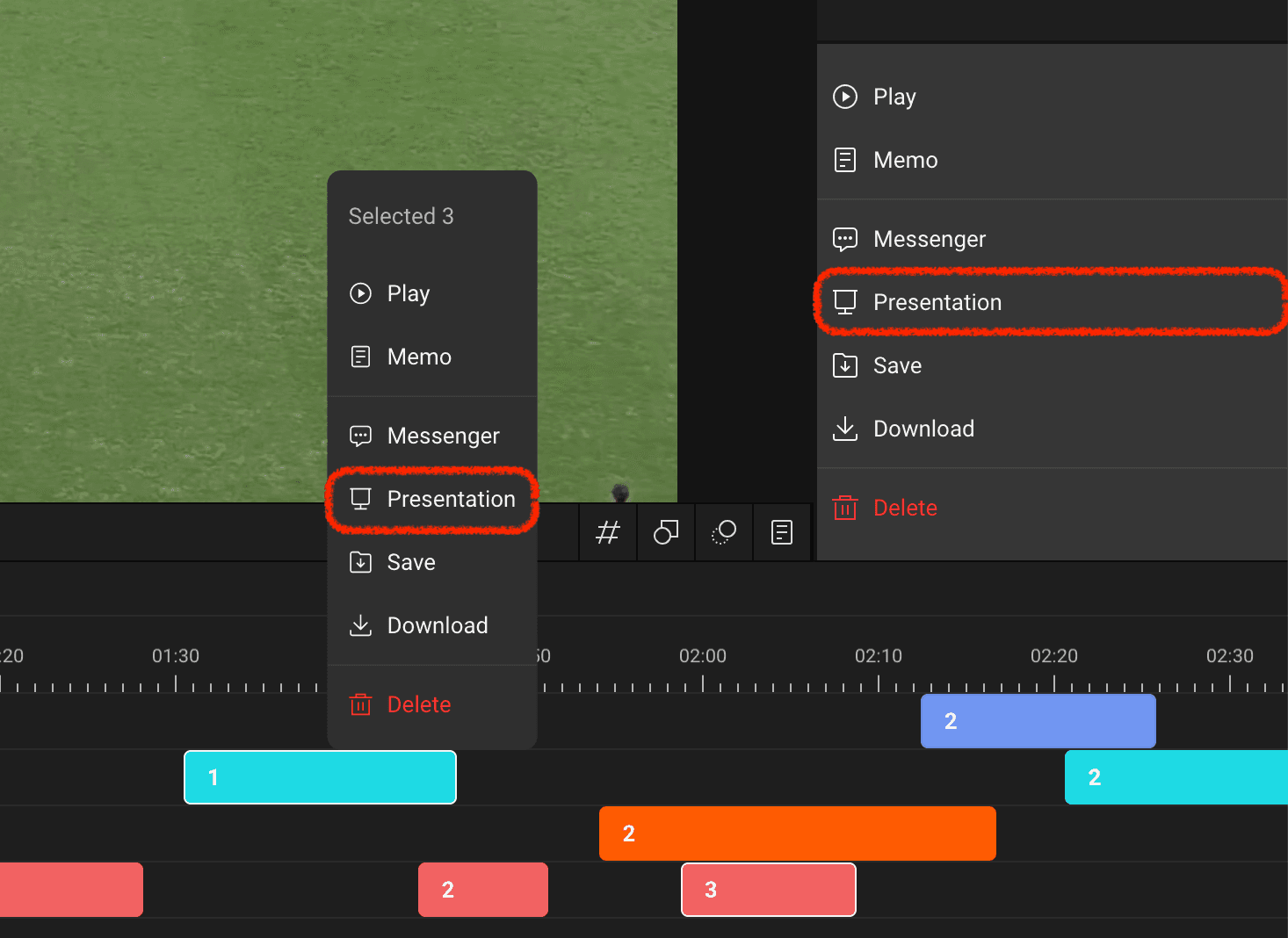
Wähle im BEPRO-Editor-Projekt Clips aus und klicke mit der rechten Maustaste, um das Kontextmenü zu öffnen, oder klicke auf das Präsentationsmenü im rechten Panel.
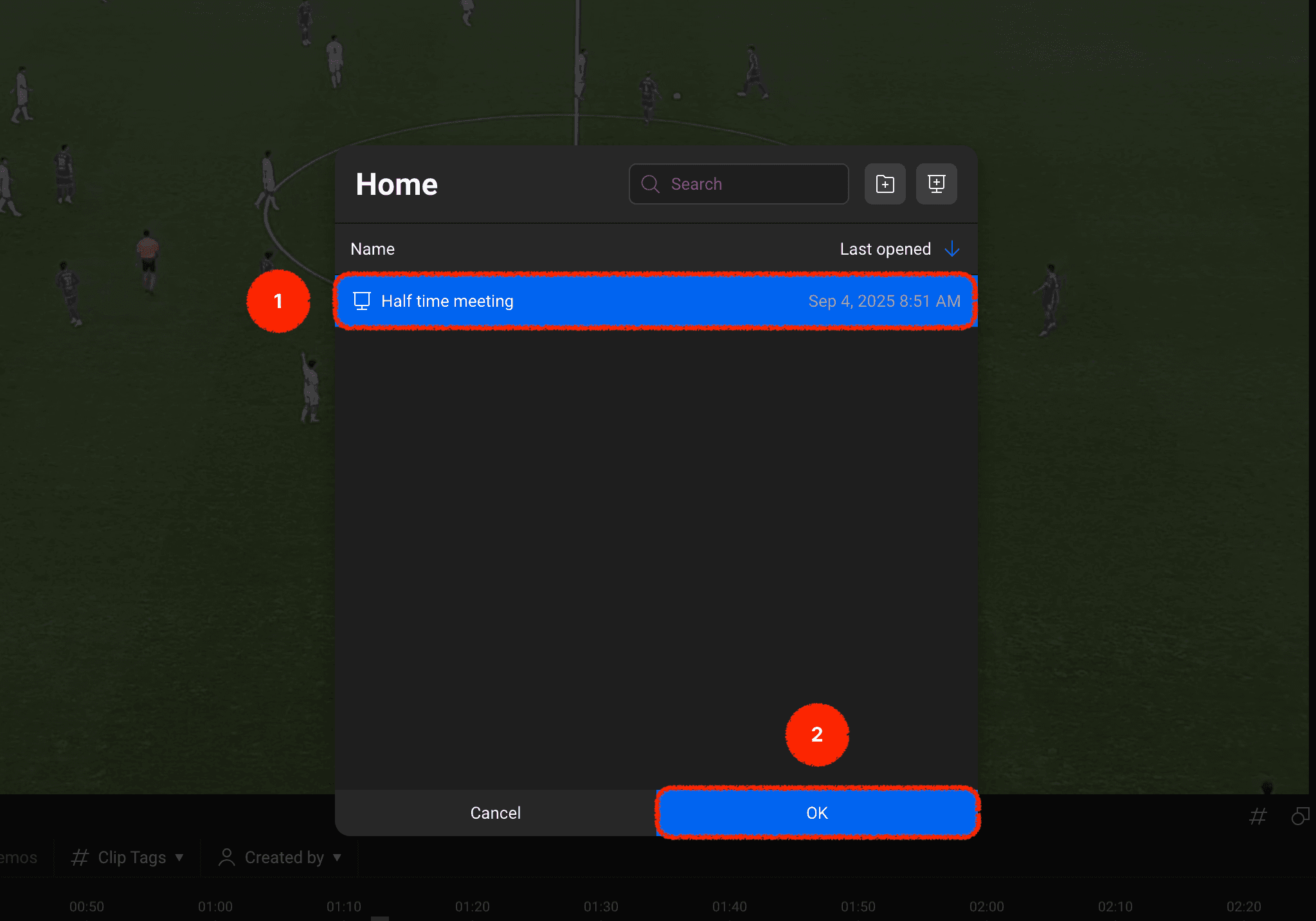
Eine Liste der verfügbaren Präsentationsdateien in Deinem Dateibaum wird angezeigt.
Wähle die Präsentation aus, an die Du die Clips senden möchtest, und drücke dann die Bestätigungsschaltfläche.
Layout der Präsentationsoberfläche
Du kannst dann bestätigen, dass die Clips an die ausgewählte Präsentation gesendet wurden.
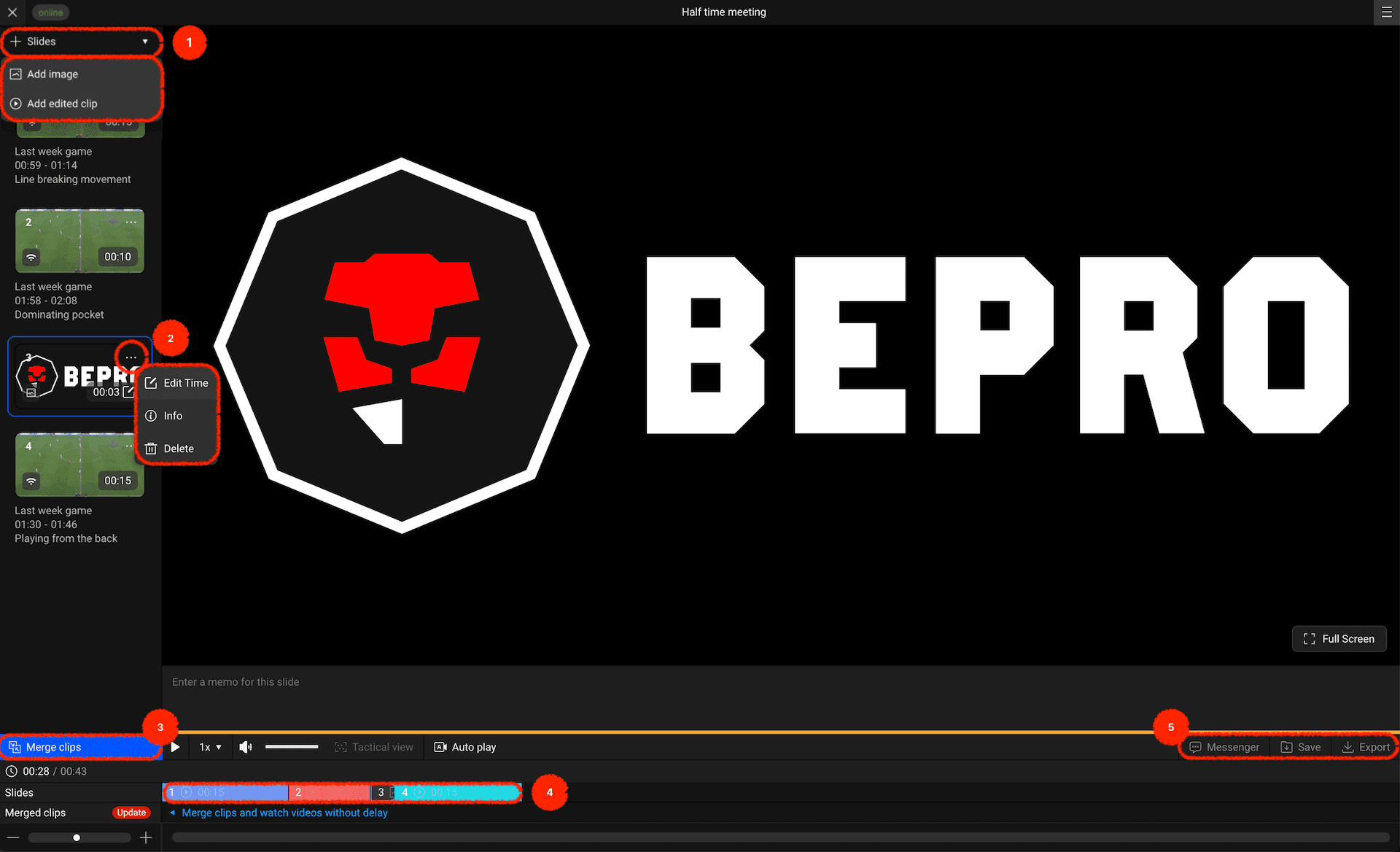
Die Präsentationsoberfläche enthält mehrere einzigartige Funktionen. Lass uns einen kurzen Blick auf das Layout werfen
Folie hinzufügen: Du kannst andere Clips aus Bildern oder Projektdateien hinzufügen.
Bildeinstellungen: Du kannst festlegen, wie lange Bilder angezeigt werden, wenn sie zu einem einzelnen Video kombiniert werden.
Videos zusammenführen: Du kannst alle Videos in der Folie zu einem kombinieren, und wenn sie zusammengeführt sind, können sie ohne Verzögerungen zwischen den Videos betrachtet werden.
Folien-Timeline: Zeigt Folien in einem horizontalen Timeline-Balkenformat an, wodurch es einfach wird, die Gesamtdauer einzuschätzen.
Externe Freigabemethoden: Du kannst über Messenger senden, in der Bibliothek speichern oder auf Deinem Computer speichern. Diese Funktion ist verfügbar, nachdem Videos zu einem zusammengeführt wurden.
Präsentationen teilen und exportieren
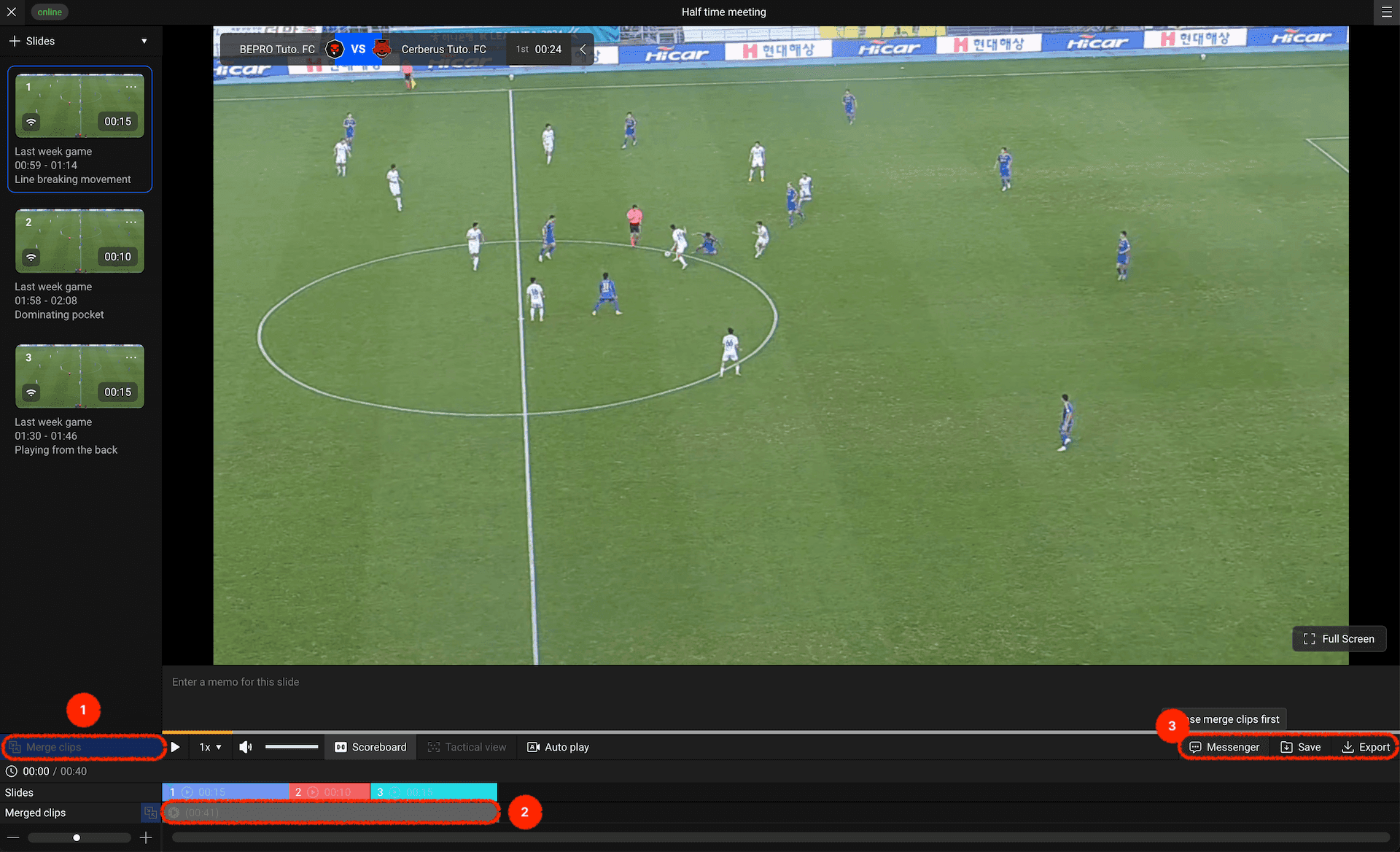
Um extern zu teilen, sobald die Folienkomposition abgeschlossen ist, musst Du zuerst die Videos zu einem zusammenführen.
Drücke zuerst die Zusammenführungs-Schaltfläche auf der linken Seite, um die Folienelemente zu einem zu kombinieren.
Sobald abgeschlossen, wird ein zusammengeführtes Video unten generiert.
Du kannst das zusammengeführte Video jetzt über Messenger senden, in der Bibliothek speichern oder auf Deinen Computer herunterladen.
Nutze die Präsentationsfunktion, um Teambesprechungen mit größerer Leichtigkeit vorzubereiten!
Weiter