BEPRO Space
Editor BEPRO
Cerberus
Inicio de sesión y registro
Solicitar análisis de coincidencias
1
BEPRO Editor
Paquete básico
Todos los usuarios
Crear una presentación
Aprendamos cómo crear una presentación
¡Hola, este es el equipo de BEPRO!
En este artículo, exploraremos cómo crear presentaciones.
Después de realizar análisis de partidos en el editor de BEPRO, cuando utilices esto durante las reuniones de equipo, puedes usar la función de presentación.
Mientras trabajas, puedes organizar rápidamente clips importantes enviándolos directamente a presentaciones para las escenas que quieras mostrar, y también puedes organizar clips editados de múltiples proyectos dentro de un solo archivo de presentación.
Entonces, ¿exploramos cómo crear presentaciones?
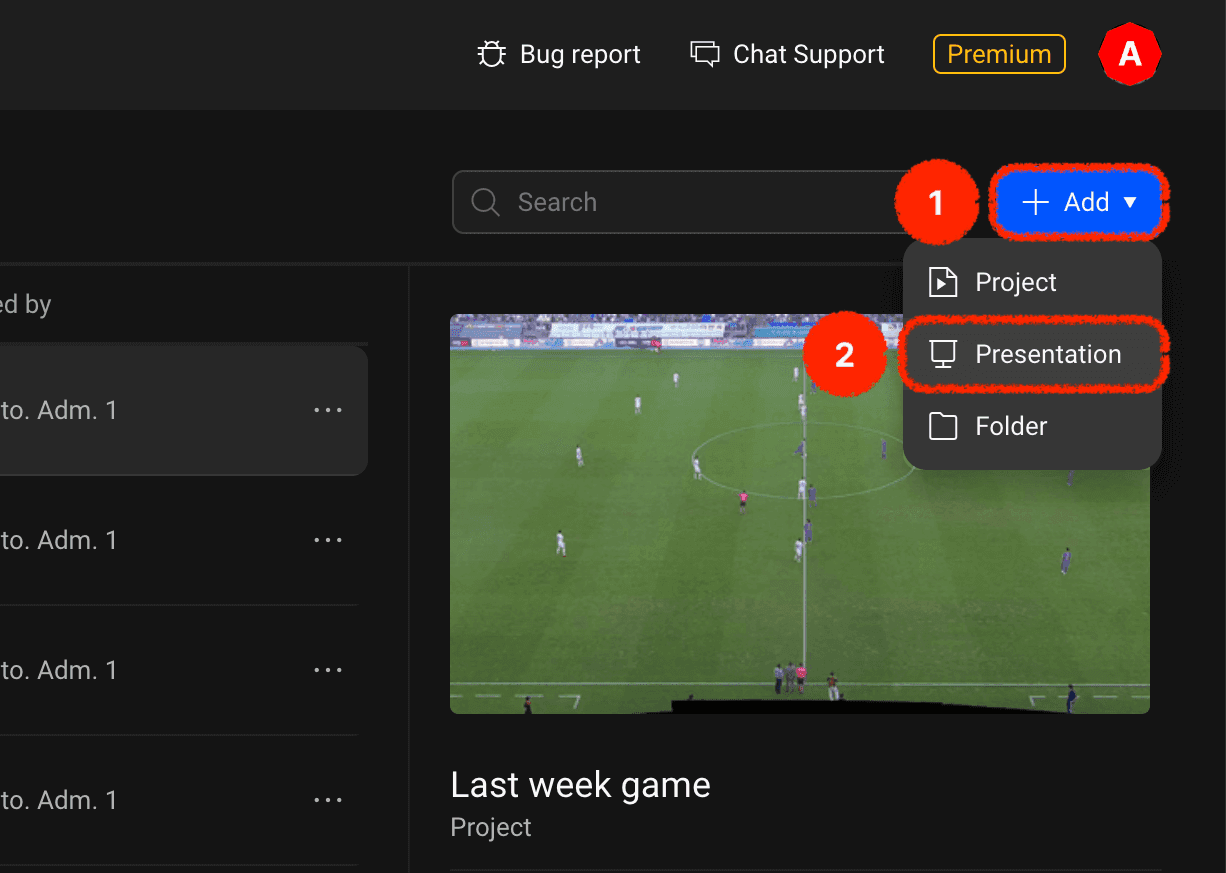
Primero, haz clic en el botón 'Añadir' en la esquina superior derecha del lobby del editor y selecciona el menú de presentación.
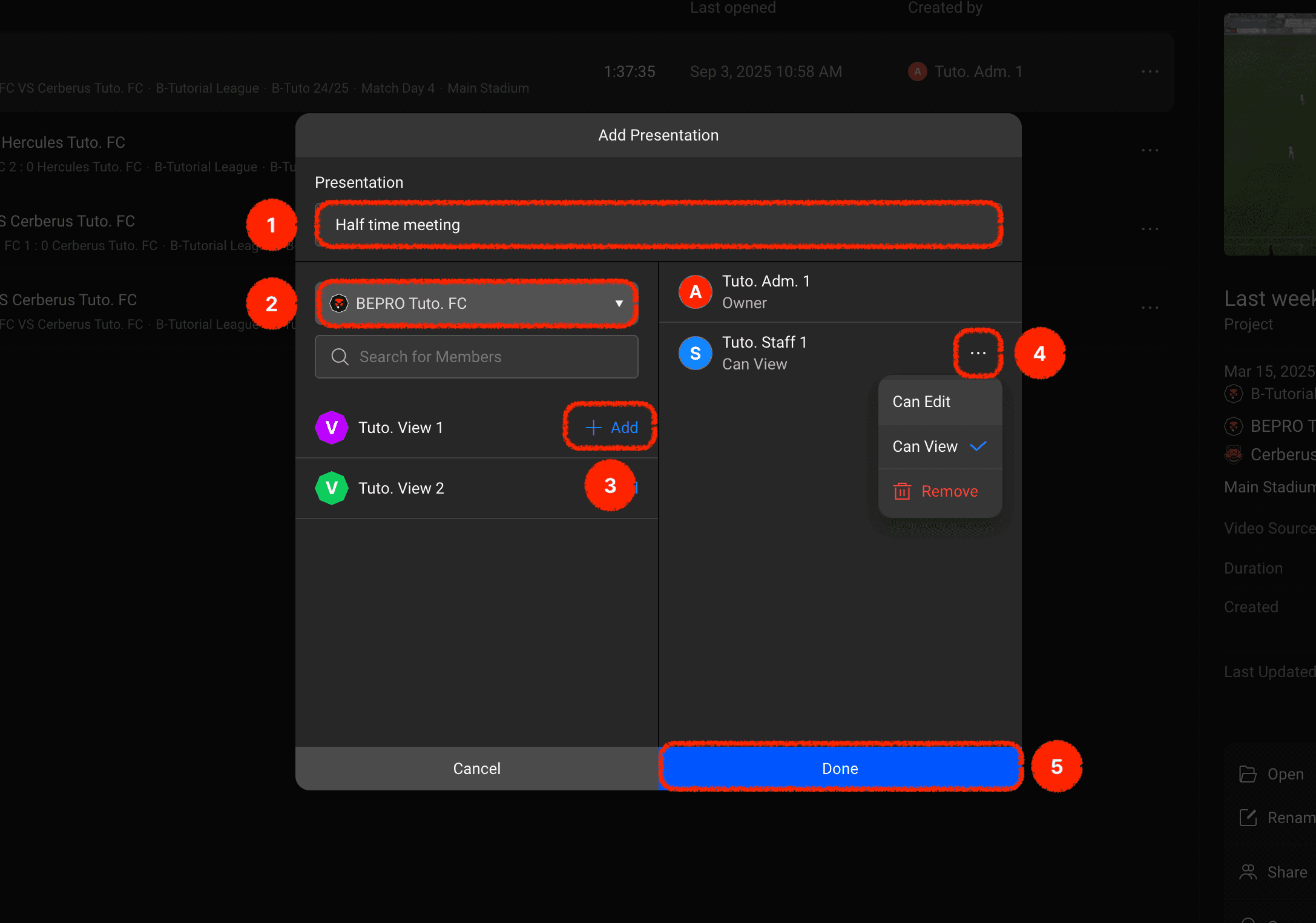
Cuando aparece la ventana modal de presentación, puedes configurar el nombre y los usuarios con los que compartir.
Examinemos cada menú:
Entrada de nombre: Por favor, introduce el nombre de la presentación
Seleccionar equipo para compartir: Cuando seleccionas un equipo al que perteneces, los miembros del equipo seleccionado aparecerán en la lista a continuación
Añadir colaboradores: Puedes establecer los miembros del equipo deseados como colaboradores de la presentación
Configurar roles de colaboradores: Los colaboradores añadidos aparecen en el panel derecho, y puedes seleccionar roles o eliminarlos haciendo clic en el botón 'Más'
Botón completar: Una vez que todas las configuraciones estén terminadas, por favor completa la creación de la presentación
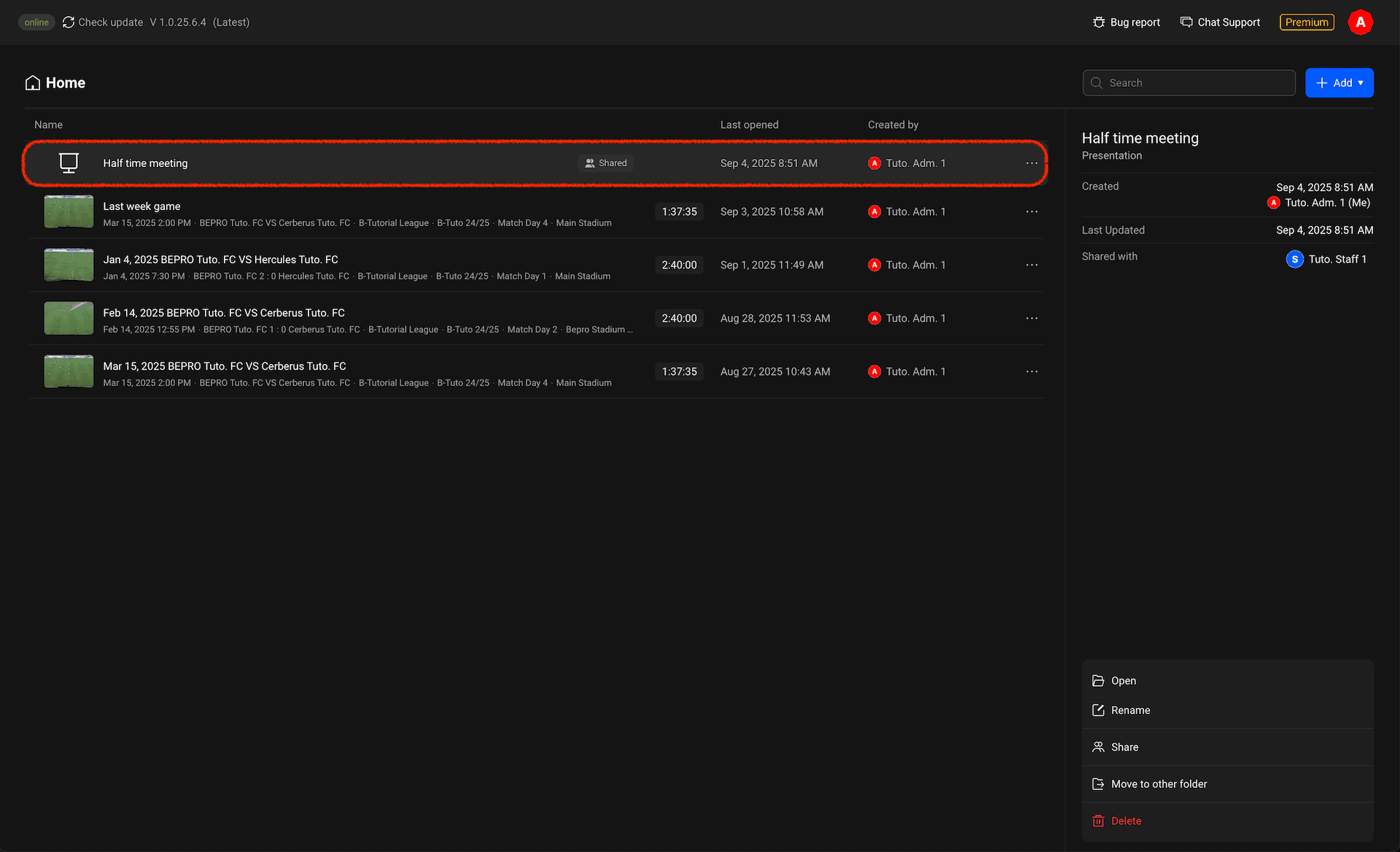
Una vez que la creación esté completa, puedes confirmar que el elemento de presentación ha sido añadido.
Anterior
Siguiente