BEPRO Space
Editor BEPRO
Cerberus
Inicio de sesión y registro
Solicitar análisis de coincidencias
1
BEPRO Editor
Paquete básico
Todos los usuarios
Trabajar con presentaciones
Aprendamos cómo trabajar con presentaciones
¡Hola, somos el equipo BEPRO!
En este artículo exploraremos cómo agregar elementos a las presentaciones y compartir los resultados.
Agregar clips a presentaciones
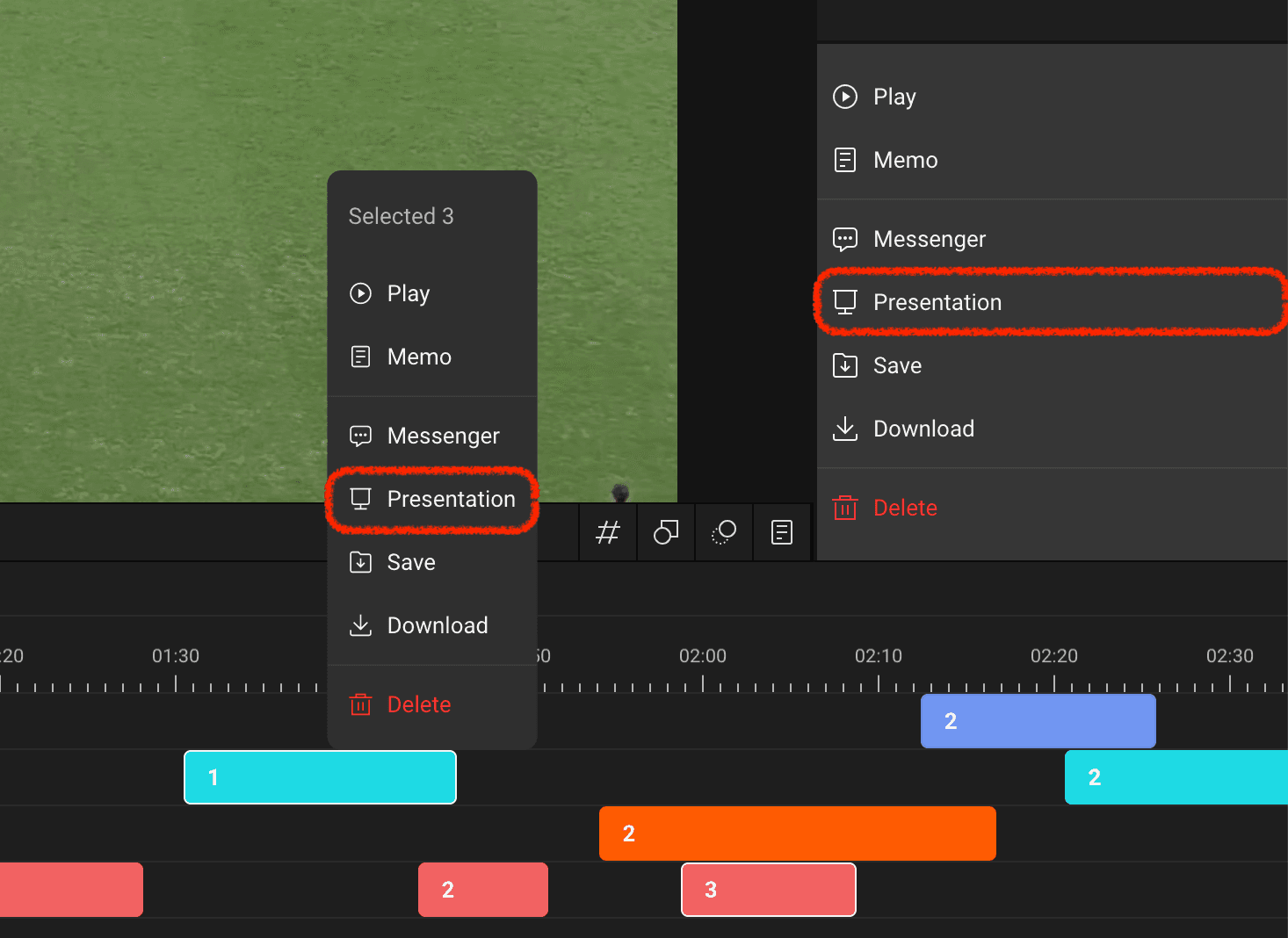
En el proyecto del editor BEPRO, selecciona clips y haz clic derecho para abrir el menú contextual, o haz clic en el menú de presentación desde el panel derecho.
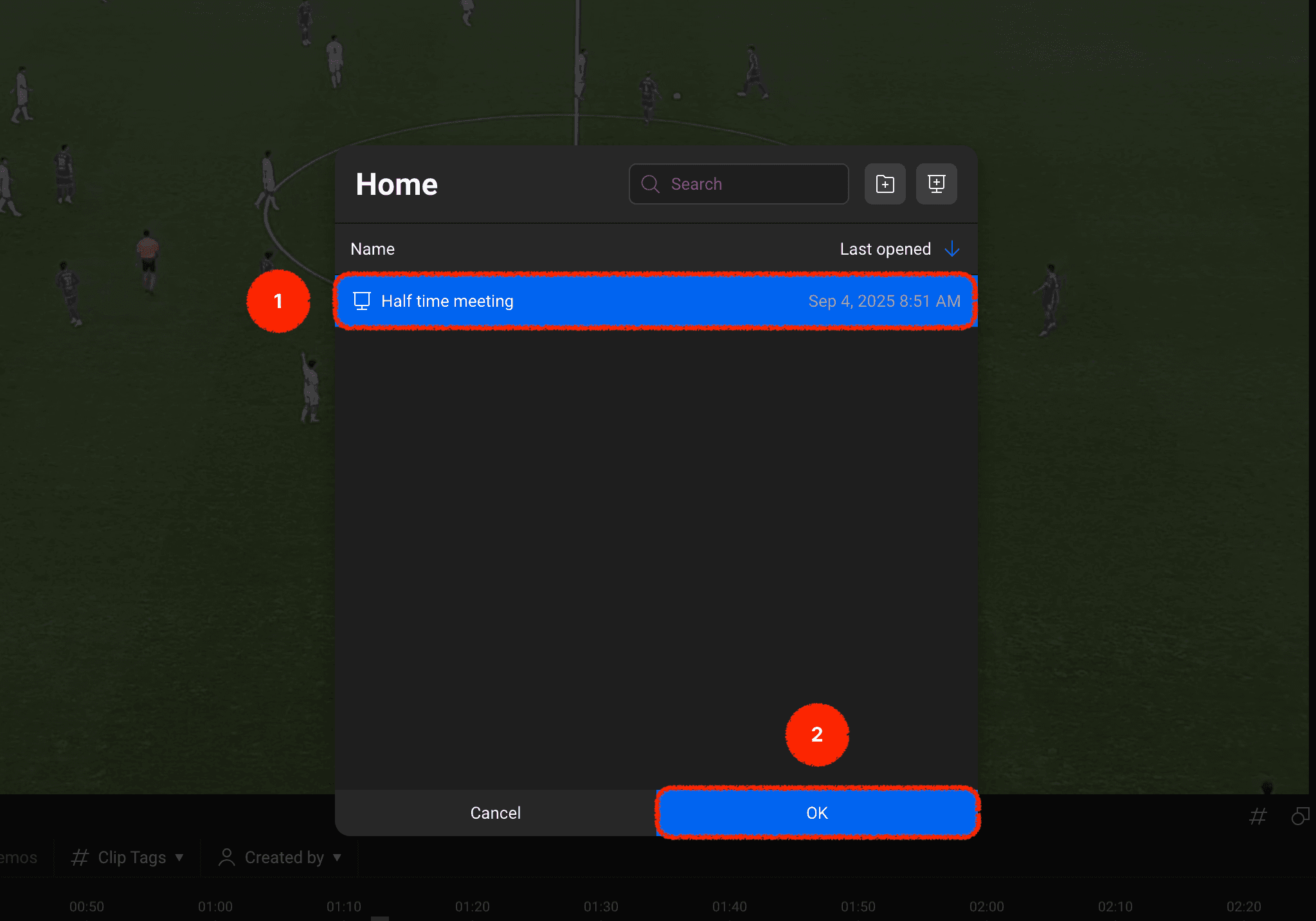
Aparecerá una lista de archivos de presentación disponibles en tu árbol de archivos.
Selecciona la presentación a la que te gustaría enviar los clips, luego presiona el botón de confirmar.
Diseño de la interfaz de presentación
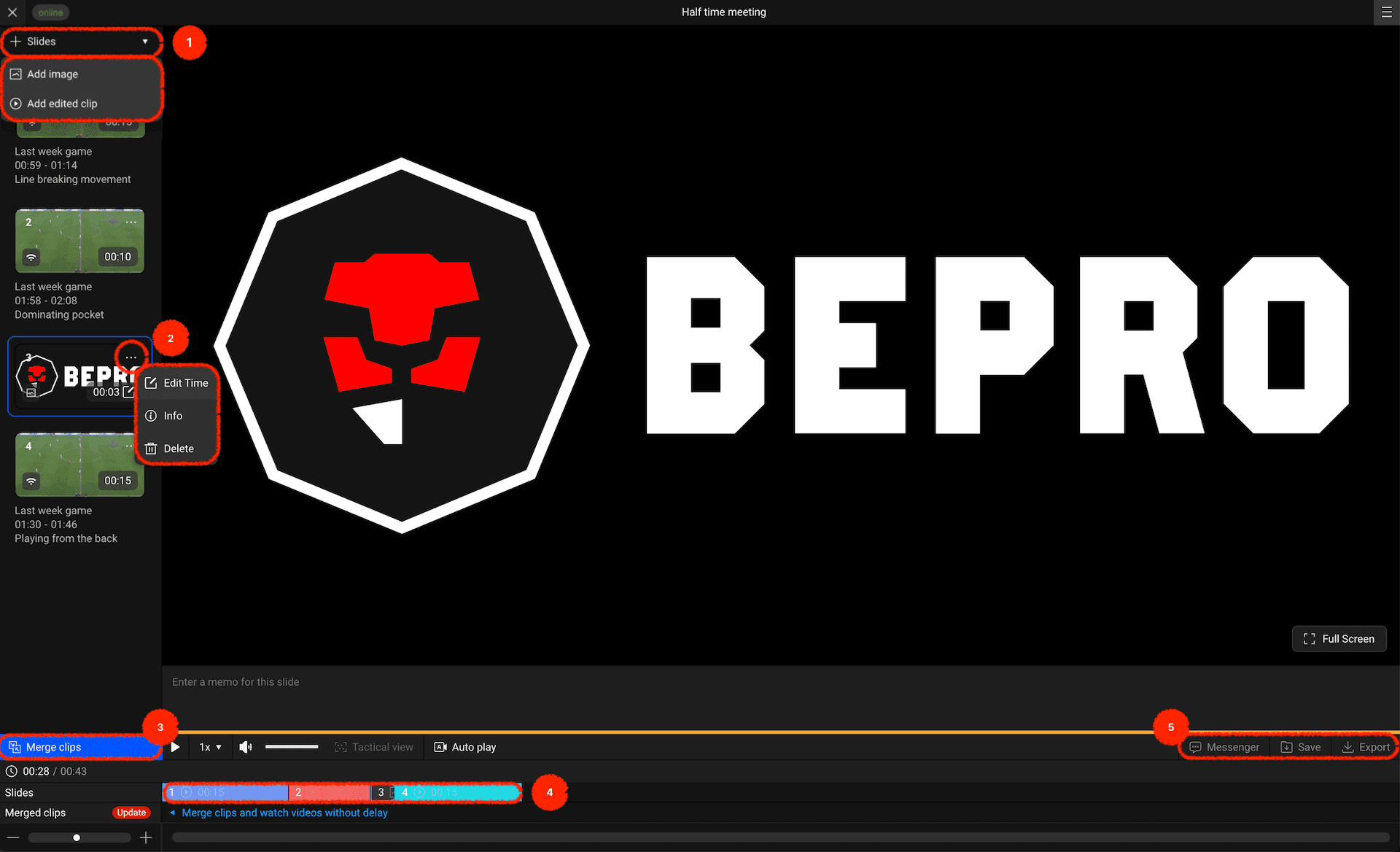
Luego puedes confirmar que los clips han sido enviados a la presentación seleccionada.
La interfaz de presentación contiene varias características únicas. Echemos un vistazo breve al diseño
Agregar diapositiva: Puedes agregar otros clips desde imágenes o archivos de proyecto.
Configuración de imagen: Puedes establecer cuánto tiempo se mostrarán las imágenes cuando se combinen en un solo video.
Fusionar videos: Puedes combinar todos los videos en la diapositiva en uno solo, y cuando se fusionen, pueden verse sin retrasos entre videos.
Línea de tiempo de diapositivas: Muestra las diapositivas en formato de barra de línea de tiempo horizontal, facilitando calcular la duración total.
Métodos de compartir externos: Puedes enviar por mensajería, guardar en la biblioteca, o guardar en tu computadora. Esta función está disponible después de fusionar videos en uno.
Compartir y exportar presentaciones
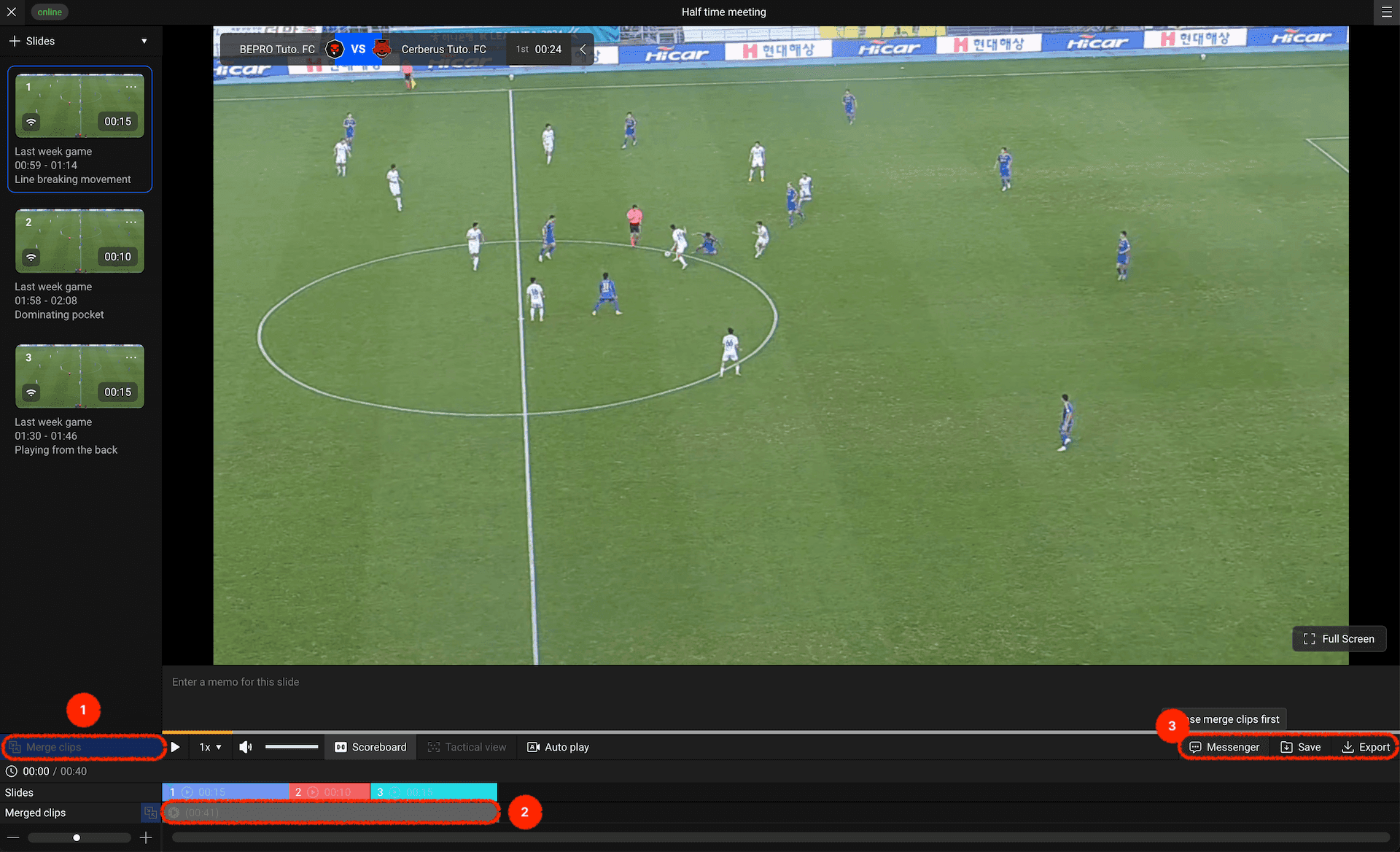
Para compartir externamente una vez que la composición de diapositivas esté completa, primero debes fusionar los videos en uno.
Primero, presiona el botón de fusionar a la izquierda para combinar los elementos de la diapositiva en uno.
Una vez completado, se generará un video fusionado en la parte inferior.
Ahora puedes enviar el video fusionado por mensajería, guardarlo en la biblioteca, o descargarlo a tu computadora.
¡Utiliza la función de presentación para preparar reuniones de equipo con mayor facilidad!
Anterior
Siguiente