BEPRO Space
Editor BEPRO
Cerberus
Inicio de sesión y registro
Solicitar análisis de coincidencias
1
BEPRO Editor
Paquete básico
Todos los usuarios
Vista de grabación personalizada
Aprendamos cómo agregar vista de grabación personalizada a los clips
¡Hola del equipo BEPRO!
En este artículo, exploraremos la función de grabación de vista personalizada que te permite aplicar tu vista deseada al metraje.
El metraje panorámico capturado con cámaras BEPRO se proporciona esencialmente con una vista táctica que captura efectivamente las situaciones del partido. Sin embargo, puedes ignorar esto y grabar la pantalla de nuevo según tus preferencias.
La entrada de vista personalizada solo funciona con metraje panorámico capturado por cámaras BEPRO y no funciona con videos subidos directamente, por favor ten esto en cuenta.
Métodos de grabación de vista personalizada
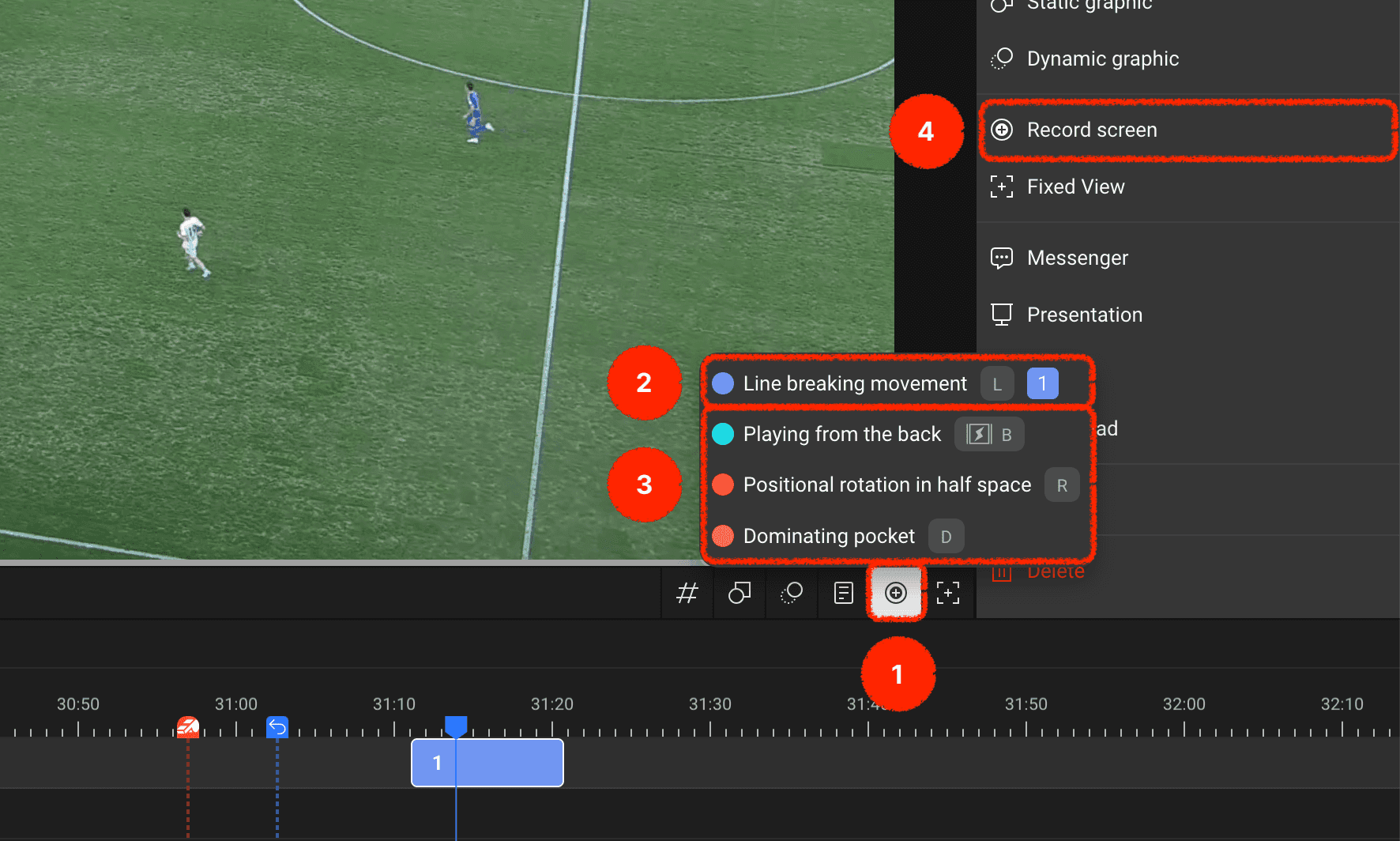
Hay dos formas de grabar vistas personalizadas: usando el botón de grabación de vista personalizada en el encabezado de la línea de tiempo, o usando el panel de menú derecho después de seleccionar un clip.
¿Examinemos juntos los menús mostrados en la pantalla?
Puedes agregar vistas personalizadas a tu pista de etiquetas deseada usando el botón de grabación de vista personalizada en el encabezado de la línea de tiempo.
Si hay una pista de etiquetas con un clip creado en el tiempo de reproducción actual, puedes grabar una vista personalizada directamente a ese clip.
Para pistas de etiquetas sin clips creados en el tiempo de reproducción actual, puedes crear un clip y simultáneamente grabar una vista personalizada.
Alternativamente, puedes seleccionar un clip específico y luego grabar una vista personalizada a través del menú de grabación de pantalla en el panel derecho.
Iniciar y finalizar grabación
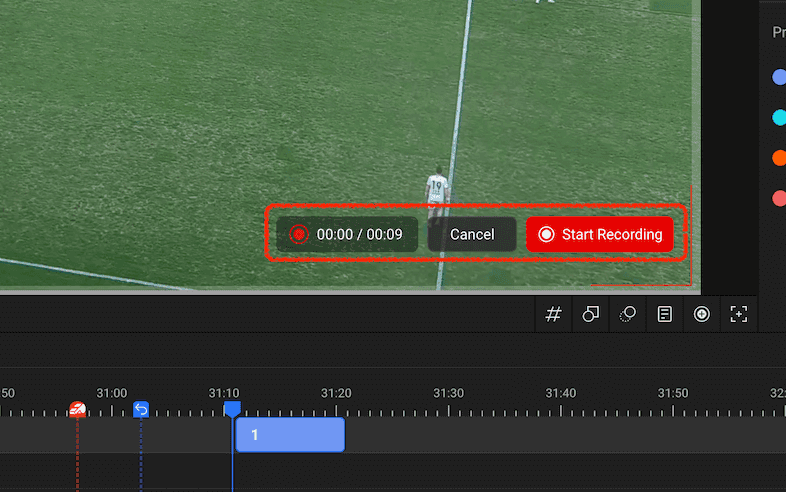
Cuando comenzas la grabación de vista personalizada, aparece un botón de inicio de grabación en la parte inferior derecha del área de video, que puedes hacer clic para comenzar a grabar.
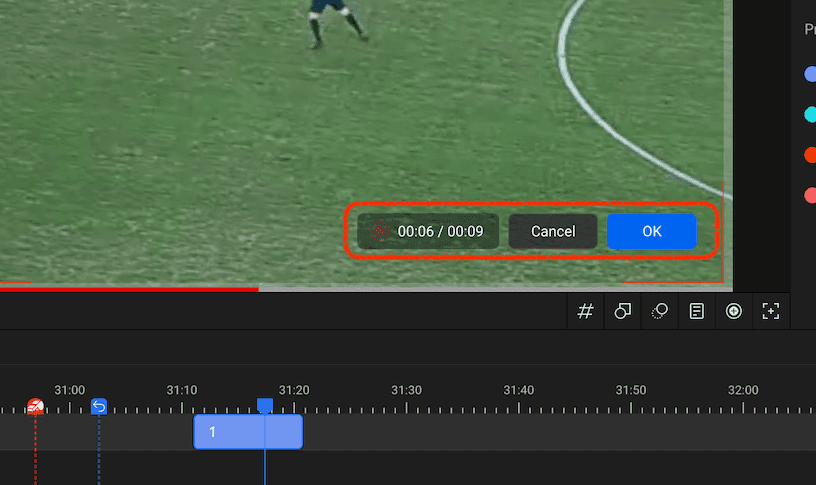
Una vez que comienza la grabación, el botón de inicio de grabación cambia a un botón de confirmación, y después de grabar todas las escenas deseadas, puedes presionar el botón de confirmación para completar la grabación.
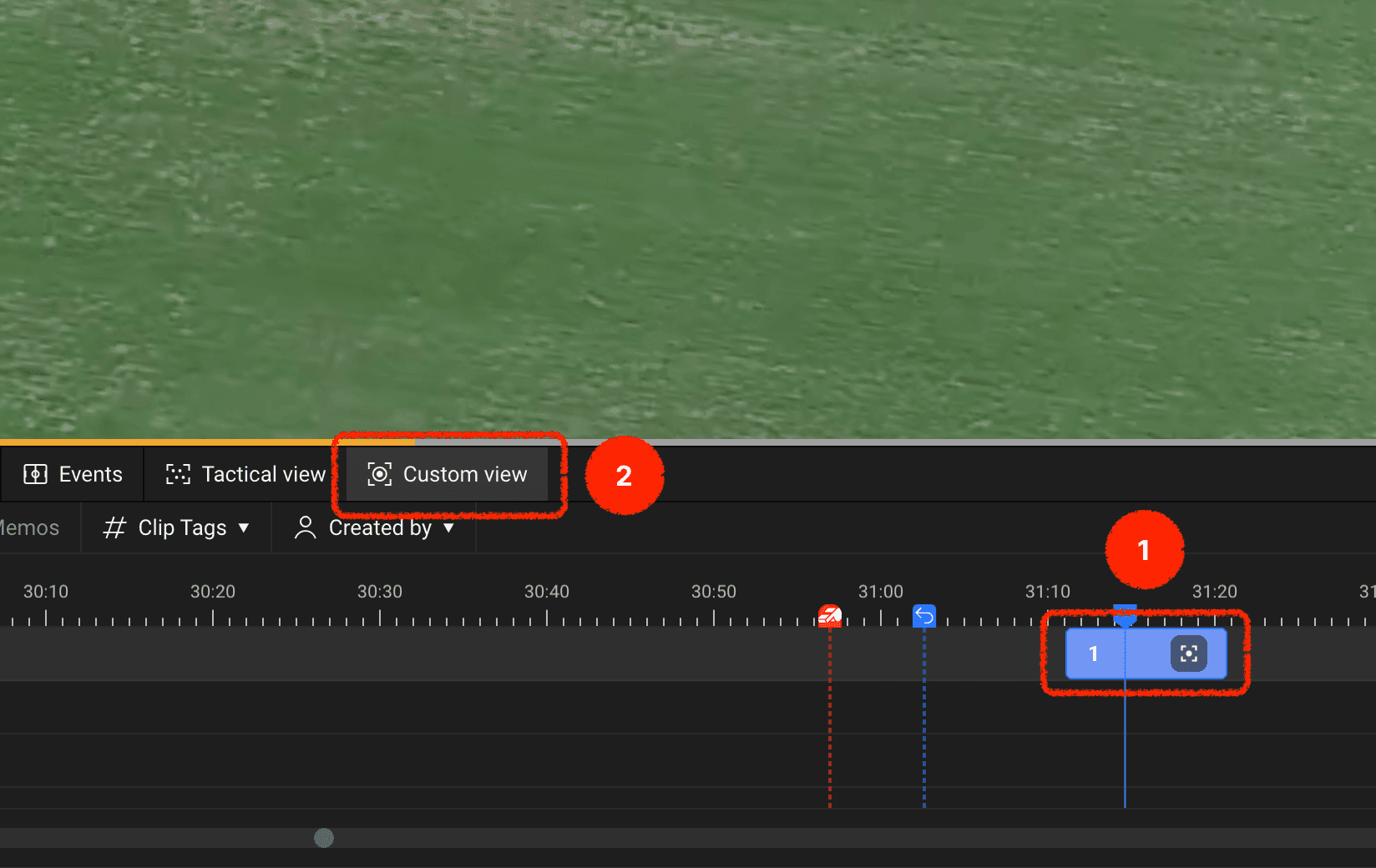
Los clips con vistas personalizadas añadidas después de completar la grabación mostrarán un icono de vista personalizada.
Cuando haces doble clic y reproduces tales clips, aparece un botón de opción de vista personalizada en el encabezado de la línea de tiempo que te permite activar y desactivar la entrada de vista personalizada para ese clip.
¡Usa las opciones de vista personalizada para capturar exactamente la pantalla que quieres con mayor precisión y comunicarte con los miembros de tu equipo!
Anterior
Siguiente