BEPRO Space
Editor BEPRO
Cerberus
Inicio de sesión y registro
Solicitar análisis de coincidencias
1
BEPRO Editor
Paquete básico
Todos los usuarios
Vista fija personalizada
Aprendamos cómo agregar vista fija personalizada a los clips
¡Hola del equipo BEPRO!
En este artículo, exploraremos la función de pantalla fija personalizada, que te permite configurar clips específicos para mostrar un área fija de tu elección.
Los videos panorámicos capturados con la cámara BEPRO se proporcionan con una vista táctica que captura efectivamente las situaciones del partido por defecto. Sin embargo, puedes ignorar esto y configurar una nueva pantalla para fijar tu área preferida.
La entrada de vista personalizada solo funciona con videos panorámicos capturados usando la cámara BEPRO y no funciona con videos subidos directamente. Ten esto en cuenta.
Cómo Configurar Pantalla Fija Personalizada
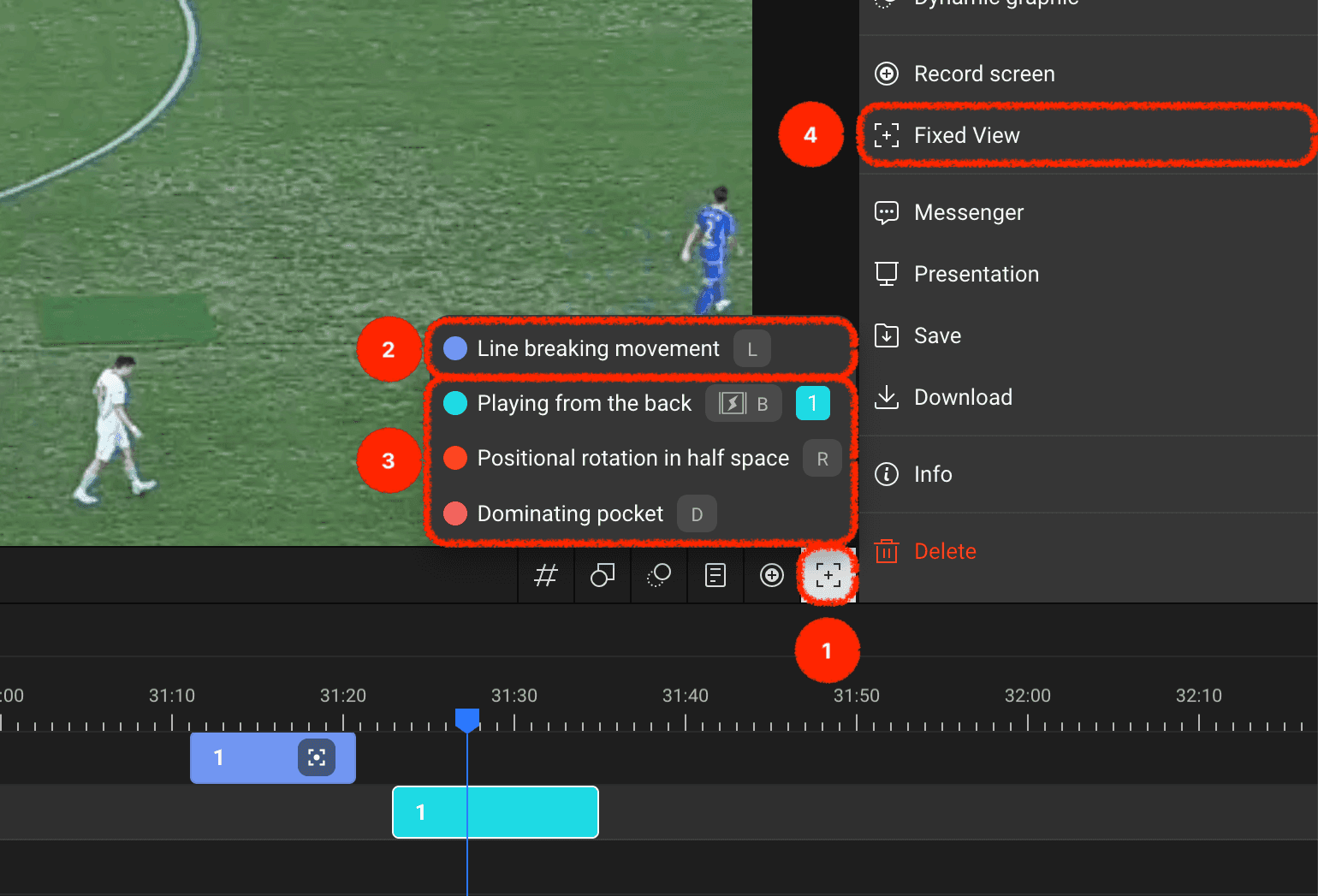
Hay dos métodos para configurar una pantalla fija personalizada: usando el botón de pantalla fija personalizada en el encabezado de la línea de tiempo o usando el panel de menú derecho después de seleccionar un clip.
¿Exploramos juntos los menús que se muestran en pantalla?
Puedes agregar una pantalla fija personalizada a tu pista de etiqueta deseada usando el botón de pantalla fija personalizada en el encabezado de la línea de tiempo.
Si hay una pista de etiqueta con un clip creado en el punto de reproducción actual, puedes grabar una pantalla fija personalizada directamente en ese clip.
Para pistas de etiqueta sin un clip creado en el punto de reproducción actual, puedes crear un clip y configurar una pantalla fija personalizada simultáneamente.
Alternativamente, puedes seleccionar un clip específico y luego configurar una pantalla fija personalizada a través del menú de entrada de pantalla fija en el panel derecho.
Completando la Configuración de Pantalla Fija
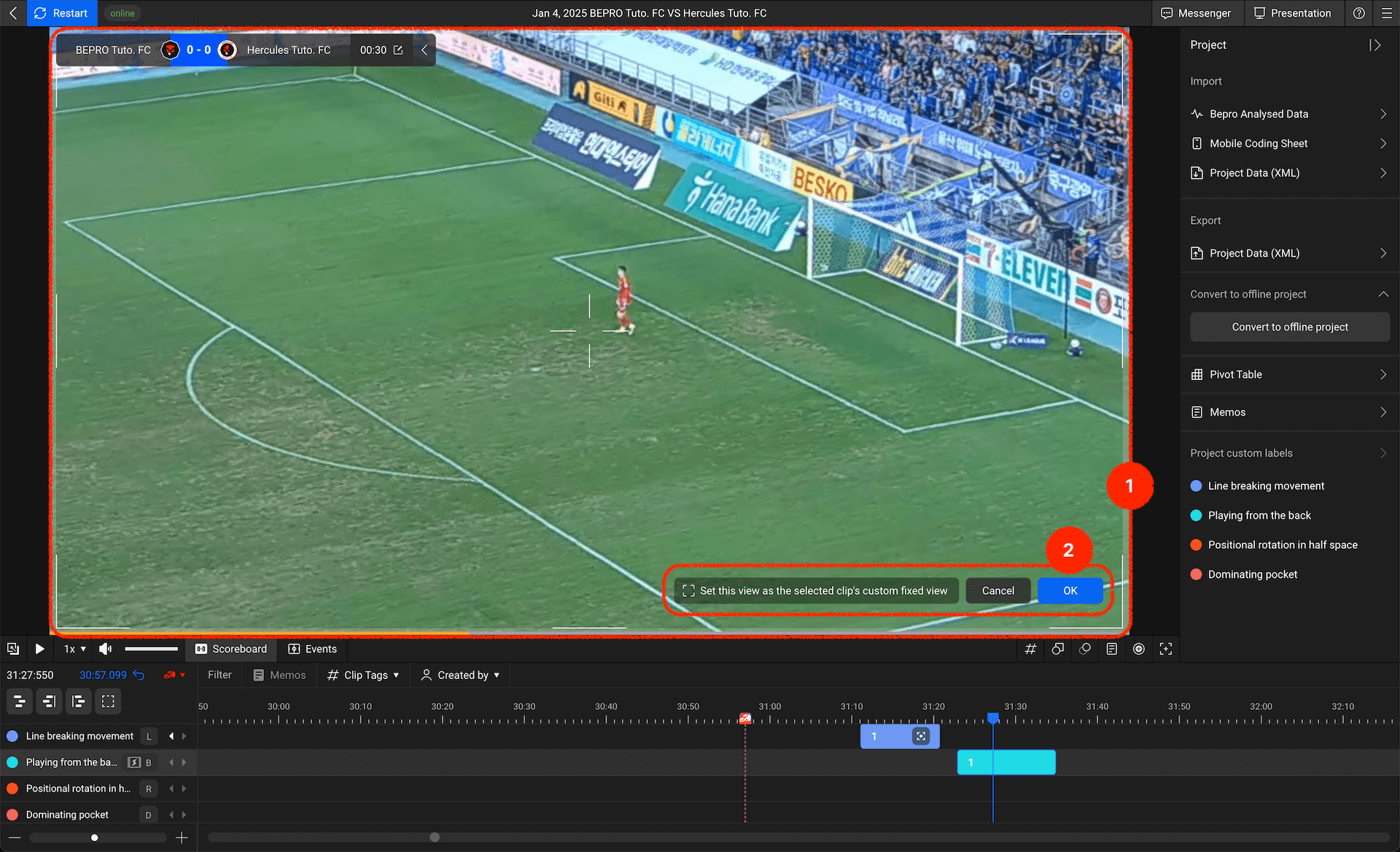
Cuando haces clic en el menú de configuración de pantalla fija personalizada, aparece un botón de completar en la parte inferior derecha del área de video.
Primero, arrastra la pantalla y acerca o aleja el zoom para establecer el área que deseas designar como pantalla fija para ese clip.
Haz clic en el botón confirmar en la parte inferior derecha del área de video para completar la configuración de pantalla.
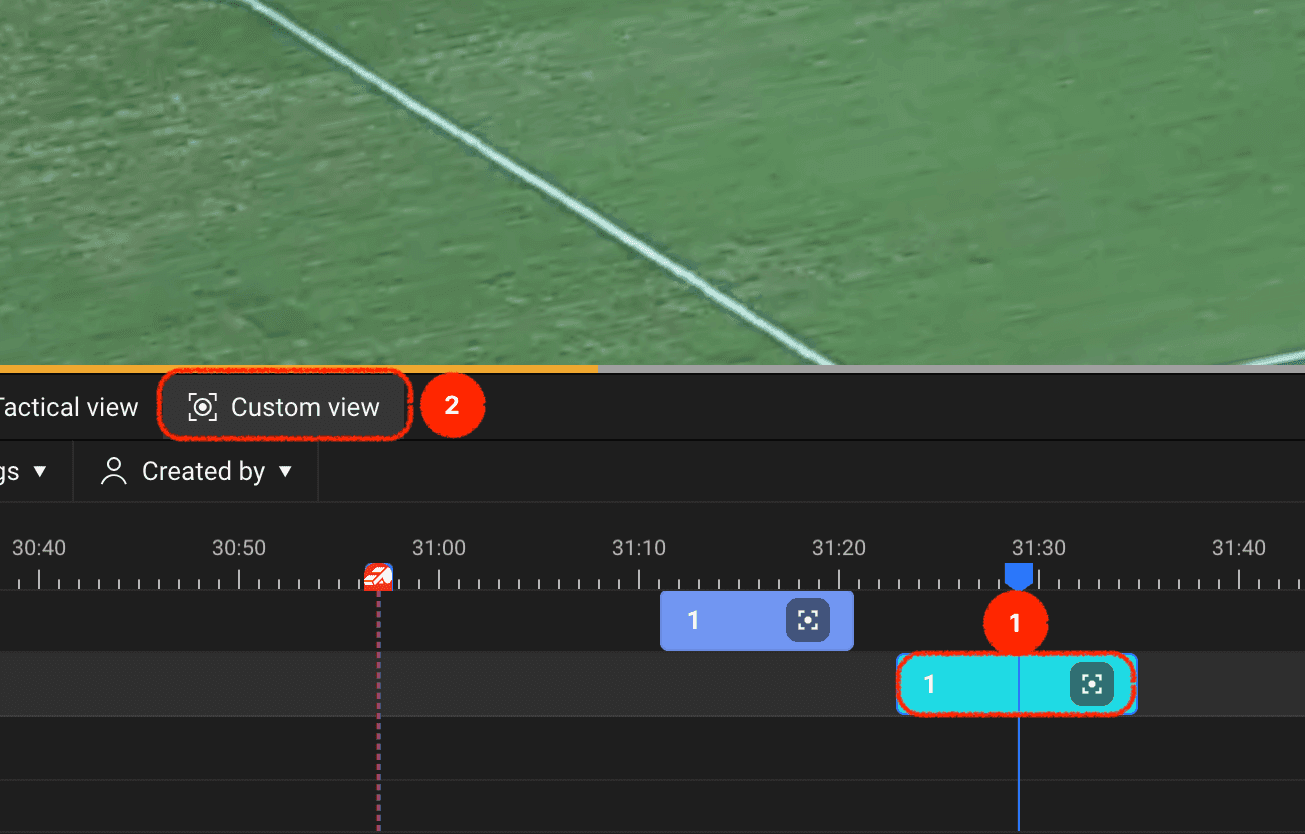
Una vez que se completa la configuración, puedes verificar lo siguiente:
Los clips con vistas personalizadas añadidas después de completar la grabación mostrarán un icono de vista personalizada.
Cuando haces doble clic en dichos clips para reproducirlos, aparece un botón de opción de vista personalizada en el encabezado de la línea de tiempo, que te permite activar y desactivar la entrada de vista personalizada para ese clip.
¡Usa las opciones de vista personalizada para capturar exactamente la pantalla que quieres con mayor precisión y comunicarte con los miembros de tu equipo!
Anterior
Siguiente