BEPRO Space
Editor BEPRO
Cerberus
Inicio de sesión y registro
Solicitar análisis de coincidencias
1
BEPRO Editor
Paquete básico
Todos los usuarios
Guardar clips en la biblioteca
Aprendamos cómo guardar clips en la biblioteca
¡Hola! ¡Este es el equipo BEPRO!
En este artículo, exploraremos cómo guardar clips generados en la biblioteca de BEPRO Space.
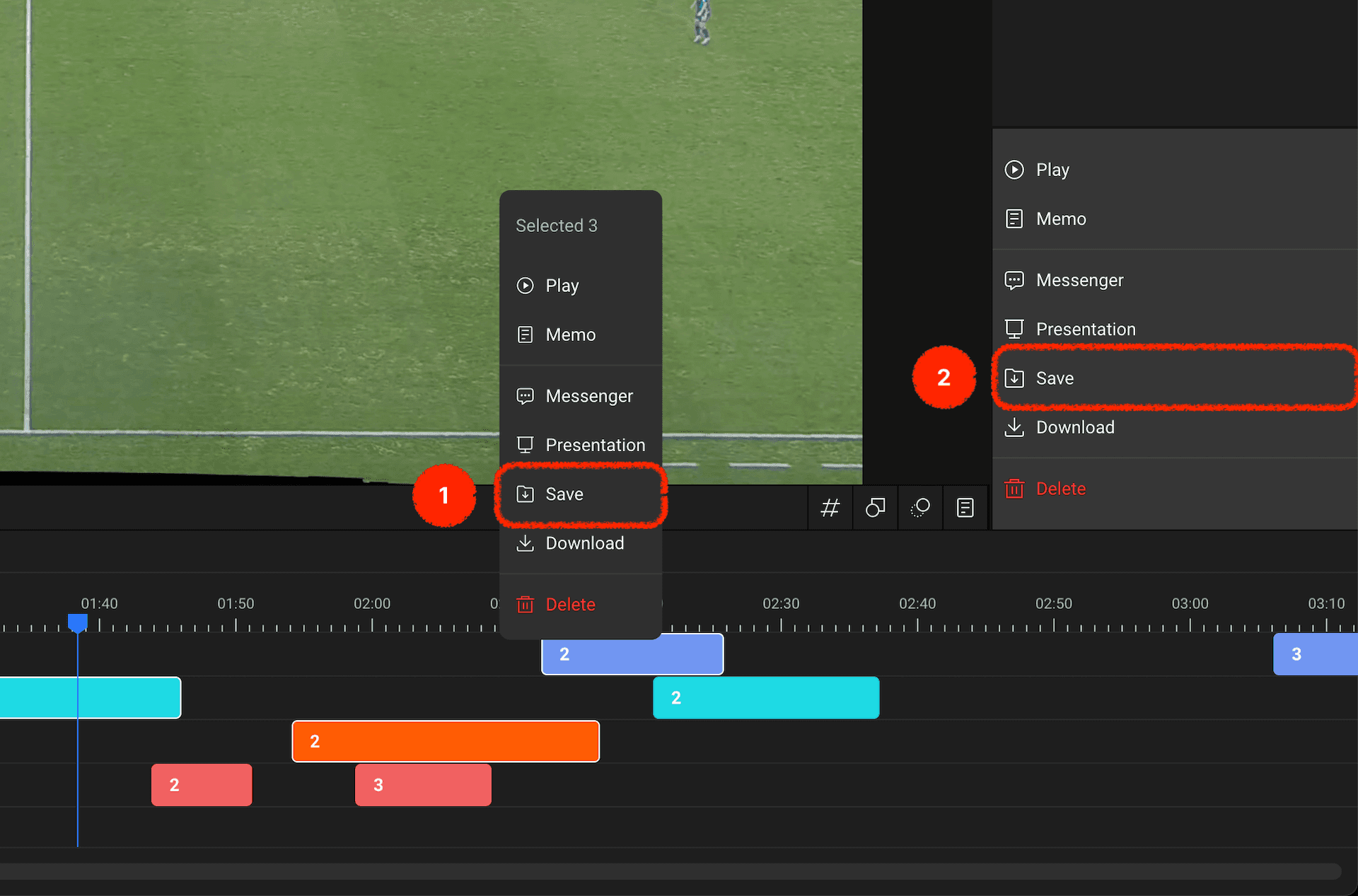
Después de seleccionar los clips que deseas guardar en la biblioteca, haz clic derecho con el ratón para acceder al menú contextual, o alternativamente, haz clic en la opción de guardar biblioteca desde el menú del panel derecho.
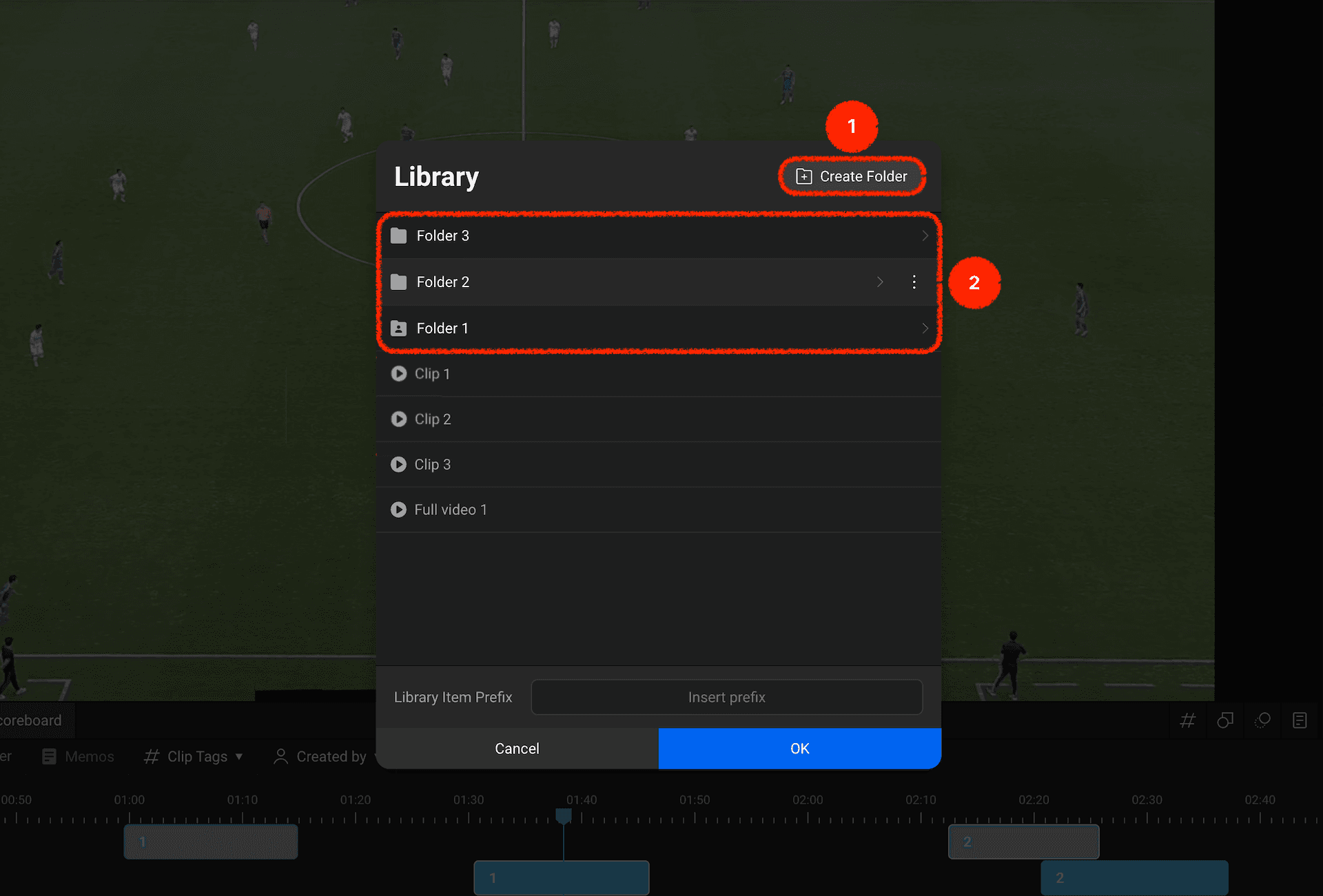
Cuando aparezca un modal para seleccionar la ubicación de la carpeta de biblioteca donde guardar tus clips, por favor elige tu carpeta deseada.
Si deseas crear una nueva carpeta para guardar, por favor usa el botón nueva carpeta en la esquina superior derecha para crear una nueva carpeta.
Por favor selecciona tu carpeta deseada de la lista de carpetas.
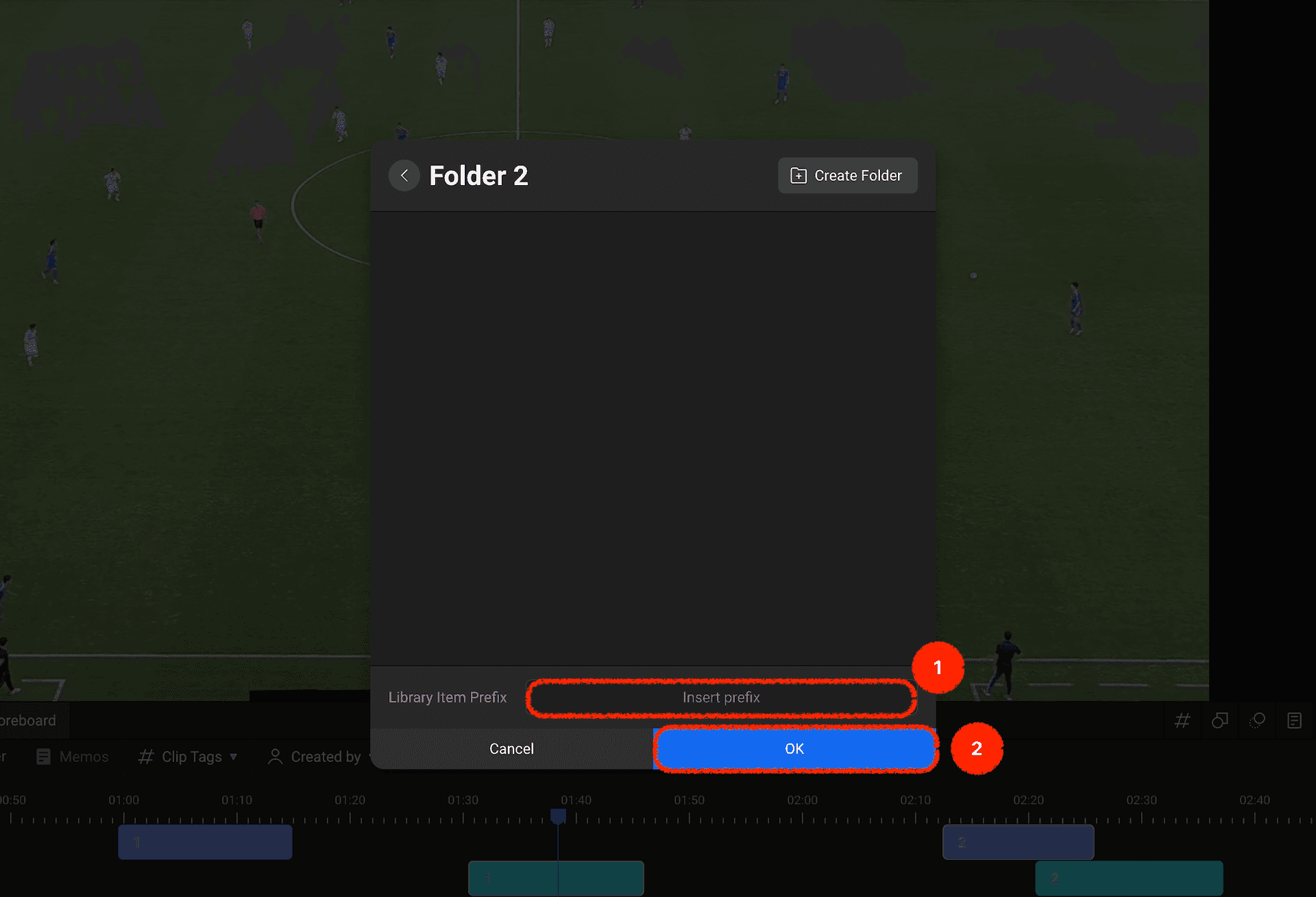
Si deseas distinguir mejor los elementos que se están guardando, puedes agregar un prefijo a los nombres existentes antes de guardar.
Una vez que hayas completado la selección de carpeta y entrada de prefijo, por favor presiona el botón confirmar.
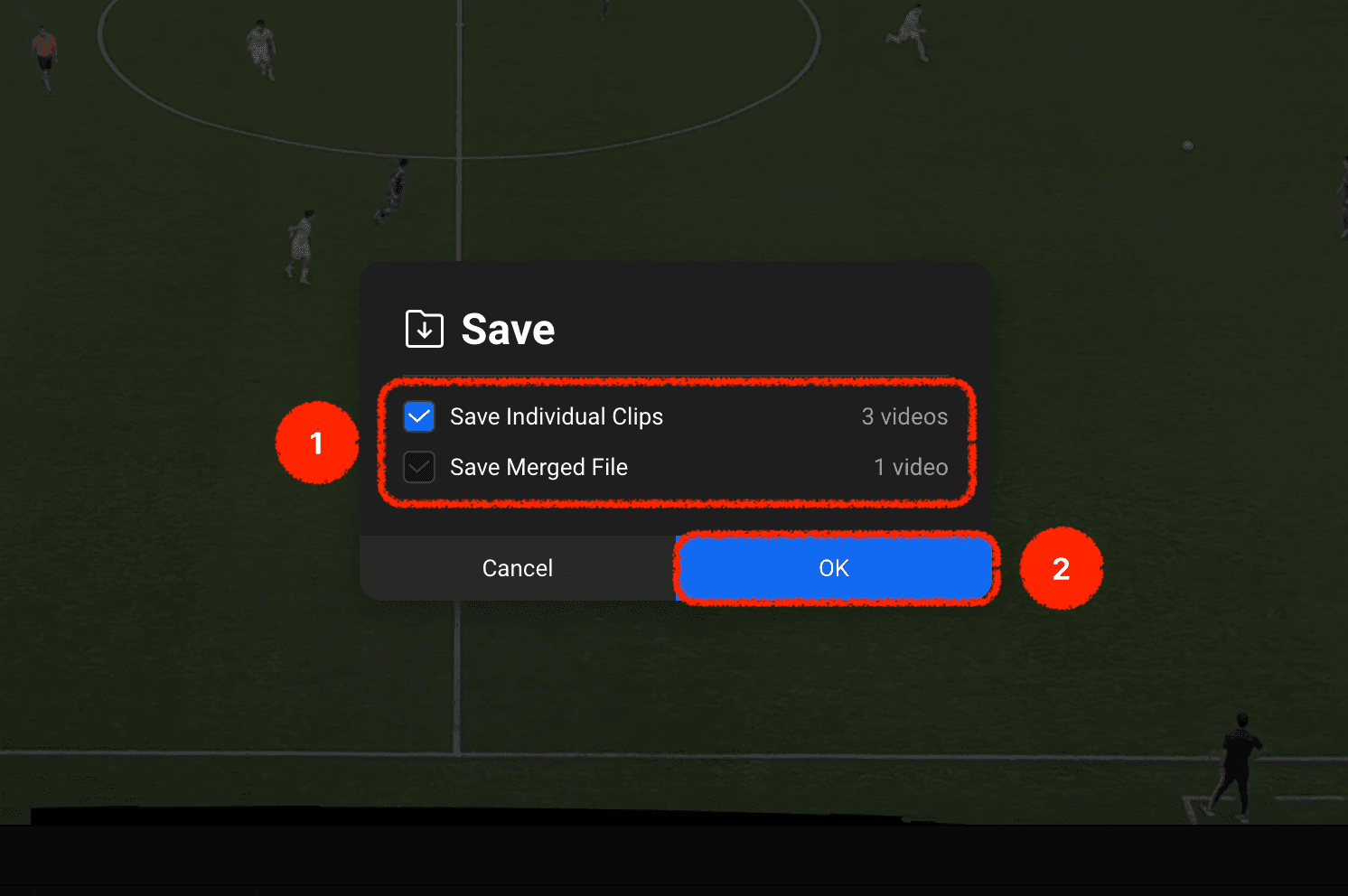
Una vez que se complete la selección de carpeta, puedes elegir opciones para guardar clips individualmente o como un solo video fusionado.
Después de seleccionar la opción requerida, por favor haz clic en confirmar.
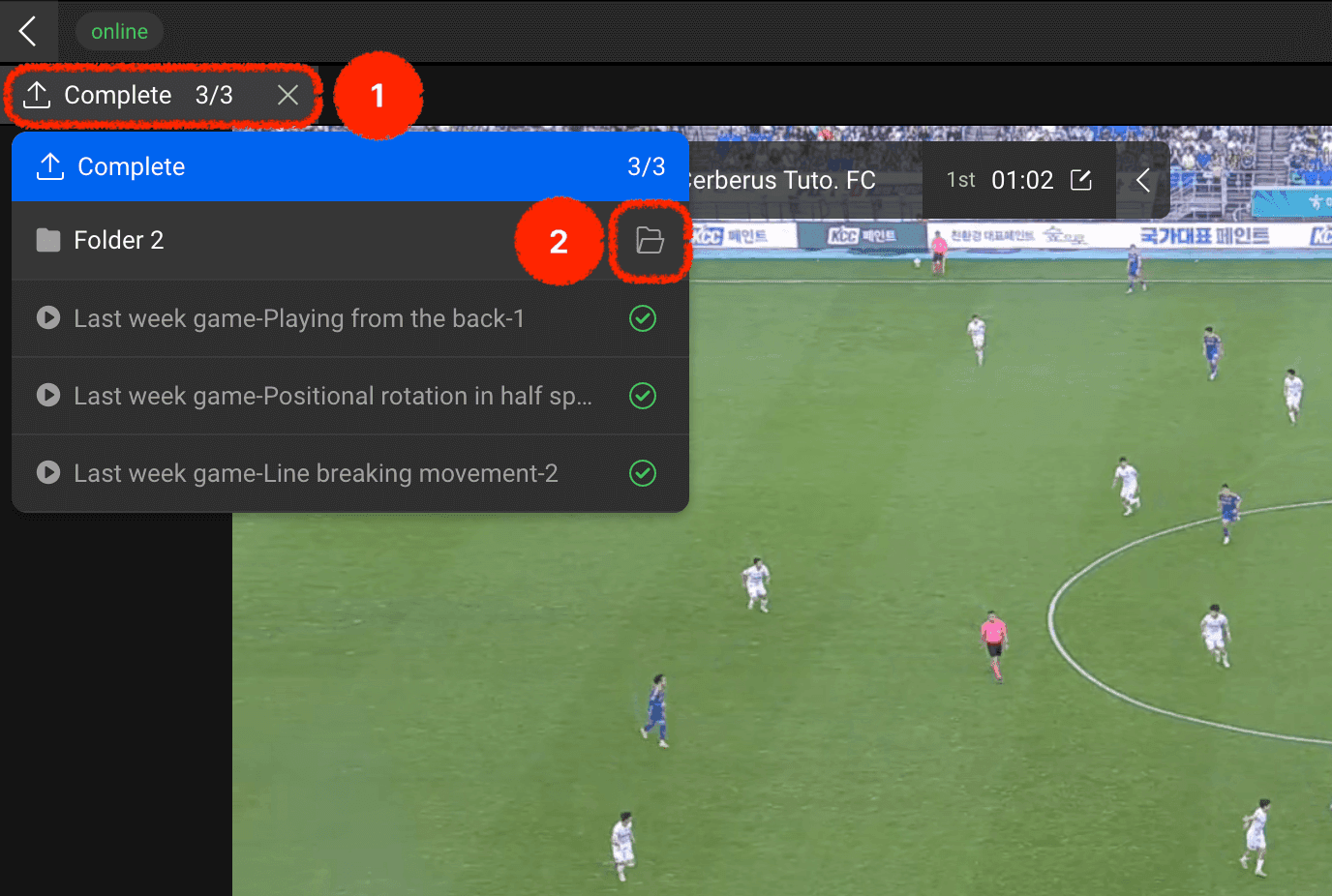
Cuando comience el guardado de biblioteca, aparecerá un botón en la esquina superior izquierda para verificar el estado del guardado.
Hacer clic en este mostrará un popup del estado de guardado de biblioteca, y puedes presionar el botón del ícono de carpeta para verificar rápidamente si los elementos se han guardado correctamente en la carpeta correspondiente.
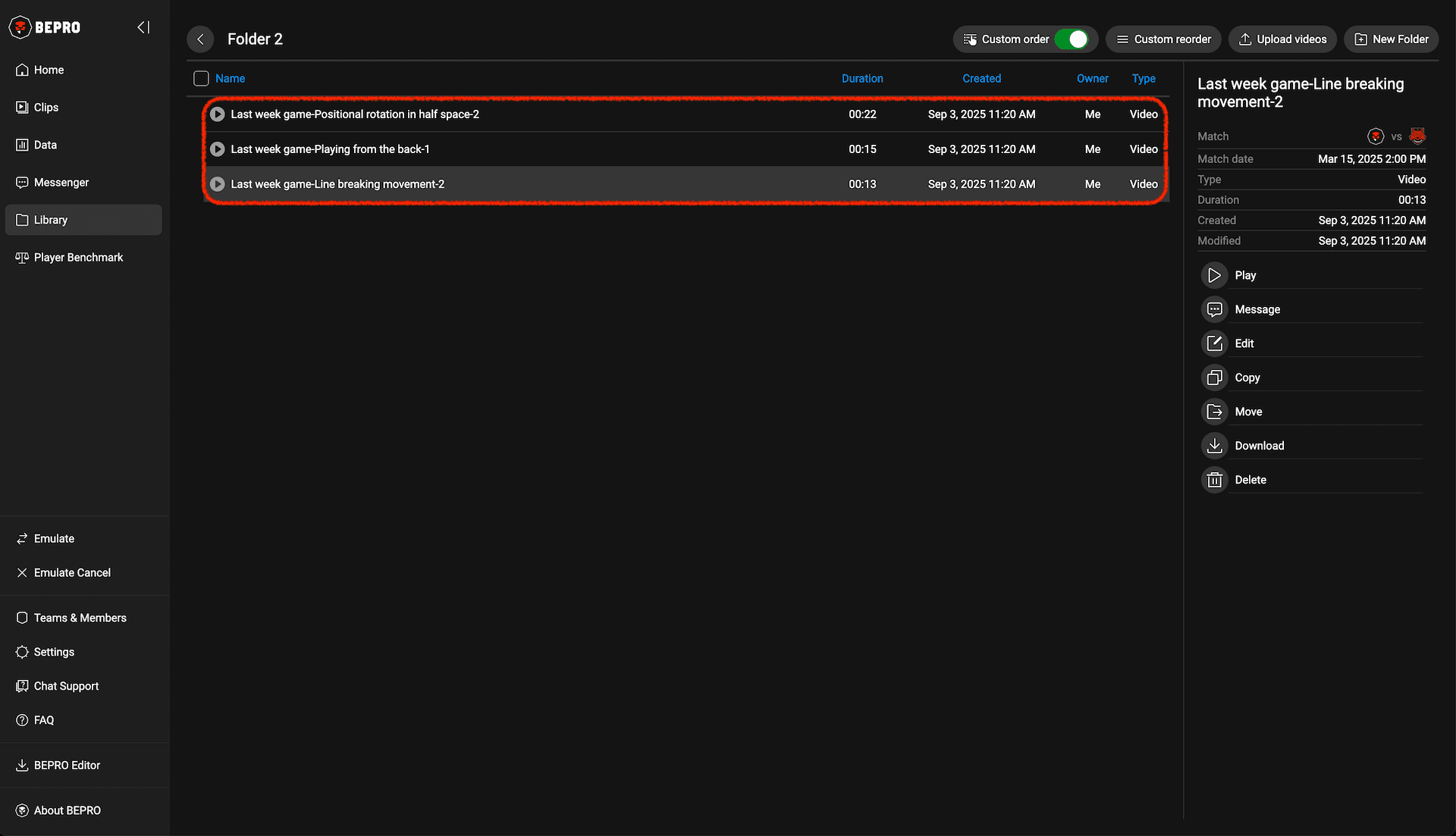
Al presionar el botón del ícono de carpeta para navegar a la carpeta correspondiente en tu biblioteca, puedes confirmar que los elementos que acabas de guardar aparecen en la lista.
Si designas y guardas en una carpeta compartida con miembros del equipo, tus colegas pueden acceder inmediatamente a estos clips, haciéndolo particularmente útil para la colaboración.
Anterior
Siguiente